vim
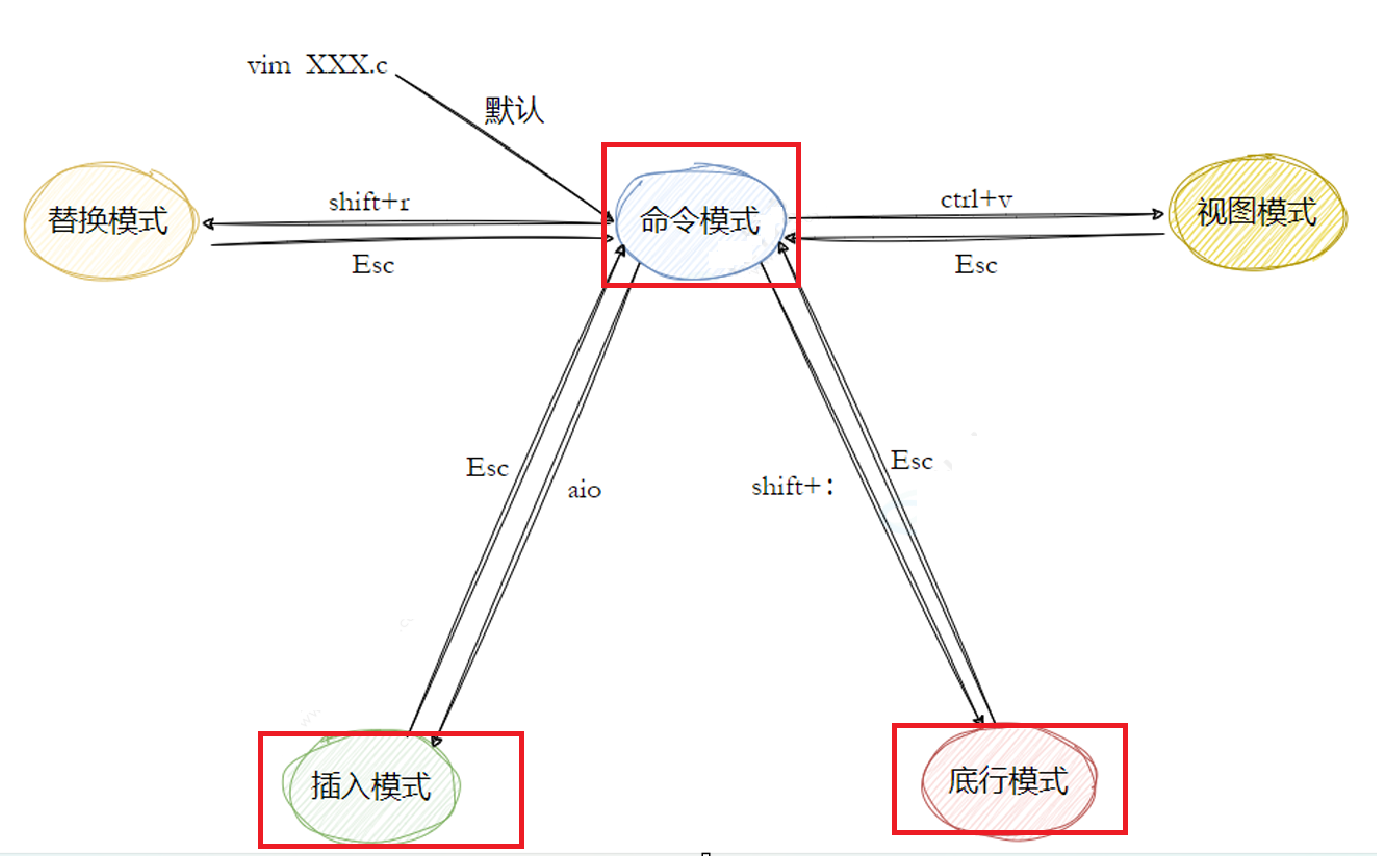
其他模式进入命令模式,无脑esc
命令模式
光标的定位
shift g : 光标到文本最后
gg :最开始
10 shift g:定位到第10一行(前面的10可以换成任何行)
shift 4 :定位当前行结尾
shift 6 :定位到当前行的开始
hjkl :左下上右的移动
基本操作
| 基本操作 | 说明(操作前的数字可以根据实际需求变化) |
|---|---|
| 10 yy | 复制10行 |
| 10 p | 粘贴10行的复制内容 |
| 10 r t | 将光标所在往后10个连续字符替换为t (t可以更换为其他字母) |
| 9 w | 九个字九个字移动->向后 |
| 9 b | 九个词九个词的移动->向前 |
| u 和ctrl r | 撤销操作 和恢复撤销的操作 |
| x | 删除 |
| 10 dd | 删除十行 |
| shift ~ | 实现大小写的转换 |
批量化注释和批量化去注释
| 操作 | 说明 |
|---|---|
| ctrl v | 进入视图模式 |
| hjkl | 进行选区 |
| shift i | 进入插入模式 |
| // | 注释 |
| esc | 完成批量注释 |
| 操作 | 说明 |
|---|---|
| ctrl v | 进入视图模式 |
| hjkl | 进行选区 |
| x | 删除 |
插入模式
进入插入模式可以由命令模式进入
i:直接由光标进去
o:从光标下面另起一行
a:由光标的下一个位置进入
其他和我们平时使用是一致的
底行模式
在命令模式下输入shift ; 即可进去
esc回到命令模式
| 操作 | 说明 |
|---|---|
| !w | 强制保存 |
| !q | 强制退出 |
| !wq | 强制保存并退出 |
| set nu | 调出行号 |
| set nonu | 取消行号 |
| %s/dst/src/g | 将src的内容替换到dst,在文本中只存在src |
| /a | 查找a字符(a可以根据需要发生改变) |
| !cmd | 在不退出vim的情况下,在linux中使用指令 |
| vs 配合ctrl ww | 分屏+更换选中的屏幕 |
vim的配置
vim和之前的pwd,cd都是系统调用的指令.
他会在用户的家目录下面有一个 .vimrc 这样的一个文件(没有就自己创一个)里面就是配置vim的东西,可以按自己的需求去配置.
比较完全的配置文件,以普通账户粘贴运行即可
curl -sLf https://gitee.com/HGtz2222/VimForCpp/raw/master/install.sh -o ./install.sh && bash ./install.sh