安装
centos用yum装软件
ubuntu用apt安装
一.远程连接Linux操作系统(实际工作中常用远程操作)
下载xshell,激活个人的免费版
查看Linux的地址 : 在虚拟机中打开终端,输入:IP addr,会看到ens33的内容,找到inet,这里就有IP地址,例如192.168.197.128,牢记不要写掩码
然后在xshell中新建会话,设置端口号22(默认),通过端口进入
填写虚拟机的用户名/密码,就连接成功了
二.Linux远程文件传输
1.下载filezilla
在FileZilla软件中的在主机栏中输入:sftp://+IP地址,直接输入IP地址,他会自动匹配前面协议
sftp://协议是远程传输的一个协议名
通过这个软件可以从Windows和Linux之间相互传输
VMware Tools和filezilla对比
2.VMware Tools(虚拟机专属工具)
2.1安装位置:
装在虚拟机系统里(Windows / Linux)
2.2核心定位:
VMware 官方增强包 + 虚拟硬件驱动
2.3优点
主机<------>虚拟机 拖放文件(小文件最方便)
双向剪贴板共享(复制文字 / 图片两边通用)
鼠标无缝移动(不用按 Ctrl+Alt 释放鼠标)
分辨率自动适配、图形加速、性能提升
共享文件夹:主机目录直接挂载到虚拟机里
时间同步、虚拟打印机、驱动优化(网卡 / 磁盘 / 显卡)
2.4 缺点
仅限 VMware 虚拟机内部用,不能连远程服务器
大文件传输不稳定,容易中断
依赖虚拟机环境,没虚拟机就用不了
3.FileZilla(跨平台文件传输工具)
3.1安装位置:
装在你的 Windows 主机上
3.2核心定位:
FTP/FTPS/SFTP 客户端,专门用来网络传文件
3.3 优点
Windows ↔ 远程 Linux 服务器(含虚拟机)上传下载
支持 FTP(明文)、FTPS(加密)、SFTP(SSH 加密,最安全)
断点续传、支持 4GB+ 大文件
多站点管理、队列传输、远程编辑文件
跨平台:Windows /macOS/ Linux 都能用
3.4 缺点
需要 网络连通 + 服务器 IP + 账号密码
不能直接拖放(主机和虚拟机桌面互拖)
纯文件传输,没有剪贴板 / 鼠标共享功能
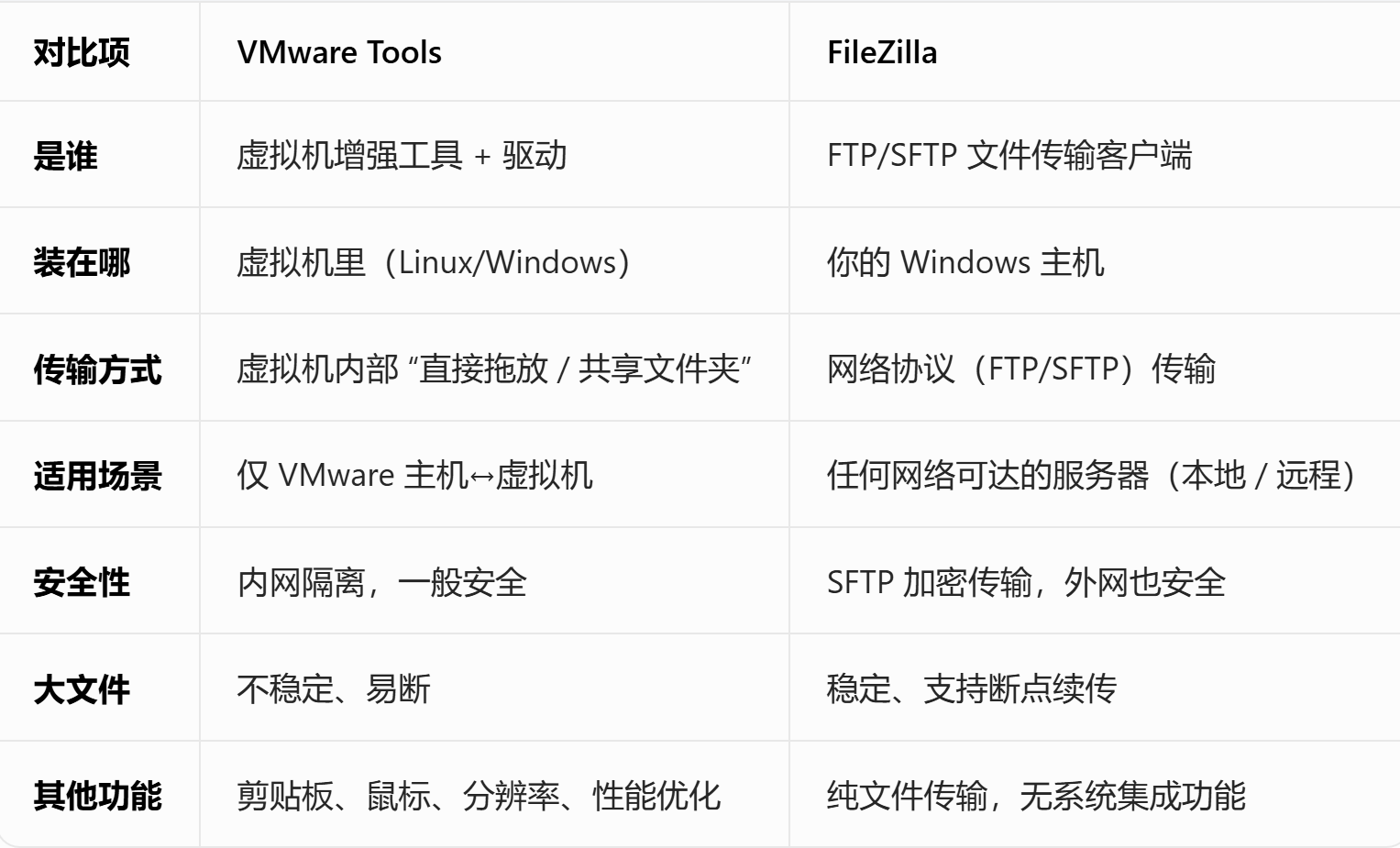
4. 总结
只是 Windows ↔ 虚拟机 Linux 传小文件、想省事 → 用 VMware Tools(拖放 / 共享文件夹)
要传大文件、长期用、以后可能连远程服务器 → 用 FileZilla(SFTP)
两个都装:日常小文件拖放用 Tools,大文件 / 远程用 FileZilla
5.软件解析
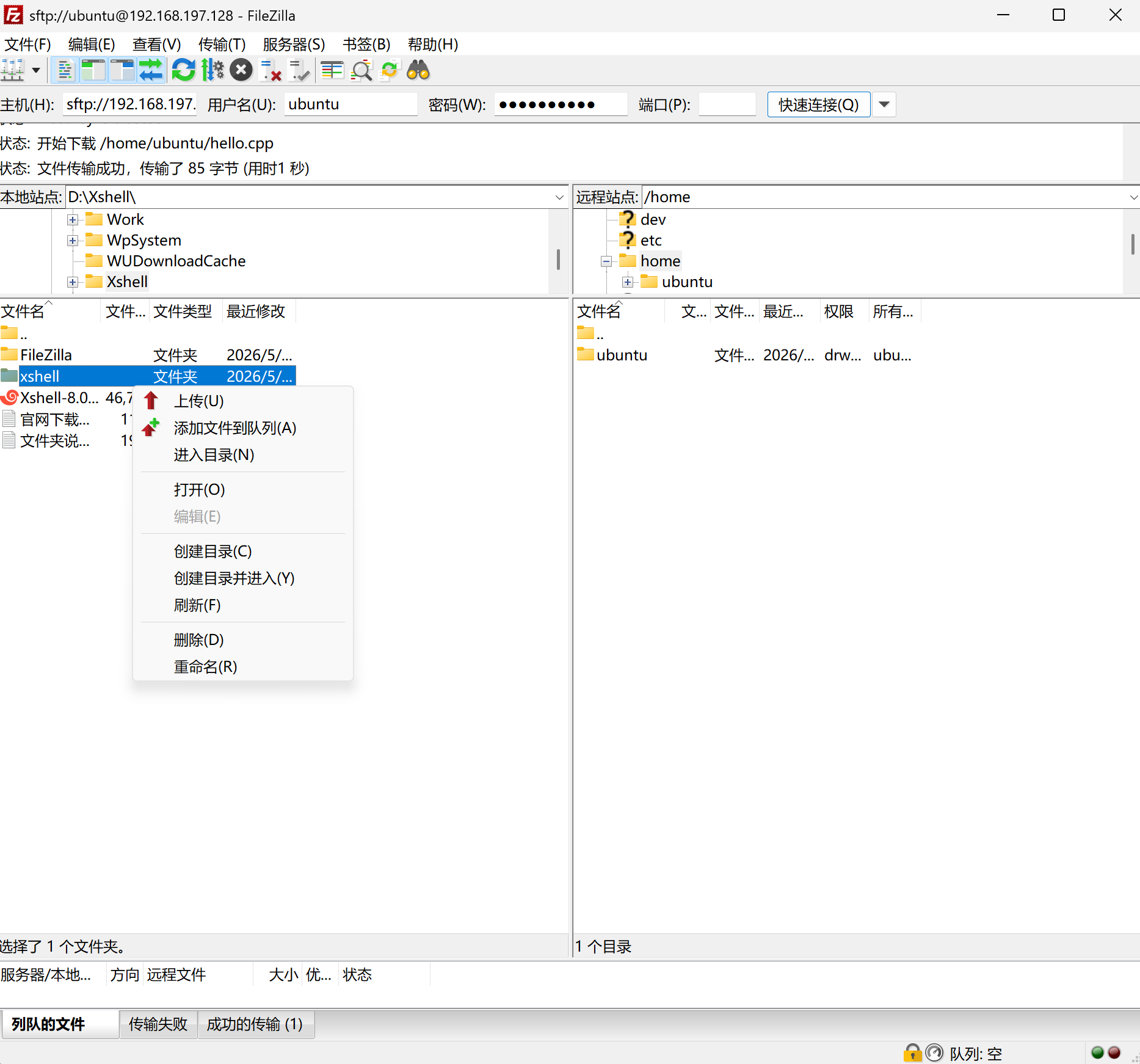
左侧是windows , 右侧是linux的
左侧上是点中的文件夹,左下是该文件夹内容
右侧同理
三.Linux的vi vim的编辑器
理解成Windows的记事本
vi:文本编辑器
vim:vi的优化,具备程序编程能力
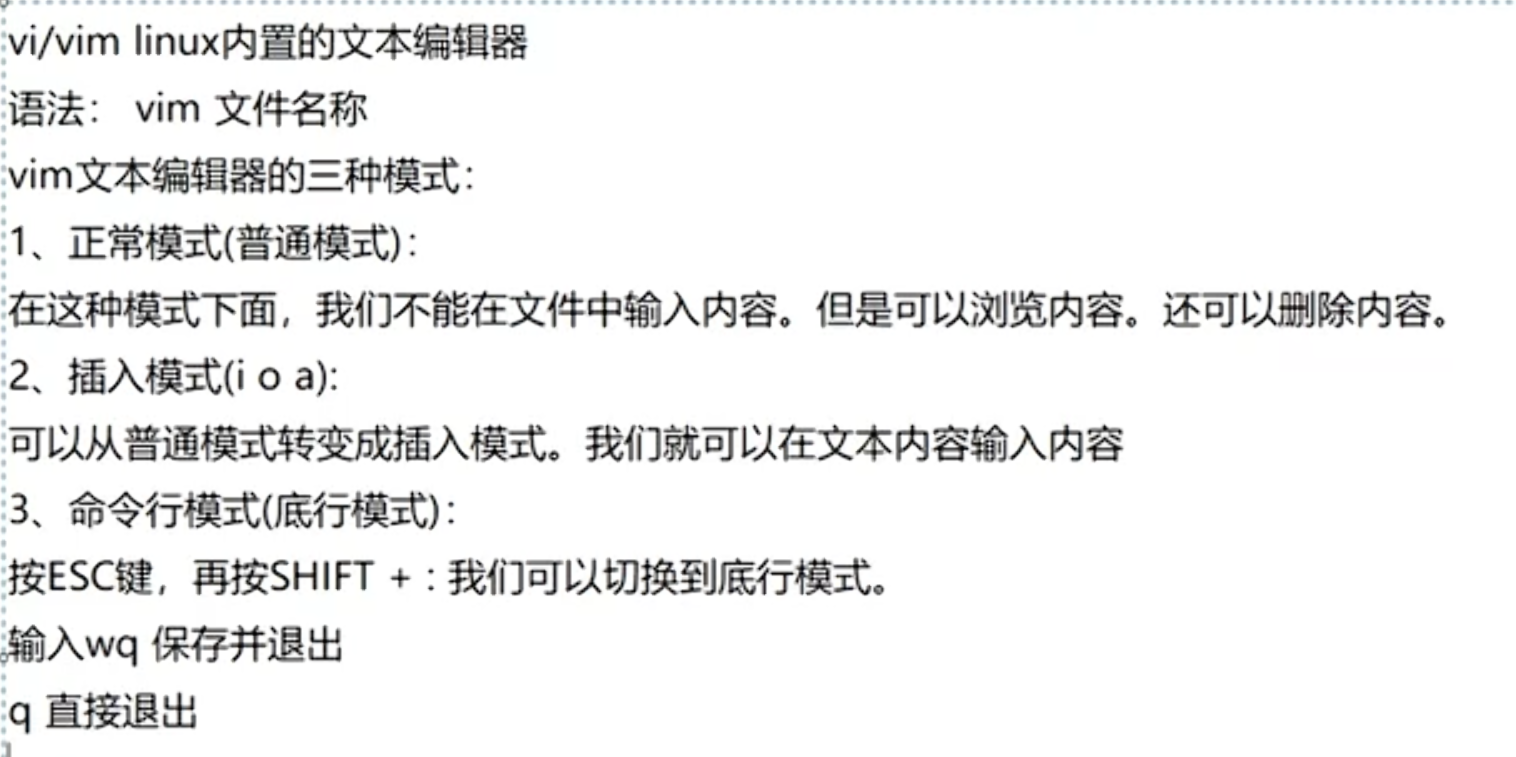
1.输入方式
:q 是 **"安全退出",只在文件没有被修改 ** 时才允许退出;如果文件有改动,会直接报错,不让你退出。
:q! 是 **"强制退出"**,不管文件有没有改动,都直接退出,不会保存任何修改。
进入普通模式按esc键
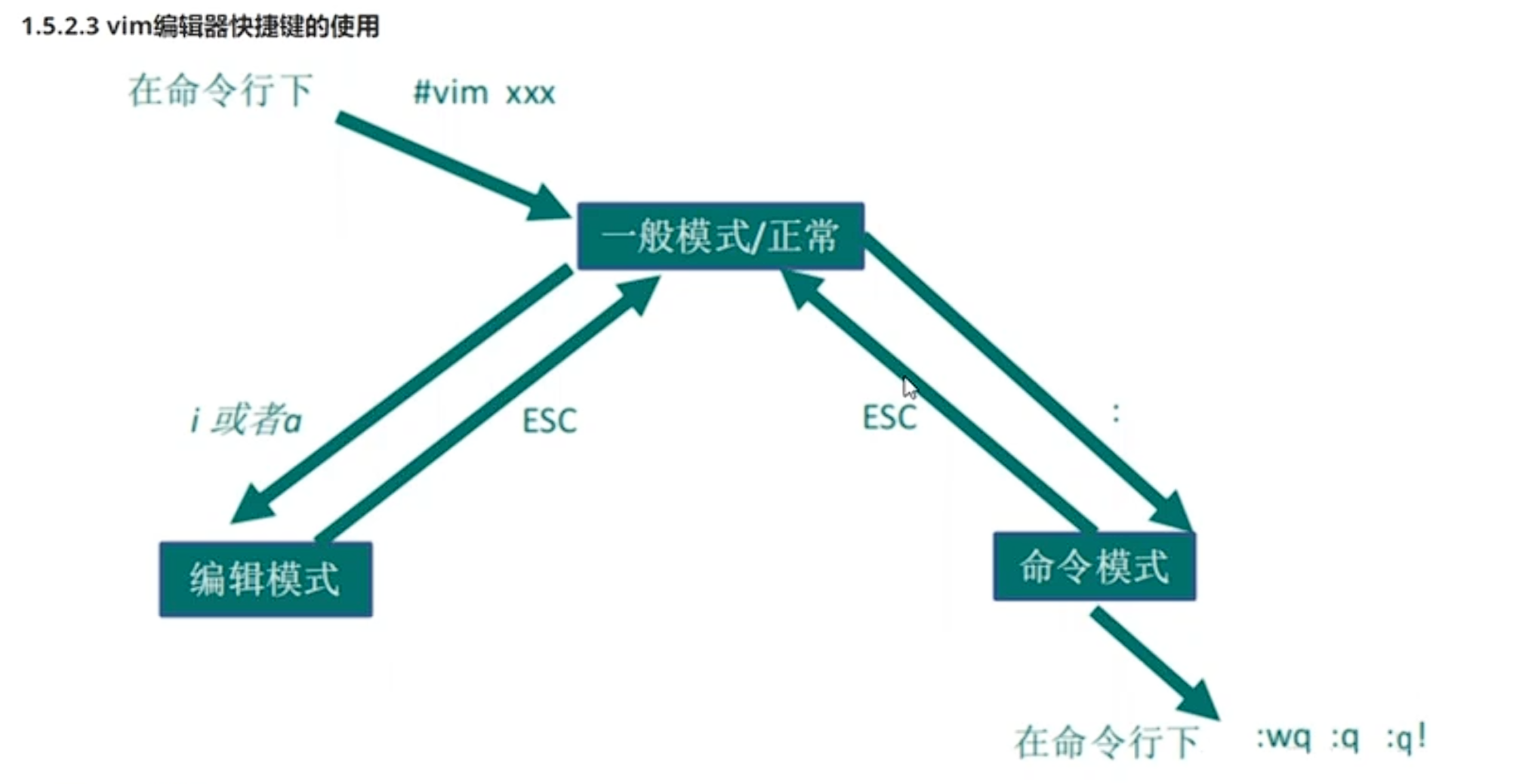
快捷键(一定要在普通模式下进行,即按esc键):
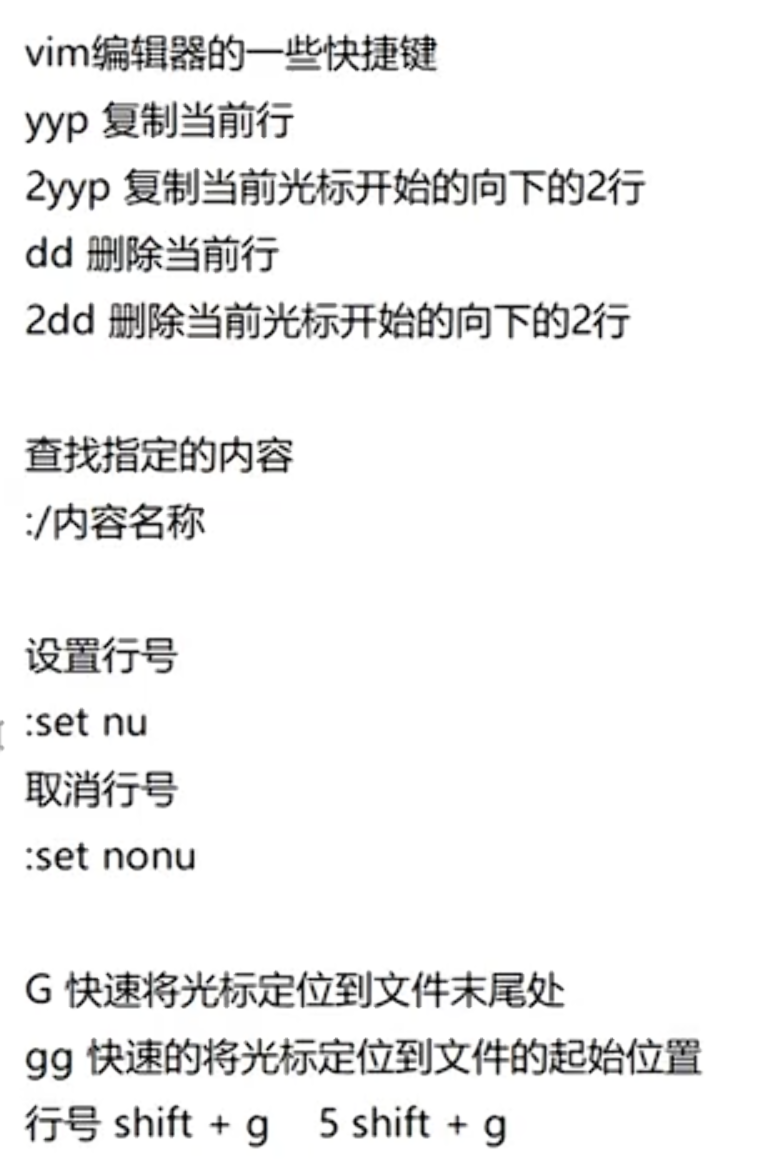
撤销:快捷键u
四.Linux的关机重启
远程连接Linux,在xshell中关机重启Linux的虚拟机需要通过命令做
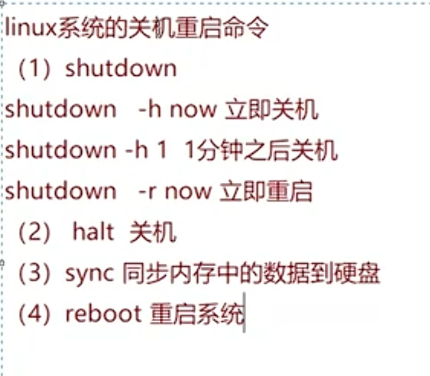
注意:
不能直接输入shutdown关机
可以直接输入halt关机
sync:对于还在运行的数据,如果直接halt关机,数据会丢失,这时可以先用sync同步数据,在halt关机
注意:
Ubuntu的核心机制:普通用户无法修改系统
添加sudo(管理员模式):权限拉满
sudo作用:让普通用户临时借用管理员权限
五.Linux用户的登录注销
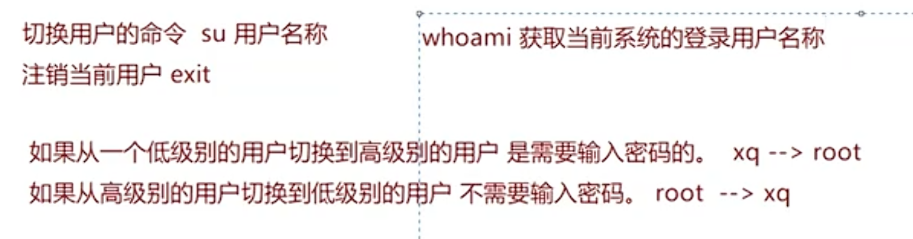
(1)注销
exit:退出当前用户会话,回到登录界面,系统还在运行;不是删除账号,只是退出登录状态。
(2)登录管理者账户的坑
Ubuntu 默认不启用 root 直接登录,所以你用 su root 会提示密码错误。
解决方法:
- 先用 sudo passwd root 设置 root 密码,之后就能用 su root 切换了;
- 或者直接用 sudo -i 临时切换到 root 环境,不用设置 root 密码,更安全。