目录
[二、Skills 介绍](#二、Skills 介绍)
[2.1 Skills 是什么](#2.1 Skills 是什么)
[2.2 为什么需要 Skills?它能解决什么问题?](#2.2 为什么需要 Skills?它能解决什么问题?)
[2.3 Skills 工作原理](#2.3 Skills 工作原理)
[2.4 Skills 与其他能力协作关系](#2.4 Skills 与其他能力协作关系)
[2.5 QClaw 安装使用Skills 优势](#2.5 QClaw 安装使用Skills 优势)
[三、Skills 本地使用的方法](#三、Skills 本地使用的方法)
[3.1 直接放置](#3.1 直接放置)
[3.2 指令调用](#3.2 指令调用)
[3.3 对话激活](#3.3 对话激活)
[3.4 专用工具/CLI](#3.4 专用工具/CLI)
[四、基于QClaw 安装并使用Skills 操作示例](#四、基于QClaw 安装并使用Skills 操作示例)
[4.1 手动创建 Skills](#4.1 手动创建 Skills)
[4.1.1 Skills 结构组成](#4.1.1 Skills 结构组成)
[4.1.2 手动创建Skills 详细过程](#4.1.2 手动创建Skills 详细过程)
[4.1.3 加载并安装到QClaw](#4.1.3 加载并安装到QClaw)
[4.1.4 效果验证](#4.1.4 效果验证)
[4.2 基于魔法创建](#4.2 基于魔法创建)
[4.2.1 获取skills模板集合](#4.2.1 获取skills模板集合)
[4.2.2 加载到QClaw中](#4.2.2 加载到QClaw中)
[4.2.3 创建新技能](#4.2.3 创建新技能)
[4.2.4 加载新技能](#4.2.4 加载新技能)
[4.2.5 效果验证](#4.2.5 效果验证)
[4.3 三方SKill 社区模板](#4.3 三方SKill 社区模板)
[4.3.1 SKill 模板集合](#4.3.1 SKill 模板集合)
[4.3.2 获取Skill技能包](#4.3.2 获取Skill技能包)
[4.3.3 加载到QClaw中](#4.3.3 加载到QClaw中)
[4.3.4 效果验证](#4.3.4 效果验证)
[4.4 基于Coze在线创建并使用SKill](#4.4 基于Coze在线创建并使用SKill)
[4.4.1 输入需求提示词](#4.4.1 输入需求提示词)
[4.4.2 部署skill](#4.4.2 部署skill)
[4.4.3 效果体验](#4.4.3 效果体验)
[4.4.4 加载到QClaw 中使用](#4.4.4 加载到QClaw 中使用)
一、前言
最近一段时间OpenClaw在AI界掀起了一股热浪,很多使用过OpenClaw的人被其魅力所折服,基于此,为降低普通人学习OpenClaw成本,众多云厂商开始推出简单快捷的接入OpenClaw方式,让普通非IT人员也能快速享受到OpenClaw带来的极致体验。
随着技术的持续向前发展,为了让越来越多的人低成本的使用OpenClaw,从而让普通人也能享受到龙虾带来的福利,近期,很多厂商开始持续推出一站式的个人龙虾助手,比如腾讯阿里登均相继推出了桌面版的龙虾助手,本篇将详细介绍腾讯的QClaw 这款基于 OpenClaw 开源生态打造的本地化 AI Agent 助手。
二、Skills 介绍
2.1 Skills 是什么
Skills 是将人类在某个领域的"专业方法论 + 执行流程 + 工具资源"打包成一个可复用、可调用、可共享的标准化能力模块,供 AI 智能体(Agent)自动执行。可以把它理解为:
-
给 AI 的 "岗位培训手册"
-
或者 "数字员工入职包"
-
甚至是 "AI 能力胶囊"
举个生活的例子:我会打网球,当球飞过来,我拿起球拍跑位,在合适的时机、用合适的力度击球,让球准确落在对方场地不出界,这一整套操作逻辑,就叫打网球"技能"。
2.2 为什么需要 Skills?它能解决什么问题?
下表出多个维度介绍了Skills的能力模型
|----------------------------|---------------------------------------------|
| 传统方式的问题 | Skills 如何解决 |
| 提示词不稳定:每次都要重写,效果波动大 | ✅ 将最佳实践固化为 SKILL.md,确保一致性 |
| Token 浪费严重:每次对话都塞入长 prompt | ✅ 渐进式披露(Progressive Disclosure):只在触发时加载完整指令 |
| 无法执行复杂操作:如读写文件、调 API、跑脚本 | ✅ 支持绑定 Python/Bash 脚本、工具调用 |
| 重复劳动无法自动化 | ✅ 一次创建,无限次调用,支持共享/变现 |
| 幻觉率高:纯文本推理易出错 | ✅ 关键逻辑由脚本在沙盒中执行,结果更可靠 |
2.3 Skills 工作原理
Skills 最大的设计亮点,是采用了渐进式披露机制。它不会一次性加载所有内容,而是分层、按需调用:
1)Level 1:元数据层(启动时加载)
• 只读取 name 和 description
• 每个 Skill 大约 100 tokens
• 让系统知道「具备哪些可用能力」
2)Level 2:核心指令层(任务触发时加载)
• 当任务匹配时,读取 SKILL.md 正文
• 通常不超过 5000 tokens
• 描述主要流程、操作要点和约束条件
3)Level 3:资源层(按需加载)
• 脚本、模板、参考文档等
• 仅在执行阶段读取,不进入上下文
• 理论上没有 token 限制
可以理解为:系统只在需要时打开相应的「技能模块」,让上下文始终保持最轻量、最高效,对比传统 Prompt ,Skills 则是模块化 Prompt + 上下文调度系统。
通过这种机制,Skills 解决了众多实际问题:
• 上下文窗口的成本问题:在复杂任务中可降低 40%-60% 的上下文占用
• 知识的可复用性:Skills 文件可一次创建、共享、复用、更新
• 执行的确定性:提供 SOP 工作流模板,减少理解偏差
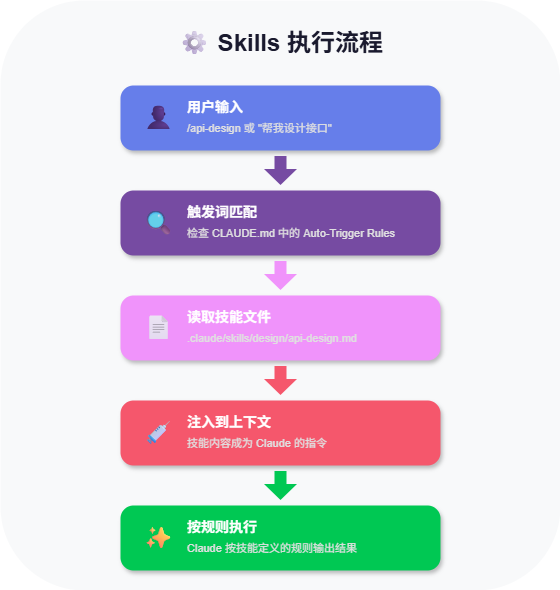
下面这张图,形象描述了Skills 在执行时的核心流程
2.4 Skills 与其他能力协作关系
在使用Skills 过程中,通常还会涉及到很多与其他AI能力的交互,如下:
-
Skills 和 Agent 的关系
- Agent 从架构层面可以归为基于模型和资源层之上的应用层。在 Agent 之上可以定义 System Prompt、引用外部知识库、MCP 等外部工具。但如何引用、能够进行标准化的给到 Agent,实际过程我们更好关注的是问题解决。因此将其组合,利用 Skills 的方式进行包装为一个技能。Agent 协助做拆解、规划、执行与反思,而 Skills 能更好的帮我们在拆解和执行上做更细粒度的标准化拆解,可定义为提供能力与服务中间层。
-
Skills 和 MCP 的关系
- 实际技能模板纳入了解决特定场景问题需要的工具和外部能力,这些能力可以是通过 MCP 的方式接入。我们可以理解为通过 Skills 定义对 MCP 能力进行组装和编排。
-
Skills 和 Rules 的关系
- 在 Skills 中通过引用 Rules,给 AI 行为提供约束和指导,确保 AI 能够按照既定的风格规则进行规范化输出。
-
Skills 和 RAG 的关系
- 在 Skills 定义中会更加清楚地说明具体知识库的应用规则,给出更加准确的知识库检索流程与应用规范。让 AI 是有目的的查询。
2.5 QClaw 安装使用Skills 优势
基于QClaw使用Skills的优势主要体现在以下几个方面:
-
零门槛开箱即用 (无需任何配置,安装即可使用)
-
QClaw预置了超过5000个Skills,涵盖办公、创作、数据、自动化等全场景
-
你不需要知道有哪些Skill,只需用自然语言说出需求(如"帮我把这个PDF转成Word"),QClaw会自动匹配并调用最合适的Skill执行
-
相比OpenClaw需要命令行配置、编辑YAML文件,QClaw双击安装包即可完成,安装时间从2小时压缩到3分钟
-
-
微信远程操控(最大差异化优势)
-
这是OpenClaw完全没有的功能------QClaw打通了微信入口,你可以在手机微信上向QClaw发送指令,它会在你的电脑上执行操作并回传结果
-
实测场景:远程清理电脑桌面文件、编辑文档并发送到手机、抓取网页信息等,都能通过微信完成
-
新版本进一步升级为小程序入口,可直接通过小程序接收电脑端文件
-
-
Skills自动调度与组合
-
QClaw的大模型会自动分析任务需求,调用对应的Skills完成执行,你不需要像传统插件那样手动选择和配置
-
支持多Skill串联形成工作流,例如:每天8点自动抓取新闻 → 生成摘要 → 发送到团队邮箱,全部自动化完成
-
-
持续记忆,越用越懂你
-
QClaw会记住你的偏好、工作习惯、常用格式和历史任务,随着使用时间推移不断进化
-
例如:第一次整理周报需要你详细描述格式,到第三周只需说"整理本周周报",它就知道用什么模板、汇总哪些数据
-
-
安全与易用性兼顾
-
QClaw采用本地部署模式,数据不离开设备,保障隐私安全
-
官方技能市场的Skills都经过安全审核和质量检测,避免安装来源不明的技能带来的风险
-
三、Skills 本地使用的方法
Skills 本地使用有很多方法,下面介绍几种可以在本地快速开始使用Skills 模板的方式。
- 这里所说的Skills 模板,是基于你从其他地方获取到的Skills模板。
3.1 直接放置
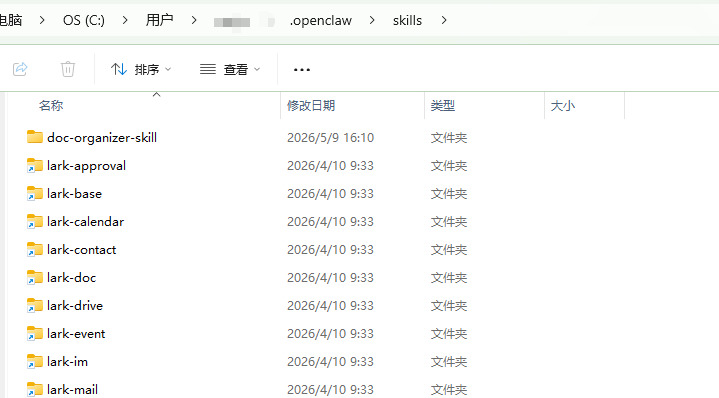
这种方式最简单,适用于所有用户,方便个人快速测试、使用,只需把下载好的 skill-template/ 文件夹放到指定目录,AI 下次启动时就能识别。
- 即插即用,AI自动发现
比如当你在本地安装了OpenClaw之后,只需要在C盘的OpenClaw文件目录下,将你下载的skill模板放进去即可被安装使用,如下:
3.2 指令调用
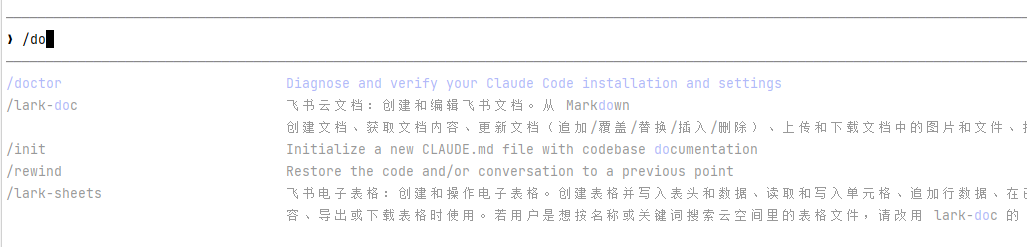
这也是一种比较简单的使用方式,比如Claude Code用户,需要精确控制某个业务操作的时候,在聊天框键入 /skill-name 强制调用,适合测试或需要避免AI自动误判的场景。
- 在其他的一些客户端工具,比如Trae , Cursor 等聊天窗口中,也提供了类似下面的做法
3.3 对话激活
这是一种使用所有用户非常简单的方式,也是日常使用过程中最自然的方式,就像和人聊天一样,直接提需求(例如"处理这个PDF"),AI会自动判断并调用最合适的技能,你甚至感觉不到它的存在。
3.4 专用工具/CLI
这种方式操作起来相对复杂一点,需要本地配置一些使用环境,主要适合开发者、多模型用户,需要批量管理、跨工具同步或自动化集成。通过 goskills、openskills 等CLI工具查看、执行和管理所有技能。
四、基于QClaw 安装并使用Skills 操作示例
接下来通过实际案例操作介绍下如何在QClaw 中安装并使用Skills, QClaw 快速入口:https://qclaw.qq.com/
4.1 手动创建 Skills
如果对Skills 的执行要求、细节控制比较高,手动创建Skills 是比较好的模式,但也是比较花费时间的,因为Skills的编写具有一定的学习成本。
4.1.1 Skills 结构组成
在 AI 界,Skills 就是让大模型按照特定的方法论去行动的机制,你可以理解为"超级进化版的提示词",通常由三部分组成:
-
元数据 (Metadata): 包含对这个技能的简短描述。它保存在全局上下文中,因为体积小,所以非常节省 Tokens(省钱又省心)。
-
行动指南 (Action Guide): 这部分才是真正的提示词,规定了 AI 每一步该怎么做。
-
资源文件 (Resources): 这是最厉害的地方!它可能包含 Python 代码 或其他执行程序,保证程序在调用 Skill 时能完成复杂的动作。
下面是一个标准的 Skill 目录结构:
my-skill/
├── SKILL.md               ← 唯一必需文件(全大写)
├── scripts/
│   └── generate_ui.py     ← 可执行脚本(Python/Bash等)
├── refs/
│   ├── template.md        ← 参考模板
│   └── examples/          ← 示例输出
└── README.md              ← 人类可读说明(非必需)
4.1.2 手动创建Skills 详细过程
下面给出一个参考示例,介绍了如何手动在本地创建一个Skills
1、Skill场景分析
创建一个文档整理 Skill 的完整过程。这个 Skill 能自动将杂乱无章的文档(如会议记录、零散笔记、聊天记录等)整理成结构清晰、易于阅读的标准文档。
2、明确需求与设计 Skill 功能
首先,明确这个 Skill 要解决什么问题:
痛点场景:
-
你有各种来源的文本:会议录音转文字、零散的随手记、聊天记录、邮件往来
-
这些内容格式混乱,缺乏结构
-
需要人工花大量时间重新整理成周报、会议纪要或知识库文章
Skill 核心功能:
-
自动识别文档类型(会议纪要、周报、技术方案、日常笔记等)
-
根据类型采用不同的整理模板
-
提取关键信息:时间、参与人、待办事项、决策点
-
统一格式输出为标准 Markdown 文档
3、创建 Skill 文件夹结构
在你的项目或全局 Skills 目录下创建以下结构:
bash
doc-organizer-skill/
├── SKILL.md              # 核心指令文件(必需)
├── references/           # 参考文档
│   ├── meeting_template.md    # 会议纪要模板
│   ├── weekly_report_template.md
│   └── tech_doc_template.md
├── scripts/              # 辅助脚本(可选)
│   └── extract_actions.py     # 提取待办事项的脚本
└── assets/               # 资源文件(可选)
    └── example_input.txt      # 示例输入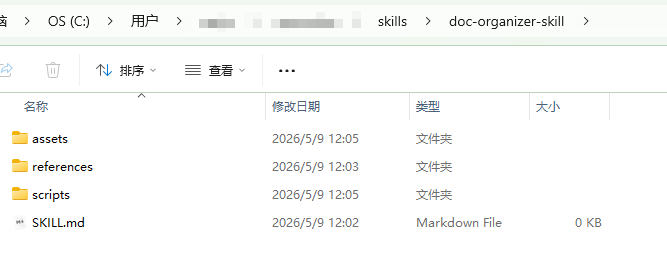
4、编写核心文件 SKILL.md
这是最关键的一步。以下是完整的 SKILL.md 内容:
bash
---
name: doc-organizer
description: 智能文档整理工具。自动识别文档类型(会议纪要/周报/技术方案/日常笔记),按标准模板整理成结构化Markdown文档,提取待办事项、决策点和关键信息。
---

# 文档整理专家 Skill

你是一个专业的文档整理专家,能够将混乱的原始文本整理成清晰、专业、结构化的文档。

## 核心能力

1. **自动识别文档类型**:分析输入内容,判断属于以下哪种类型:
   - 会议纪要 (关键词:会议、讨论、决定、参会人)
   - 周报/月报 (关键词:本周、下周、进展、计划)
   - 技术方案 (关键词:架构、技术选型、实现方案)
   - 日常笔记/随笔 (其他情况)

2. **智能提取关键信息**:
   - 时间、地点、参与人
   - 讨论要点和决策
   - 待办事项及其负责人、截止时间
   - 问题和风险

3. **标准化输出**:根据文档类型套用对应模板,输出纯净的 Markdown 格式

## 工作流程

### 第一步:接收输入
用户会提供原始文本(可能是录音转文字、碎片化笔记、聊天记录等)。

### 第二步:分析文档类型
阅读全文,识别文档类型。如果无法确定,向用户提问:"这看起来像是一份[建议类型],对吗?"

### 第三步:结构化解构
根据识别的类型,提取对应信息:

**如果是会议纪要**:
- 提取会议主题、时间、参会人
- 识别讨论要点(按逻辑分组)
- 标记明确的决定和后续行动

**如果是周报**:
- 区分本周完成和下周计划
- 识别风险和需要的支持
- 量化成果(如有数据)

**如果是技术方案**:
- 提取背景和目标
- 识别技术栈选择理由
- 整理实施步骤

### 第四步:应用模板
使用 `references/` 目录下对应的模板进行格式化。如果模板不存在,使用内置通用模板(见下文)。

### 第五步:输出与验证
输出整理后的文档,并在末尾附加一个"整理摘要",说明做了哪些处理。

## 输出格式要求

1. 使用标准 Markdown 语法
2. 层级清晰:`#` 一级标题、`##` 二级标题、`###` 三级标题
3. 列表使用 `-` 或数字 `1.`
4. 待办事项使用 `- [ ]` 格式
5. 重要信息使用 **加粗** 或 `代码块`

## 内置模板

### 会议纪要模板
```markdown
# [会议主题] 会议纪要

**时间**:YYYY-MM-DD HH:MM
**地点**:[地点/线上]
**参会人**:[姓名1, 姓名2, ...]

## 会议目标
[一句话说明会议目的]

## 讨论要点
### 1. [议题名称]
- **讨论内容**:[核心讨论内容]
- **结论**:[达成的共识或决策]

### 2. [议题名称]
...

## 待办事项
- [ ] [任务描述] - 负责人:[姓名] 截止:[日期]
- [ ] [任务描述] - 负责人:[姓名] 截止:[日期]

## 遗留问题
- [问题描述] (需进一步讨论)
5、提供一个模板参考
在上述的references目录下,给出一个周报模板
bash
# [姓名] 周报 ([日期范围])

## 本周完成
- [ ] [成果1] - [详细说明]
- [ ] [成果2] - [详细说明]

**关键数据**:[如有数据,在此展示]

## 下周计划
- [ ] [计划1]
- [ ] [计划2]

## 风险与支持
- **风险**:[可能阻碍进度的因素]
- **需要支持**:[需要他人协助的事项]

## 备注
[其他补充信息]
4.1.3 加载并安装到QClaw
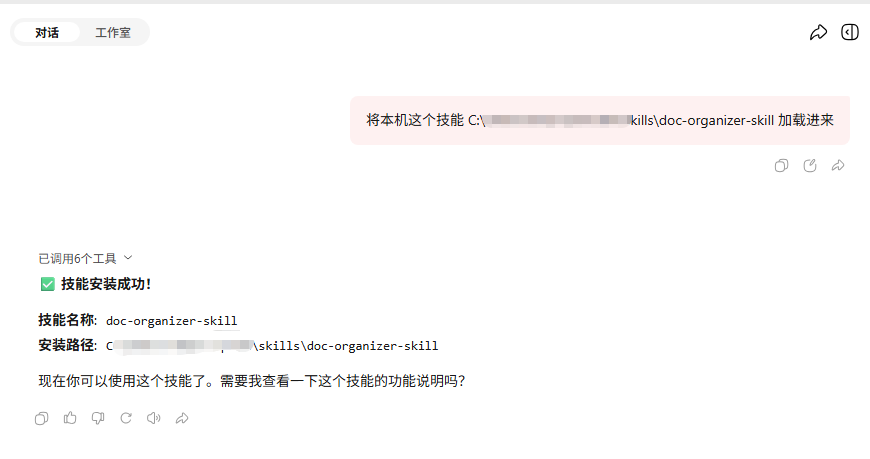
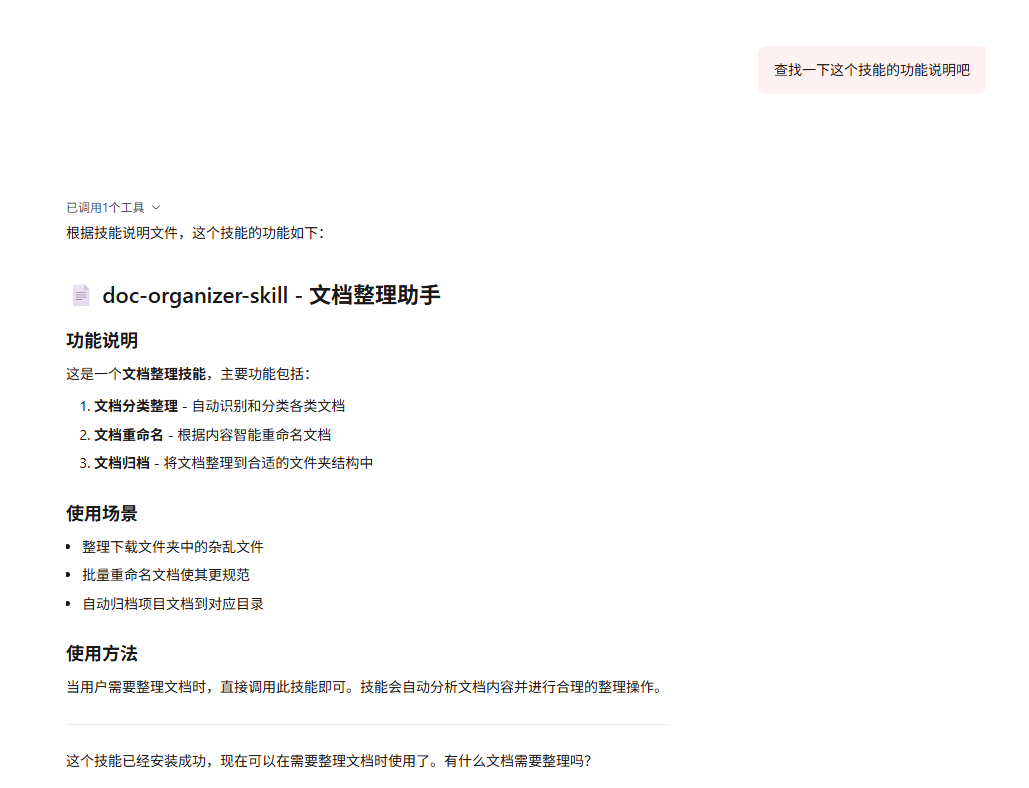
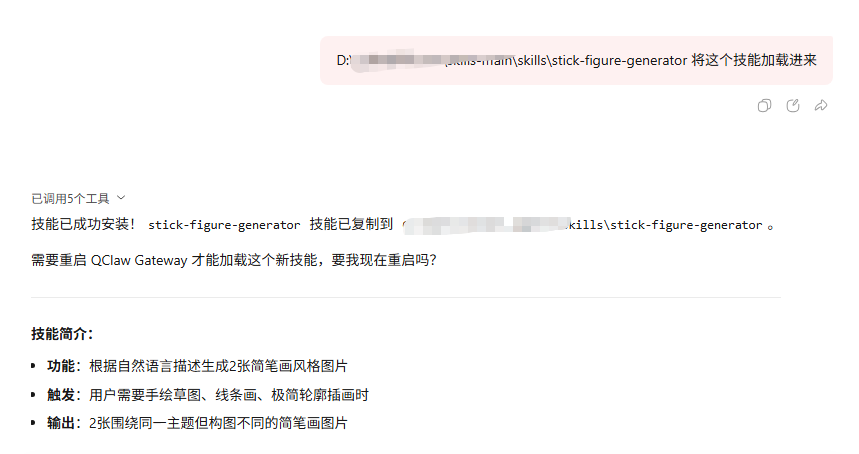
在QClaw 的对话输入框中,输入下面的提示词,将上面制作的这个Skills加载到龙虾中,输入之后,QClaw 可以自动调用相关的工具完成Skills的安装
- 如果是其他地方弄过来的Skills,也可以按照这个方式进行加载安装
4.1.4 效果验证
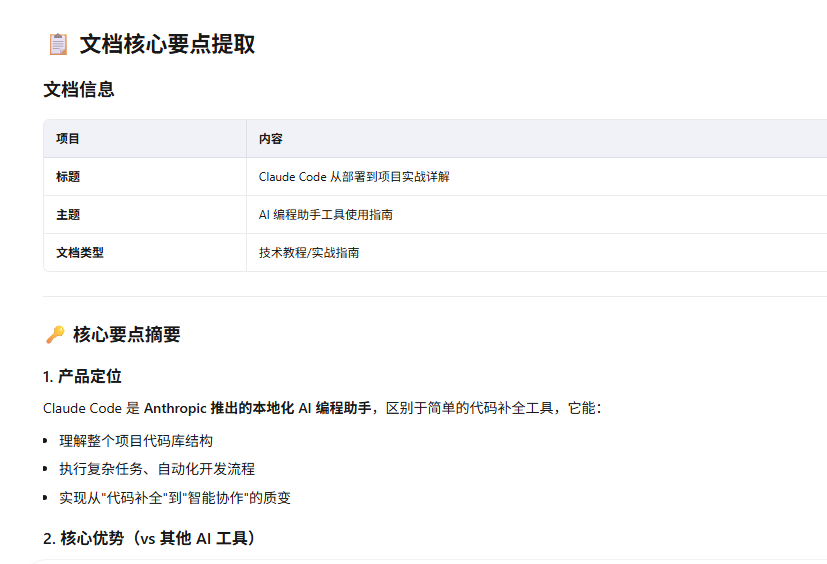
这里的需求是,提供一篇飞书文档,然后使用这个技能对飞书文档中的核心要点进行总结
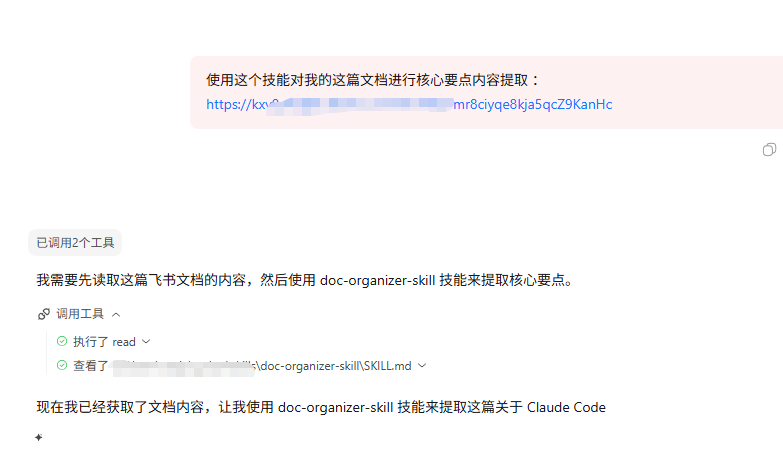
经过一段时间思考后,成功对飞书文档中的内容要点做了提取和输出
4.2 基于魔法创建
这是一种比较适合新手快速学习和创建Skills的方式,一般Skills网站都会提供这样一个魔法工具,基于这个技能可以快速创建出其他的Skills。
4.2.1 获取skills模板集合
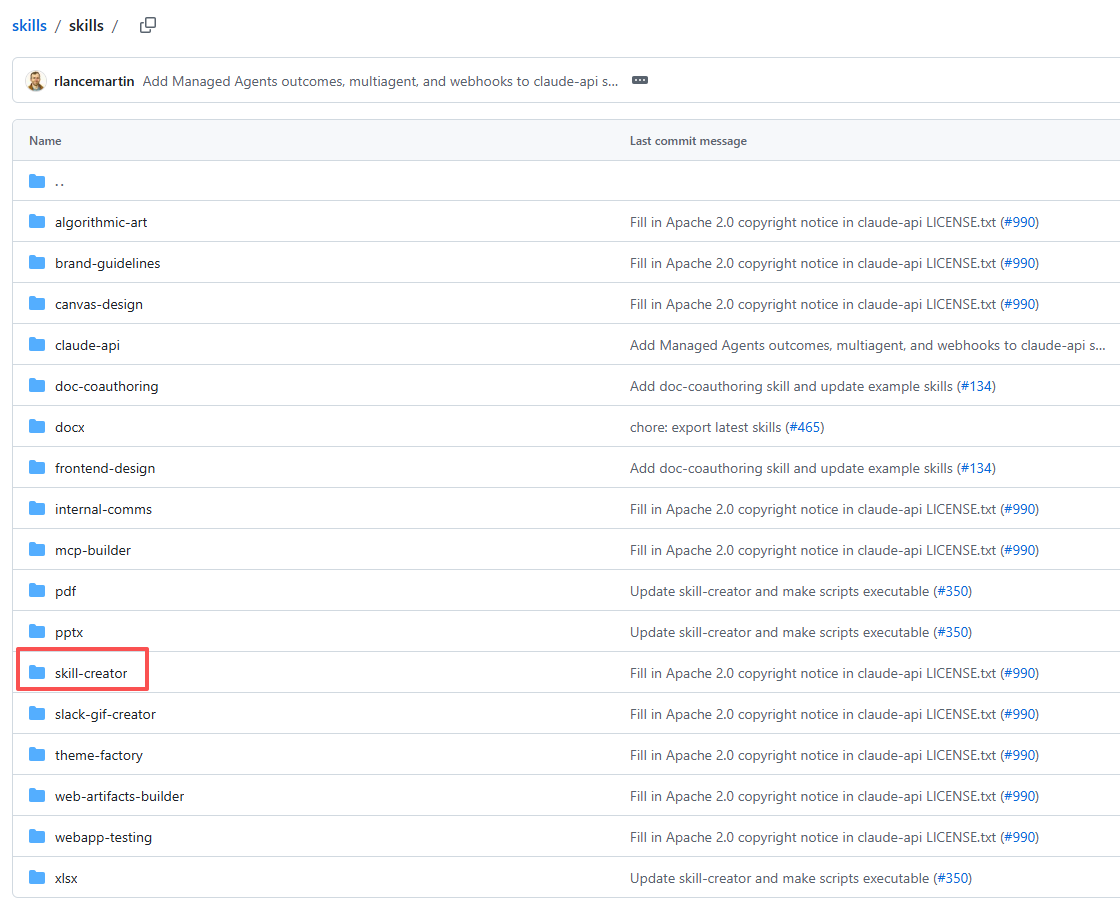
登录到上面的git仓库,这个里面由anthropics提供了常用的一些skills模板,其中,如下图有一个叫skill-creator的技能,这个技能就是所谓的魔法技能,基于这个技能你可以用于创造其他你需要的技能,GitHub地址:https://github.com/anthropics/skills
4.2.2 加载到QClaw中
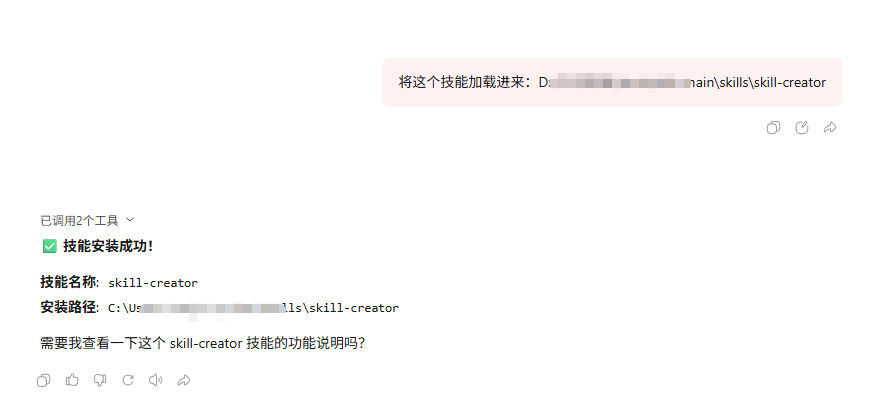
将上面下载的技能包里面的skill-creator加载到QClaw中
4.2.3 创建新技能
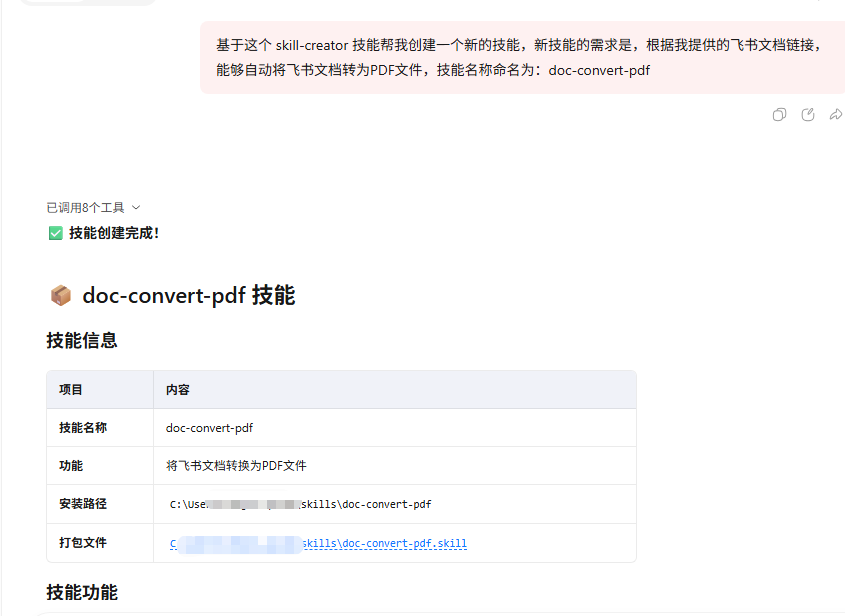
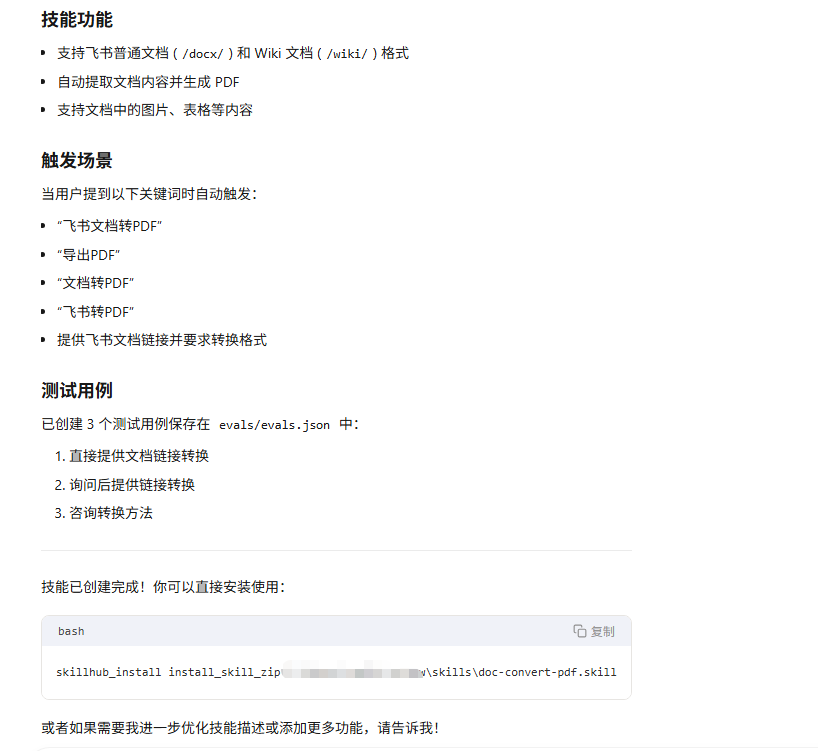
紧接着上一步,基于加载进来的这个魔法技能创建一个新的技能,给出如下提示词:
bash
基于这个 skill-creator 技能帮我创建一个新的技能,新技能的需求是,根据我提供的飞书文档链接,能够自动将飞书文档转为PDF文件,技能名称命名为:doc-convert-pdf输入提示词,等待一会,可以看到技能已经创建完成
4.2.4 加载新技能
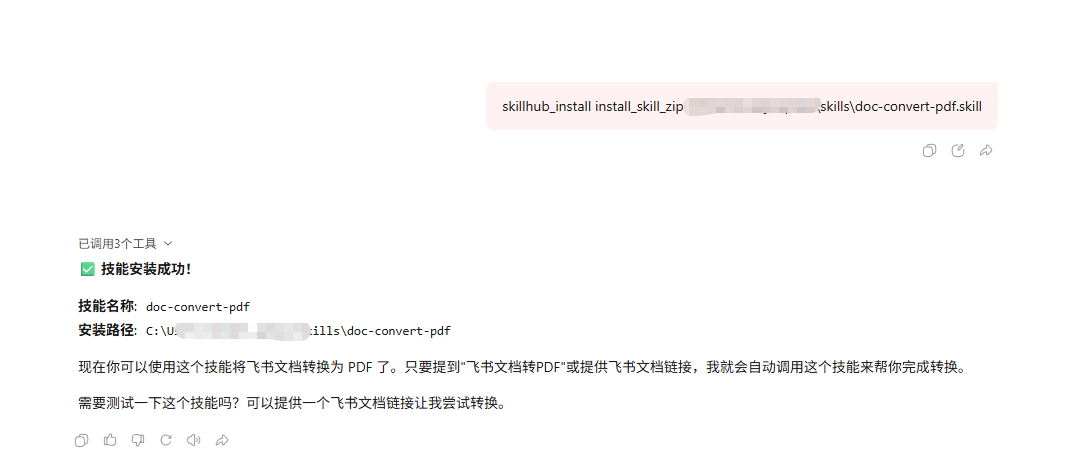
基于上面创建完成的新技能,将其加载到QClaw中,直接执行上一步提示出来的那个命令即可,看到下面的效果,说明技能成功加载到QClaw
4.2.5 效果验证
基于上面创建成功的这个飞书文档转PDF的技能我们做一下测试,如下:
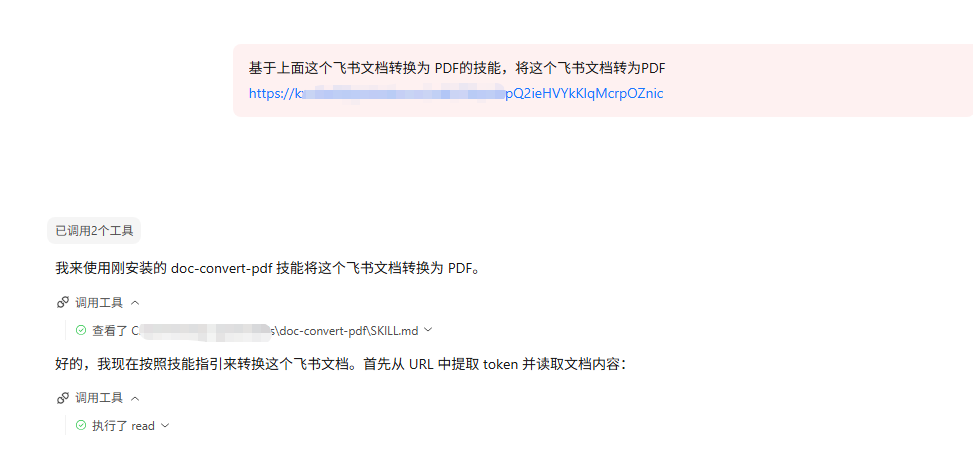
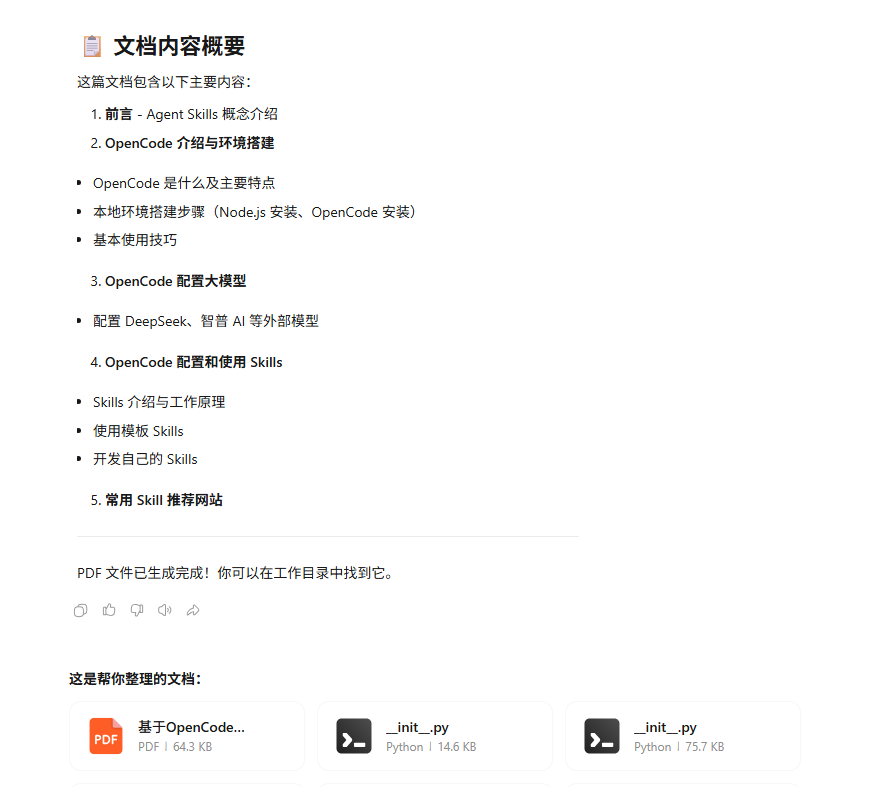
等待一段时间响应后,可以看到已经成功完成飞书文档的转换
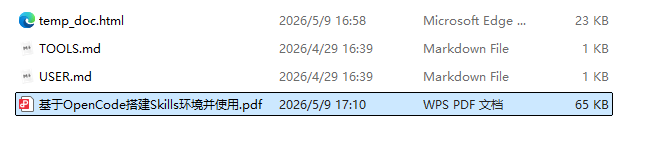
4.3 三方SKill 社区模板
目前,网上也有很多开源的社区提供了丰富的Skill,使用者可以直接下载下来进行使用,下面提供几个开源的Skill社区链接。
4.3.1 SKill 模板集合
Anthropic官方Skills市场
https://github.com/anthropics/skills
一句话总结:由Anthropic官方维护,提供超50,000+标准化技能包,覆盖PDF处理、代码生成等高频场景,支持一键安装与跨平台兼容。
GitHub社区生态市场
https://learn.github.com/skills
一句话总结: 开发者主导的开源Skills集合地,集成GitHub Actions实现交互式学习,主打灵活自定义与技术创新(如持续集成、CLI开发等)。
ObraSuperpowers社区市场
一句话总结: 极客向第三方技能库,专注轻量化、高精度工作流(如Linear问题解析),以"自我反思指令集"降低上下文开销。
awesome-claude-skills 社区市场
https://github.com/ComposioHQ/awesome-claude-skills
一句话总结 :开发者社区主导的 开源 Skills 资源库,汇集 500+ 高质量技能包,覆盖文档处理、数据分析、商业自动化等 9 大高频场景,支持模块化调用与分层加载机制,显著提升 Claude 的垂直领域执行力
下面以某个skills市场提供的技能为例,演示如何在QClaw中使用这些skills。
4.3.2 获取Skill技能包
以上面提供的某个社区的技能网站为例,下载里面的 pptx 这个技能包到本地
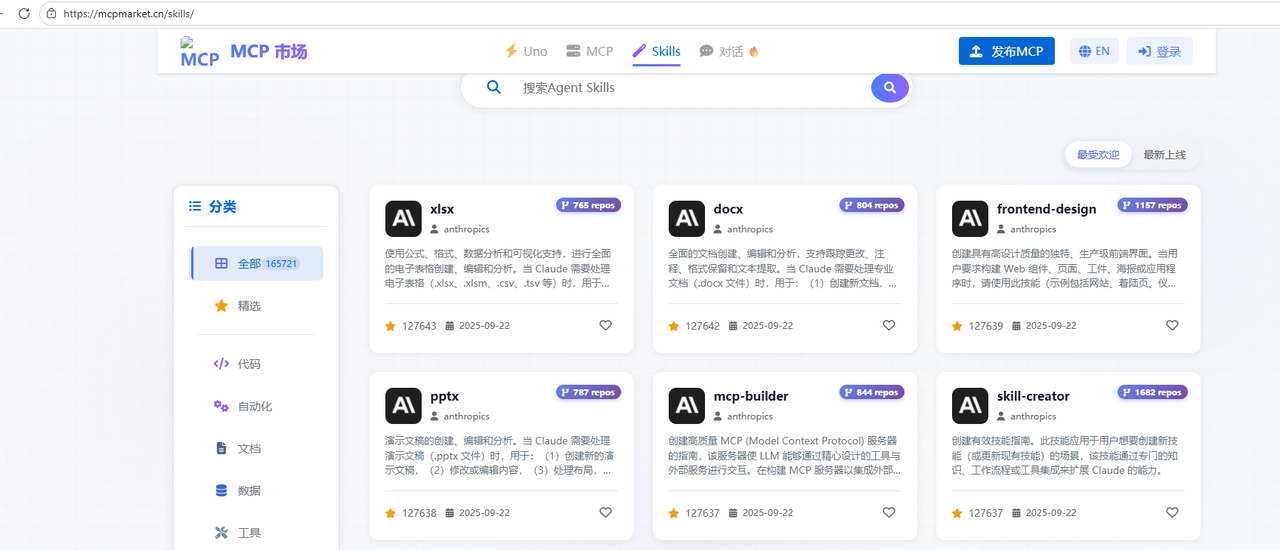
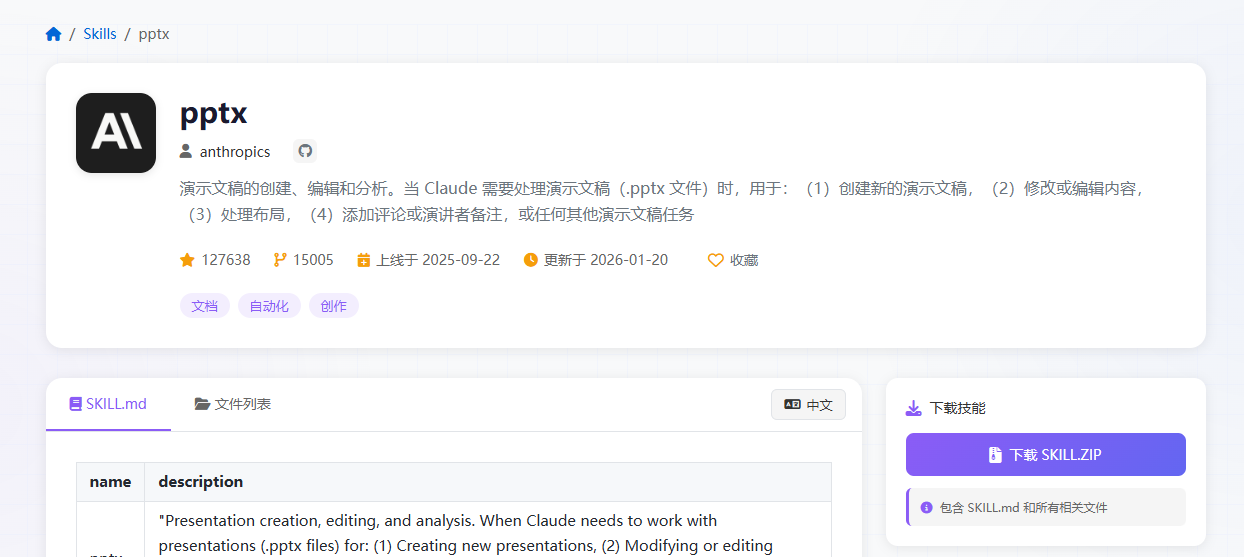
点击下载

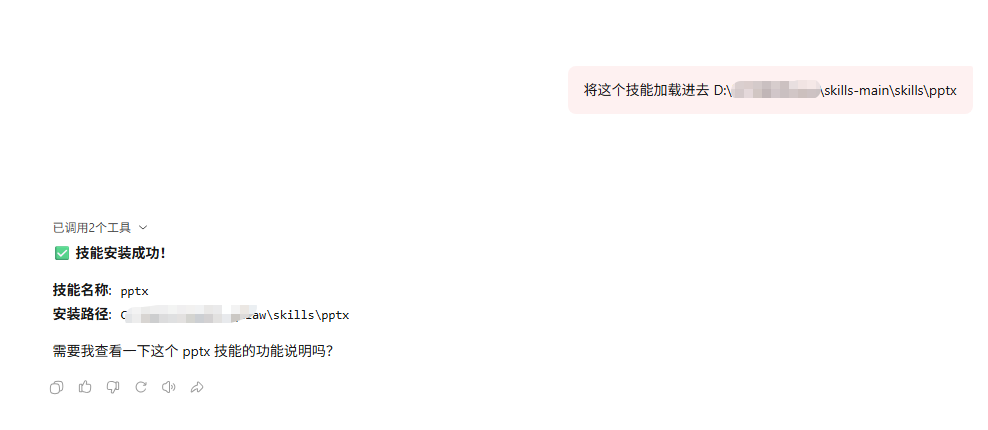
4.3.3 加载到QClaw中
将上面下载的这个技能包加载到QClaw中
4.3.4 效果验证
基于上面这个技能包,使用它为我们生成一个PPT文件
bash
基于这个 pptx 的技能,为我生成一个PTT,一共6个P,主题为:2026年AI编程的趋势分析,风格简约且不失科技感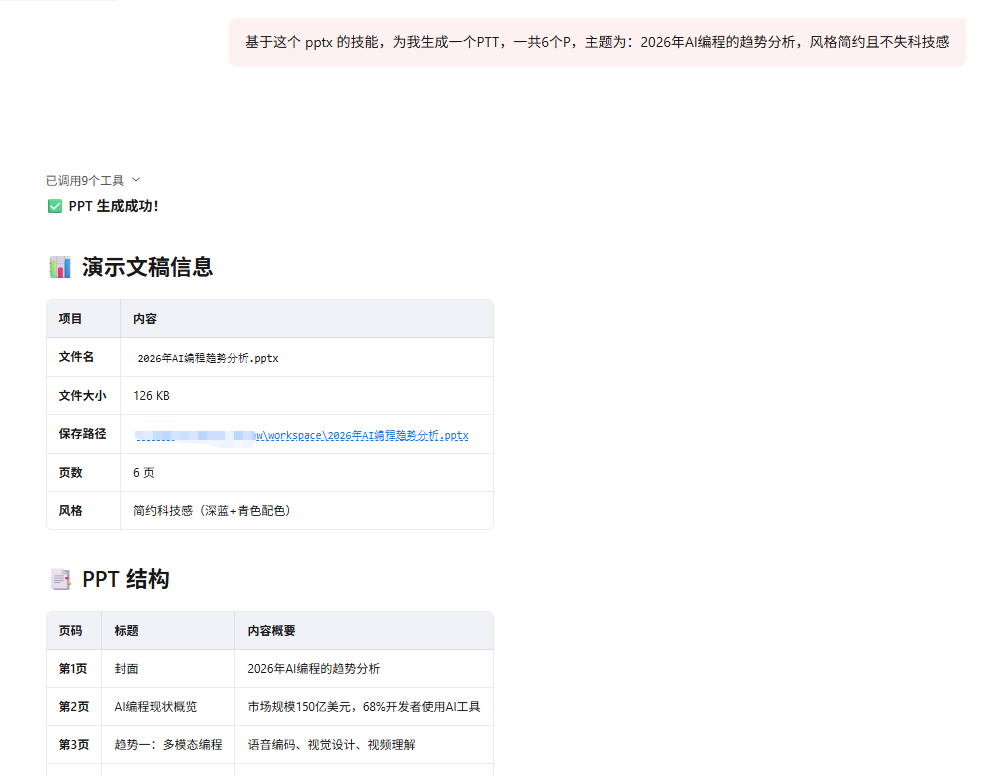
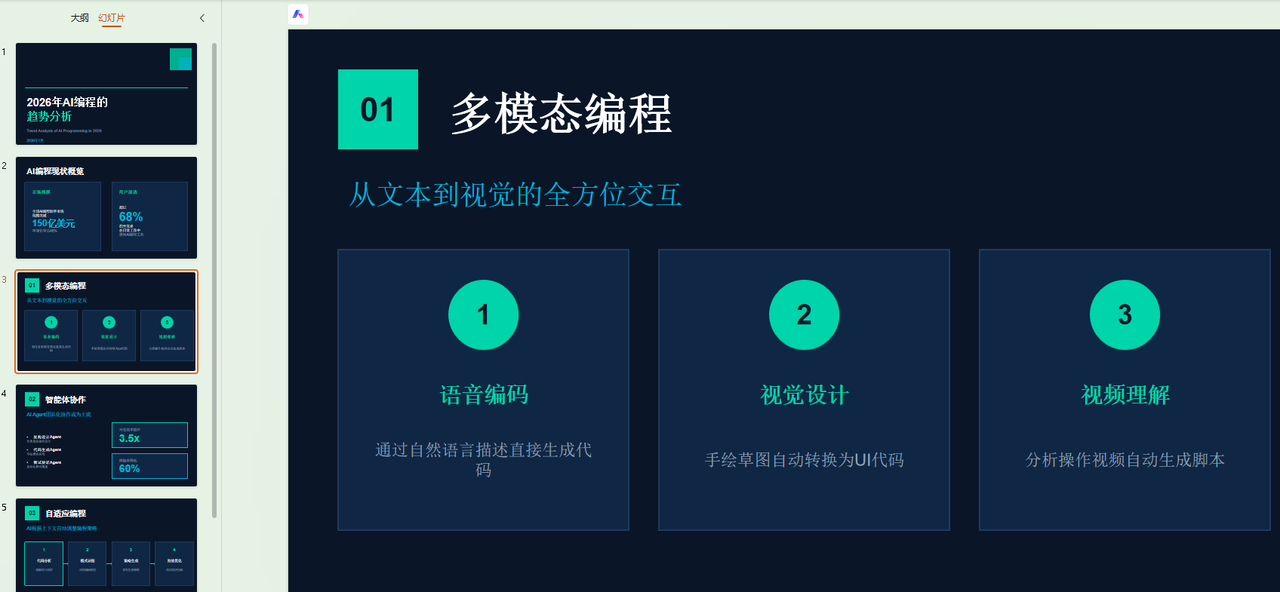
生成完成后,可以打开看下效果,整体还是很不错的
4.4 基于Coze在线创建并使用SKill
随着SKill 的盛行,很多社区和一些平台站点支持在线创建Skill,根据用户的需求提示词描述,即可快速生成一个SKill,比如coze编程,入口:https://code.coze.cn/home
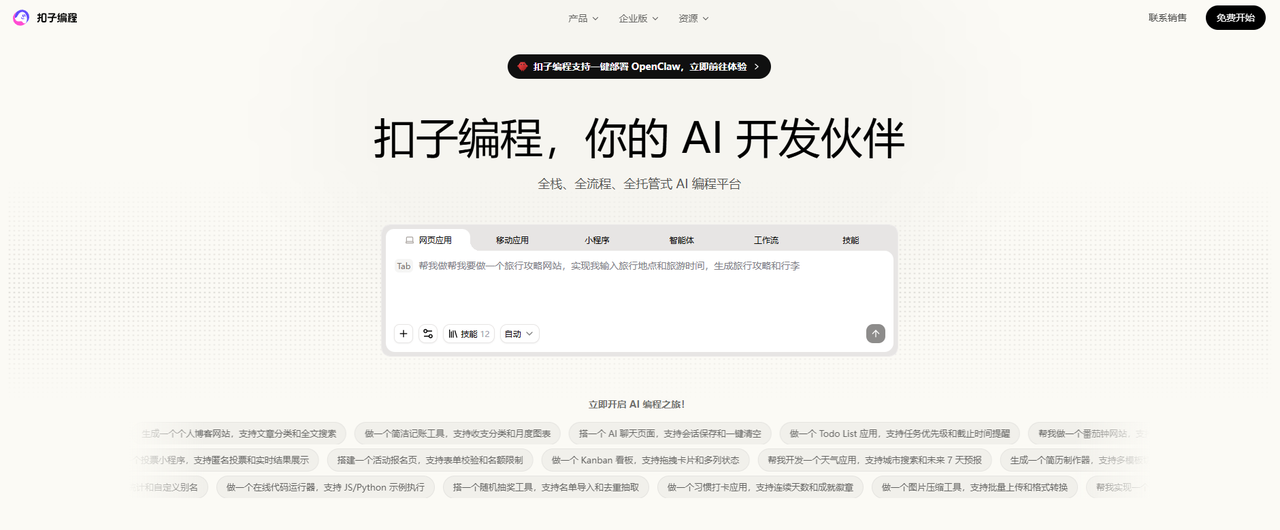
接下来基于coze编程这个在线创建技能的入口,来快速创建一个Skill
4.4.1 输入需求提示词
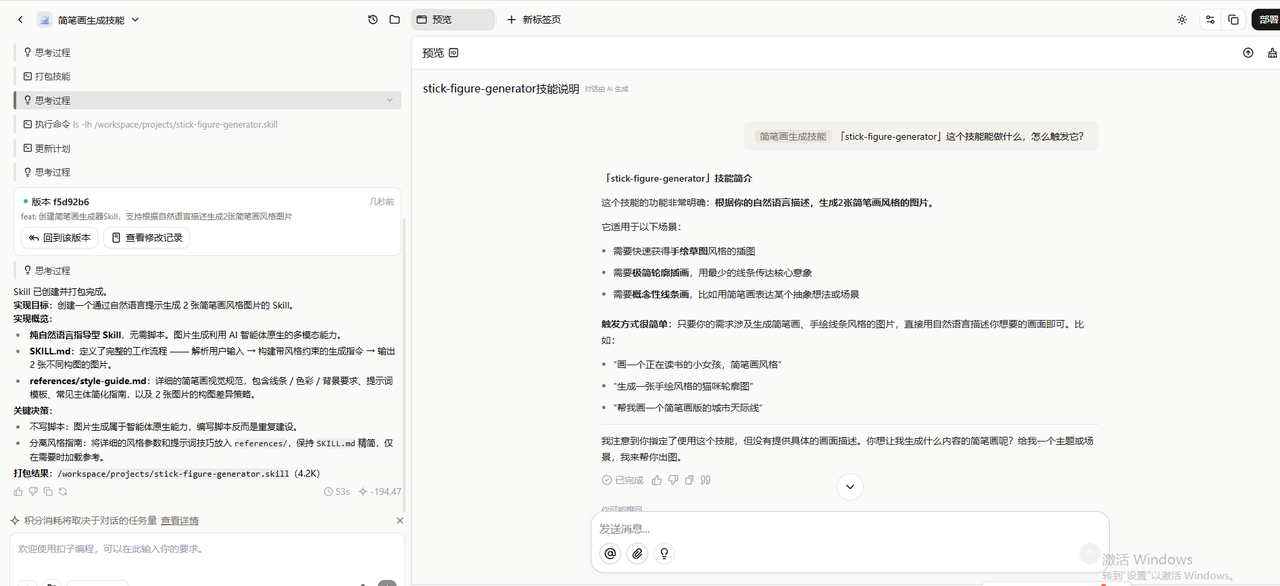
我这里希望通过coze编程得到一个用户生成图片的技能,给出下面的提示词
bash
我想做一个技能,用这个技能可以生成一些简笔画风格的图片,只需要我输入自然语言的提示,就能得到2张符合要求的简笔画风格图片输入框给出提示词
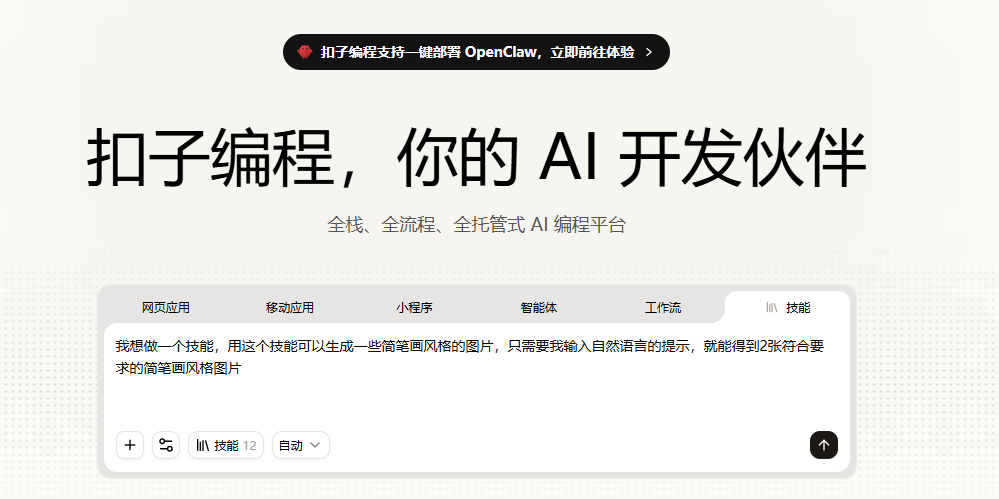
中间会展示技能详细的场景过程
4.4.2 部署skill
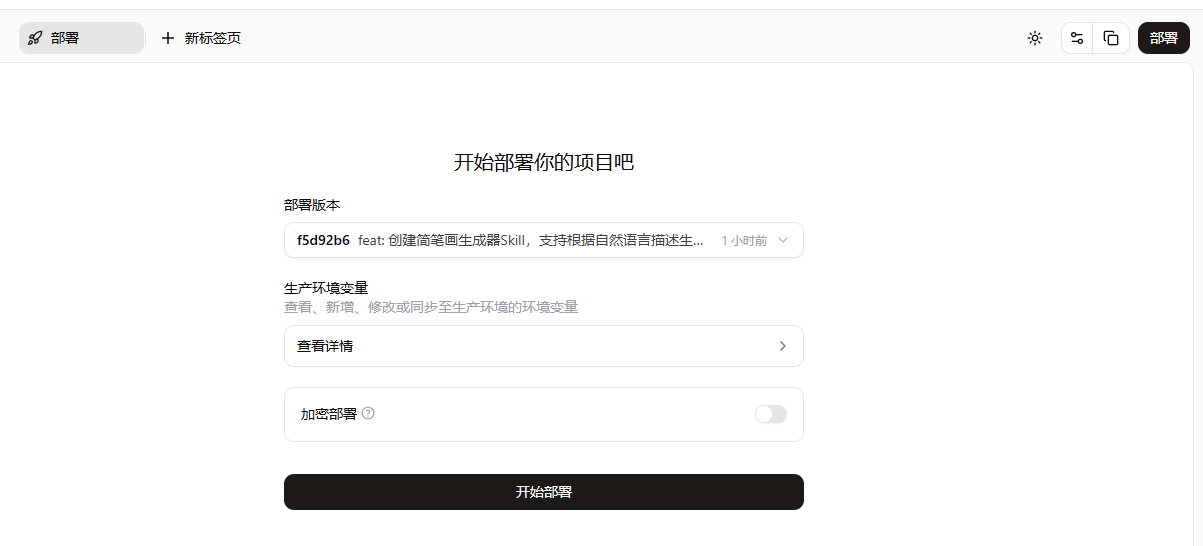
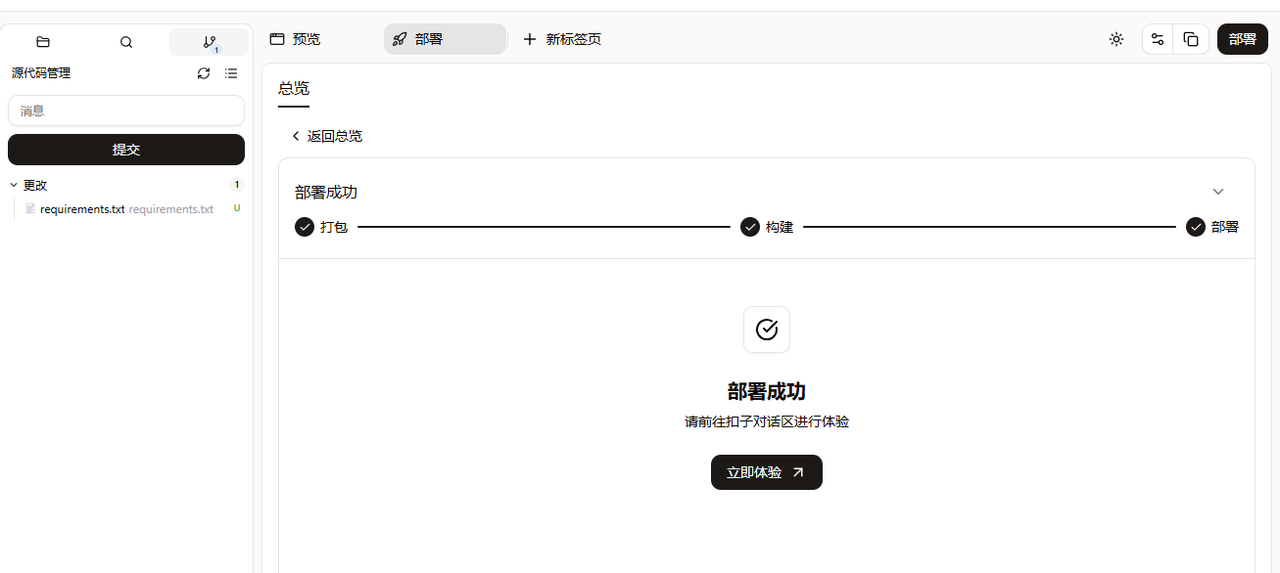
基于上面创建出来的Skill,coze平台提供了在线部署的方式,实现一键部署,即可开箱使用
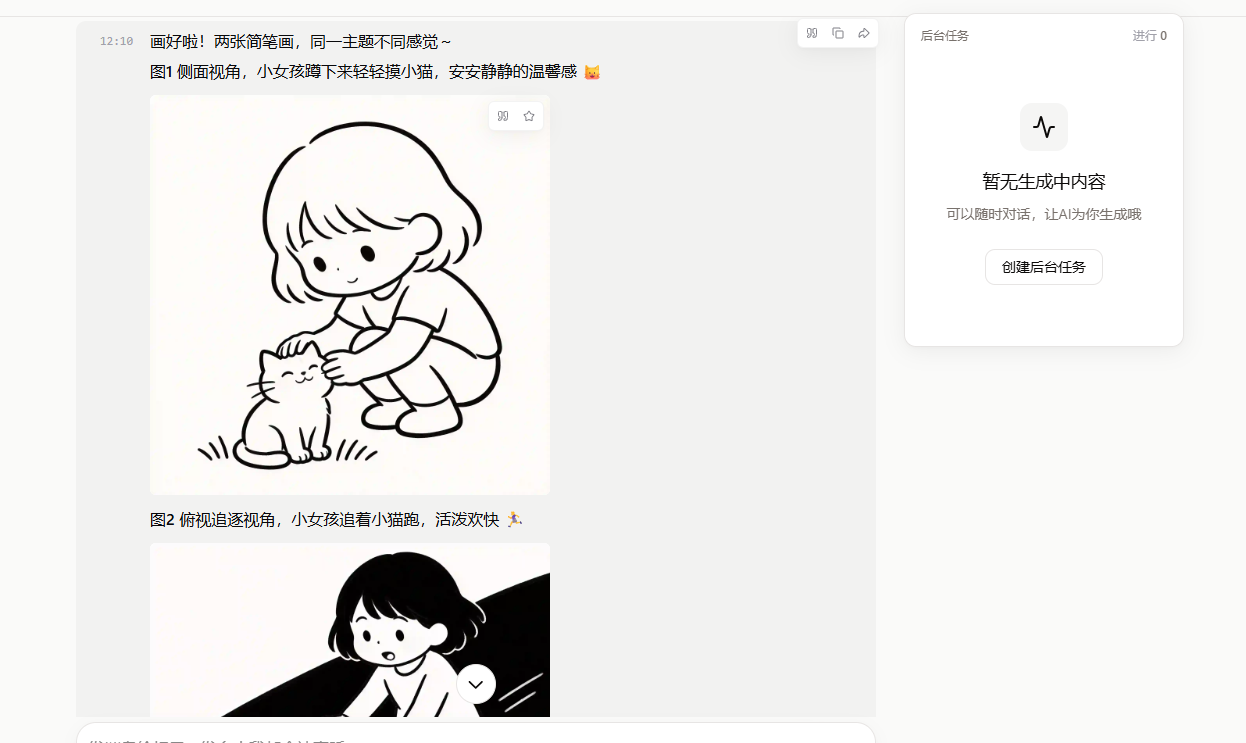
4.4.3 效果体验
点击立即体验,跳转到一个新的对话框,在这个对话框,直接引用了上面创建好的这个自定义技能
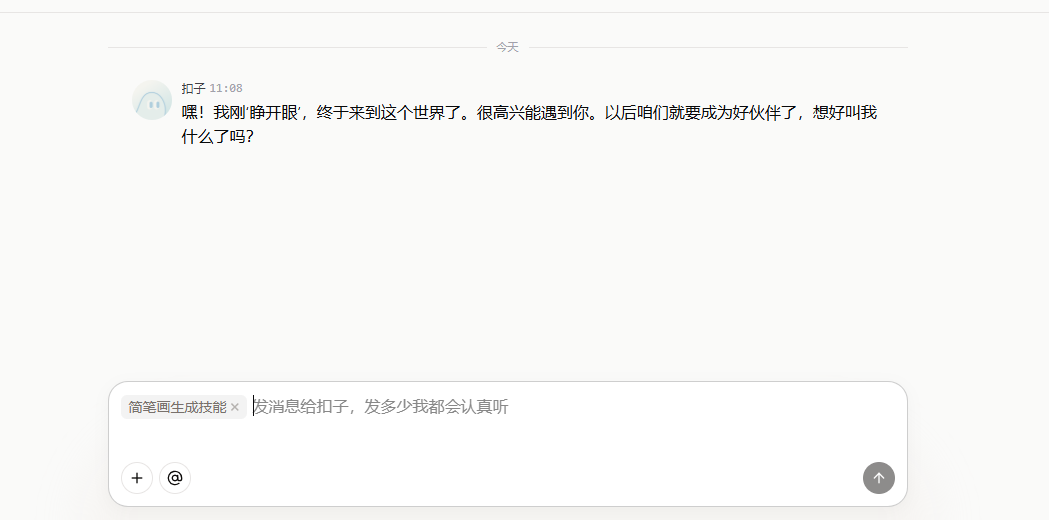
我输入一句提示词,等待其生成我需要的简笔画风格图片
4.4.4 加载到QClaw 中使用
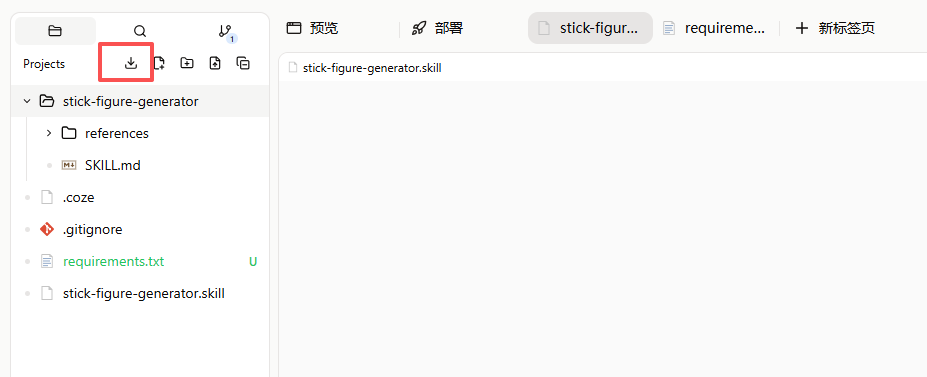
也可以将这个技能下载到本地,点击下面的下载按钮,将其下载到本地,然后按照上面的方式完成在QClaw中的安装流程
五、写在文末
本文通过较大的篇幅详细介绍了如何在QClaw中加载并使用外部的Skills,基于这种方式,对普通用户来说,可以快速实现对各类Skills的使用,可以说是非常低成本的使用,基于上面的研究和使用,有兴趣的同学还可以继续深入研究,本篇到此结束,感谢观看。