小白就该小白教,我来带你用AI!
面向人群:Codex使用者,Vscode使用者,有服务器上的开发需求的兄弟。
特别适合人群:
想要或者已经使用过codex cli的
想要使用vscode配合codex开发的
想要在任意一个系统的服务器上直接使用codex而不安装codex cli或者nodejs的。
所需的道具:
一个你目前可以使用的大模型api和key。
已经安装了vscode的电脑。
云服务器(如果你要在服务器上用ai的话)
一颗不放弃的心。
步骤介绍
简单来说我们的路线是利用vscode的remote ssh 插件和codex插件内自带的codex可执行文件来避开云服务器上使用codex的环境配置的繁琐。
如果你不用服务器,就只用做关于codex插件和配置的部分就可以了。
我们接下来会做以下操作:
1,安装打开vscode
下载地址如下
Visual Studio Code - The open source AI code editor | Your home for multi-agent development
我这里是insider版本。其余版本也是一样的操作。
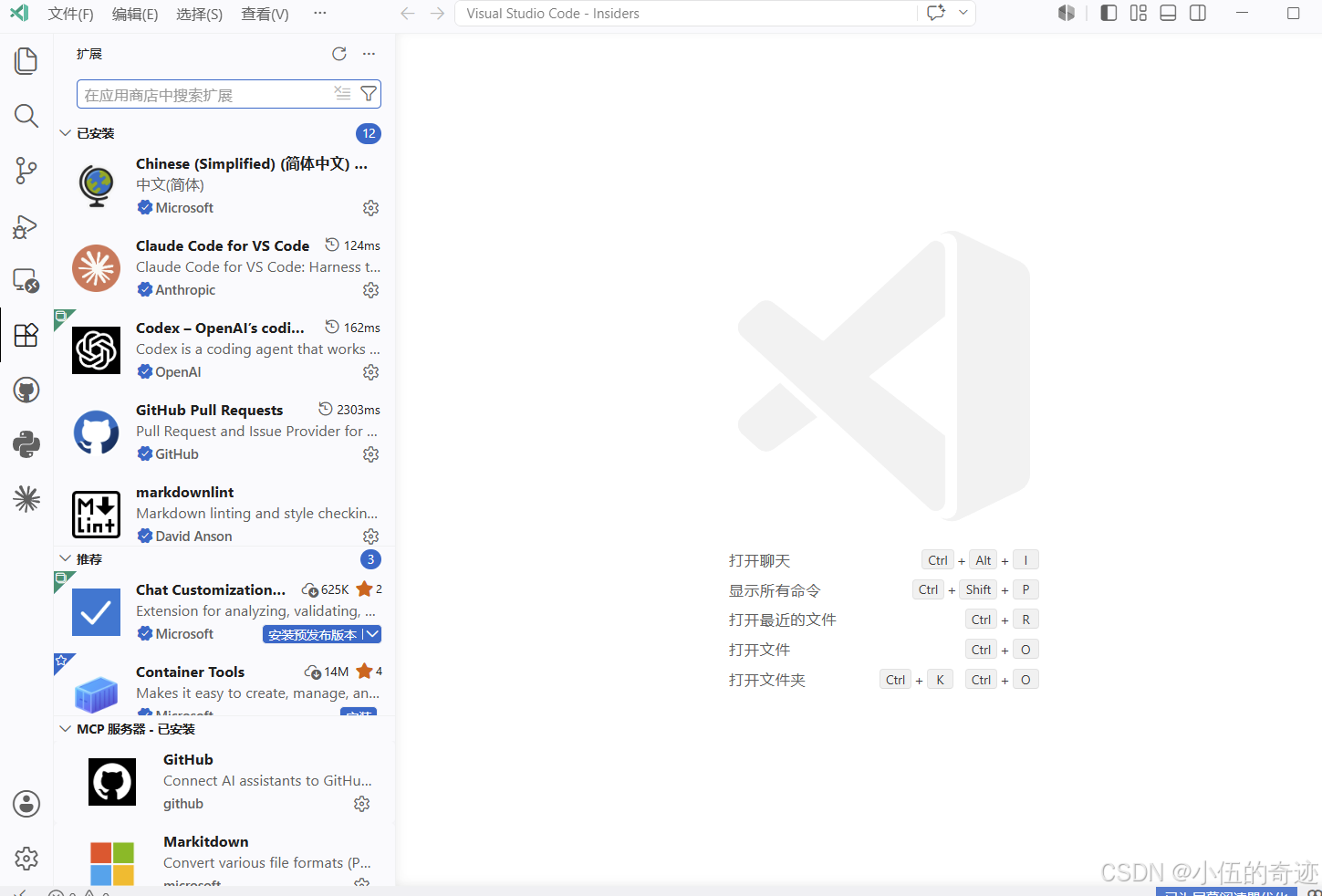
然后打开左侧四个小方块的栏目,也就是扩展界面,我们搜索:remote ssh
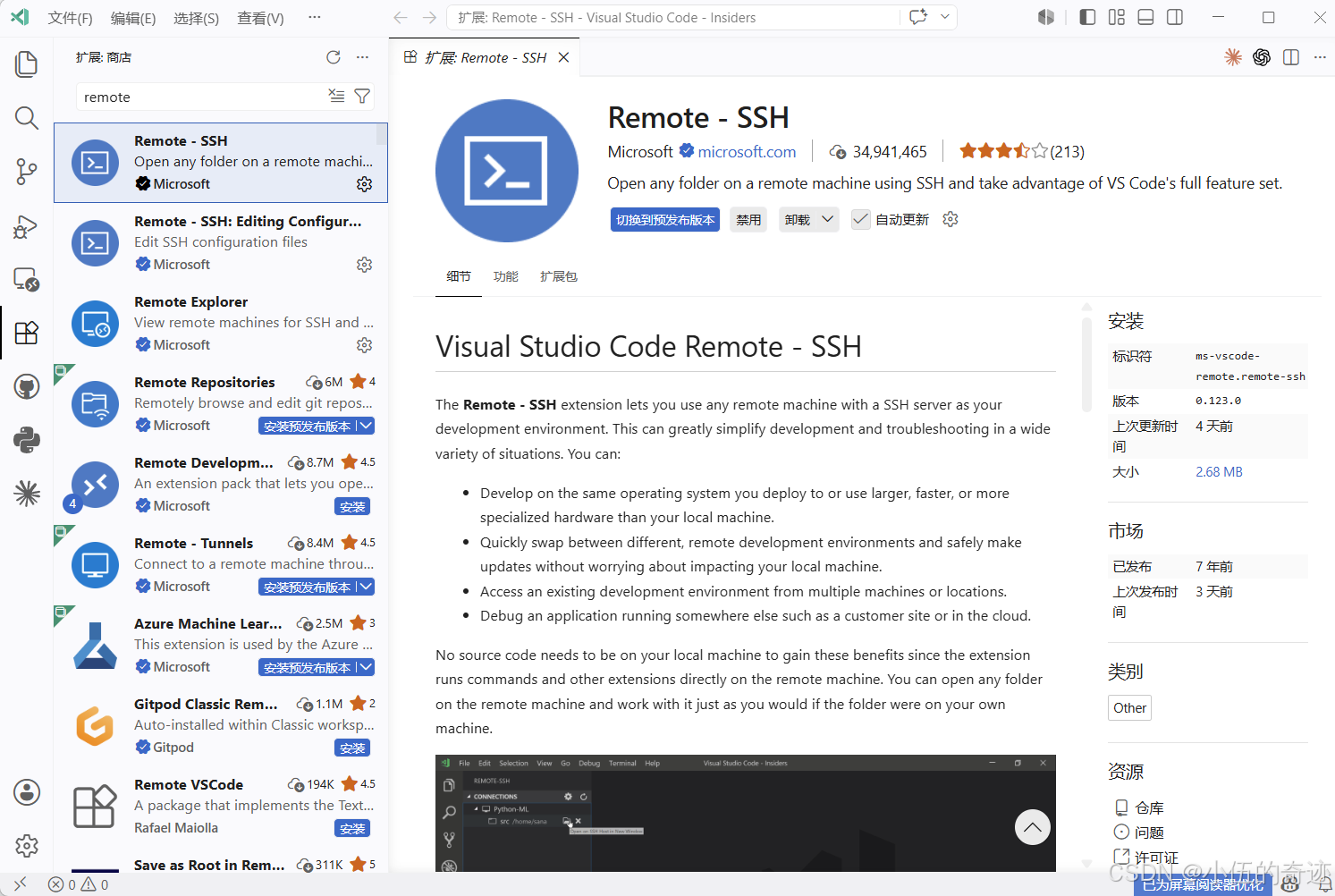
2,安装remote SSH并连接到服务器。
如果你只是本地需要安装,这一步忽略即可
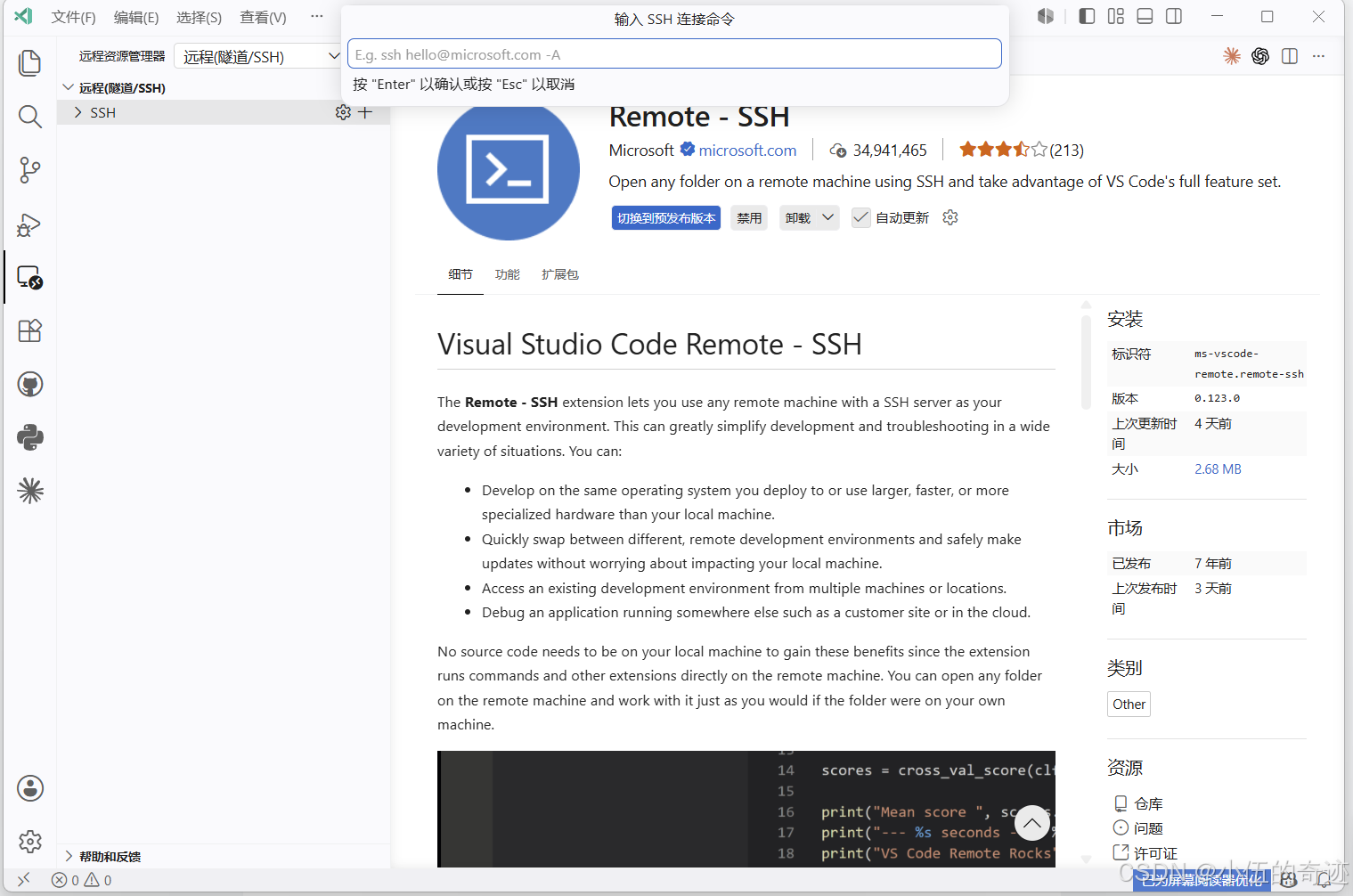
这里输入命令:
注意这里5555是你连接的端口,默认为22,后面的username@ip分别是你要登录的账号和服务器ip地址。
ssh -p 5555 username@172.111.111.111举个例子:
ssh -p 22 root@118.89.1.11之后呢会让你输入密码,然后打开一个新的窗口,这个窗口就已经是一个远程工作窗口了。
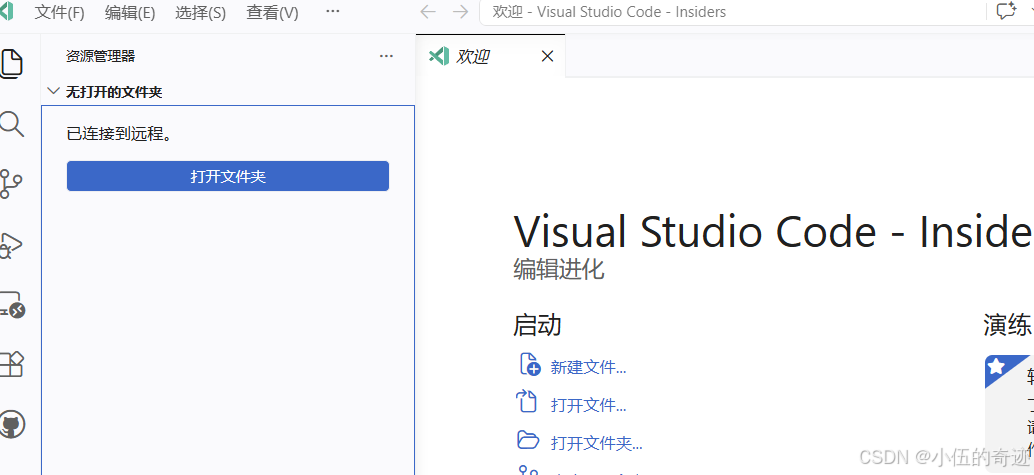
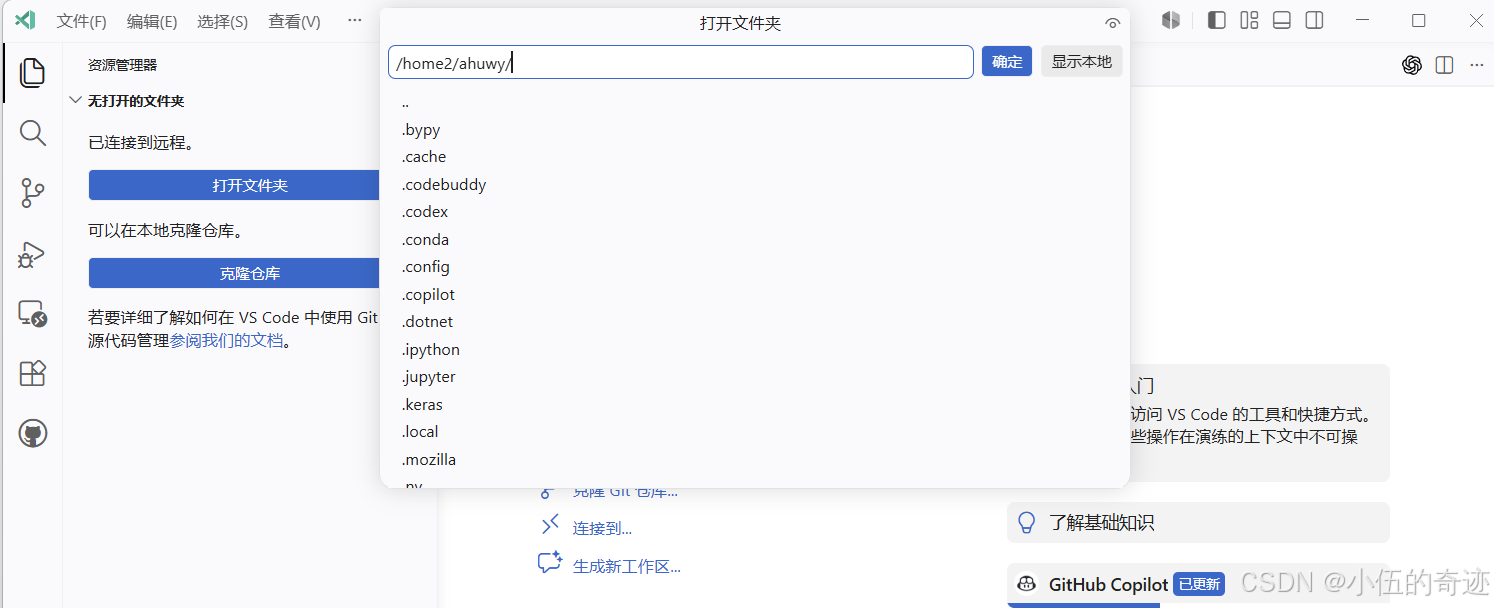
打开你要工作的目录就可以了
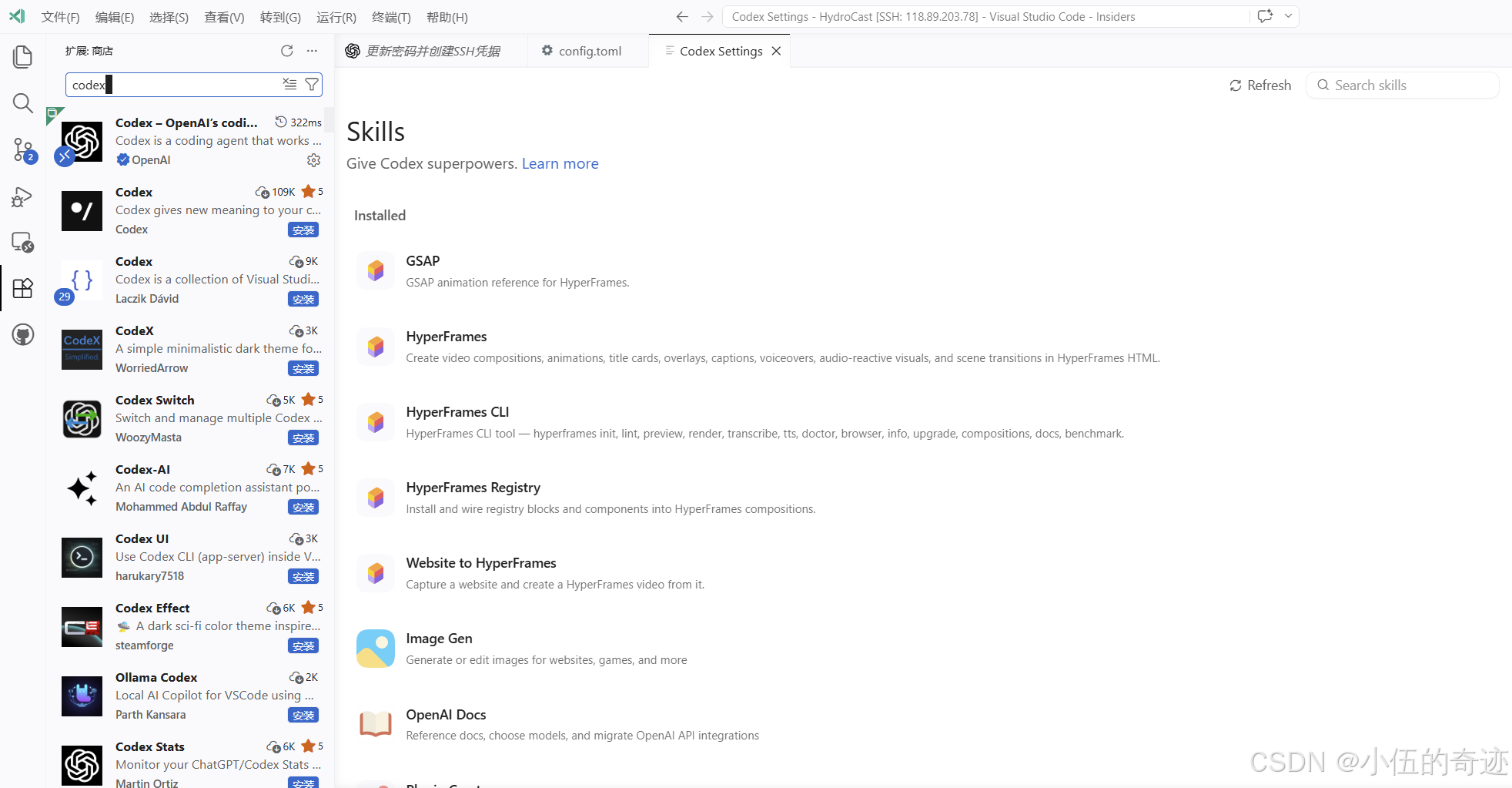
3,安装codex插件
在扩展界面搜索codex:
点击安装:
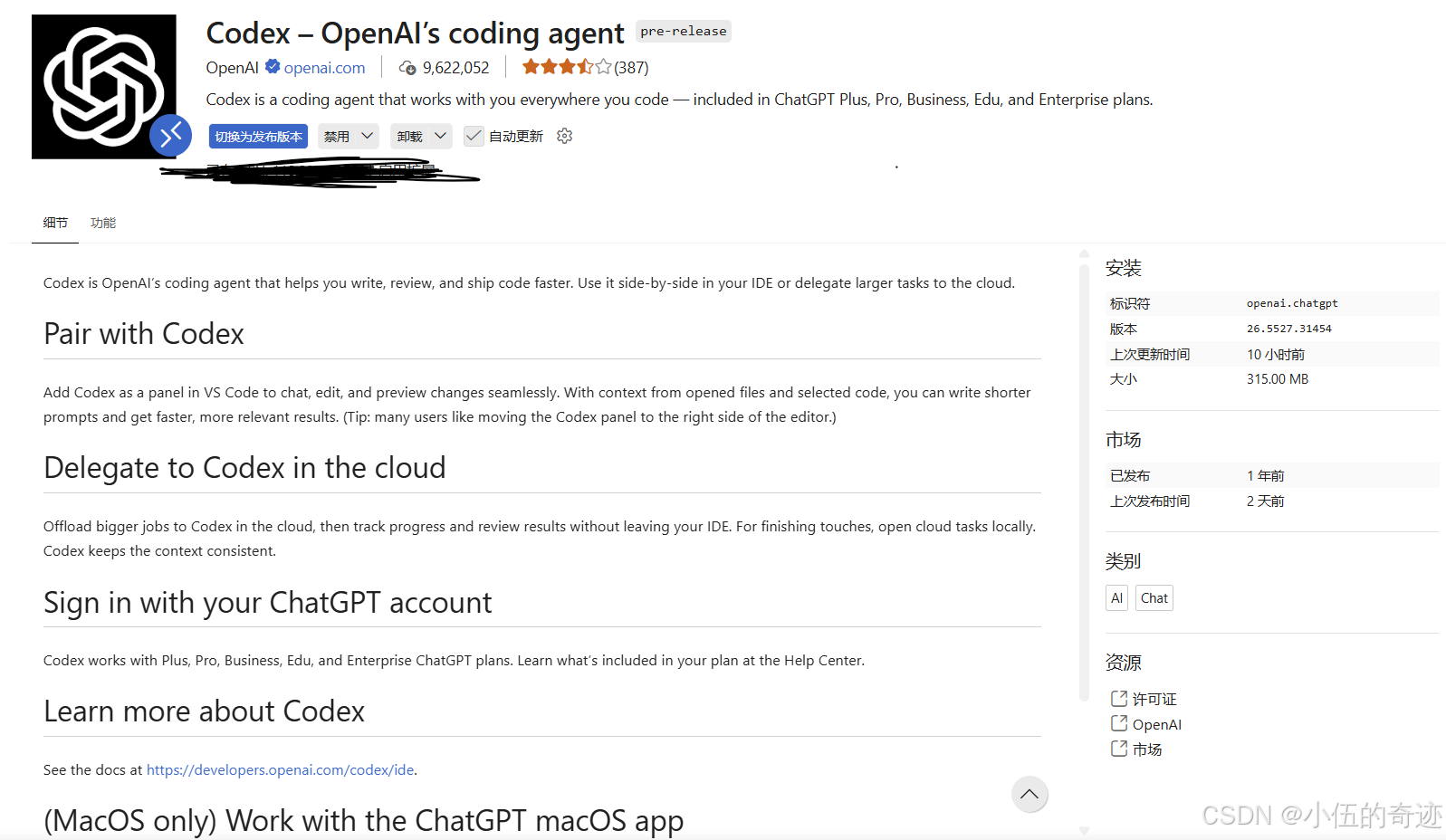
然后会显示如图类似的,已在什么什么上启用。
4,配置codex
安装好了之后,你就能在右边看到codex聊天了。
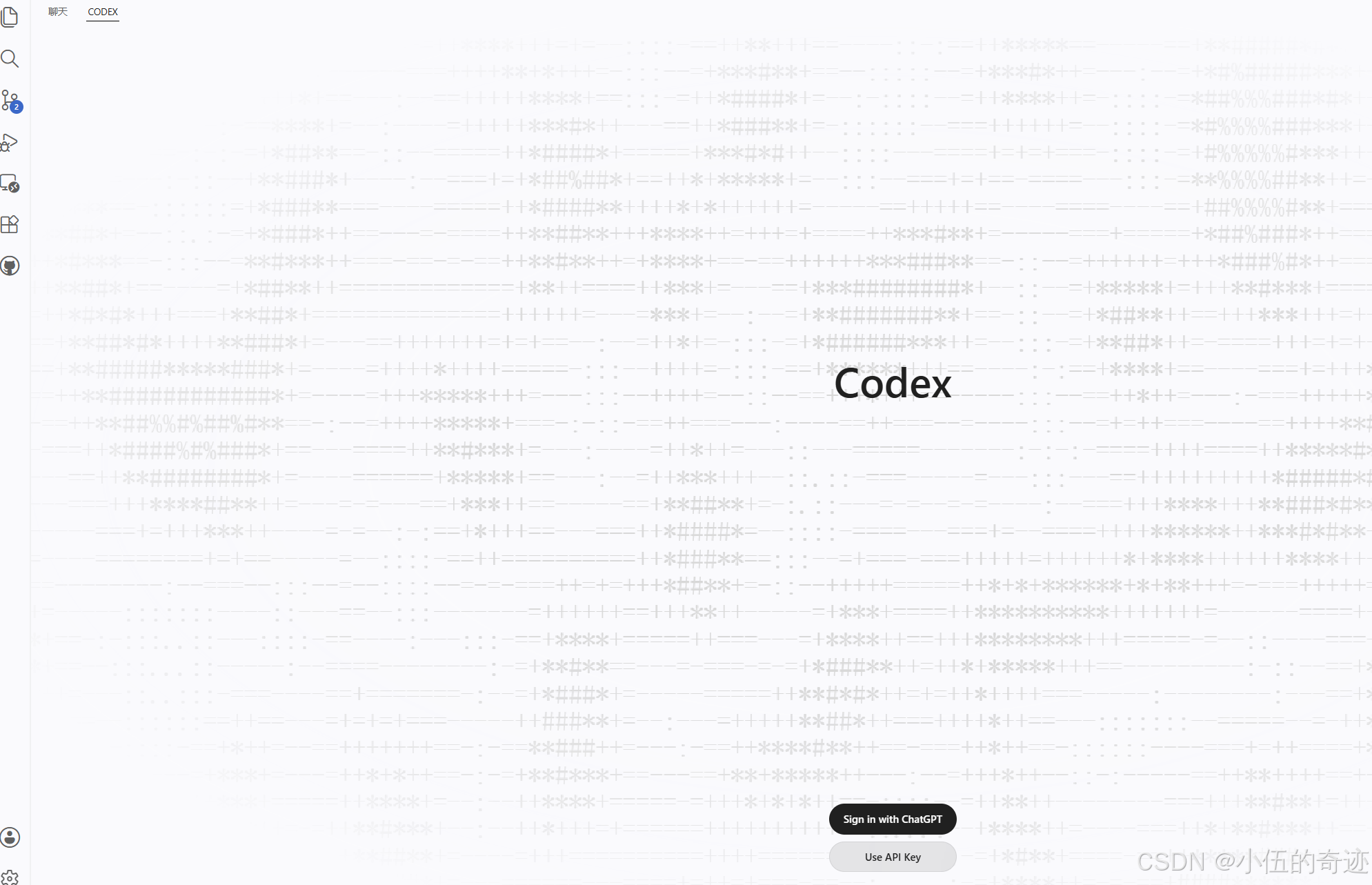
点击use API key
把你的中转站或者说你的任意支持response格式的api填进来。
打开终端
前面我们已经打开工作目录之后,在这里可以调出终端:
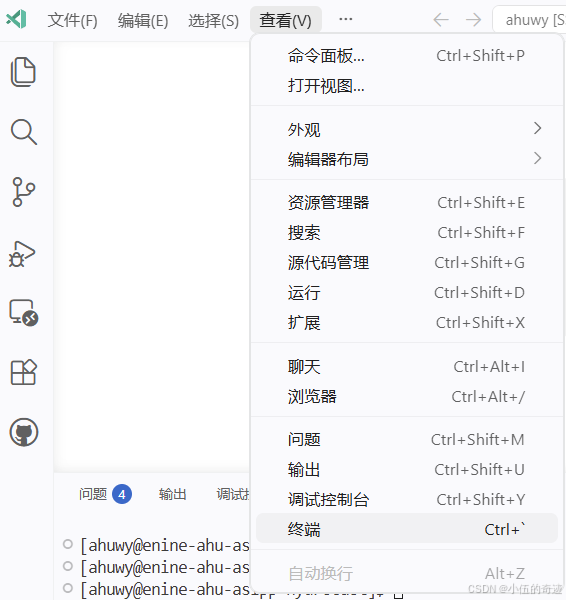
执行以下命令:
cd ~/.codex然后执行:
ls -a之后观察有没有auth.json和config.toml文件。
auth.json
auth.json内部应该是记录了你的authmode和你刚刚填的apikey,一般情况下你不用修改。
按ctrl+左键可以点击进入修改它们。如果没有toml就先执行:

touch config.toml然后两个配置文件的示例:
codex 第三方配置示例和修复丢失聊天的脚本_codex++ 重启后聊天记录缺失-CSDN博客
config.toml
具体怎么修改呢:
就是将你的中转端点写在这里,注意,一般是要加v1后缀的。比如:
https://aaa.xyz/v1总之就是将下面的内容中的你的中转端点切换成正式的链接端点,然后保存即可。
model_provider = "codex"
model = "gpt-5.5"
review_model = "gpt-5.5"
model_reasoning_effort = "xhigh"
disable_response_storage = true
network_access = "enabled"
windows_wsl_setup_acknowledged = true

[model_providers.codex]
name = "codex"
base_url = "你的中转端点
wire_api = "responses"
requires_openai_auth = true

[features]
goals = true
中转站从哪来?可以搜索中转站测评,有一个网站专门测评中转好像叫禾维。
我就不打广告了,真有需要可以callme。
然后这时候你再新建聊天:
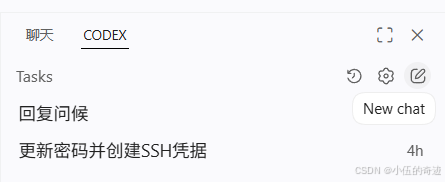
一切搞定!
原理
你这时候如果在终端命令行执行codex,是不会得到任何输出的,这是因为你实际上并没有安装codex桌面端和命令行工具。
你只是安装了codex插件,其中内置了一套UI界面,你会发现他和桌面端有微妙的不同,但是又不是cli那种形式。
不过它和codex 桌面端,cli的skill和各类配置都是共享的哦。
也就是说,如果你想的话,此时你安装桌面端和cli就可以比较低门槛的直接使用了。
最后
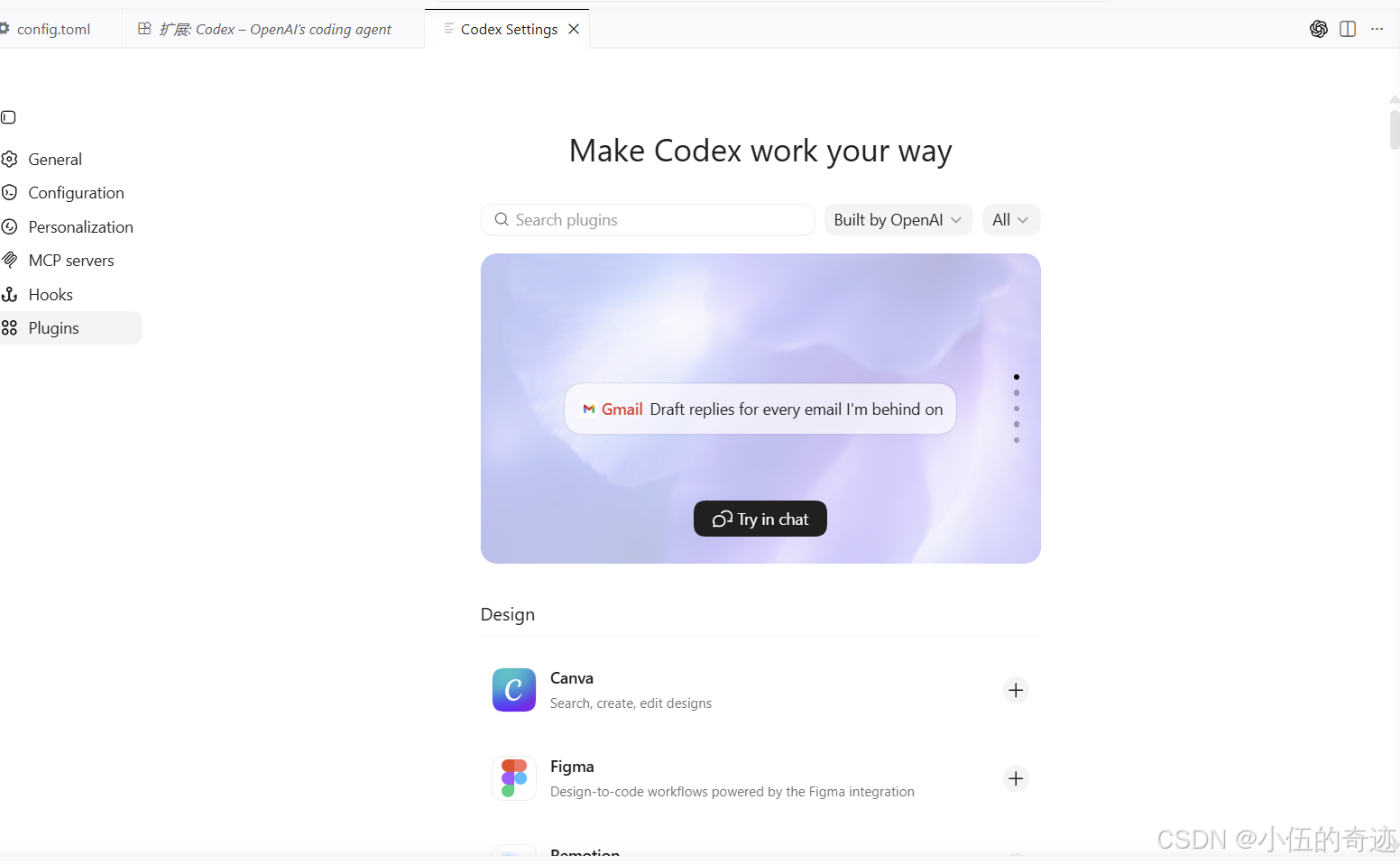
聊天右上角可以像桌面端一样在可视化界面安装各种skills,或者配置你倾向的语言。
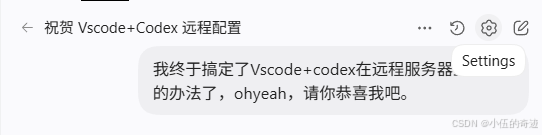
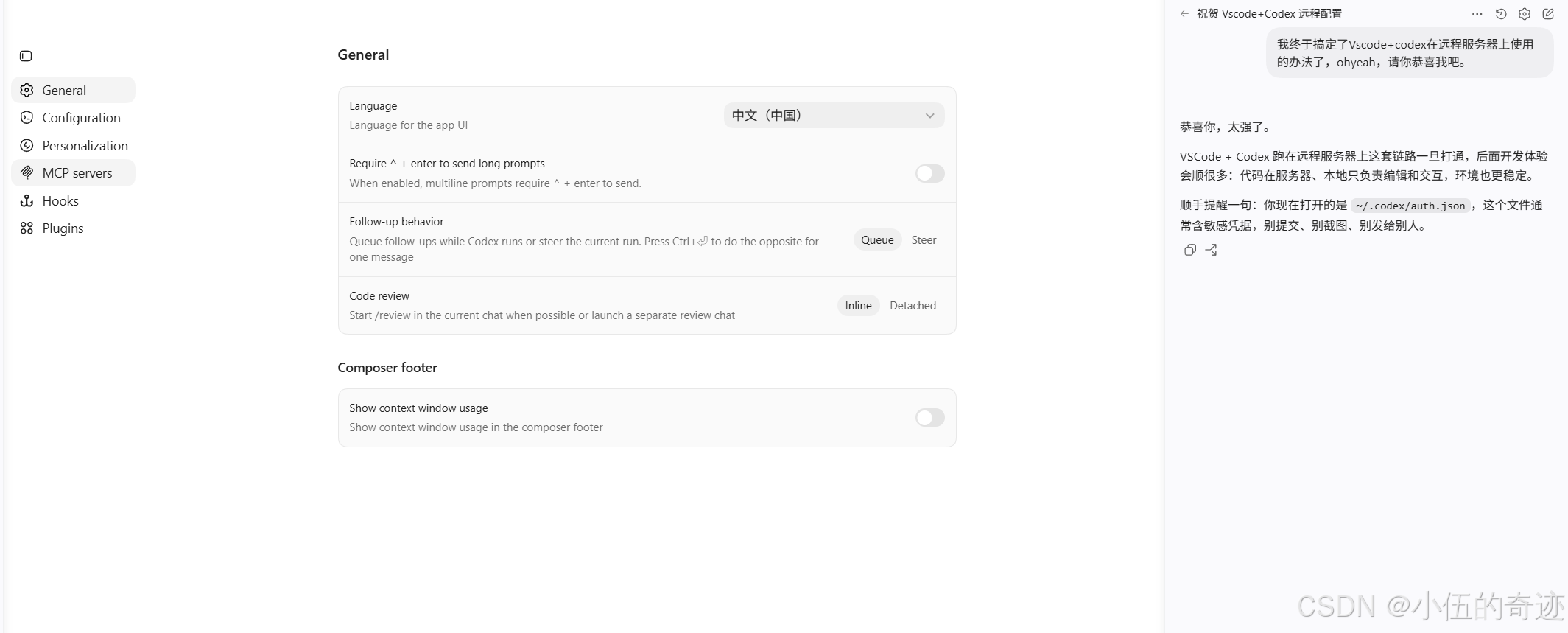
然后之后我会做类似的claude的教程,希望能得到你的关注。