一、实验背景与网络拓扑
本次实验使用华为路由器作为 DHCP 服务器,同时演示全局地址池 和接口地址池两种经典 DHCP 部署方式,搭配终端完成地址获取、报文抓包、连通性测试,完整落地 DHCP 基础原理与工程配置。
1.1 设备与网段规划
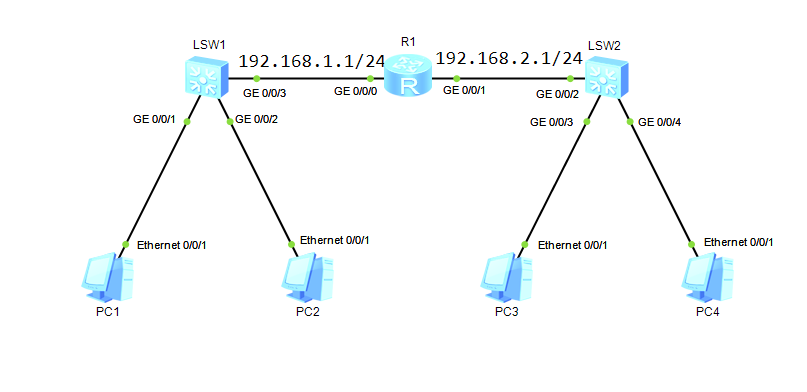
整体网络分为两个独立网段,设备接口、IP、网关、DNS 规划如下表:
| 设备 | 接口 | IP 地址 / 掩码 | 所属网段 | DHCP 模式 | 网关 | DNS 服务器 |
|---|---|---|---|---|---|---|
| R1 | GigabitEthernet 0/0/0 | 192.168.1.1/24 | 192.168.1.0/24 | 全局地址池 | 192.168.1.1 | 8.8.8.8 |
| R1 | GigabitEthernet 0/0/1 | 192.168.2.1/24 | 192.168.2.0/24 | 接口地址池 | 192.168.2.1 | 114.114.114.114 |
| PC1/PC2 | - | 自动获取 | 192.168.1.0/24 | 全局地址池 | 192.168.1.1 | 8.8.8.8 |
| PC3/PC4 | - | 自动获取 | 192.168.2.0/24 | 接口地址池 | 192.168.2.1 | 114.114.114.114 |
拓扑说明:
- R1-GE0/0/0 连接交换机 1,下联 PC1、PC2
- R1-GE0/0/1 连接交换机 2,下联 PC3、PC4
- 交换机仅做二层转发,无额外配置
二、实验目标
- 掌握华为设备全局开启 DHCP、全局地址池、接口地址池两种配置方法;
- 理解 DHCP DORA 四步报文交互流程,结合抓包分析工作原理;
- 验证终端自动获取 IP、网关、DNS 参数,测试跨网段互通;
- 区分两种 DHCP 模式的优缺点与适用场景。
三、设备完整配置
3.1 路由器 R1 完整配置文件
[R1]display current-configuration
#
sysname R1
#
dhcp enable          // 全局开启DHCP功能
#
ip pool 2            // 创建全局地址池 2
 gateway-list 192.168.1.1
 network 192.168.1.0 mask 255.255.255.0
 dns-list 8.8.8.8
#
interface GigabitEthernet0/0/0
 ip address 192.168.1.1 255.255.255.0
 dhcp select global   // 调用全局地址池
#
interface GigabitEthernet0/0/1
 ip address 192.168.2.1 255.255.255.0
 dhcp select interface         // 启用接口地址池
 dhcp server dns-list 114.114.114.114
#
return
3.2 分步配置讲解
1)基础准备 全局开启 DHCP
<Huawei>system-view
[Huawei]sysname R1
[R1]dhcp enable   // 必配:全局开启DHCP,所有DHCP功能依赖此命令
2)配置全局 DHCP 地址池(对应 192.168.1.0/24)
[R1]ip pool 2
[R1-ip-pool-2]network 192.168.1.0 mask 255.255.255.0  // 分配网段
[R1-ip-pool-2]gateway-list 192.168.1.1                 // 下发网关
[R1-ip-pool-2]dns-list 8.8.8.8                         // 下发DNS
[R1-ip-pool-2]quit
3)接口 IP + 绑定全局地址池
[R1]interface GigabitEthernet 0/0/0
[R1-GigabitEthernet0/0/0]ip address 192.168.1.1 255.255.255.0
[R1-GigabitEthernet0/0/0]dhcp select global  // 接口调用全局地址池
[R1-GigabitEthernet0/0/0]quit
4)配置接口 DHCP 地址池(对应 192.168.2.0/24)
无需单独创建地址池,直接在接口下配置:
[R1]interface GigabitEthernet 0/0/1
[R1-GigabitEthernet0/0/1]ip address 192.168.2.1 255.255.255.0
[R1-GigabitEthernet0/0/1]dhcp select interface  // 启用接口地址池
[R1-GigabitEthernet0/0/1]dhcp server dns-list 114.114.114.114
[R1-GigabitEthernet0/0/1]quit
5)交换机配置
二层交换机保持默认即可,接口默认access模式,无需配置 IP、VLAN,正常转发 DHCP 广播报文。
四、Wireshark 抓包分析(DHCP DORA 流程)
DHCP 基于 UDP 协议,服务器端口 67 ,客户端端口 68 ,核心交互为 Discover → Offer → Request → ACK 四步(DORA)。
4.1 抓包整体界面
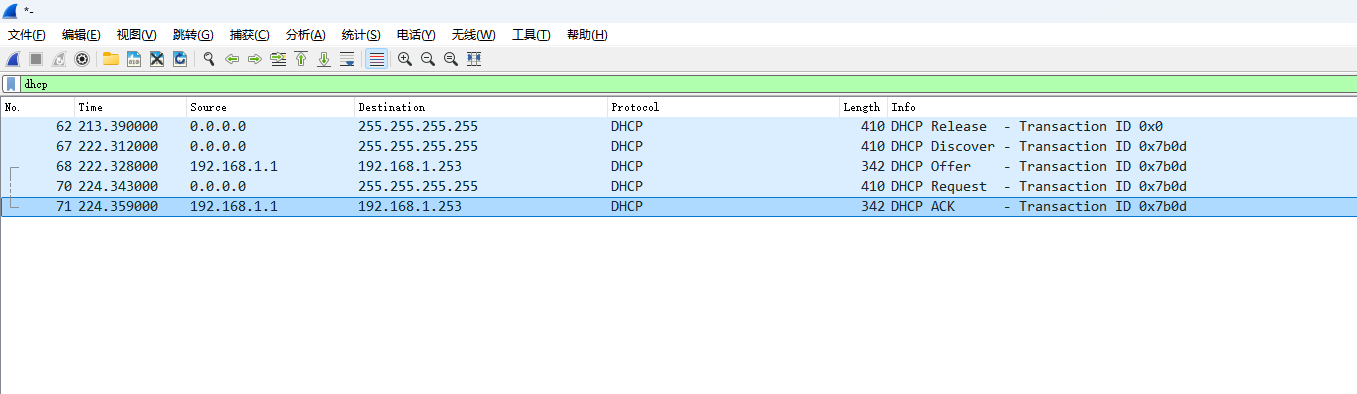
4.2 报文交互信息表
| 报文类型 | 源 IP | 目的 IP | 作用说明 |
|---|---|---|---|
| DHCP Discover | 0.0.0.0 | 255.255.255.255 | 客户端广播,寻找 DHCP 服务器 |
| DHCP Offer | 192.168.1.1 | 255.255.255.255 | 服务器回应,提供可用 IP 参数 |
| DHCP Request | 0.0.0.0 | 255.255.255.255 | 客户端广播确认使用该 IP |
| DHCP ACK | 192.168.1.1 | 255.255.255.255 | 服务器最终确认,正式分配地址 |
五、终端地址验证 & 连通性测试
将 PC 网卡设置为自动获取 IP 地址 ,执行 ipconfig 查看分配结果,终端实际获取参数如下表:
5.1 终端 IP 参数汇总表
| 终端设备 | IPv4 地址 | 子网掩码 | 默认网关 | DNS 服务器 | 对应 DHCP 模式 |
|---|---|---|---|---|---|
| PC2 | 192.168.1.253 | 255.255.255.0 | 192.168.1.1 | 8.8.8.8 | 全局地址池 |
| PC4 | 192.168.2.254 | 255.255.255.0 | 192.168.2.1 | 114.114.114.114 | 接口地址池 |
5.2 跨网段连通性测试
测试 1:PC1 访问 R1 192.168.2.1 接口
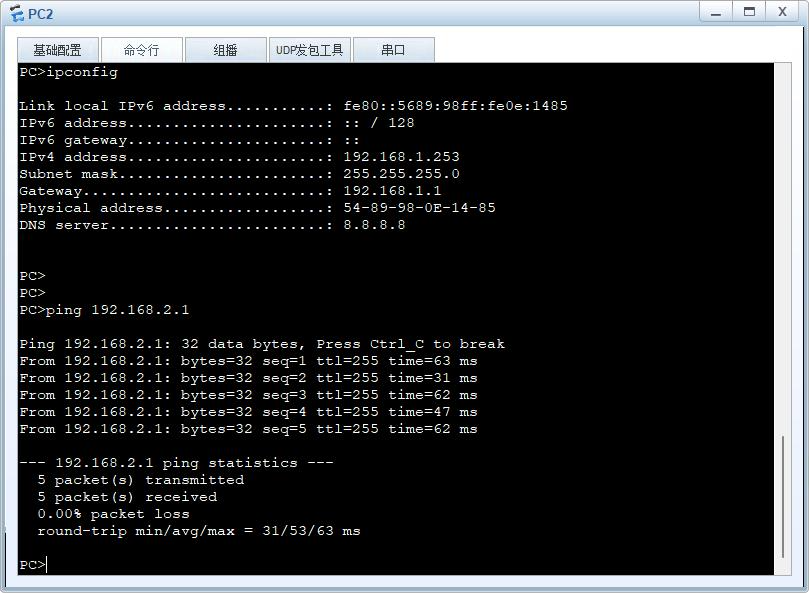
输出:数据包正常接收,无丢包,互通正常。
测试 2:PC4 访问 R1 192.168.1.1 接口
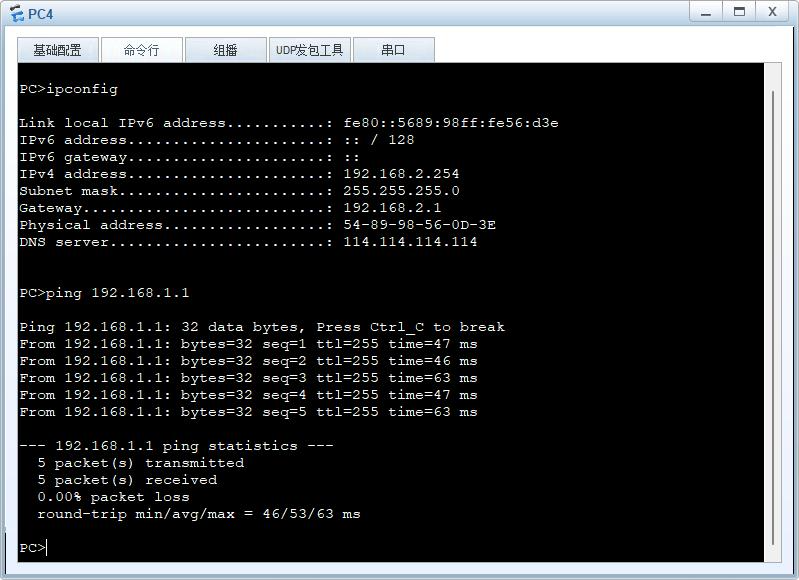
输出:延迟正常、零丢包,网关路由转发正常。
六、两种 DHCP 模式对比
| 对比项 | 全局地址池模式 | 接口地址池模式 |
|---|---|---|
| 配置方式 | 全局创建地址池 + 接口调用 | 接口下直接配置,无需单独建池 |
| 配置复杂度 | 步骤稍多 | 简洁高效 |
| 适用场景 | 多网段、多 VLAN、大型网络、精细化管理 | 单网段、小型网络、快速部署 |
| 灵活性 | 高,支持地址排除、静态绑定、多 DNS | 功能精简,仅基础分配 |
| 维护性 | 地址池统一管理,批量修改方便 | 配置分散,多网段维护繁琐 |
七、常见故障排查
-
终端无法获取 IP
- 检查:路由器是否执行
dhcp enable(全局开关); - 检查:接口
dhcp select模式与实际使用模式匹配; - 抓包辅助:无 Discover 报文 → 检查终端 / 交换机;有 Discover 无 Offer → 检查地址池网段、网关配置。
- 检查:路由器是否执行
-
拿到 IP 但无法上网 / 跨网段不通
- 核对终端网关是否为路由器接口 IP;
- 检查路由器接口是否 UP、IP 配置无误。
-
获取 IP 与规划网段不符
- 检查地址池
network网段配置,排查多地址池冲突。
- 检查地址池
八、实验总结
本次实验完成了华为路由器两种主流 DHCP 配置,结合拓扑、完整配置、Wireshark 抓包、终端验证、连通性测试全流程落地。
- 接口地址池:适合家庭、小型门店等单网段场景,部署快;
- 全局地址池:适合企业多网段、多 VLAN 环境,管理灵活。