Tool之Google之Gmail API:Gmail API 启用与 OAuth 凭据配置教程详细攻略
目录
[Gmail API 启用与 OAuth 凭据配置教程详细攻略](#Gmail API 启用与 OAuth 凭据配置教程详细攻略)
[🛠️ 步骤 1:创建或选择项目](#🛠️ 步骤 1:创建或选择项目)
[✉️ 步骤 2:启用 Gmail API](#✉️ 步骤 2:启用 Gmail API)
[🛡️ 步骤 3:配置 OAuth 同意屏幕并添加测试用户](#🛡️ 步骤 3:配置 OAuth 同意屏幕并添加测试用户)
[🔑 步骤 4:创建 OAuth 客户端凭据](#🔑 步骤 4:创建 OAuth 客户端凭据)
[💾 步骤 5:下载 JSON 文件](#💾 步骤 5:下载 JSON 文件)
Gmail API 启用与 OAuth 凭据配置教程详细攻略
🛠️ 步骤 1:创建或选择项目
地址:https://console.cloud.google.com/
-
直达链接:Google Cloud 控制台
-
精简操作:
-
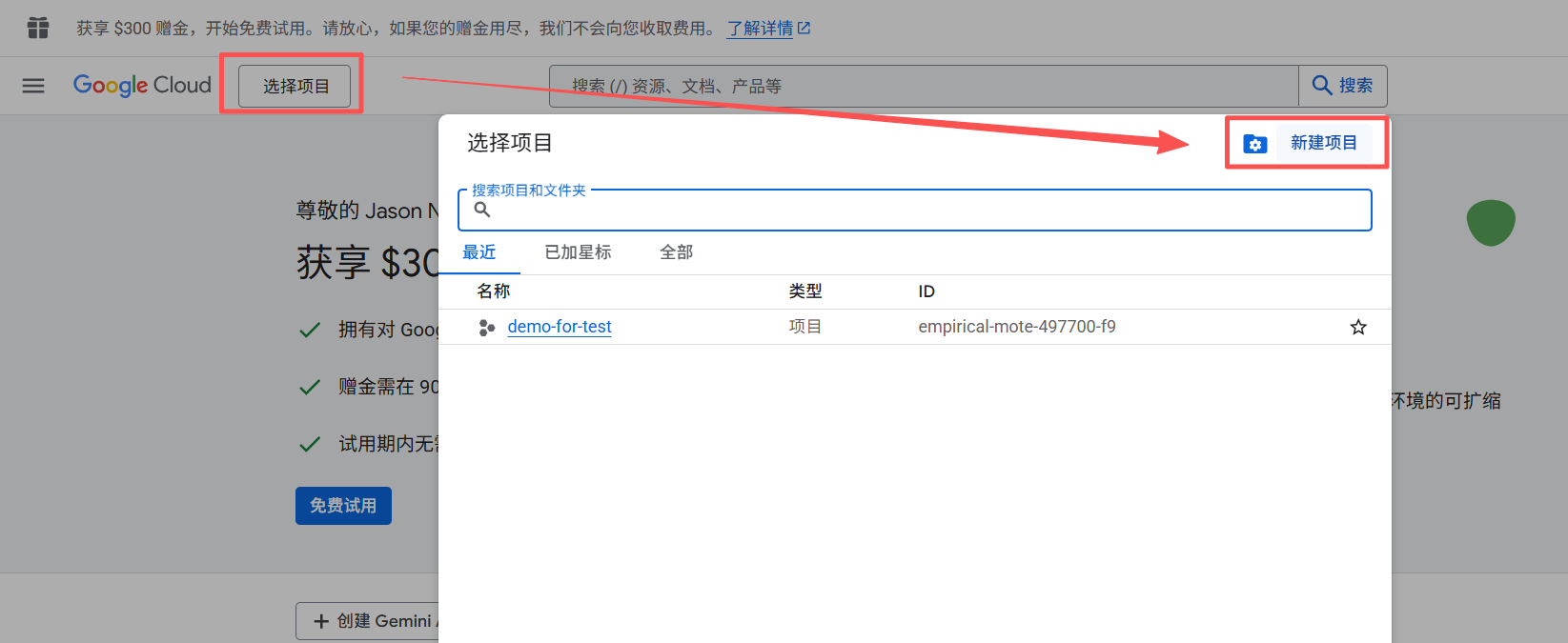
点击左上角项目下拉菜单,选择 "新建项目"。
-
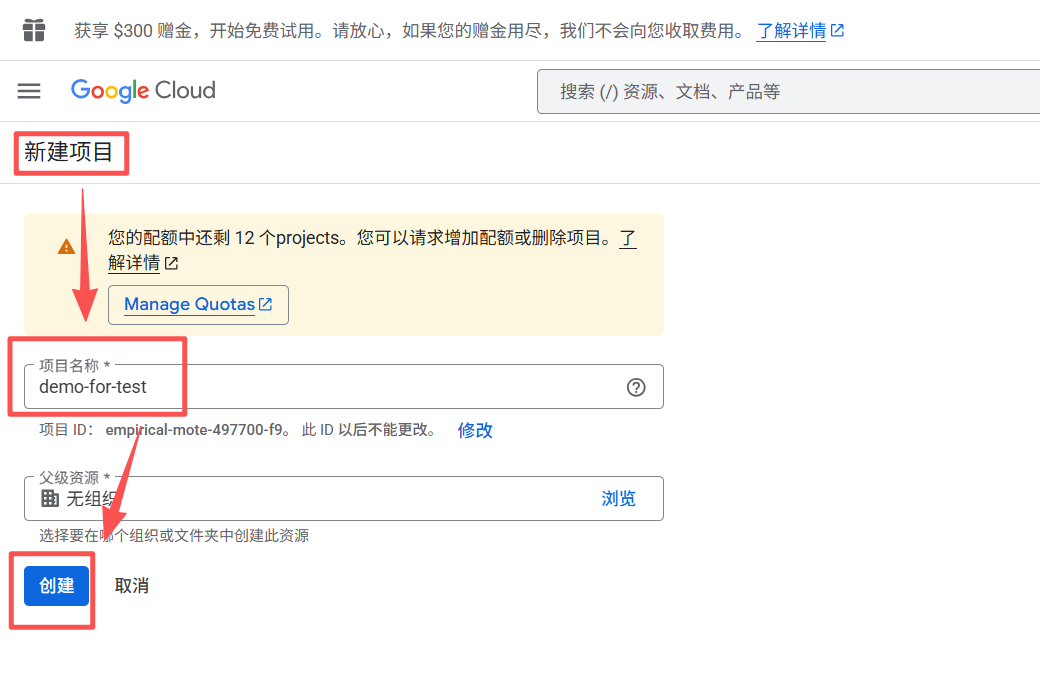
输入项目名称,点击 "创建"。
-
创建完成后,在左上角下拉菜单中切换并选中该新项目。
-
✉️ 步骤 2:启用 Gmail API
地址:https://console.cloud.google.com/apis/library/gmail.googleapis.com
-
直达链接:Gmail API 库页面
-
精简操作:
-
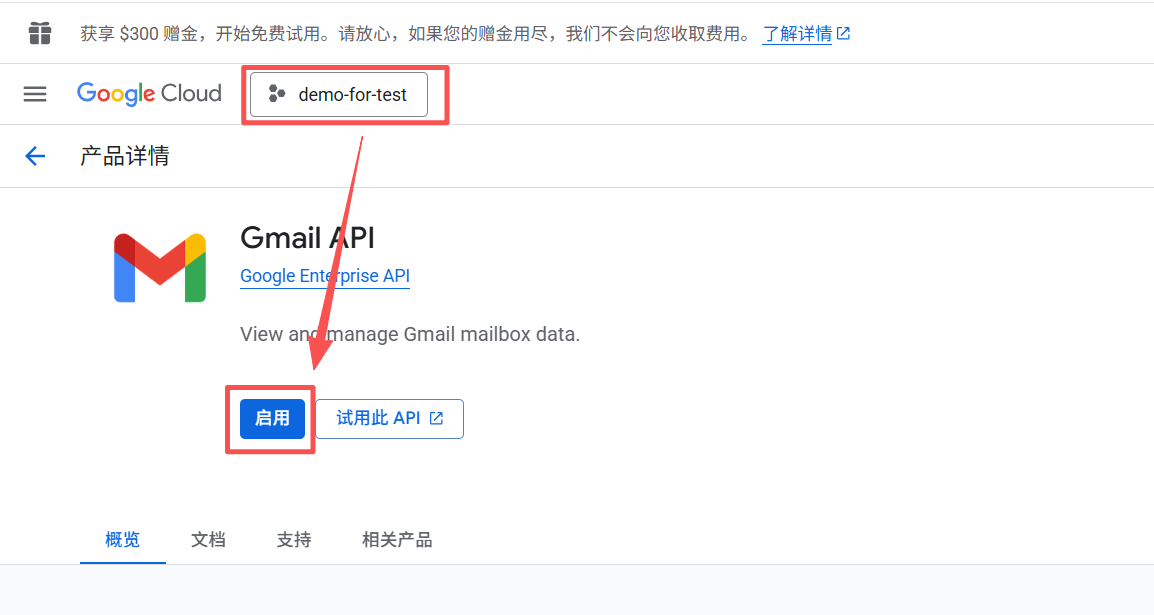
确认顶部当前选中的是新项目。
-
点击蓝色的 "启用" (Enable) 按钮。
-
🛡️ 步骤 3:配置 OAuth 同意屏幕并添加测试用户
地址:https://console.cloud.google.com/apis/credentials/consent
-
直达链接:OAuth 同意屏幕配置页
-
精简操作:
-
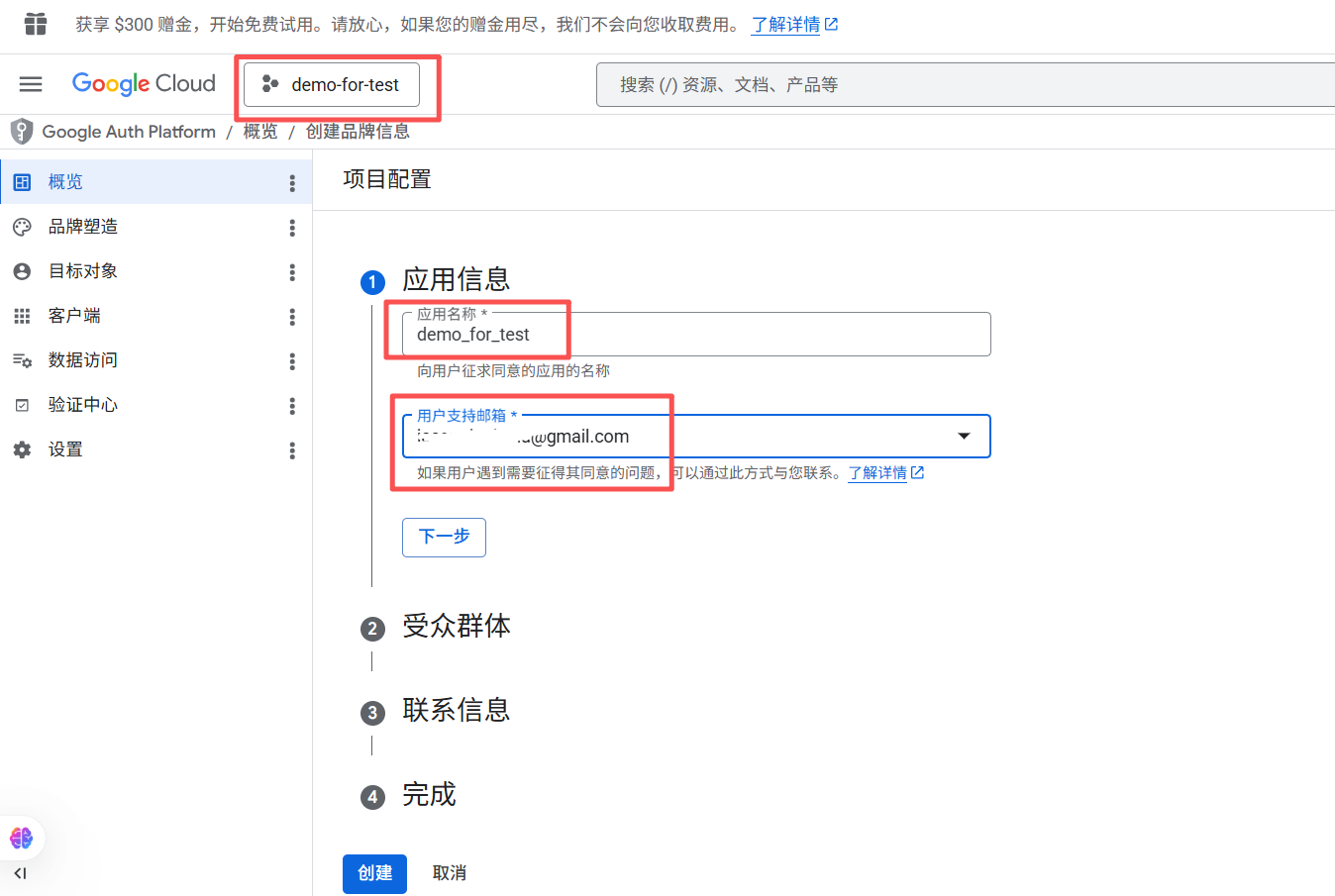
点击开始:填写应用信息,点击 " 下一步 ";
-
受众群体:类型选择选择 "外部" (External) ,点击 " 下一步 " ;继续填写"联系信息",点击 " 下一步 " ;然后点击 "完成",点击 "继续",点击"创建"。
-
基本信息:填写"应用名称"、"用户支持电子邮箱"和"开发者联系信息"(均可填你的 Gmail),点击 "保存并继续"。
-
范围 (Scopes):直接拉到最下方,点击 "保存并继续"。
-
测试用户:点击 "+ ADD USERS" -> 输入邮箱账号 -> 点击 "增加" -> 点击 "保存并继续"。
-
🔑 步骤 4:创建 OAuth 客户端凭据
地址:https://console.cloud.google.com/apis/credentials
-
直达链接:凭据管理页面
-
精简操作:
-
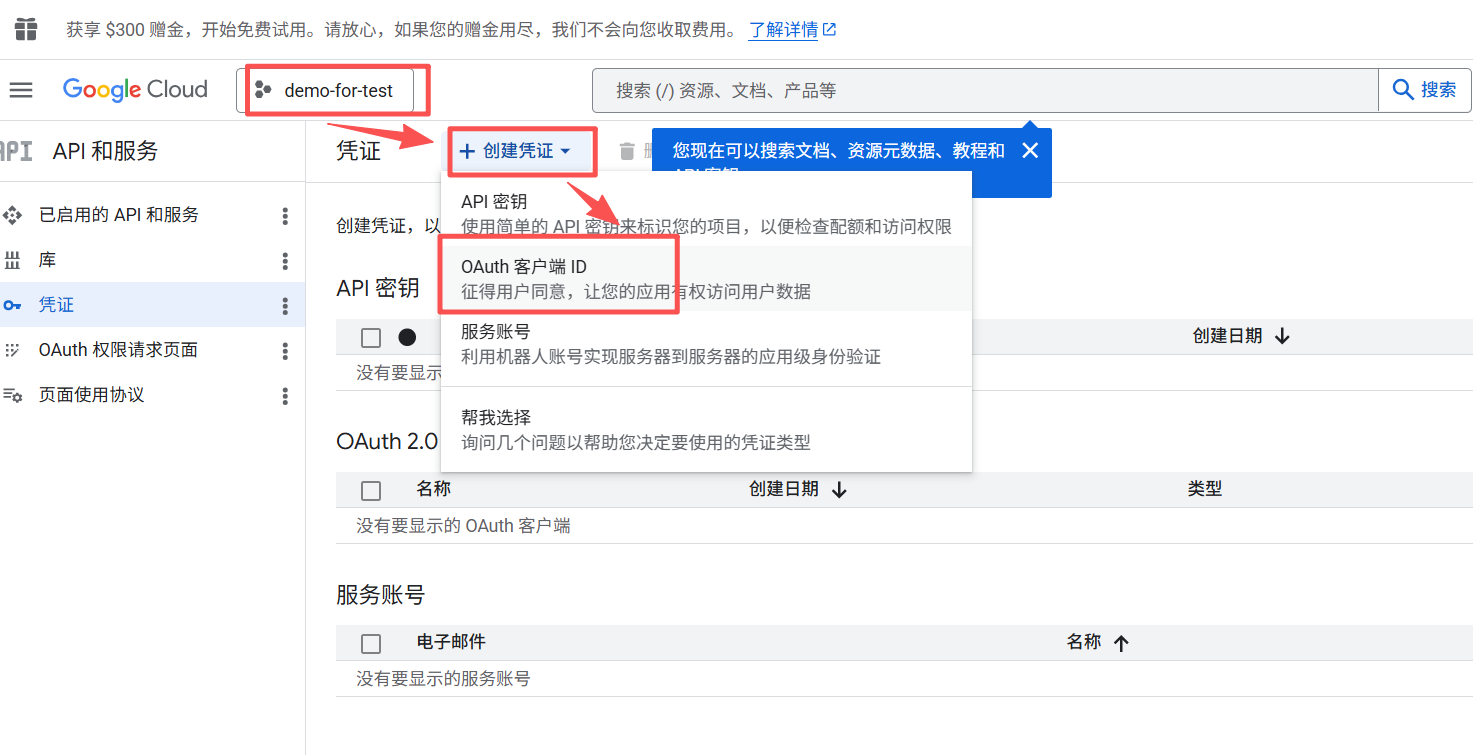
点击顶部 "+ 创建凭据" -> 选择 "OAuth 客户端 ID"。
-
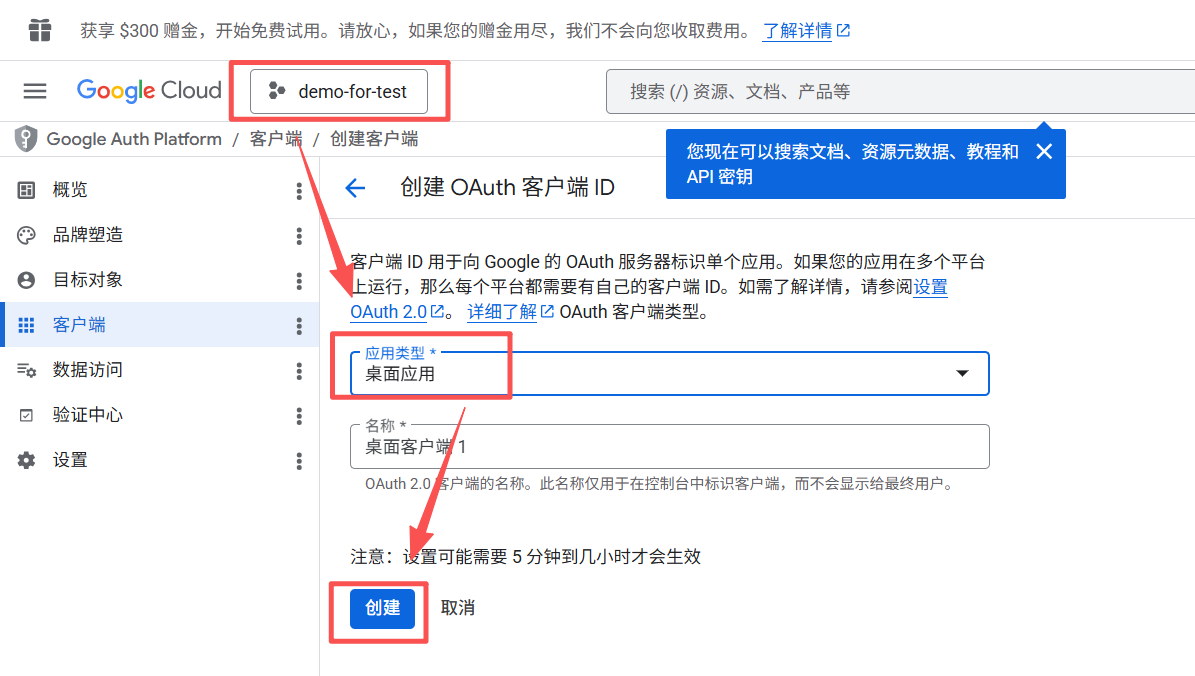
应用类型:选择 "桌面应用" (Desktop app)。
-
**点击最下方的 "创建"。**注意:设置可能需要 5 分钟到几小时才会生效
-
💾 步骤 5:下载 JSON 文件
地址:https://console.cloud.google.com/apis/credentials
-
精简操作:
-
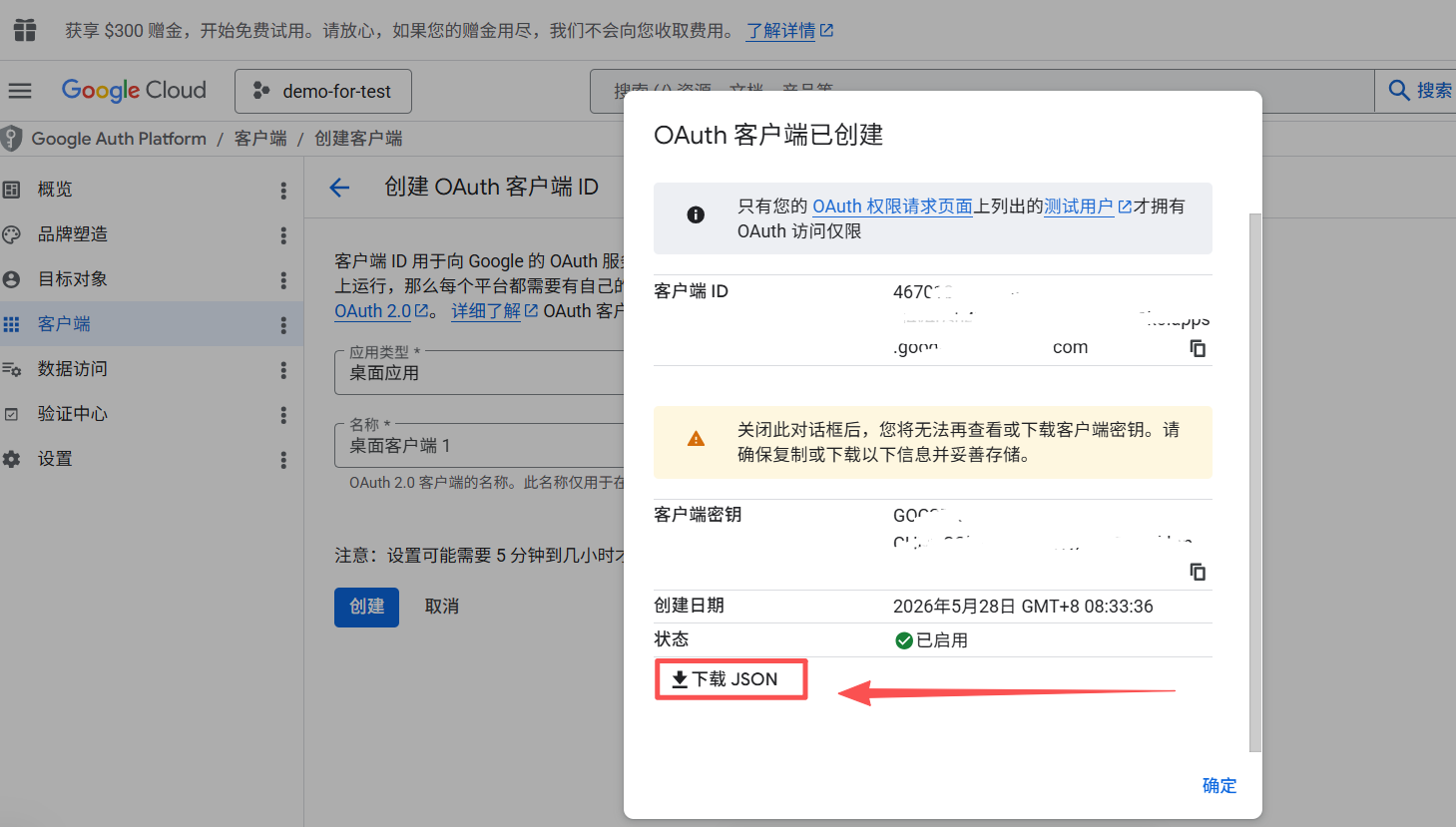
在创建成功的弹窗中,点击 "下载 JSON"。
-
(备用方法)若弹窗关闭,可在凭据管理页面的"OAuth 2.0 客户端 ID"列表右侧,点击 ⬇️ 下载图标。
-
注意:下载后,建议将文件重命名为 credentials.json 供代码使用。
-