### 文章目录
- [@toc](#文章目录 @[toc] 前言:为什么 Windows 用户需要 X-CMD? 一、X-CMD 是什么? 二、30 秒极速安装(Windows 特供版) 推荐方式:双击安装(最省心) 极客方式:PowerShell 一键安装 三、认识四位“神级”队友 四、实战:用 X-CMD 武装你的终端 1. 场景一:处理 JSON 数据(jq) 2. 场景二:查找文件(fd) 3. 场景三:搜索代码内容(ripgrep / rg) 4. 场景四:优雅地查看文件(bat) 五、X-CMD 的核心心法 常用管理命令 六、额外福利:终端美化 总结)
- [前言:为什么 Windows 用户需要 X-CMD?](#文章目录 @[toc] 前言:为什么 Windows 用户需要 X-CMD? 一、X-CMD 是什么? 二、30 秒极速安装(Windows 特供版) 推荐方式:双击安装(最省心) 极客方式:PowerShell 一键安装 三、认识四位“神级”队友 四、实战:用 X-CMD 武装你的终端 1. 场景一:处理 JSON 数据(jq) 2. 场景二:查找文件(fd) 3. 场景三:搜索代码内容(ripgrep / rg) 4. 场景四:优雅地查看文件(bat) 五、X-CMD 的核心心法 常用管理命令 六、额外福利:终端美化 总结)
- [一、X-CMD 是什么?](#文章目录 @[toc] 前言:为什么 Windows 用户需要 X-CMD? 一、X-CMD 是什么? 二、30 秒极速安装(Windows 特供版) 推荐方式:双击安装(最省心) 极客方式:PowerShell 一键安装 三、认识四位“神级”队友 四、实战:用 X-CMD 武装你的终端 1. 场景一:处理 JSON 数据(jq) 2. 场景二:查找文件(fd) 3. 场景三:搜索代码内容(ripgrep / rg) 4. 场景四:优雅地查看文件(bat) 五、X-CMD 的核心心法 常用管理命令 六、额外福利:终端美化 总结)
- [二、30 秒极速安装(Windows 特供版)](#文章目录 @[toc] 前言:为什么 Windows 用户需要 X-CMD? 一、X-CMD 是什么? 二、30 秒极速安装(Windows 特供版) 推荐方式:双击安装(最省心) 极客方式:PowerShell 一键安装 三、认识四位“神级”队友 四、实战:用 X-CMD 武装你的终端 1. 场景一:处理 JSON 数据(jq) 2. 场景二:查找文件(fd) 3. 场景三:搜索代码内容(ripgrep / rg) 4. 场景四:优雅地查看文件(bat) 五、X-CMD 的核心心法 常用管理命令 六、额外福利:终端美化 总结)
- [推荐方式:双击安装(最省心)](#文章目录 @[toc] 前言:为什么 Windows 用户需要 X-CMD? 一、X-CMD 是什么? 二、30 秒极速安装(Windows 特供版) 推荐方式:双击安装(最省心) 极客方式:PowerShell 一键安装 三、认识四位“神级”队友 四、实战:用 X-CMD 武装你的终端 1. 场景一:处理 JSON 数据(jq) 2. 场景二:查找文件(fd) 3. 场景三:搜索代码内容(ripgrep / rg) 4. 场景四:优雅地查看文件(bat) 五、X-CMD 的核心心法 常用管理命令 六、额外福利:终端美化 总结)
- [极客方式:PowerShell 一键安装](#文章目录 @[toc] 前言:为什么 Windows 用户需要 X-CMD? 一、X-CMD 是什么? 二、30 秒极速安装(Windows 特供版) 推荐方式:双击安装(最省心) 极客方式:PowerShell 一键安装 三、认识四位“神级”队友 四、实战:用 X-CMD 武装你的终端 1. 场景一:处理 JSON 数据(jq) 2. 场景二:查找文件(fd) 3. 场景三:搜索代码内容(ripgrep / rg) 4. 场景四:优雅地查看文件(bat) 五、X-CMD 的核心心法 常用管理命令 六、额外福利:终端美化 总结)
- [三、认识四位"神级"队友](#文章目录 @[toc] 前言:为什么 Windows 用户需要 X-CMD? 一、X-CMD 是什么? 二、30 秒极速安装(Windows 特供版) 推荐方式:双击安装(最省心) 极客方式:PowerShell 一键安装 三、认识四位“神级”队友 四、实战:用 X-CMD 武装你的终端 1. 场景一:处理 JSON 数据(jq) 2. 场景二:查找文件(fd) 3. 场景三:搜索代码内容(ripgrep / rg) 4. 场景四:优雅地查看文件(bat) 五、X-CMD 的核心心法 常用管理命令 六、额外福利:终端美化 总结)
- [四、实战:用 X-CMD 武装你的终端](#文章目录 @[toc] 前言:为什么 Windows 用户需要 X-CMD? 一、X-CMD 是什么? 二、30 秒极速安装(Windows 特供版) 推荐方式:双击安装(最省心) 极客方式:PowerShell 一键安装 三、认识四位“神级”队友 四、实战:用 X-CMD 武装你的终端 1. 场景一:处理 JSON 数据(jq) 2. 场景二:查找文件(fd) 3. 场景三:搜索代码内容(ripgrep / rg) 4. 场景四:优雅地查看文件(bat) 五、X-CMD 的核心心法 常用管理命令 六、额外福利:终端美化 总结)
- [1. 场景一:处理 JSON 数据(jq)](#文章目录 @[toc] 前言:为什么 Windows 用户需要 X-CMD? 一、X-CMD 是什么? 二、30 秒极速安装(Windows 特供版) 推荐方式:双击安装(最省心) 极客方式:PowerShell 一键安装 三、认识四位“神级”队友 四、实战:用 X-CMD 武装你的终端 1. 场景一:处理 JSON 数据(jq) 2. 场景二:查找文件(fd) 3. 场景三:搜索代码内容(ripgrep / rg) 4. 场景四:优雅地查看文件(bat) 五、X-CMD 的核心心法 常用管理命令 六、额外福利:终端美化 总结)
- [2. 场景二:查找文件(fd)](#文章目录 @[toc] 前言:为什么 Windows 用户需要 X-CMD? 一、X-CMD 是什么? 二、30 秒极速安装(Windows 特供版) 推荐方式:双击安装(最省心) 极客方式:PowerShell 一键安装 三、认识四位“神级”队友 四、实战:用 X-CMD 武装你的终端 1. 场景一:处理 JSON 数据(jq) 2. 场景二:查找文件(fd) 3. 场景三:搜索代码内容(ripgrep / rg) 4. 场景四:优雅地查看文件(bat) 五、X-CMD 的核心心法 常用管理命令 六、额外福利:终端美化 总结)
- [3. 场景三:搜索代码内容(ripgrep / rg)](#文章目录 @[toc] 前言:为什么 Windows 用户需要 X-CMD? 一、X-CMD 是什么? 二、30 秒极速安装(Windows 特供版) 推荐方式:双击安装(最省心) 极客方式:PowerShell 一键安装 三、认识四位“神级”队友 四、实战:用 X-CMD 武装你的终端 1. 场景一:处理 JSON 数据(jq) 2. 场景二:查找文件(fd) 3. 场景三:搜索代码内容(ripgrep / rg) 4. 场景四:优雅地查看文件(bat) 五、X-CMD 的核心心法 常用管理命令 六、额外福利:终端美化 总结)
- [4. 场景四:优雅地查看文件(bat)](#文章目录 @[toc] 前言:为什么 Windows 用户需要 X-CMD? 一、X-CMD 是什么? 二、30 秒极速安装(Windows 特供版) 推荐方式:双击安装(最省心) 极客方式:PowerShell 一键安装 三、认识四位“神级”队友 四、实战:用 X-CMD 武装你的终端 1. 场景一:处理 JSON 数据(jq) 2. 场景二:查找文件(fd) 3. 场景三:搜索代码内容(ripgrep / rg) 4. 场景四:优雅地查看文件(bat) 五、X-CMD 的核心心法 常用管理命令 六、额外福利:终端美化 总结)
- [五、X-CMD 的核心心法](#文章目录 @[toc] 前言:为什么 Windows 用户需要 X-CMD? 一、X-CMD 是什么? 二、30 秒极速安装(Windows 特供版) 推荐方式:双击安装(最省心) 极客方式:PowerShell 一键安装 三、认识四位“神级”队友 四、实战:用 X-CMD 武装你的终端 1. 场景一:处理 JSON 数据(jq) 2. 场景二:查找文件(fd) 3. 场景三:搜索代码内容(ripgrep / rg) 4. 场景四:优雅地查看文件(bat) 五、X-CMD 的核心心法 常用管理命令 六、额外福利:终端美化 总结)
- [常用管理命令](#文章目录 @[toc] 前言:为什么 Windows 用户需要 X-CMD? 一、X-CMD 是什么? 二、30 秒极速安装(Windows 特供版) 推荐方式:双击安装(最省心) 极客方式:PowerShell 一键安装 三、认识四位“神级”队友 四、实战:用 X-CMD 武装你的终端 1. 场景一:处理 JSON 数据(jq) 2. 场景二:查找文件(fd) 3. 场景三:搜索代码内容(ripgrep / rg) 4. 场景四:优雅地查看文件(bat) 五、X-CMD 的核心心法 常用管理命令 六、额外福利:终端美化 总结)
- [六、额外福利:终端美化](#文章目录 @[toc] 前言:为什么 Windows 用户需要 X-CMD? 一、X-CMD 是什么? 二、30 秒极速安装(Windows 特供版) 推荐方式:双击安装(最省心) 极客方式:PowerShell 一键安装 三、认识四位“神级”队友 四、实战:用 X-CMD 武装你的终端 1. 场景一:处理 JSON 数据(jq) 2. 场景二:查找文件(fd) 3. 场景三:搜索代码内容(ripgrep / rg) 4. 场景四:优雅地查看文件(bat) 五、X-CMD 的核心心法 常用管理命令 六、额外福利:终端美化 总结)
- [总结](#文章目录 @[toc] 前言:为什么 Windows 用户需要 X-CMD? 一、X-CMD 是什么? 二、30 秒极速安装(Windows 特供版) 推荐方式:双击安装(最省心) 极客方式:PowerShell 一键安装 三、认识四位“神级”队友 四、实战:用 X-CMD 武装你的终端 1. 场景一:处理 JSON 数据(jq) 2. 场景二:查找文件(fd) 3. 场景三:搜索代码内容(ripgrep / rg) 4. 场景四:优雅地查看文件(bat) 五、X-CMD 的核心心法 常用管理命令 六、额外福利:终端美化 总结)
前言:为什么 Windows 用户需要 X-CMD?
如果你习惯了 Linux/macOS 下丰富的命令行工具,刚回到 Windows 的 CMD 或 PowerShell 时,多少会感到有些"捉襟见肘"。
- 想处理 JSON,得写复杂的 PowerShell 脚本;
- 想搜个文件,
dir /s慢得像蜗牛; - 想看看文件内容,
type命令不支持语法高亮。
通常的解决方案是去各个官网下载 Release、解压、配置 PATH,或者安装庞大的 WSL。但今天,我要介绍一个轻量级杀手锏------X-CMD。
它只有 1.1 MB ,却能在 30 秒内 帮你拉起 600+ 款现代 CLI 工具。本文将以 jq、fd、ripgrep、bat 这四个"装机必备"神器为例,带你体验丝滑的 Windows 命令行改造之旅。
一、X-CMD 是什么?
X-CMD 是一个用 POSIX Shell + AWK 编写的极简命令行工具集。
你可以把它理解为 "命令行界的 App Store" 或者 "即插即用的瑞士军刀":
- 体积小:核心包仅 ~1.1 MB。
- 免安装:工具随用随下载,用完可丢。
- 零污染 :所有文件都在用户目录
~/.x-cmd.root下,不写注册表,不碰系统 PATH,公司电脑也能放心用。
二、30 秒极速安装(Windows 特供版)
X-CMD 在 Windows 下的安装非常简单,完全不需要管理员权限。
推荐方式:双击安装(最省心)
- 访问官网 x-cmd.com。
- 下载
x-cmd.bat。 - 双击运行。
- 等待片刻,脚本会自动配置好环境。
注意:Windows SmartScreen 可能会拦截。因为这是开源软件(Apache-2.0),你可以点击"更多信息" -> "仍要运行"。
极客方式:PowerShell 一键安装
如果你想体验"一行命令解决战斗"的快感,打开 PowerShell 粘贴:
irm https://get.x-cmd.com | iex安装完成后,关闭并重新打开 PowerShell ,输入 x看到 Logo 即表示成功。
三、认识四位"神级"队友
在开始实战前,我们先简单认识一下今天的主角们。如果你已经熟悉它们,可以直接跳过。
| 工具名 | 它是谁? | 用来干啥? | 对比 Windows 自带 |
|---|---|---|---|
| jq | JSON 处理器 | 格式化、过滤、提取 JSON 数据 | 比手写 PowerShell 解析 JSON 简单 100 倍 |
| fd | 现代 find |
超快的文件搜索 | 比 dir /s速度快、语法更简洁 |
| ripgrep (rg) | 现代 grep |
超快的文本内容搜索 | 比 findstr强大,自动忽略 .gitignore |
| bat | 现代 cat |
带语法高亮的文件查看器 | 比 type好看,自带行号 |
四、实战:用 X-CMD 武装你的终端
X-CMD 最爽的地方在于:你不需要去这些工具的 GitHub 下载、解压、配环境变量。
1. 场景一:处理 JSON 数据(jq)
假设你在调试 API,拿到一段乱糟糟的 JSON,想提取里面的 name字段。
传统做法 :复制粘贴到在线网站,或者写复杂的 ConvertFrom-Json。
X-CMD 做法:
# 直接调用 jq,无需安装(x-cmd 会自动下载并缓存)
echo '{"name": "x-cmd", "version": 1}' | x jq '.name'
输出:
"x-cmd"如果想长期用,直接全局安装:
x env use jq
jq --version
2. 场景二:查找文件(fd)
你想在项目目录里找所有的 .ts文件。
传统做法:
dir /s *.tsX-CMD 做法 (使用 fd):
# 临时试用 fd
x env try fd

# 搜索当前目录下所有 ts 文件
fd -e tsfd默认忽略 .git和 node_modules,速度极快。
3. 场景三:搜索代码内容(ripgrep / rg)
你想知道哪个文件里写了 TODO。
传统做法:
findstr /s "TODO" *.*X-CMD 做法 (使用 ripgrep):
x env use ripgrep

# 递归搜索 TODO,自动高亮,自动忽略垃圾目录
rg "TODO"
Ripgrep 是目前公认的速度最快的文本搜索工具之一。
4. 场景四:优雅地查看文件(bat)
想看一眼 README.md的内容。
传统做法:
type README.mdX-CMD 做法 (使用 bat):
x env use bat
bat README.md
你会看到漂亮的语法高亮、行号和 Git diff 状态,观感瞬间提升。
五、X-CMD 的核心心法
为了让你用得更顺手,记住这三个命令模式就好:
| 模式 | 命令示例 | 适用场景 |
|---|---|---|
| 即用即走 | x jq '.' file.json |
临时处理一次数据,不想安装 |
| 全局安装 | x env use bat |
每天都要用的主力工具 |
| 临时试用 | x env try fd |
想试试这个工具好不好用 |
常用管理命令
x env ls          # 查看我已经装了哪些工具
x env unuse jq    # 不想用 jq 了,取消全局关联
x env gc jq       # 彻底删除 jq 的二进制文件,释放空间
x upgrade         # 升级 x-cmd 自身
六、额外福利:终端美化
既然装好了 X-CMD,顺手把终端换个皮肤吧?
x theme --app它会弹出一个交互界面,130+ 种主题(如 Dracula, Solarized)任君挑选。
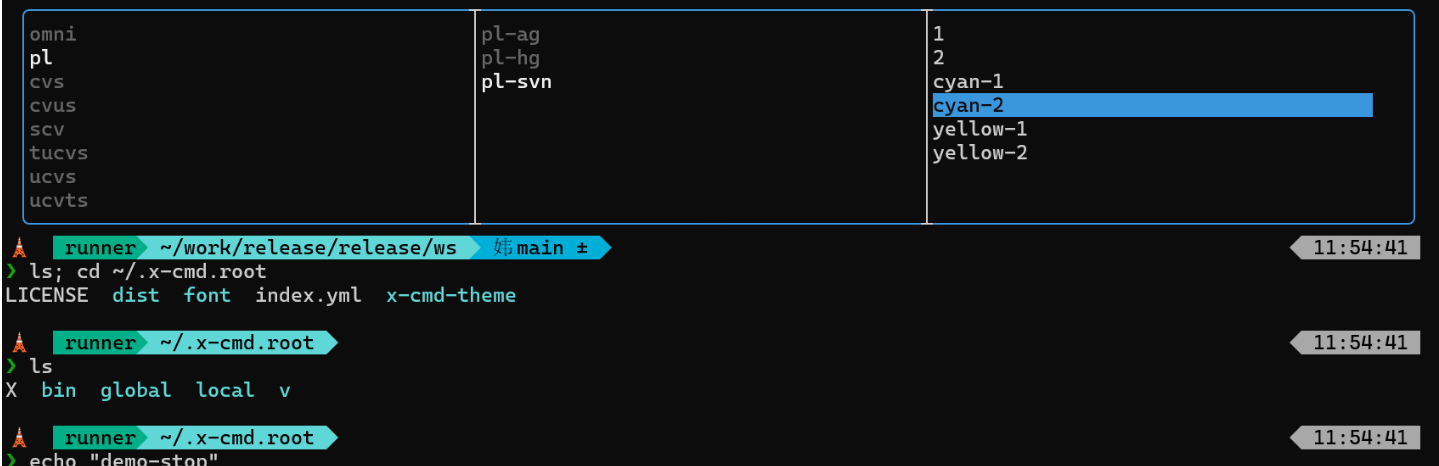
ps: powershell下未成功。提示:
- I|theme: cmd -> x theme try pl-svn/cyan-2
- W|theme: The 'try' operation is not yet supported in the powershell environment.
总结
对于 Windows 用户来说,X-CMD 解决了两大痛点:
- 工具获取成本高:600+ 精选 CLI 工具,一键直达。
- 环境隔离难:纯用户态运行,不污染系统,卸载只需删除文件夹。
如果你厌倦了在 Windows 上手动配置开发环境的繁琐,不妨试试这个只有 1MB 的小家伙。
项目地址:
- GitHub: github.com/x-cmd/x-cmd
- 官网: x-cmd.com