💻 适用人群:前端开发、Node.js开发者、全栈开发者
✅ 覆盖内容:NVM作用与痛点、全平台安装方式、完整使用命令、常见报错解决方案
📑 文章目录
-
- [一、NVM 是什么?](#一、NVM 是什么?)
- [二、为什么要用 NVM?解决哪些开发痛点](#二、为什么要用 NVM?解决哪些开发痛点)
-
- [1. 项目 Node 版本不兼容](#1. 项目 Node 版本不兼容)
- [2. 全局依赖包版本冲突](#2. 全局依赖包版本冲突)
- [3. 环境卸载不干净、残留报错](#3. 环境卸载不干净、残留报错)
- [4. 团队协作环境不一致](#4. 团队协作环境不一致)
- [✅ NVM 核心优势](#✅ NVM 核心优势)
- [三、全平台 NVM 安装教程(Windows/Mac/Linux)](#三、全平台 NVM 安装教程(Windows/Mac/Linux))
-
- [3.1 Windows 系统安装 NVM](#3.1 Windows 系统安装 NVM)
- [3\.2 Mac 系统安装 NVM](#3.2 Mac 系统安装 NVM)
-
- 方式一:终端脚本安装(推荐)
- [方式二:Homebrew 安装](#方式二:Homebrew 安装)
- [3.3 Linux 系统安装 NVM(Ubuntu/CentOS)](#3.3 Linux 系统安装 NVM(Ubuntu/CentOS))
- [四、NVM 多种安装方式汇总](#四、NVM 多种安装方式汇总)
- [五、NVM 核心常用命令(实战必备)](#五、NVM 核心常用命令(实战必备))
-
- [5.1 基础查看命令](#5.1 基础查看命令)
- [5.2 安装/卸载 Node 版本](#5.2 安装/卸载 Node 版本)
- [5.3 版本切换与默认设置](#5.3 版本切换与默认设置)
- [5.4 镜像加速(解决下载慢)](#5.4 镜像加速(解决下载慢))
- [5.5 项目版本锁定(高级用法)](#5.5 项目版本锁定(高级用法))
- [六、NVM 高频报错问题\+终极解决方案](#六、NVM 高频报错问题+终极解决方案)
-
- [问题1:Windows nvm use 报错 exit status 1 / 拒绝访问](#问题1:Windows nvm use 报错 exit status 1 / 拒绝访问)
- [问题2:安装Node后,npm 命令找不到](#问题2:安装Node后,npm 命令找不到)
- [问题3:Mac/Linux 安装后 nvm: command not found](#问题3:Mac/Linux 安装后 nvm: command not found)
- 问题4:Node版本安装速度极慢/安装超时失败
- 问题5:切换Node版本后全局命令失效
- [问题6:WSL 中Windows NVM不生效](#问题6:WSL 中Windows NVM不生效)
- [七、NVM 最佳开发实践](#七、NVM 最佳开发实践)
- 八、总结
一、NVM 是什么?
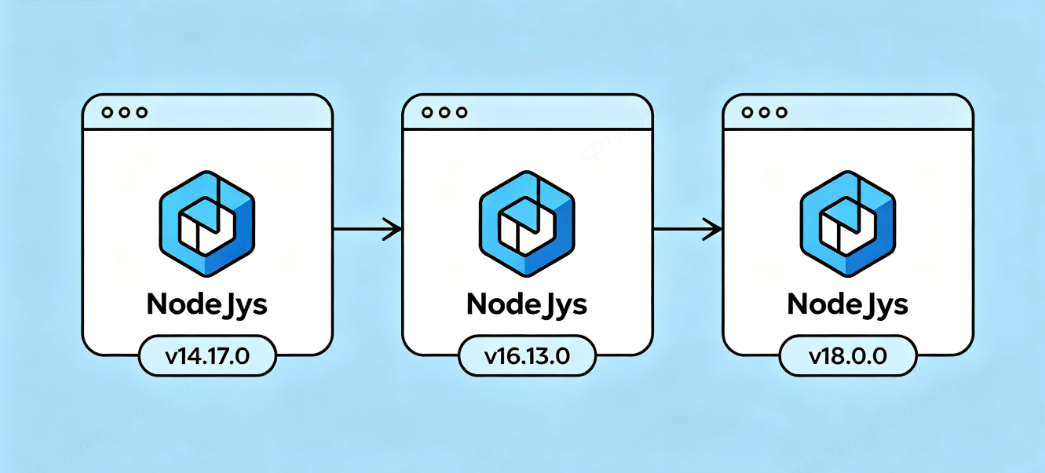
NVM(Node Version Manager) 是一款 Node.js 版本管理工具 ,核心作用是实现 多版本 Node.js 共存、一键自由切换。
简单来说:一台电脑可以同时安装 Node14、Node16、Node18、Node20 等任意版本,根据不同项目需求随时切换,无需反复卸载重装。
⚠️ 重要区分:
-
Mac / Linux 系统:使用官方原版
nvm-sh/nvm -
Windows 系统:使用适配版本
coreybutler/nvm-windows(二者不通用,命令基本一致)
💡 配图:NVM多版本Node管理逻辑示意图(CSDN可直接上传高清图,展示多版本共存、自由切换核心逻辑)
二、为什么要用 NVM?解决哪些开发痛点
在没有 NVM 之前,Node.js 开发会遇到大量无解的痛点,也是所有前端开发者的通用噩梦:
1. 项目 Node 版本不兼容
不同项目依赖的 Node 版本差异极大:老项目需要 Node14/16,新项目、Vue3/React 最新项目需要 Node18+、Node20。本地只能装一个版本,切换项目就报错,反复卸载重装极其浪费时间。
2. 全局依赖包版本冲突
不同 Node 版本对应的 npm、yarn、pnpm 版本不兼容,全局安装的脚手架(vue-cli、vite、create-react-app)会因 Node 版本问题报错,重装依赖也无法解决。
3. 环境卸载不干净、残留报错
直接安装 Node 会写入系统环境变量、注册表,手动卸载容易残留缓存、配置,导致新版本安装失败、命令失效、环境紊乱。
4. 团队协作环境不一致
团队成员本地 Node 版本参差不齐,本地运行正常、打包报错、线上构建失败,统一使用 NVM 可快速同步项目指定 Node 版本。
✅ NVM 核心优势
-
多版本共存,一键切换,秒级切换 Node 环境
-
版本隔离,不同 Node 版本依赖完全独立,无冲突
-
安装卸载干净,无系统残留,维护简单
-
支持锁定项目版本(.nvmrc),统一团队开发环境
三、全平台 NVM 安装教程(Windows/Mac/Linux)
安装前必做前置操作:如果电脑已手动安装过 Node.js,务必先彻底卸载,否则会导致 NVM 冲突、切换失效!
3.1 Windows 系统安装 NVM
方式一:安装包可视化安装(推荐新手)
-
下载NVM安装包(国内镜像直达,无需翻墙):前往淘宝镜像开源站,搜索 nvm-windows ,进入镜像仓库下载最新版 nvm-setup.exe安装包
-
下载 nvm-setup.exe 安装包
-
右键以管理员身份运行安装程序
-
安装路径建议默认(路径不要有中文、空格、特殊符号)
-
等待安装完成,重启终端(CMD/PowerShell)
💡 配图:Windows系统NVM可视化安装步骤示意图(展示安装路径选择、权限设置关键步骤)
验证安装:终端输入以下命令,输出版本号即安装成功
bash
nvm version方式二:压缩包免安装版(便携版)
-
下载 nvm-noinstall.zip 压缩包
-
解压到纯英文路径文件夹
-
双击
install.cmd自动配置环境变量 -
重启终端,执行
nvm version验证
3.2 Mac 系统安装 NVM
方式一:终端脚本安装(推荐)
打开终端,执行官方一键安装脚本(可指定最新版本)
bash
# 国内镜像安装脚本(解决官方脚本无法访问、超时问题)
curl -o- https://npmmirror.com/mirrors/nvm/install.sh | bash
方式二:Homebrew 安装
bash
brew install nvm安装完成后,配置环境变量:
-
终端执行
open ~/.zshrc或open ~/.bash_profile -
写入配置:
bash
export NVM_DIR="$HOME/.nvm"
[ -s "$NVM_DIR/nvm.sh" ] && \. "$NVM_DIR/nvm.sh"
生效配置:
bash
source ~/.zshrc验证:nvm --version
3.3 Linux 系统安装 NVM(Ubuntu/CentOS)
操作和 Mac 基本一致,执行一键安装脚本:
bash
# 国内镜像安装脚本,适配Linux全发行版,无需翻墙
wget -qO- https://npmmirror.com/mirrors/nvm/install.sh | bash
配置环境变量并生效:
bash
source ~/.bashrc
nvm --version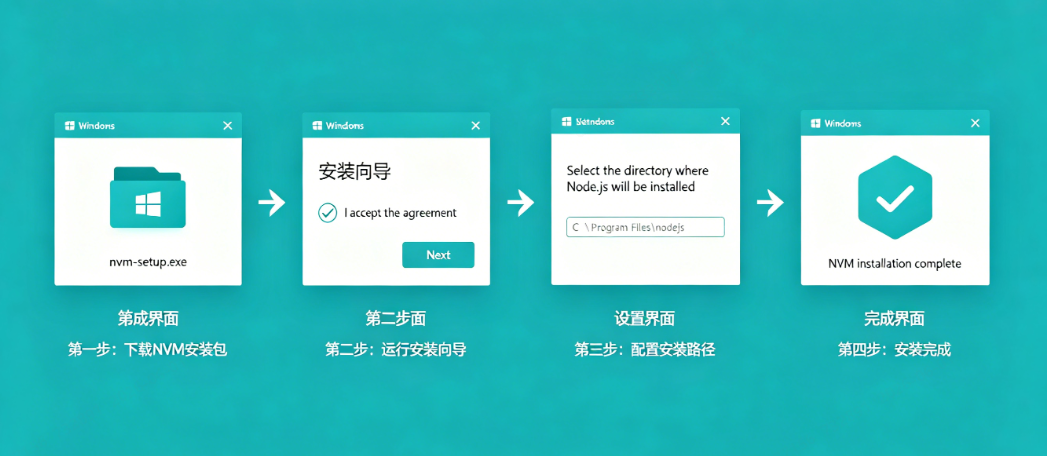
四、NVM 多种安装方式汇总
汇总全平台通用安装方案,按需选择:
-
可视化安装:Windows 专属,适合新手,傻瓜式一键安装
-
脚本在线安装:Mac/Linux 首选,官方推荐,自动配置环境
-
包管理器安装:Mac(Homebrew)、Linux(apt/yum),简单快捷
-
源码手动安装:适合进阶用户,可自定义版本和路径
五、NVM 核心常用命令(实战必备)
所有日常开发用到的命令全覆盖,收藏即可!
5.1 基础查看命令
bash
# 查看NVM版本
nvm version
# 查看所有可安装的Node版本
nvm list available
# 查看本地已安装的所有Node版本
nvm list
# 查看当前正在使用的Node版本
node -v
5.2 安装/卸载 Node 版本
bash
# 安装指定版本Node
nvm install 16.20.0
nvm install 18.17.0
nvm install 20.10.0

# 卸载指定版本Node
nvm uninstall 16.20.0
5.3 版本切换与默认设置
bash
# 切换到指定版本
nvm use 16.20.0

# 设置默认Node版本(重启终端永久生效)
nvm alias default 18.17.0

# 切换到最新稳定版
nvm use stable
5.4 镜像加速(解决下载慢)
默认国外镜像下载极慢,配置淘宝镜像秒下:
bash
# Windows 配置国内淘宝镜像(解决下载慢、超时失败)
nvm node_mirror https://npmmirror.com/mirrors/node/
nvm npm_mirror https://npmmirror.com/mirrors/npm/

# Mac/Linux 自动适配国内镜像,无需手动配置命令
5.5 项目版本锁定(高级用法)
项目根目录新建 .nvmrc 文件,写入版本号 18.17.0
终端执行,自动匹配项目 Node 版本:
bash
nvm use六、NVM 高频报错问题+终极解决方案
汇总90%开发者会遇到的NVM报错,一次性解决所有踩坑问题
问题1:Windows nvm use 报错 exit status 1 / 拒绝访问
报错原因:终端权限不足,无法创建系统符号链接
解决方案:
-
右键 CMD/PowerShell,选择「以管理员身份运行」
-
删除旧的无效链接:
rm -rf "NVM安装路径/nodejs" -
重新执行
nvm use 对应版本即可
问题2:安装Node后,npm 命令找不到
报错原因:镜像下载不完整、安装包缺失npm模块
解决方案:
-
配置淘宝镜像后重新安装版本
-
手动修复:单独安装对应版本npm
-
卸载当前Node版本,重新
nvm install
问题3:Mac/Linux 安装后 nvm: command not found
报错原因:环境变量未生效、shell配置文件未加载
解决方案:
-
执行命令刷新配置:
source ~/.zshrc或source ~/.bash_profile -
重启终端,重新验证版本
-
检查配置文件是否写入NVM环境变量代码
问题4:Node版本安装速度极慢/安装超时失败
报错原因:默认国外镜像,网络不稳定
解决方案:配置淘宝镜像加速(上文镜像命令),重新安装
问题5:切换Node版本后全局命令失效
报错原因:NVM版本隔离,不同Node版本全局依赖独立
解决方案:切换版本后,重新安装当前版本所需全局脚手架即可
问题6:WSL 中Windows NVM不生效
解决方案:WSL属于Linux环境,必须安装Linux版NVM,不能使用Windows版
七、NVM 最佳开发实践
-
环境纯净:安装NVM前必须卸载系统原生Node,避免环境冲突
-
路径规范:NVM安装路径纯英文、无中文、无空格、无特殊符号
-
版本统一:项目根目录配置.nvmrc文件,统一团队Node版本
-
镜像加速:首次安装立即配置淘宝镜像,告别下载卡顿
-
权限规范:Windows始终以管理员身份运行终端操作NVM
八、总结
NVM 是前端、Node开发的必备工具,彻底解决了 Node.js 版本混乱、依赖冲突、环境紊乱等核心痛点。支持全平台安装、多版本自由切换,操作简单、零学习成本,熟练使用可以极大提升开发效率,规避90%的Node环境报错。
本文涵盖了NVM从原理、安装、使用到踩坑解决的全套教程,建议收藏备查,告别版本适配烦恼!