0 为什么要有布局
和传统XML一样,若不使用具体的布局,所有控件将堆叠在一起,无法呈现所想的视图效果。
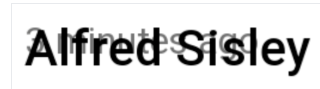
例如,下面在界面中声明了两个文本控件,但却未用布局包裹,就会导致两个控件重叠。
Kotlin
@Preview
@Composable
fun ArtistCard() {
    Text("Alfred Sisley")
    Text("3 minutes ago")
}
一 垂直布局 Column
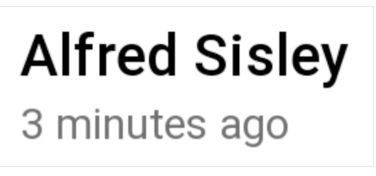
被Column布局包裹的控件将会垂直排列,就像传统XML中的LinearLayout将orientation设置为了vertical。
如下,用Column对控件进行包裹,便实现了垂直布局。
Kotlin
@Preview
@Composable
fun ArtistCardColumn() {
    Column {
        Text("Alfred Sisley")
        Text("3 minutes ago")
    }
}
二 水平布局 Row
被Row布局包裹的控件将会水平排列,就像传统XML中的LinearLayout将orientation设置为了horizontal。
Kotlin
@Preview
@Composable
fun ArtistCardColumn() {
    Row {
        Text("Alfred Sisley")
        Text("3 minutes ago")
    }
}
三 堆叠排列布局Box
从Box这个单词来理解这个布局的特性,Box即"箱子",箱子中存放的物品都是堆叠或排列起来的,所以我将其称为堆叠排列布局。
Box布局的使用比较复杂,需要通过属性参数才能 实现对子控件的布局排列。下面简单介绍下Box的两个常用属性。
contentAlignment
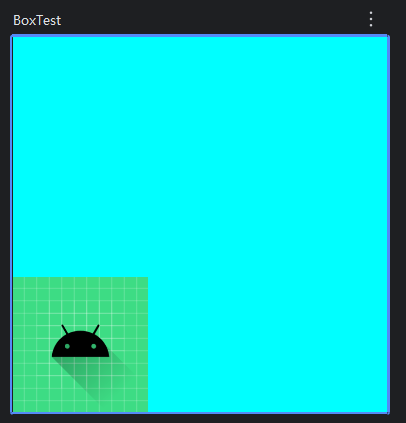
这个属性主要用于设置Box中子控件的位置,如上下左右中。
Modifier
Modifier是Compose中各个控件最常用到的修饰属性,几乎可以为每个控件设置Modifier属性。它可以设置如同传统xml中的matchParent、padding、width、height、background等一样的效果,且可以链式调用,简化了传统xml的很多代码。
Kotlin
@Preview
@Composable
fun BoxTest() {
    Box(
        modifier = Modifier
            .size(300.dp)
            .background(Color.Cyan),
        contentAlignment = Alignment.BottomStart
    ) {
        Image(painter = painterResource(R.drawable.ic_launcher_background), "")
        Icon(painter = painterResource(R.drawable.ic_launcher_foreground), "")
    }
}
四 其余布局
除了上述所提及的基础布局外,Compose还提供了很多其他的布局。如BoxWithConstraints对应xml中的ConstraintLayout;LazyVerticalGrid对应xml中的GridLayout布局等等。还有Compose提供了许多开箱即用的布局,例如ModalNavigationDrawer、TopAppBar等,只需要再进行具体的元素填充即可完成所需要的界面。