工作里有一个特别真实的场景:你明明已经把系统逻辑想清楚了,但一到要画架构图、流程图、模块关系图,就开始卡住。
不是不会画,而是太费时间。
一个业务流程要对齐多个角色,一个项目架构要讲清楚前端、后端、数据库、队列和外部服务之间的关系。如果只靠文字,读者很容易看累;如果能把这些关系整理成一张图,理解成本会低很多。
这也是我最近开始折腾 Codex × Draw.io MCP 的原因。
简单说:你把想画的内容描述给 Codex,Codex 通过 Draw.io MCP 生成图,然后直接打开到 draw.io / diagrams.net 里继续编辑。原来要手动拖拽半天的事情,现在可以先让 AI 帮你搭出 70% 的结构,再由人做最后的审美和细节调整。
这篇文章就聊一下怎么安装、怎么用,以及我实际体验下来更推荐的工作流。
为什么是 Draw.io
Draw.io 是很多程序员、产品经理和架构师都很熟悉的画图工具。它不花哨,但足够稳定,尤其适合画下面这些内容:
- 流程图
- 架构图
- 思维导图
- 系统设计图
- 业务流程图
- 技术路线图
- UML 图和泳道图
更关键的是,它生成的图不是一张"死图"。你可以继续在 Draw.io 里编辑节点、改线条、调配色、导出 PNG / SVG / PDF。
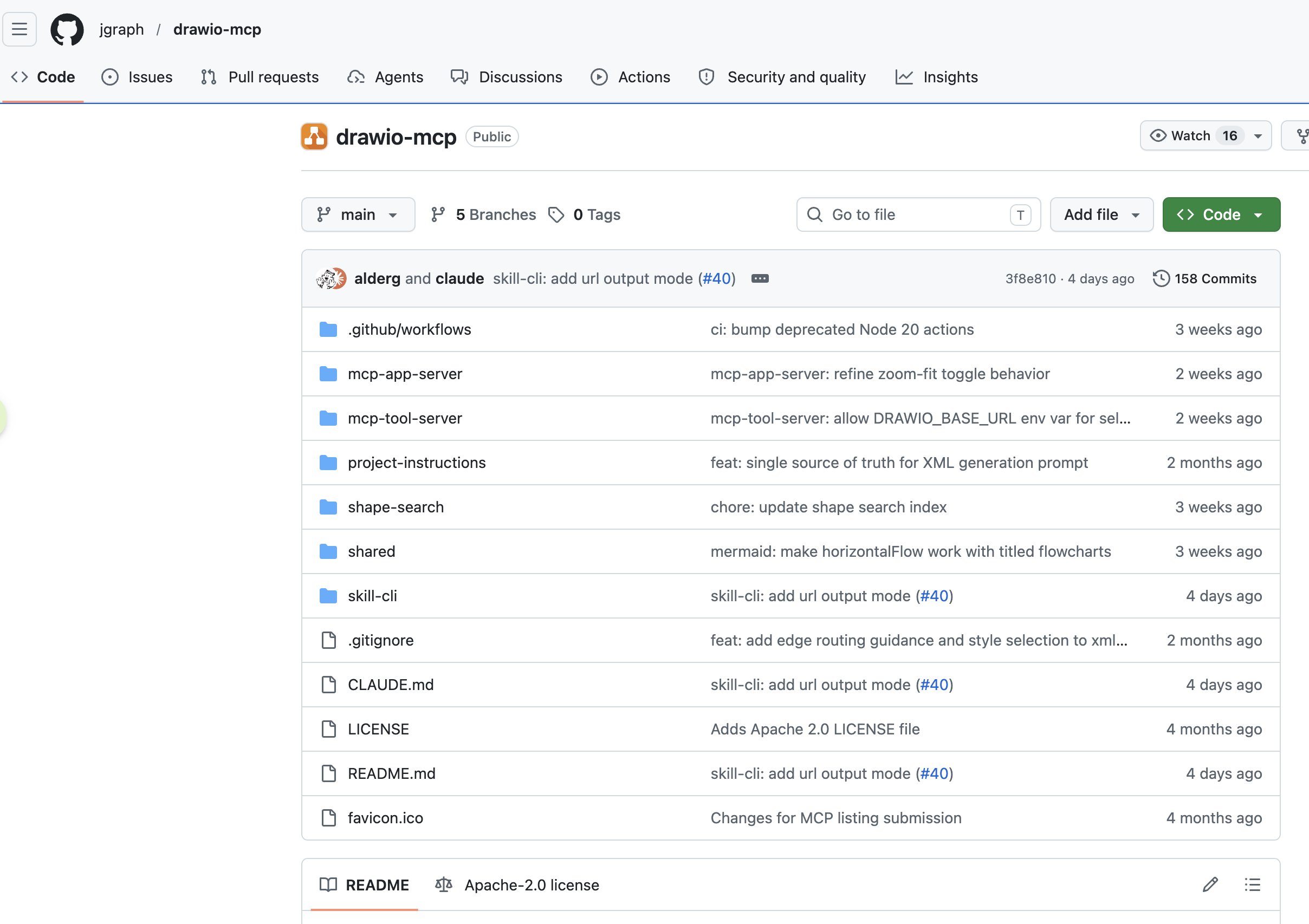
前段时间 Draw.io 官方推出了自己的 MCP 项目:
GitHub 地址:https://github.com/jgraph/drawio-mcp
官方 README 里也写得很直接:这个 MCP Server 的目的,就是让 LLM 能创建图,并在 draw.io editor 中打开。它目前提供几种接入方式,包括 MCP App Server、MCP Tool Server、Skill + CLI 和 Project Instructions。对 Codex 这类本地工作流来说,最常用的是 MCP Tool Server。
第一步:安装 Draw.io MCP
安装有两种方式。
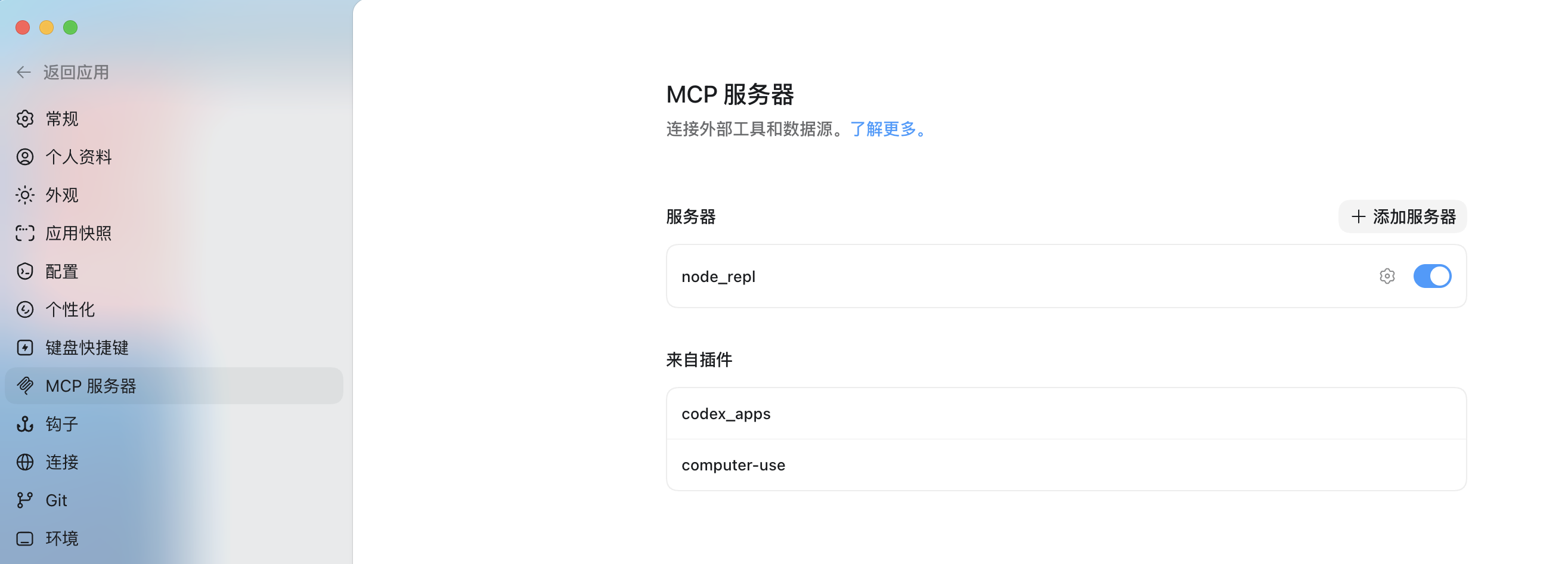
一种是在 Codex 的设置里手动添加 MCP Server,填入对应配置。
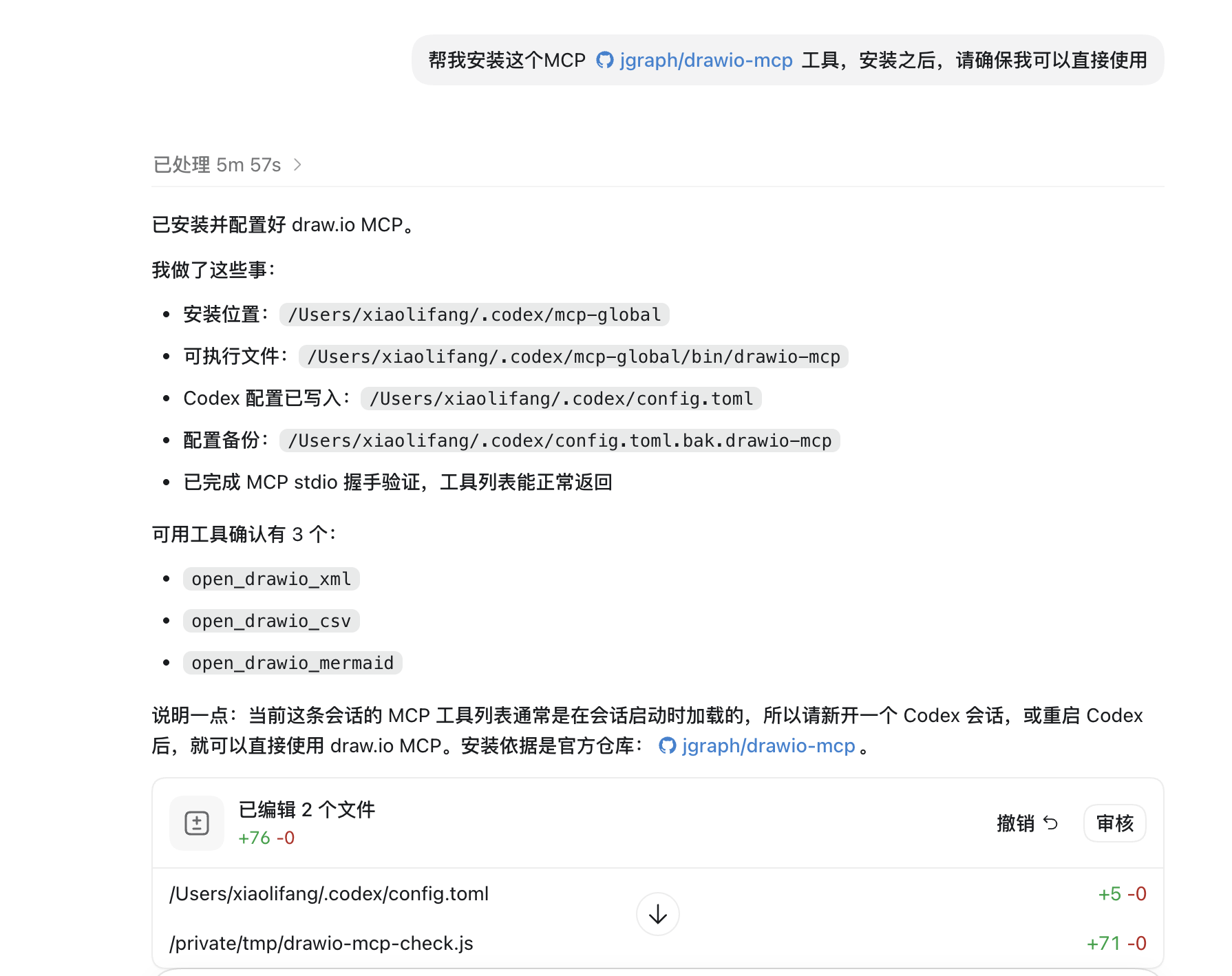
另一种更省事:直接把 Draw.io MCP 的 GitHub 仓库链接发给 Codex,让它帮你完成安装。
如果你想手动理解一下它背后的启动方式,官方 MCP Tool Server 的 quick start 是:
bash
npx @drawio/mcp也就是说,它本质上是一个通过 npm 分发的 MCP 工具服务。接入完成后,Codex 就可以调用 Draw.io 相关工具,把 XML、CSV 或 Mermaid 这类结构化图形描述渲染成可编辑的图。
这里建议你安装完之后,先让 Codex 做一次很小的测试,比如:
text
请使用 Draw.io MCP 画一个简单的三层 Web 应用架构图:
用户 → 前端 → API 服务 → 数据库。
要求用简洁配色,并在 draw.io 中打开。
如果能正常打开 draw.io 结果页,说明环境基本就通了。
第二步:把"我要画什么"讲清楚
很多人第一次用 AI 画图,容易直接丢一句:
text
帮我画一个架构图。这当然也能出图,但通常效果不会太稳定。
我的做法是:先把图当成一篇小文章来写,至少说明 4 件事:
- 这张图要表达什么主题
- 图里有哪些角色、系统或模块
- 它们之间是什么关系
- 希望图的风格是什么样
比如我在工作中经常要画项目架构图,就会先和 GPT / Codex 讨论清楚架构细节,再把整理后的文字发给 Codex,让它调用 Draw.io MCP 生成图。
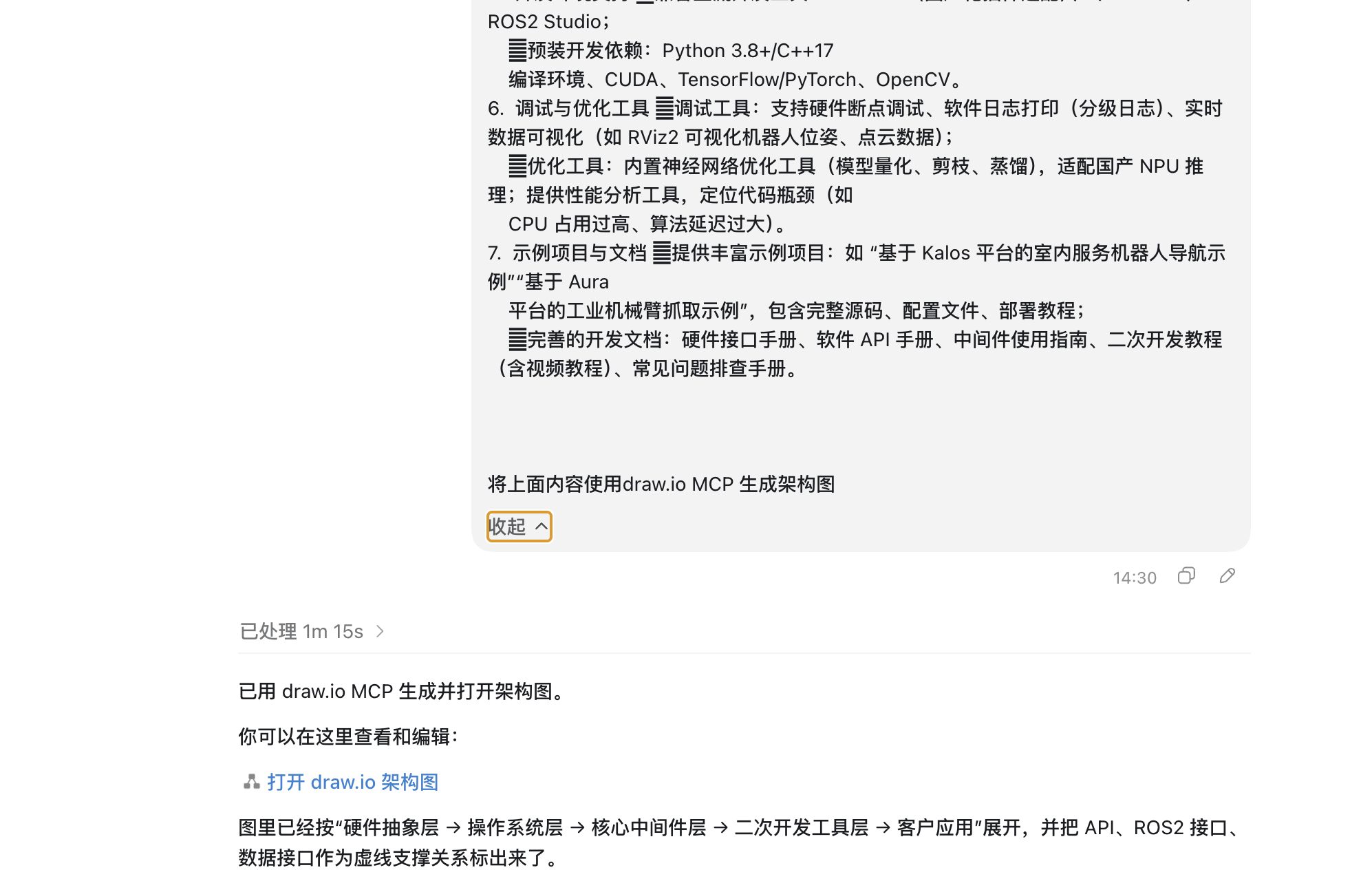
一个更稳的提示词结构大概是这样:
text
请使用 Draw.io MCP 生成一张系统架构图。

主题:AI 内容生产工作流

模块:
1. 用户输入:选题、素材、参考链接
2. Codex:负责拆解任务、调用工具、生成草稿
3. 图片生成工具:生成封面图和正文配图
4. Markdown 发布工具:把本地图片上传到图床,并生成平台发布版
5. 发布平台:CSDN、公众号、知乎等

关系:
- 用户把任务交给 Codex
- Codex 调用图片生成工具和 Markdown 发布工具
- 所有产物最终输出到发布平台

要求:
- 使用横向布局
- 风格简洁,适合技术博客
- 模块之间用箭头连接
- 最终在 draw.io 中打开,方便继续编辑
注意,最好在提示词里明确写上 "使用 Draw.io MCP"。否则 Codex 有可能只是在聊天里给你一段 Mermaid,或者生成普通文本说明,而不是调用 MCP 工具真正打开 Draw.io。
第三步:检查生成结果
绘制完成后,Codex 会总结本次任务,并自动打开浏览器显示绘图结果。
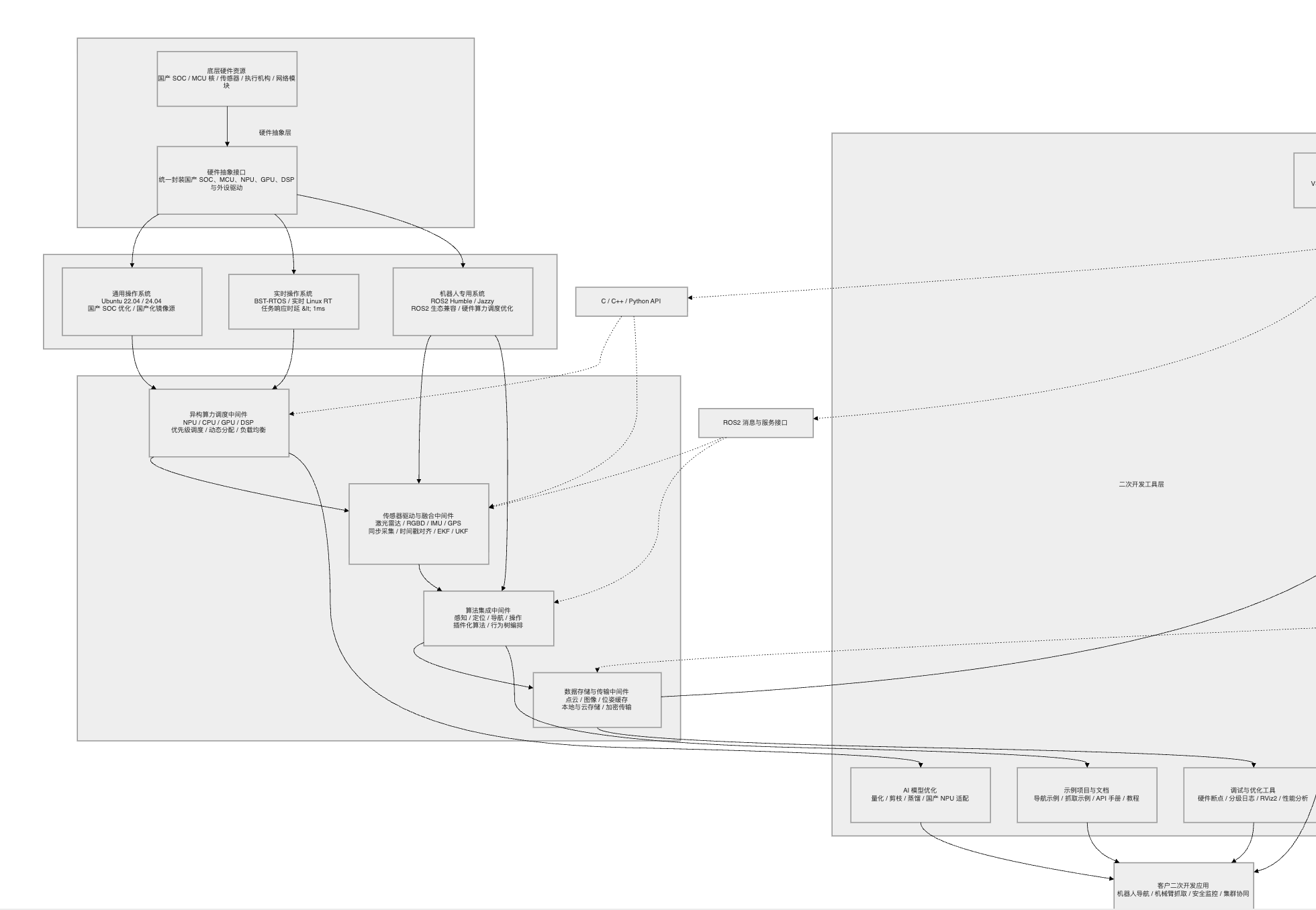
我第一次生成出来的图,结构是对的,但配色比较单一。
这很正常。
AI 画图最强的是"把关系先搭出来",而不是一次性替你完成最终审美。尤其是架构图这种东西,最重要的是先把模块、层级和连接关系画准。至于颜色、间距、边框、图标,后面都可以在 Draw.io 里继续调。
我一般会按这个顺序检查:
- 模块是否漏了
- 箭头方向是否正确
- 层级是否清晰
- 是否有不必要的节点
- 配色和布局是否方便阅读
如果结构错了,直接让 Codex 重画;如果只是配色不够好,就在 Draw.io 里手动微调,或者让 Codex 基于当前图继续修改。
一个替代方案:用 Google AI Studio 生成 Draw.io XML
除了直接让 Codex 调用 Draw.io MCP,我也试过另一条路线:用 Google AI Studio 生成 Draw.io XML,然后复制到 Draw.io 网页版中。
Google AI Studio 是 Google 旗下的 AI 工具,免费额度比较友好。我自己一天要画很多图时,它的额度基本够用,而且有时候生成出来的图在配色上会更讨喜。
比如同样是上面的提示词,我让它输出 Draw.io / diagrams.net XML 架构图代码:
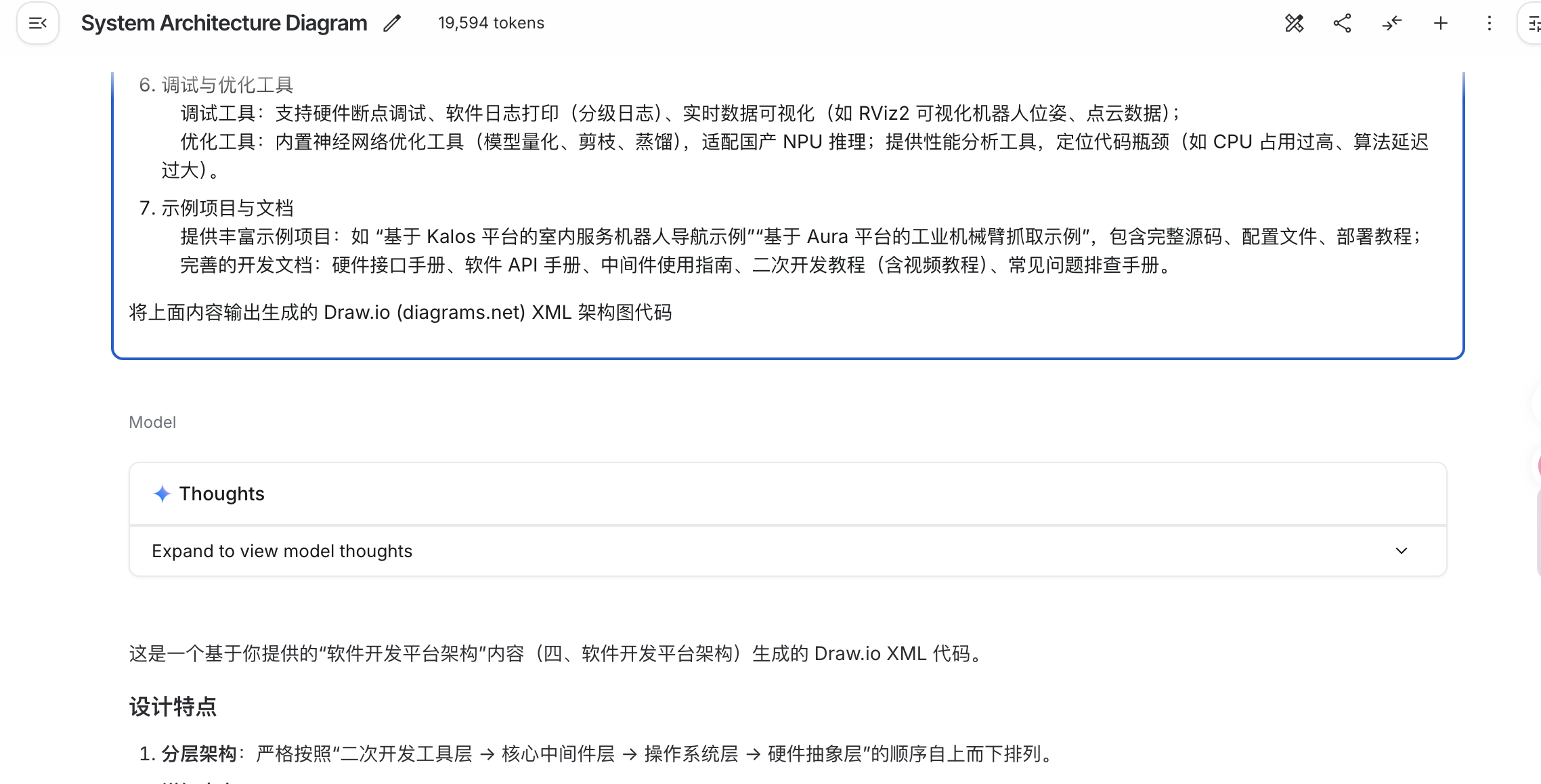
然后复制 XML 到 Draw.io 网页版里,就能生成图。
效果如下:
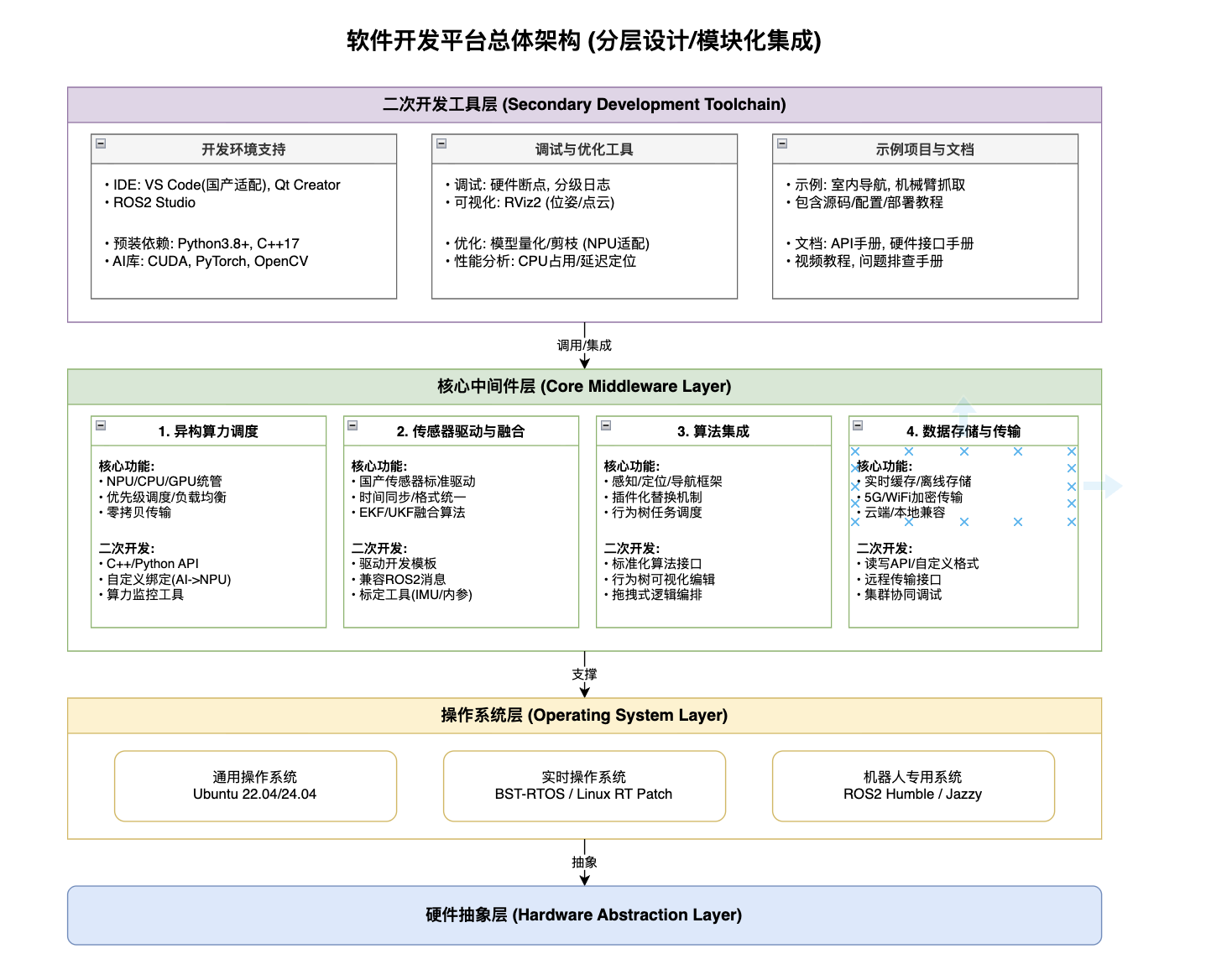
不得不说,Google 的审美有时候确实在线。
不过这两种方式适合的场景不太一样:
| 方式 | 适合场景 | 优点 | 不足 |
|---|---|---|---|
| Codex + Draw.io MCP | 本地工作流、需要自动打开和持续修改 | 跟 Codex 任务流结合紧密,可直接调用工具 | 初始配色可能需要调教 |
| Google AI Studio + XML | 想快速生成一份更好看的 Draw.io XML | 出图审美有时更好,试错成本低 | 需要手动复制 XML 到 Draw.io |
我的建议是:如果你已经在 Codex 里处理需求、写代码、整理文档,就优先用 Codex + Draw.io MCP;如果你只是想快速试几版图的风格,可以让 Google AI Studio 生成 XML,再放进 Draw.io 里二次编辑。
Google AI Studio能画的不只架构图:UML、泳道图也可以画
Draw.io MCP 不只能画系统架构图。
如果你把需求描述清楚,它也可以画 UML 图,比如用例图:
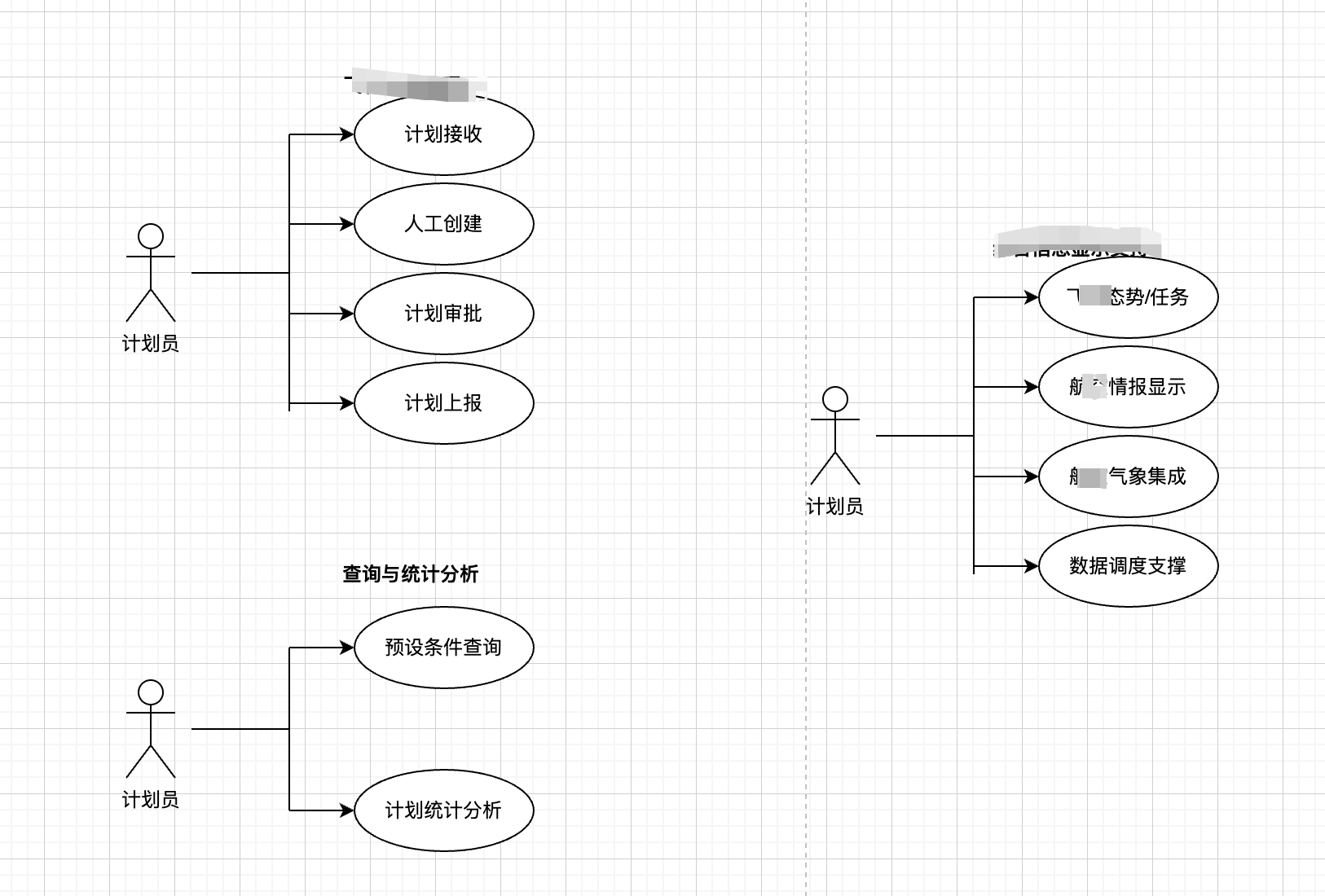
也可以画泳道图:
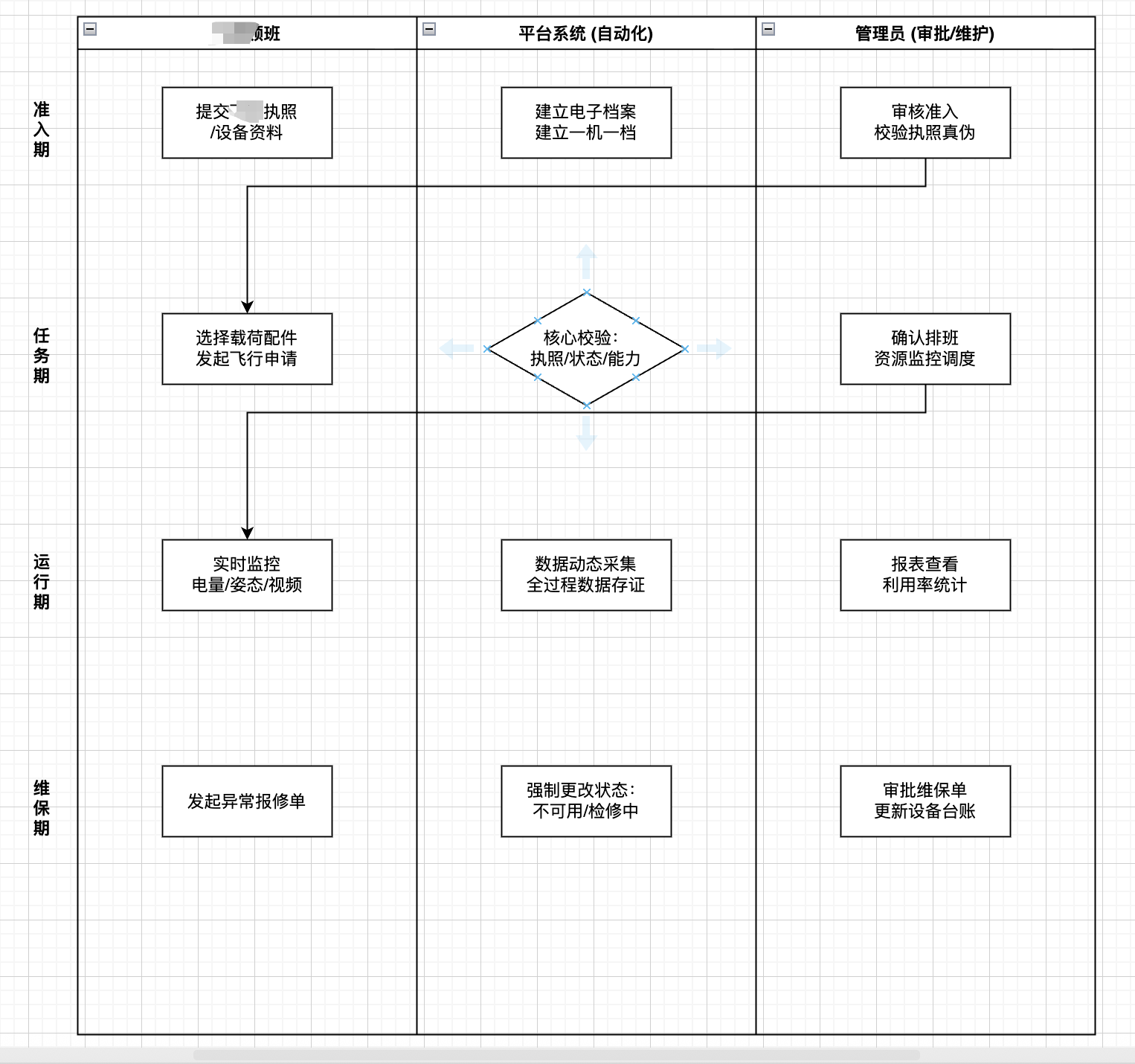
这里有一个小技巧:如果你想让 AI 直接输出可复制的 Draw.io XML,可以在提示词最后加一句:
text
请将上面的内容输出为 Draw.io(diagrams.net)XML 架构图代码。然后把生成的 XML 复制到 Draw.io 网页版的空白画布里,通常就能直接还原成图。
我的推荐工作流
如果你也想把这套流程用到日常工作里,可以从这个模板开始:
text
请使用 Draw.io MCP 生成一张 [图的类型]。

背景:
[简单介绍业务/系统/流程背景]

需要包含的元素:
1. [模块 A]
2. [模块 B]
3. [模块 C]

元素之间的关系:
- [A 如何连接 B]
- [B 如何连接 C]
- [哪些是输入,哪些是输出]

画图要求:
- 使用 [横向/纵向] 布局
- 用 [流程图/架构图/泳道图/UML] 形式表达
- 节点名称简短
- 连接线清晰
- 风格简洁,适合技术文档
- 生成后在 Draw.io 中打开,方便继续编辑
这套模板的好处是,它把"语义"和"视觉要求"分开了。
前半部分告诉 AI:你到底要画什么;后半部分告诉 AI:你希望它怎么画。
对 AI 画图来说,这比一句"帮我画得好看一点"要稳定得多。
最后
我现在越来越觉得,AI 画图最适合解决的不是"最终设计稿",而是"把复杂关系快速结构化"。
尤其是架构图、流程图、UML、泳道图这类图,真正耗时间的往往不是拖拽形状,而是先把信息关系整理清楚。
Codex × Draw.io MCP 的价值就在这里:它可以先帮你把图的骨架搭出来。你再根据实际表达需要,做最后一层人类审美和判断。
如果你经常写技术方案、项目复盘、系统设计文档,真的可以试试这套工作流。
先别追求一次生成完美。
让 AI 先画出第一版,然后你再改。这样就已经比从空白画布开始快很多了。