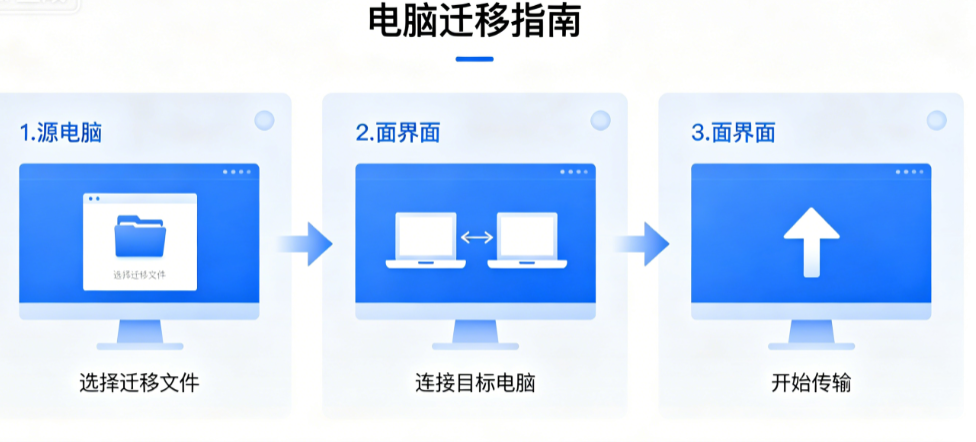
电脑长期使用后,往往会出现运行卡顿、速度变慢等问题,严重影响日常办公和使用效率,因此很多用户会选择更换新电脑。更换设备后,最重要的步骤就是将旧电脑的文件、资料、软件及系统设置完整迁移至新电脑。不少用户在换机时,会因数据繁多、迁移方式不当,出现文件遗漏、传输缓慢、软件无法同步等问题。为解决大家的换机难题,本文整理了4种可靠的电脑数据迁移方法,适配不同数据体量与使用场景,帮助用户高效、完整地完成新旧电脑数据迁移。
一、外接存储设备迁移(适合少量文件迁移)
外接存储设备拷贝是最基础、操作门槛最低的数据迁移方式,无需依托网络,适配文档、图片、压缩包等少量零散文件的迁移需求。
操作步骤:
1、将U盘、移动硬盘等外接存储设备插入旧电脑;
2、选中需要迁移的文件,复制并粘贴保存至存储设备中;
3、将存储设备拔出并插入新电脑,把设备内的文件拷贝至新电脑本地磁盘,即可完成迁移。
优点:无需联网,操作简单,适配所有电脑设备。
缺点:面对大批量、大容量文件时传输速度慢,需要二次拷贝,流程繁琐、耗时较长。
二、局域网共享迁移(适合大批量本地文件)
针对大容量、多数量的本地文件迁移,可使用局域网共享传输方式。两台电脑接入同一网络即可实现设备互传,无需借助外接硬件,传输速度远优于U盘拷贝,适合批量文件夹、大型资料的迁移场景。
操作步骤:
1、将新旧两台电脑连接至同一个WiFi或局域网;
2、在旧电脑中选中需要迁移的文件或文件夹,右键设置对应的共享权限,开放设备访问权限;
3、在新电脑的网络共享界面,检索并连接旧电脑设备;
4、成功访问共享文件夹后,批量复制所需文件至新电脑本地,完成数据迁移。
优点:无需外接设备,传输稳定、速度快,完美适配大容量文件批量迁移。
三、云端网盘迁移(适合异地、跨网络数据传输)
云端存储迁移不受局域网和设备空间限制,适合异地换机、临时跨设备传输数据的场景。主流的OneDrive、Google Drive、Dropbox等云服务,均可实现跨电脑数据同步迁移。
操作步骤:
1、在旧电脑上登录对应云盘客户端或网页端;
2、将需要迁移的所有文件批量上传至个人云端存储空间;
3、在新电脑上登录完全相同的云盘账号;
4、找到已上传的文件,批量下载至新电脑本地即可完成迁移。
优点:不受场景和网络限制,可随时上传、随时下载,兼具备份与迁移功能。
缺点:大文件传输高度依赖网络速度,免费云盘存储空间有限,大批量数据需扩容。
四、专业工具整机迁移(全能适配、高效首选)
上述三种方法仅能迁移普通文件,无法同步已安装软件、系统配置、账号数据等内容。若需要整机无损迁移,实现新旧电脑完全同步,推荐使用奇客电脑迁移专业工具。该工具可全自动完成数据、软件、系统设置、登录账号的整体迁移,无需手动操作,完美解决传统迁移方式的局限性,是换机迁移的最优方案。
核心优势:不仅支持各类文件迁移,还可同步电脑已安装应用软件、系统参数、账号登录信息,省去重装软件、重新调试系统的繁琐步骤,高效省心。
详细操作步骤:
步骤一:完成两台电脑设备连接
1、在新旧两台电脑上安装同款奇客电脑迁移软件,启动程序后选择【电脑到电脑】模式,点击开始进入操作界面;
来 源:奇客电脑迁移---轻松地将所有数据从旧电脑转移到新电脑
2、软件将自动扫描同一局域网内的所有设备,根据IP地址、Windows账号等信息精准识别目标电脑;
3、输入目标设备的账号密码,选择对应的传输方向,完成两台电脑的配对连接。
注意:需确保两台电脑处于同一局域网,且设备安装的软件版本保持一致,避免连接失败。
步骤二:自定义选择迁移内容
1、设备连接成功后,软件将自动枚举扫描旧电脑中所有可迁移内容,包含文件、文件夹、应用软件、系统设置、账号数据等,扫描耗时根据数据体量和电脑性能决定;
2、扫描完成后,点击编辑选项,可自主勾选需要迁移的内容,取消无需迁移的冗余数据;
3、可按需开启系统还原点功能,保障目标电脑系统安全,确保迁移异常时可一键还原系统初始状态。
步骤三:一键启动整机迁移
确认所有迁移内容无误后,点击界面【迁移】按钮,软件将自动执行传输流程;
全程无需手动干预,耐心等待数据传输完成即可;
迁移结束后,重启新电脑,所有数据、软件、系统设置将完整同步并正常使用。
注意:迁移完成后必须重启电脑,才能刷新并生效所有传输的软件与系统配置信息。
五、方法总结
1、少量零散文件:优先选择U盘、移动硬盘外接拷贝;
2、本地大批量文件:使用局域网共享传输,高效稳定;
3、异地跨设备传输:依托云端网盘完成数据迁移;
4、整机换机、同步软件与系统:使用奇客电脑迁移工具,一键无损整机迁移。
整体而言,电脑数据迁移难度较低,只需根据自身数据规模、使用场景选择对应方法,即可高效完成换机操作。迁移完成后,建议仔细核对文件、软件及设置是否完整,确保数据无损迁移,顺利适配新电脑使用。