♻️ 资源
大小: 2.62MB
➡️ 资源下载: https://download.csdn.net/download/s1t16/87430302
VUE + Element UI 作为前端,Node 的 Express 作为后台,模拟打印机的 Web 即时打印
开发背景
公司接到了这样一个用户需求,用户可以通过手机扫描打印机的二维码来打开打印机的 WebPage,然后可以通过 WebPage 来设定部分打印参数,并且可以向打印机发送打印文件,可以查看打印完毕的历史记录。
由于打印机端的固件程序开发还没有完成(二维码生成模块,打印部模块还在重构中),为了保证前后端的开发同其他部门并行顺利进行,在没有打印机硬件的前提下,我决定先行模拟开发出一个演示版,模拟开发可以提前确定一部分 API 接口,等到打印机硬件开发结束,可以把我们的前端代码,嵌入的到打印机里,直接进入到测试阶段,以缩短我们的开发周期。
模拟方案提出
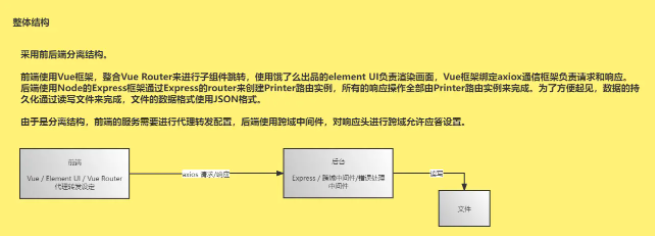
使用 VUE 框架 + Element UI 开发 Web 前端,使用 Node 的 Express 框架来模拟打印机后端,前端使用 axios 通信框架向 Express 发送请求,Express 接收到请求后,模拟打印机把设定的参数保存到文件中,把收到的打印文件数据保存到一个固定的目录中。如果目录中的文件可以完整的打开,就说明数据收到正确。
软件架构
接口设计
设定打印参数
方法:post
URL: /printer/parameter
参数:form: {
size: '',
type: '',
depulx: false,
tray: '',
direction: ''
},
取得打印参数
方法:get
URL: /printer/parameter
取得打印历史数据
方法:get
URL: /printer/history
发送打印文件,打印机收到文件开始打印
方法:post
URL: /printer/upload
参数:formdata type=file
前端设计
组件结构
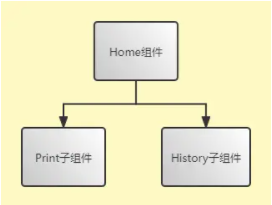
设计了三个组件: Home 组件(父组件),Print 组件(子组件),History 组件(子组件)
Home 组件:入口组件,负责加载两个子组件。
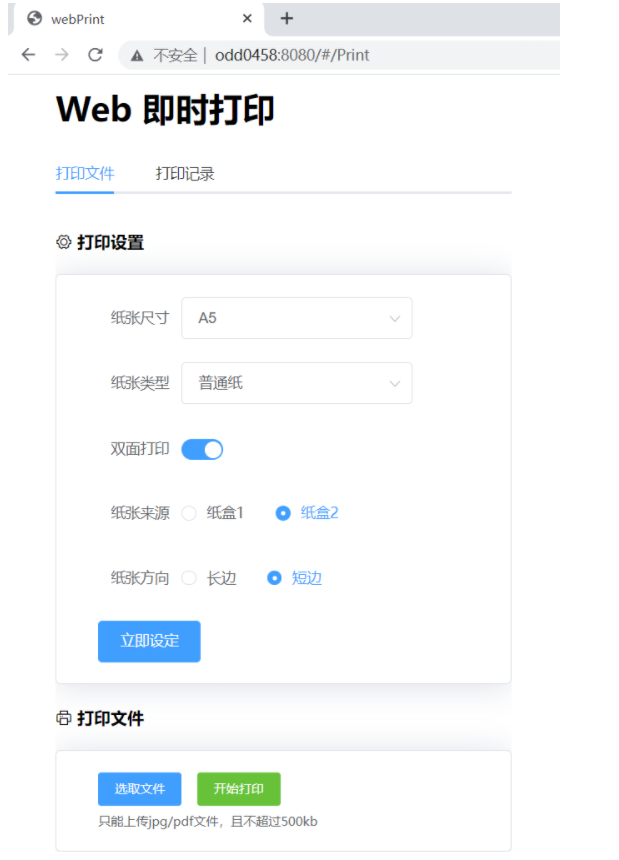
Print 组件:负责打印参数设定和打印文件的组件,在这个组件中使用 Element UI 的 el-form 和 el-upload。
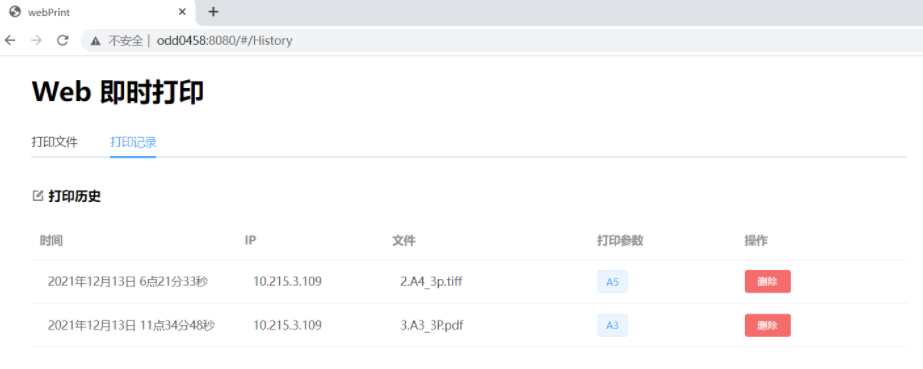
History 组件:负责显示打印的历史记录,在这个组件中使用 Element UI 的 el-table。
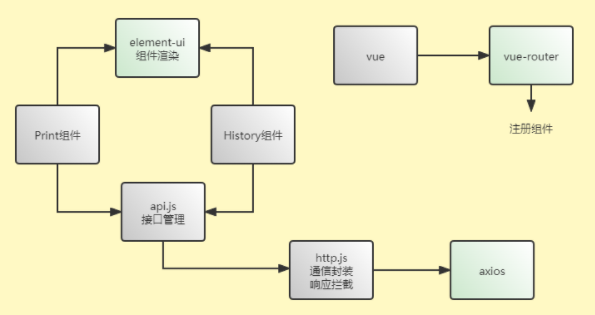
模块关系
发送打印文件动作时序
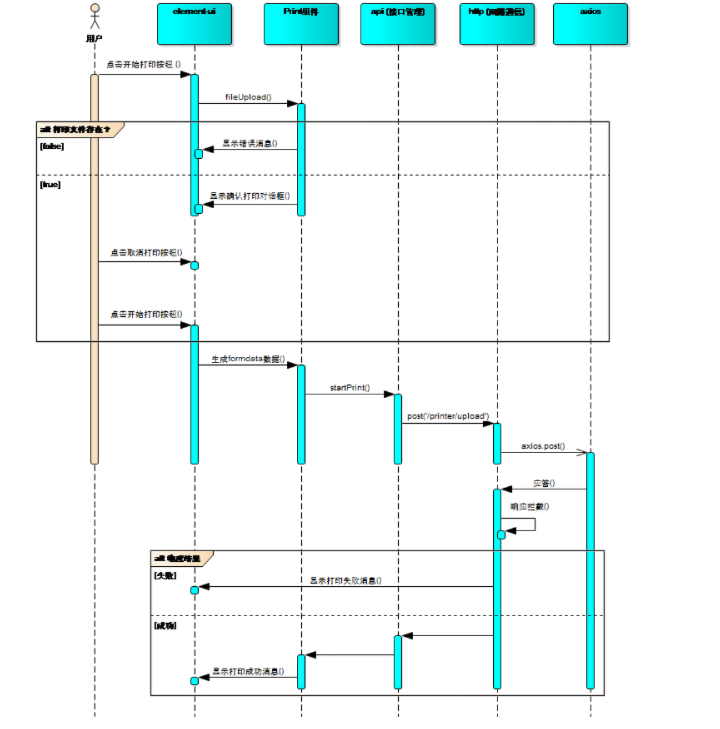
发送打印文件代码参照
以下是局部代码,整体代码请参照上传到 Git 的代码
fileUpload () {
      if (this.fileList.length === 0) {
        this.$message({
          type: 'warning',
          message: '请先选择文件 !!! '
        })
      } else {
        this.$confirm('可以开始打印?', '打印确认', {
          distinguishCancelAndClose: true,
          confirmButtonText: '开始打印',
          cancelButtonText: '取消打印',
          type: 'info'
        }).then(async () => {
          while (this.fileList.length !== 0) {
            let data = new FormData()
            data.append('file', this.fileList.shift().raw)
            try {
              let response = await startPrint(data)
              if (response.status === 200) {
                this.$message({
                  type: 'success',
                  message: response.data.data
                })
              }
            } catch (error) {
              this.$message({
                type: 'error',
                message: '打印失败 : ' + error
              })
            }
          }
        }).catch(action => {
          this.$message({
            type: 'info',
            message: action === 'cancel'
              ? '已经取消打印'
              : action
          })
        })
      }
    },
整体画面
打印设定和发送打印文件画面
打印历史记录画面
后端设计
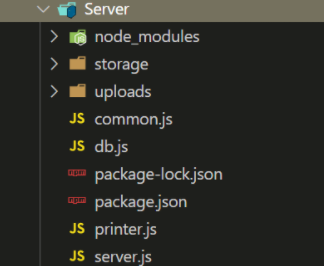
模块结构
整体结构,由如下中间件组成。浅绿色部分不是中间件是功能函数。
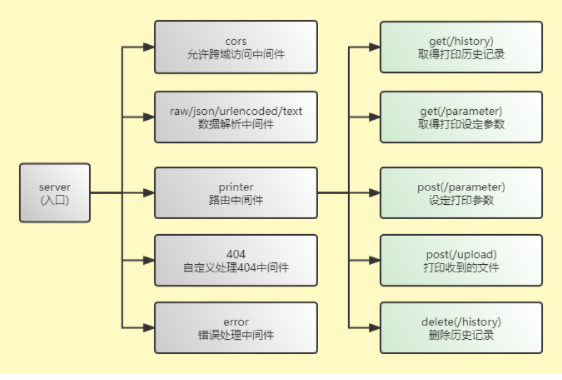
模块关系
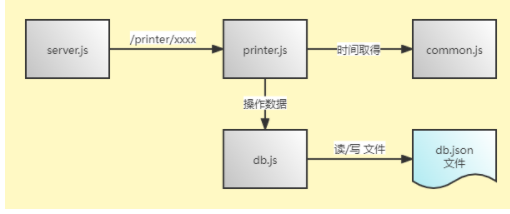
模拟打印
模拟打印的实现在 printer 路由中间件实现,当服务器收到 http://XXXXX:8080/printer/upload 的请求后,读出请求体的文件内容,保存到指定的路径下来完成模拟打印。
printer.post('/upload', upload.single('file'), async (req, res, next) => {
  try {
    // console.log(req)
    if (req.file == undefined) {
      throw new Error('你发送一个空文件');
    }  else {
      let parameter = await getParameter()
      if (parameter == undefined) {
        res.status(202).send('请先进行打印参数设定')
      }else{
        let name = upload_path + `${req.file.originalname}`
        await rename(`${req.file.path}`, name)
        console.log('成功打印' + name)
        let time = getTime()
        let db = await getDb()
        db.upload.push({
          "ip": req.ip,
          "date": time,
          "file": `${req.file.originalname}`,
          "parameter": parameter
        })
        await saveDb(db)
        res.json({
          data: `成功收到文件: ${req.file.originalname}`
        })
      }
    }
  } catch (error) {
    next(error)
  }
})
开发环境
前端开发路径
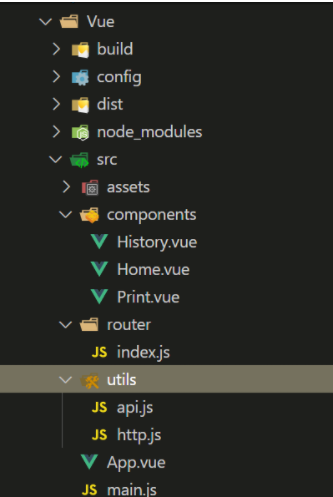
后端开发路径