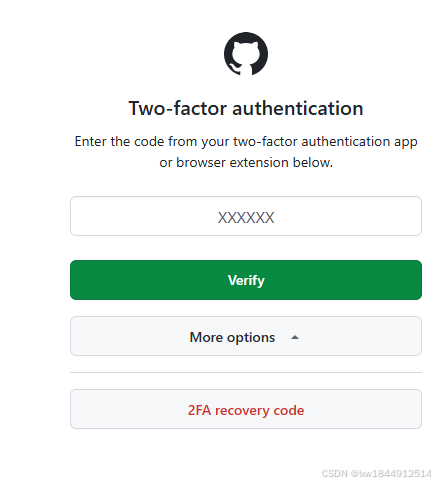
Two-factor authentication
Enter the code from your two-factor authentication app or browser extension below.
解决方案:
bash
# GitHub两步验证(2FA)谷歌浏览器扩展方案
页面是 **GitHub 二次验证(TOTP动态验证码)**,需要装「时间同步验证码生成器」Chrome插件,3款主流可用:
## 1、推荐扩展(Chrome应用商店直接搜名称安装)
### ① Authenticator(微软官方)【首选最稳】
- 名称:**Microsoft Authenticator**
- 用途:绑定GitHub密钥,每30秒生成6位动态验证码,填入页面`XXXXXX`框
- 安装:Chrome网上应用店搜名字,打开后扫码/手动输入GitHub的密钥串绑定

### ② Authenticator Browser Extension(Authy浏览器版)
- 名称:**Authy Authenticator**
老牌TOTP工具,支持多账号统一管理,GitHub/谷歌全平台通用。

### ③ Bitwarden Authenticator(密码管理器附带2FA)
如果你装了Bitwarden密码插件,内置TOTP生成,不用额外装软件。

## 2、完整操作步骤
1. 安装任意一款上面的Chrome扩展
2. 回到GitHub账号安全设置,开启Two-factor authentication → 选择**Use an authenticator app**
3. 插件内扫码GitHub二维码,自动绑定
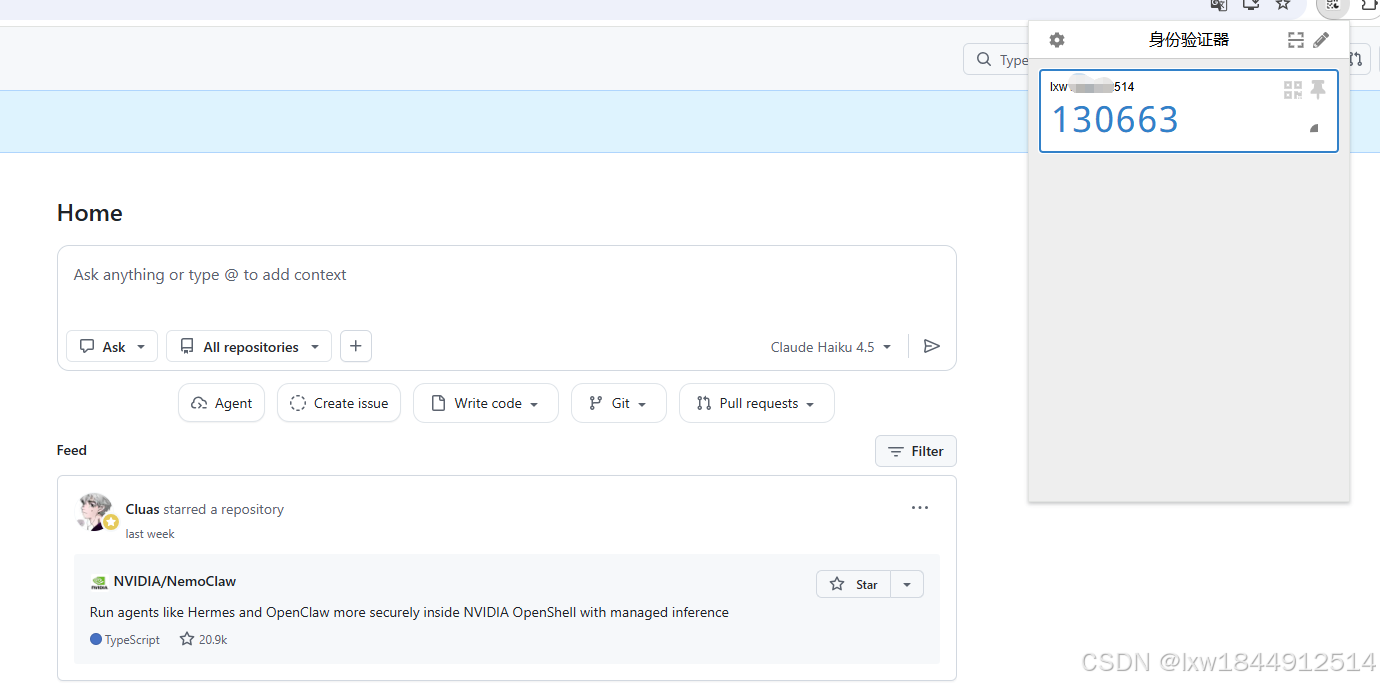
4. 登录弹出当前页面时,打开扩展复制6位数字,填写输入框点`Verify`

## 3、备选(不用浏览器插件)
手机APP:微软身份验证器、Authy、谷歌验证器(Google Authenticator),扫码绑定后拿验证码。

## 4、忘记密钥补救
点页面下方 **More options** → 可以选择短信验证码登录/使用之前保存的恢复码。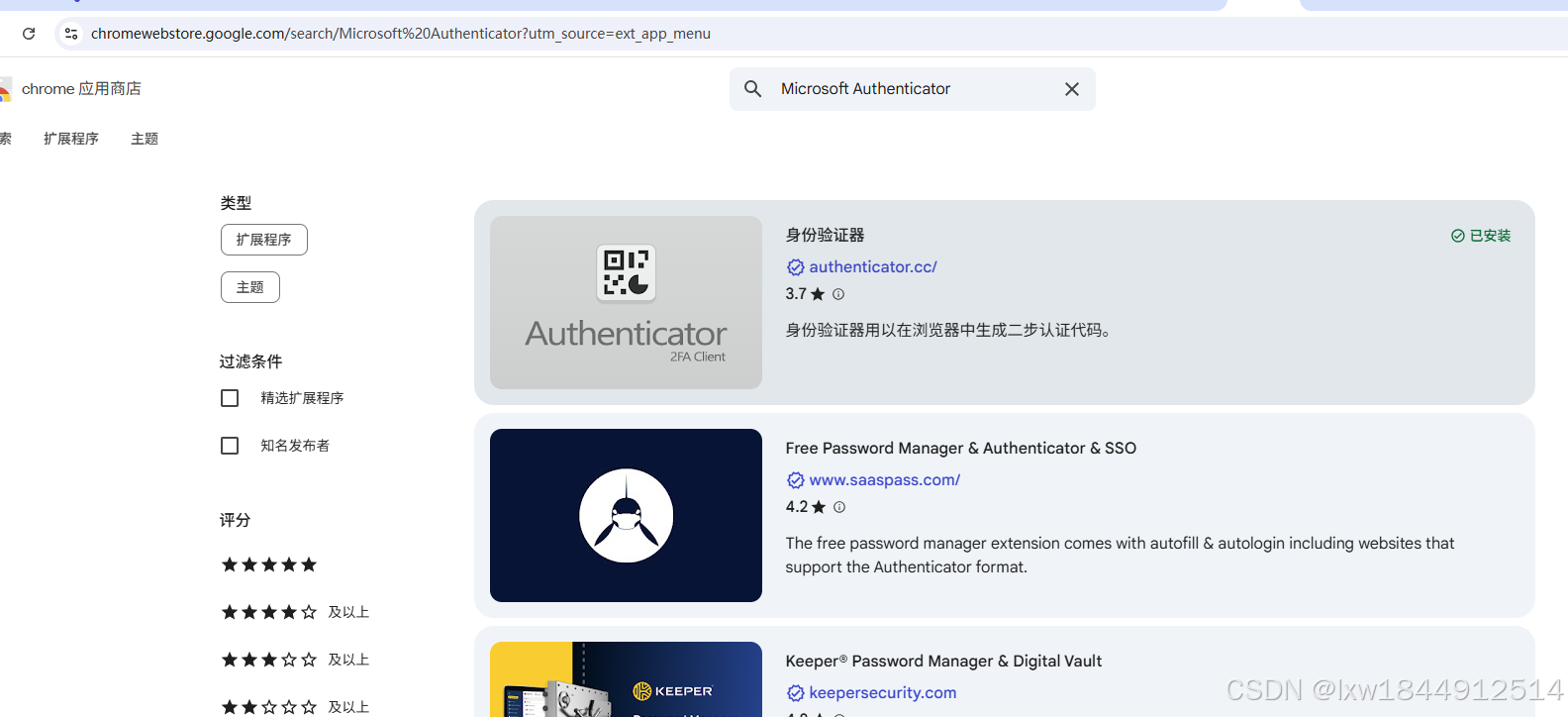
添加您的第一个帐户
本快速入门指南解释了如何向身份验证器扩展程序添加示例帐户。
先决条件
安装身份验证器扩展程序(Chrome、Firefox、Edge)
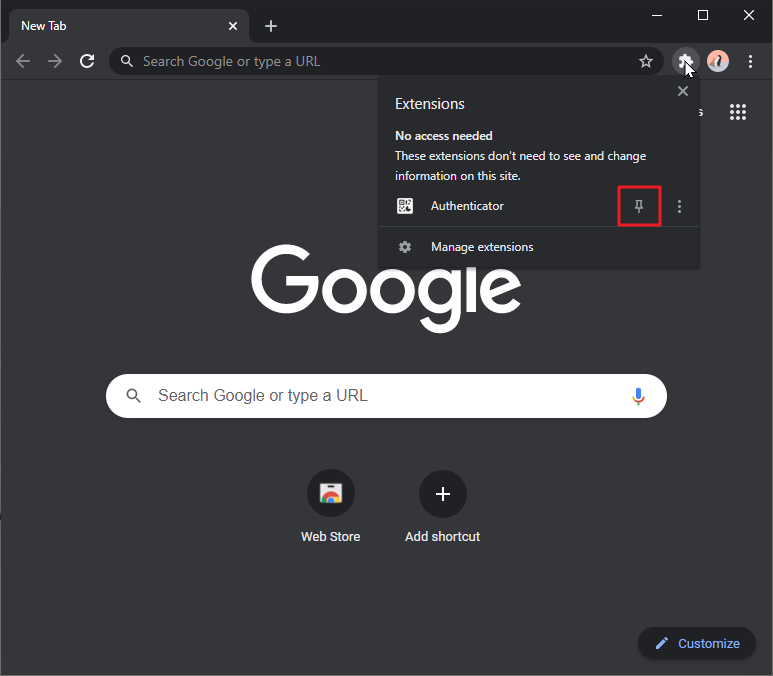
首次在 Chrome 中安装身份验证器扩展程序时,应将其图标固定到工具栏。
添加二维码
-
点击浏览器中的身份验证器扩展程序图标
-
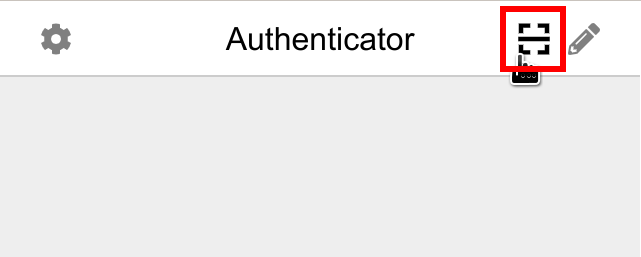
点击窗口右上角的扫描图标。
-
点击并拖动鼠标绘制一个完全覆盖二维码的正方形。
-
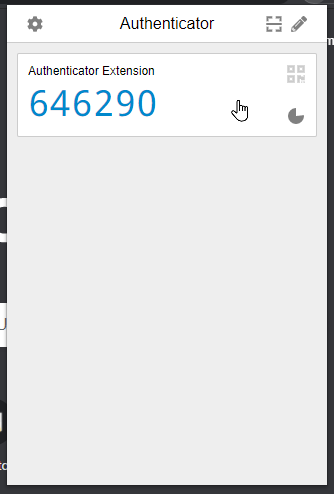
添加新账户后,您将在窗口中看到一个新条目。
这6位数字是您当前的一次性密码,右下角的圆圈显示当前密码的剩余有效期。如果您想将此帐户添加到移动应用中,可以点击条目右上角的二维码图标,显示此帐户的二维码。
手动添加账户
-
点击浏览器中的身份验证器扩展程序图标
-
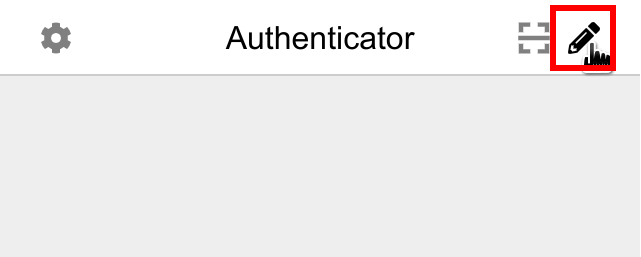
点击窗口右上角的铅笔图标。
-
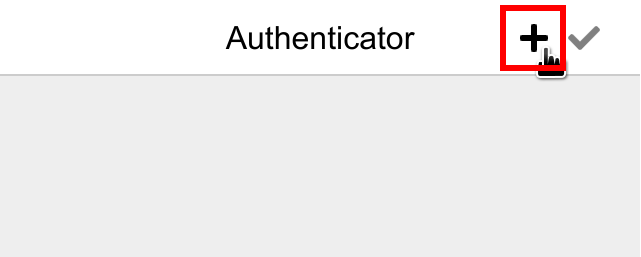
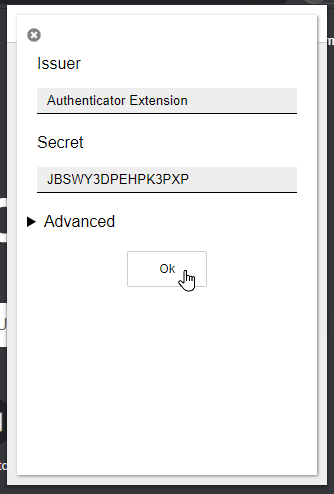
点击窗口右上角的加号按钮。选择**"手动输入"**。
-
在"颁发者" 字段中输入与此帐户关联的网站名称,在**"密钥"** 字段中输入分配给您的帐户密钥,最后单击**"确定"**。
-
添加新账户后,您将在窗口中看到一个新条目。
-