
1 引言
在上一篇文章中,我们完成了 Chromium 146 编译前的"蓝图规划"------明确了 Apple Silicon 的硬件门槛、操作系统版本以及对内存和存储的严苛要求。现在,我们要正式开启"施工"的第一步:部署 Xcode 开发工具链。
在 macOS 的开发生态中,Xcode 的地位就如同空气与水。它不仅仅是一个集成开发环境 (IDE),更是支撑起整个 Apple 生态的神经中枢。对于 Chromium 146 这样级别的超大型跨平台项目,Xcode 提供的 Clang/LLVM 编译器、macOS SDK 15.x 以及底层的 Mach-O 链接器,是其能在 Mac 上运行的唯一生命线。
本篇将系统化地指导你完成 Xcode 17 的获取、安装与深度配置。我们不仅会演示常规的安装流程,更会揭秘如何从 Apple 官网获取特定版本以规避兼容性风险,并手把手教你如何通过命令行彻底激活底层工具。只有完成了这一步,你的 Mac 才真正具备了"理解" Chromium 源码的能力。
2 Xcode 在 Chromium 146 编译中的核心角色
2.1 现代 C++ 的"翻译器"
Chromium 146 深度使用了 C++20/23 标准。Xcode 17 内置的 Clang 编译器是目前对这些标准支持最完备的工具之一。它能将晦涩的源代码精准地翻译为针对 M3/M4 芯片优化的机器码,确保浏览器在运行时的极致流畅。
2.2 SDK:连接硬件与软件的桥梁
Chromium 需要调用 macOS 的底层 API 来实现多进程沙箱 (Sandbox)、GPU 硬件加速渲染以及 Metal 图形接口。这些 API 的定义和头文件全部封装在 macOS SDK 15.x 中。没有这个 SDK,哪怕是基础的网页窗口都无法弹出来。
2.3 LLDB:内核级调试的利器
当你编译出的浏览器遇到崩溃时,Xcode 自带的 LLDB 调试器是唯一的排障利器。它对 Chromium 复杂的多进程架构有着原生级的支持,允许你深入 V8 引擎或渲染进程观察变量的瞬时变化。
3 获取 Xcode 的两条黄金路径
针对不同的开发者需求,获取 Xcode 主要有两种官方渠道。
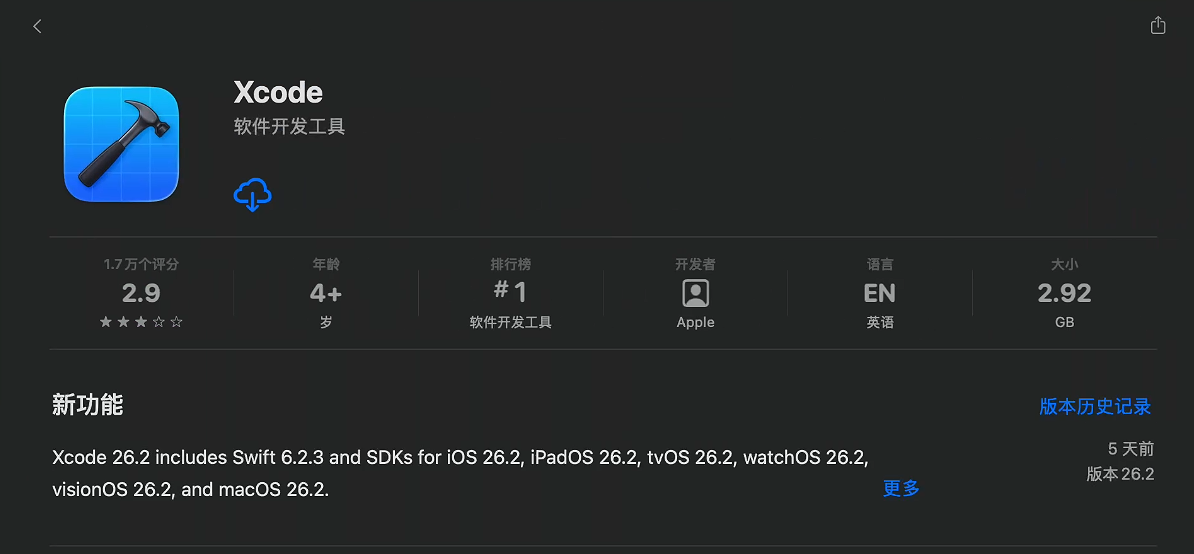
3.1 App Store:最便捷的"一键式"安装
对于大多数用户,Mac App Store 是首选。
- 优点:全自动更新,安全性高。
- 缺点:无法指定特定版本,网络波动大。
- 安装步骤:打开 App Store,搜索 "Xcode",点击获取。由于体积接近 15GB,建议在网络空闲期下载。
3.2 Apple Developer 官网:专业人士的精准选择
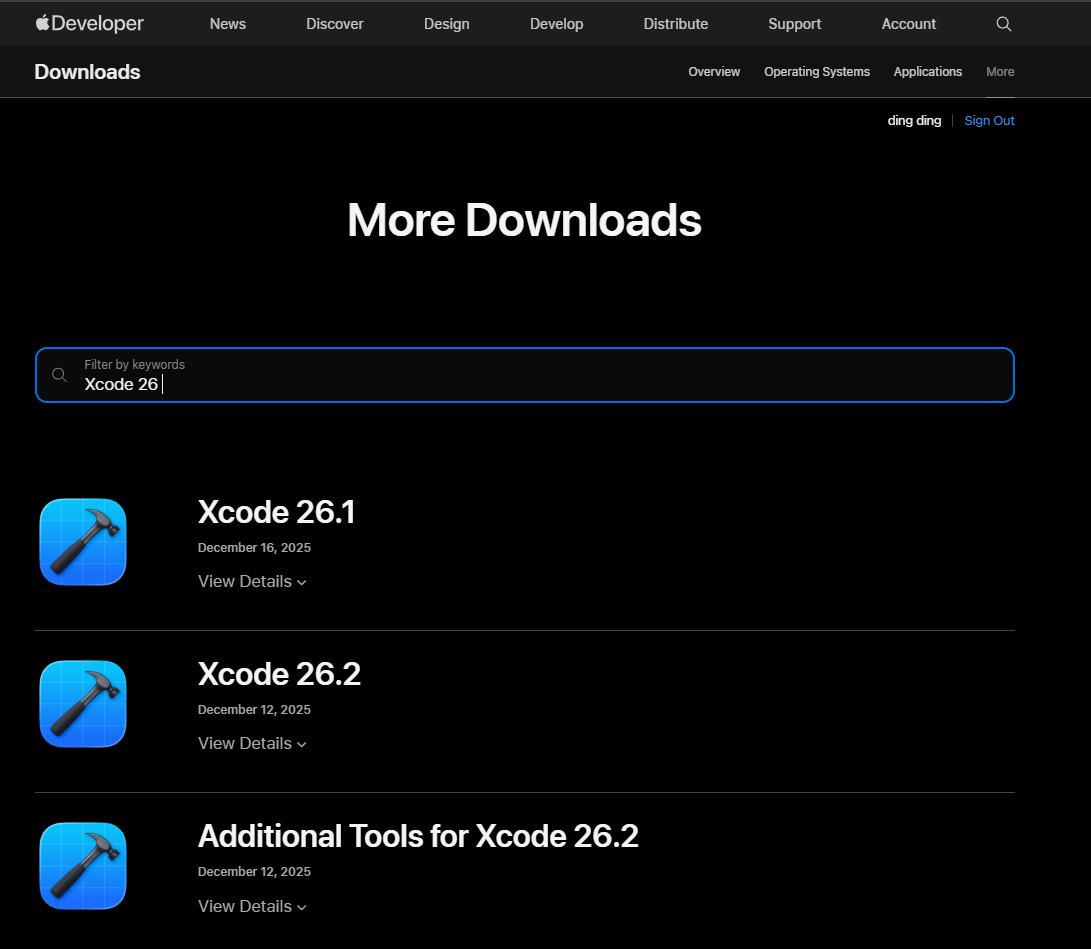
如果你需要严格遵循官方文档要求的某个特定补丁版本,官网下载 .xip 压缩包是唯一的方案。
- 访问 Apple Developer 下载页面。
- 登录你的 Apple ID。
- 搜索 "Xcode 17.0" 或更高版本。
- 下载
.xip文件。这种格式带有 Apple 的签名校验,解压过程会非常消耗 CPU 性能,请耐心等待。
4 安装后的"避坑"初始化
解压并移动 Xcode.app 到 /Applications 文件夹后,工作并未结束。
4.1 首次启动的权限授权
双击启动 Xcode,系统会弹出"同意许可协议"和"安装额外组件"的提示。
- 关键点:一定要在这个阶段输入管理员密码,让 Xcode 完成系统内核驱动的配置。如果跳过此步,后续编译会报出各种诡异的权限错误。
4.2 终端命令行授权
为了让 Chromium 的自动化脚本能静默调用编译器,我们需要在终端补一刀:
sudo xcodebuild -license accept执行此命令并输入密码,标志着你已从底层扫清了所有的授权障碍。
5 配置命令行工具 (Command Line Tools)
Chromium 的构建引擎 GN 和 Ninja 是通过终端直接调用底层指令的,而不是通过 Xcode 的图形界面。
5.1 安装独立工具包
执行以下命令:
xcode-select --install即使你安装了完整的 Xcode,也建议执行此命令。它会下载一些精简版的头文件和链接库,存放在系统根目录下,作为编译器的"快速路径"。
5.2 强制路径绑定(极重要)
这是 90% 新手出错的地方。你必须明确告诉系统使用完整版 Xcode 里的开发路径。
sudo xcode-select -s /Applications/Xcode.app/Contents/Developer为什么这步很重要?
如果你系统中同时存在多个 Xcode,或者你之前只装过轻量级的命令行包,xcode-select 的默认路径可能不包含编译 Chromium 146 所需的完整 SDK。这条命令能确保 gn 工具链找到正确的头文件位置。
6 环境最终核验:确保"万无一失"
在结束本篇之前,请再次核对以下三项输出:
- Clang 版本 :
clang --version- 预期:Apple clang version 17.x.x 或更高。
- SDK 路径 :
xcrun --show-sdk-path- 预期:指向
MacOSX15.x.sdk。
- 预期:指向
- Git 状态 :
git --version- Xcode 自带的 Git 已经足够好用,无需额外安装。
7 结语
恭喜你!到这一步,你已经为你的 Mac 成功植入了"开发者之魂"。Xcode 17 与命令行工具的完美就绪,意味着你的系统已经具备了处理 Chromium 146 那数千万行精密代码的计算基础。
我们不仅完成了软件的物理安装,更通过 xcode-select 的深度绑定,确保了工具链的优先级与完整性。这为接下来引入 Google 专属的 depot_tools 扫清了所有潜在的路径障碍。
在下一篇《Chromium 146 编译指南 macOS 篇:配置 depot_tools(三)》中,我们将正式开启 Google 的"黑科技"模式。我们将学习如何配置一套专门为管理超大型项目而设计的工具集,掌握 gclient 与 gn 的核心奥秘。准备好,我们要开始接管整个代码库的命脉了!