🔥 2024年PS安装翻车?一篇解决所有"127错误"的终极指南!附资源整理 🎨
👋 各位小伙伴大家好!最近后台收到好多私信,都是问PS安装报错127的,今天就来给大家好好扒一扒这件事~顺便分享一下我整理的资源信息,希望能帮到正在折腾的你!💪
📌 一、先聊聊PS 2024这款软件
Adobe Photoshop,简称PS,可以说是数字图像处理业界的绝对标杆 🏆!无论你是做平面设计、摄影后期、UI设计还是电商美工,PS都是你绕不开的工具。
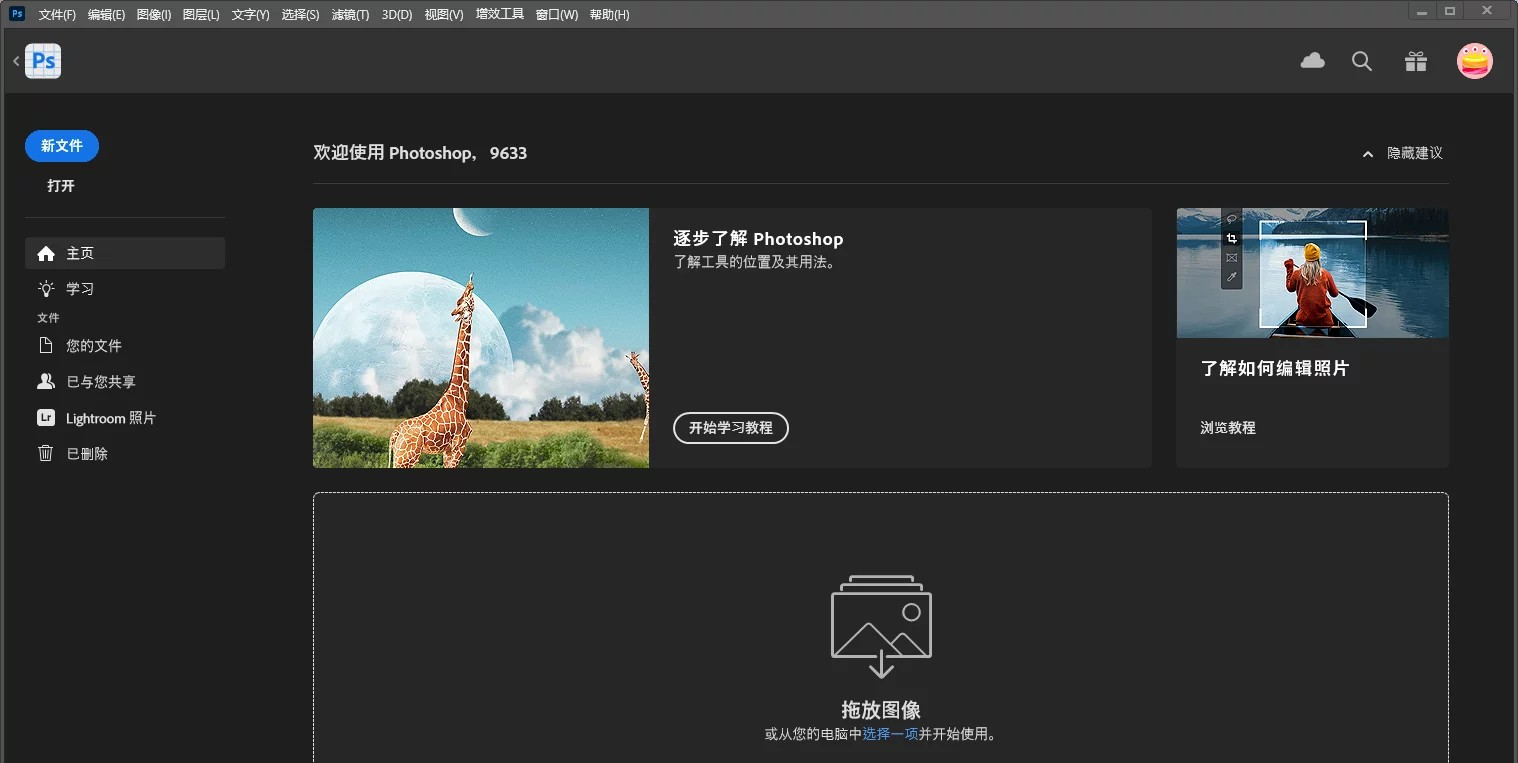
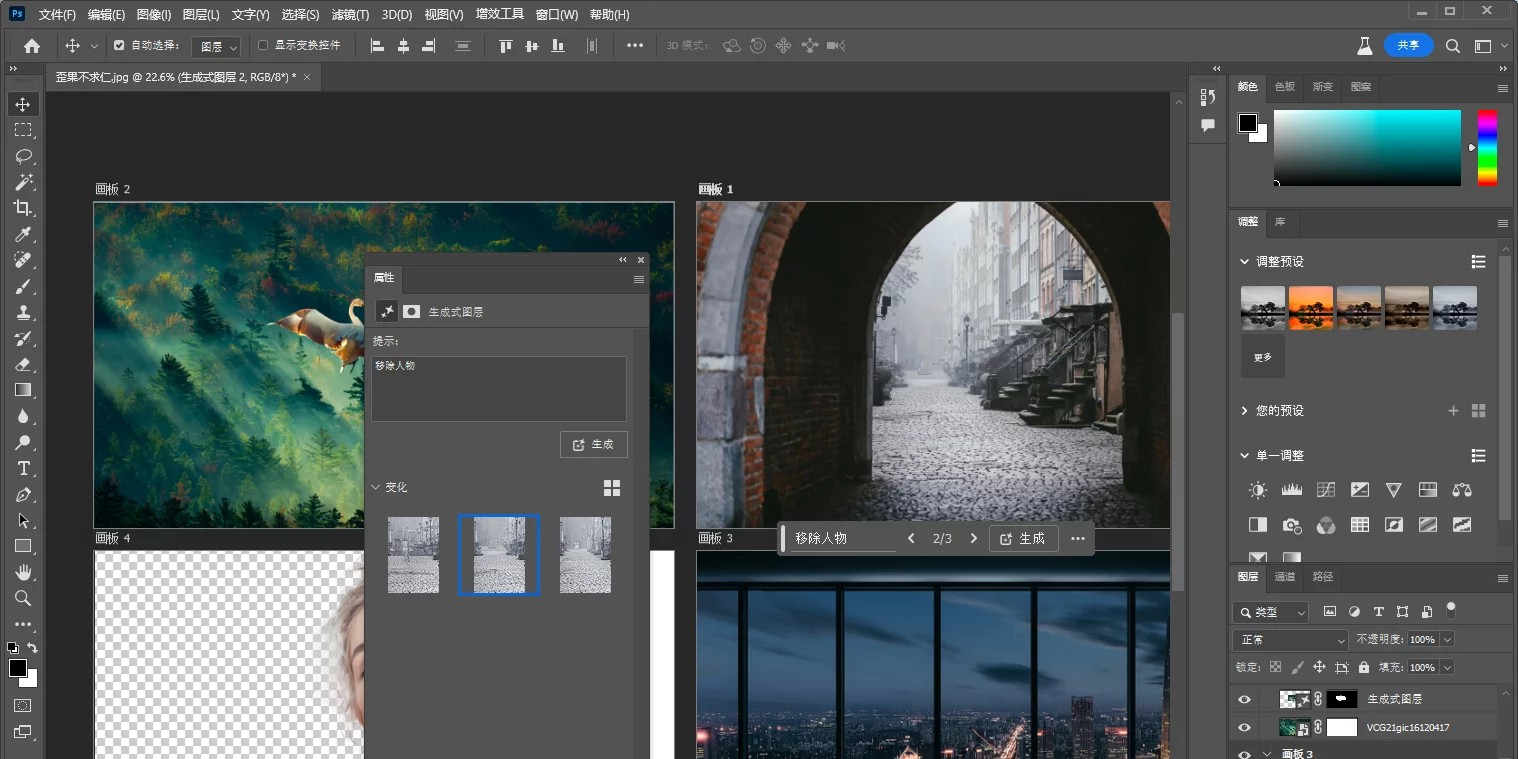
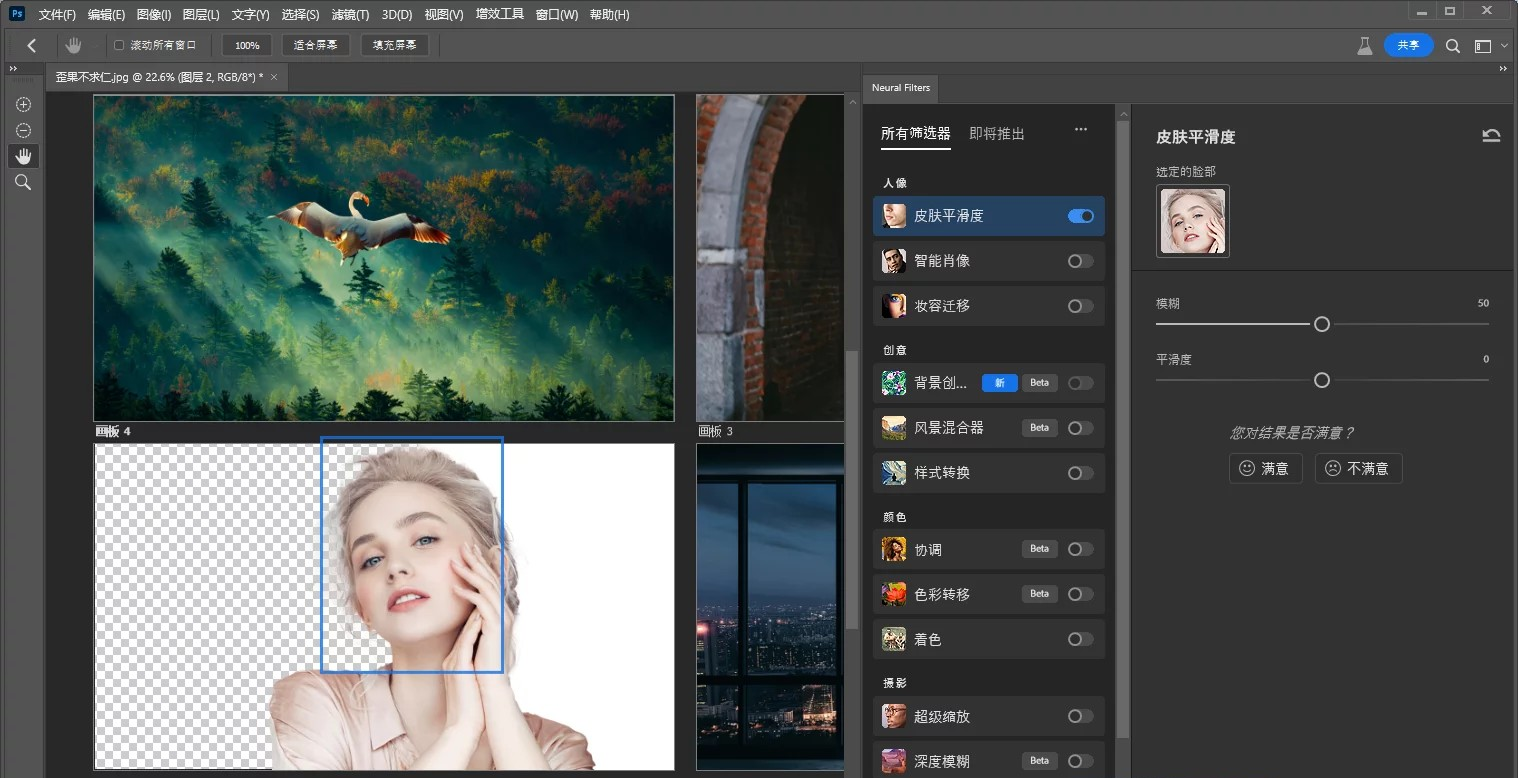
作为Adobe Creative Cloud创意云中的王牌产品,PS 2024这一版带来了:
✅ 更强大的AI智能编辑功能(没错,Adobe Firefly AI已经深度整合进去了)🤖
✅ 专业润饰工具套件全面升级
✅ 激发灵感的全新编辑体验
✅ 多国语言支持,全球用户友好 🌍
说白了,如果你还没体验过PS 2024的AI功能,那真的有点out了!😂
📌 二、资源信息整理(学习研究用途)📚
根据我收集到的信息,这里有一份PS 2024的特别版本资源,整理如下:
| 盘符 | 提取码 |
|---|---|
| ☁️ 123云盘 | 2023 |
| ☁️ 天翼云盘 | jw6t |
| ☁️ 百度网盘 | 2023 |
⚠️ 特别说明: 此版本解压后可直接安装,已解锁免激活,属于特别版。
但!!重点来了!!👇👇👇
📌 三、灵魂拷问:为什么你一直报错127?😱
这才是今天这篇文章的核心重点!!!
翻看评论区,简直是大型翻车现场 🤣:
🗣️ 林子(2023.12.27):一直提示127
🗣️ 周红(2023.12.28):一直提示127
🗣️ 123(2023.12.29):试过所有方法,都是127,安装不成功
🗣️ 127(2023.12.29):安装不了哦,安装不了,无限报错127,各种方法都试了无解
🗣️ 111(2024.1.7):安装包已损坏
看到没有!几乎所有人都栽在了127这个错误上!🤯
那么127到底是什么鬼?
🔍 错误代码127解析:
错误代码127,本质上是Windows系统的一个经典安装错误,通常表示:
1️⃣ 杀毒软件/Windows Defender拦截了安装进程 🛡️
2️⃣ 安装程序被系统判定为"潜在威胁"而强制终止
3️⃣ 部分系统组件缺失导致安装器无法正常调用
简单来说就是:你的电脑太"聪明"了,把PS安装包当成病毒给干掉了! 😂😂😂
📌 四、终极解决方案来了!🛠️(亲测有效)
根据评论区版主的回复以及我自己的实测经验,总结出以下排错步骤,按顺序来,基本都能搞定!
✅ 方案一:关闭杀毒软件(成功率90%+)⭐⭐⭐⭐⭐
这是最最最关键的一步!
📌 操作步骤:
- 右键点击任务栏右下角的🛡️图标 → 打开Windows安全中心
- 点击「病毒和威胁防护」→「管理设置」
- 关闭实时保护 ❌
- 同时关闭所有第三方杀毒软件(360、火绒、卡巴斯基等等全部关掉!)
- 重启电脑(这一步别偷懒!)
- 重新运行安装程序
💬 版主原话:"如提示127,退出杀毒软件重新点击安装即可"
就这么简单!很多人试了各种花里胡哨的方法,结果忽略了最基础的这一步 🤦♂️
✅ 方案二:以管理员身份运行 🔐
- 右键点击安装包 → 选择「以管理员身份运行」
- 如果还是报错,尝试右键 → 属性 → 兼容性 → 勾选「以兼容模式运行」→ 选择Windows 8
✅ 方案三:检查安装包完整性 📦
评论区有人反馈"安装包已损坏",所以:
- 重新下载安装包(建议用123云盘,速度快且稳定)
- 下载完成后,校验一下文件大小是否正确
- 解压时如果提示损坏,换一个解压工具试试(推荐Bandizip或7-Zip)
✅ 方案四:清理残留注册表 🧹
如果你之前安装过PS失败过,可能有残留:
- 按
Win + R→ 输入regedit - 搜索
Adobe和Photoshop相关键值 - 全部删除
- 重启电脑后重新安装
✅ 方案五:终极大招------断网安装 🌐❌
- 拔掉网线 / 关闭WiFi
- 关闭所有杀毒软件
- 以管理员身份运行安装程序
- 安装完成后再联网
💡 这招的原理是:断网后Adobe的验证服务器连不上,安装程序不会触发在线验证,从而绕过很多奇奇怪怪的报错!
📌 五、安装成功后的小Tips 🎁
| 序号 | Tips | 说明 |
|---|---|---|
| 1 | 🔄 保持离线使用 | 安装后尽量不要联网更新,否则可能会失效 |
| 2 | 📁 备份设置 | 备份好你的工作区设置和笔刷预设 |
| 3 | 🎨 激活状态 | 此版本为免激活特别版,安装即用 |
| 4 | ⚡ 性能优化 | 建议分配至少8GB内存给PS使用 |
📌 六、关于版权的正经说明 &
这里必须严肃说一下!本文分享的内容和资源仅供学习和研究使用 📖
⚠️ 不得将上述内容用于商业或非法用途,否则一切后果自负。
如果你觉得这个软件确实好用,强烈建议支持正版!💪 购买Adobe正版订阅后,你可以享受到:
- ✨ 云端同步功能
- ✨ 最新AI功能持续更新
- ✨ 官方技术支持
- ✨ 稳定不翻车的使用体验
毕竟,正版才是最稳定的"破解版" 😂(懂的都懂)
如果内容涉及版权问题,请携带权利证明发送至相关邮箱处理,我们会及时配合。📧
📌 七、总结 📝
| 常见问题 | 解决方案 | 成功率 |
|---|---|---|
| ❌ 错误127 | 关闭杀毒软件 + 管理员运行 | ⭐⭐⭐⭐⭐ |
| ❌ 安装包损坏 | 重新下载 + 换解压工具 | ⭐⭐⭐⭐ |
| ❌ 安装中途退出 | 清理注册表 + 断网安装 | ⭐⭐⭐⭐⭐ |
| ❌ 各种莫名报错 | 兼容性模式 + 重启电脑 | ⭐⭐⭐⭐ |
💬 写在最后
PS 2024真的是一代非常值得体验的版本,尤其是AI功能的加入,让很多以前需要半小时的操作现在几秒钟就搞定了 🤖✨
但是!安装翻车真的太搞心态了 😂 希望这篇文章能帮到正在被127折磨的你!
如果你也遇到过什么奇葩的安装报错,欢迎在评论区留言交流~咱们一起排坑!💪🔥
📂 资源汇总(学习研究用) :资源地址
| 平台 | 提取码 |
|---|---|
| 123云盘 | 2023 |
| 天翼云盘 | jw6t |
| 百度网盘 | 2023 |
🎯 记得下载后24小时内删除哦~支持正版,从我做起!❤️
标签:#PS2024 #Photoshop安装 #错误127 #Adobe #AI修图 #设计师必备 #安装教程 🏷️
以上就是今天的全部分享啦~觉得有用的话记得 点赞👍 收藏⭐ 关注🔔 三连哦!我们下期见!拜拜~ 👋🎨