用 Codex 的不会还不知道这些开源项目提效吧?
最近 Codex 用得越多,我越有一个感觉: 很多人不是不会用 AI 编程,而是只用了最基础的那一层。
不少人打开 Codex 后,基本就是这样:
bash
codex然后问一句:
text
帮我看看这个项目怎么启动这当然没问题,但说实话,有点浪费。
Codex 真正厉害的地方,不只是帮你写几段 Controller、Service、SQL,而是它可以进入项目上下文,帮你读代码、跑命令、看报错、改文件、继续修复问题。
但问题也很明显:项目一大,文件一多,Codex 也会"迷路"。
它可能先 ls,再 find,再 grep,再读几个文件,然后继续猜。尤其是 Java 老项目、微服务项目、前后端混合项目,代码量一上来,AI 经常也要在目录里绕半天。
所以,最近我在 GitHub 上翻了一圈,发现围绕 Codex、Claude Code、Cursor、Gemini CLI 这些编码 Agent,已经出现了一批挺有意思的开源项目。
有的负责多账号管理,有的负责桌面端重构,有的负责代码知识图谱,有的负责 MCP 上下文增强。用好了之后,Codex 就不只是一个"AI 聊天窗口",而更像一个真正懂项目的开发助手。
这篇文章就整理几个比较值得关注的开源项目。
一、Cockpit Tools:多账号、多实例、配额管理工具
项目:jlcodes99/cockpit-tools
第一个推荐 Cockpit Tools。
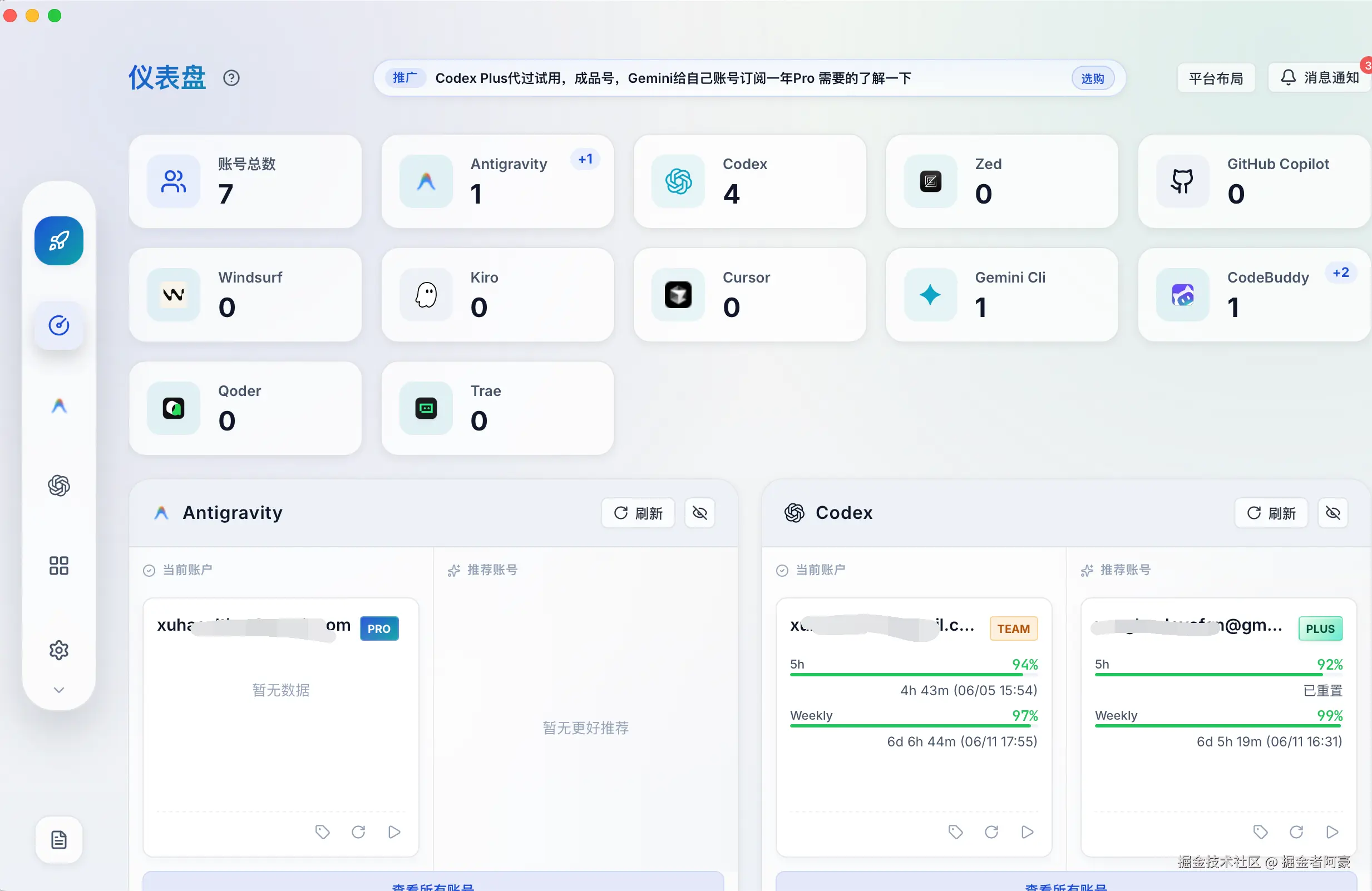
它的定位是一个通用 AI IDE 账号管理工具,目前支持 Antigravity IDE、Codex、GitHub Copilot、Windsurf、Kiro、Cursor、Gemini CLI、CodeBuddy、Qoder、Trae、Zed 等多个平台,并且支持多账号、多实例并行运行。(GitHub)
这个项目比较适合经常折腾 AI IDE 的人。
现在很多开发者手里不止一个 AI 编程工具,也不止一个账号。比如:
text
Codex 一个
Cursor 一个
GitHub Copilot 一个
Gemini CLI 一个
Windsurf 一个
工具多了以后,最烦的不是工具本身,而是账号切换、配额查看、实例管理这些杂事。
Cockpit Tools 主要解决的就是这个问题。
它支持仪表盘展示多个平台的账号状态,也支持配额监控,可以查看模型剩余额度、重置时间等信息。官方 README 里还提到,它的数据主要保存在本机,例如 Codex 当前登录信息在 ~/.codex,WebSocket 默认监听 127.0.0.1。(GitHub) 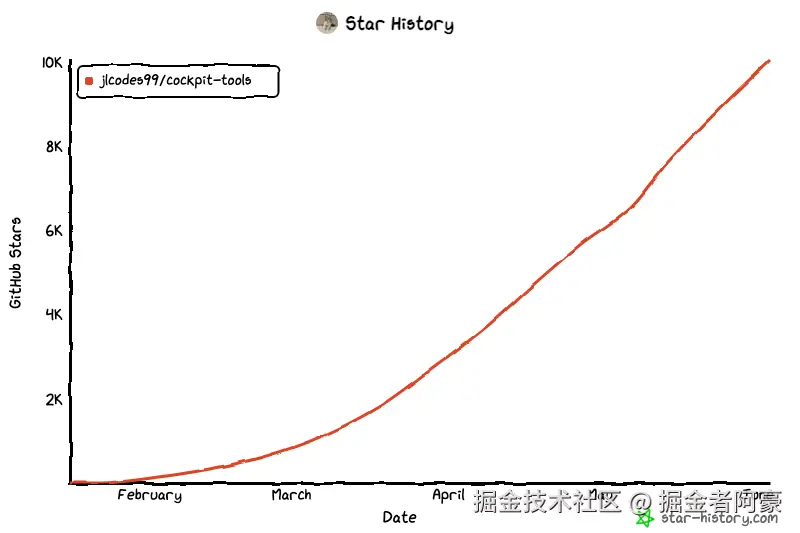
它有什么用?
我觉得主要有三个场景。
第一个,多账号切换。
有时候一个账号额度不够,或者你有个人账号、团队账号、测试账号,频繁手动切换会很烦。Cockpit Tools 可以集中管理这些账号。
第二个,多实例并行。
比如你同时开两个项目:
text
项目 A:让 Codex 帮你排查线上 bug
项目 B:让 Codex 帮你重构一个模块
如果都挤在一个环境里,容易乱。多实例管理以后,不同账号、不同项目、不同任务可以隔离开。
第三个,配额可视化。
有些人用 Codex 的时候,最大的问题不是不会用,而是不知道额度怎么消耗的。Cockpit Tools 至少可以让你对当前账号状态更有感知。
不过这里也提醒一句: 凡是涉及账号、Token、本地登录信息的工具,一定要谨慎。
Star 多不代表百分百安全,最好先看 README、Issue、Release、权限说明,再决定是否使用。
二、CodexDesktop-Rebuild:Codex 桌面端跨平台重构
项目:Haleclipse/CodexDesktop-Rebuild
第二个项目是 CodexDesktop-Rebuild。
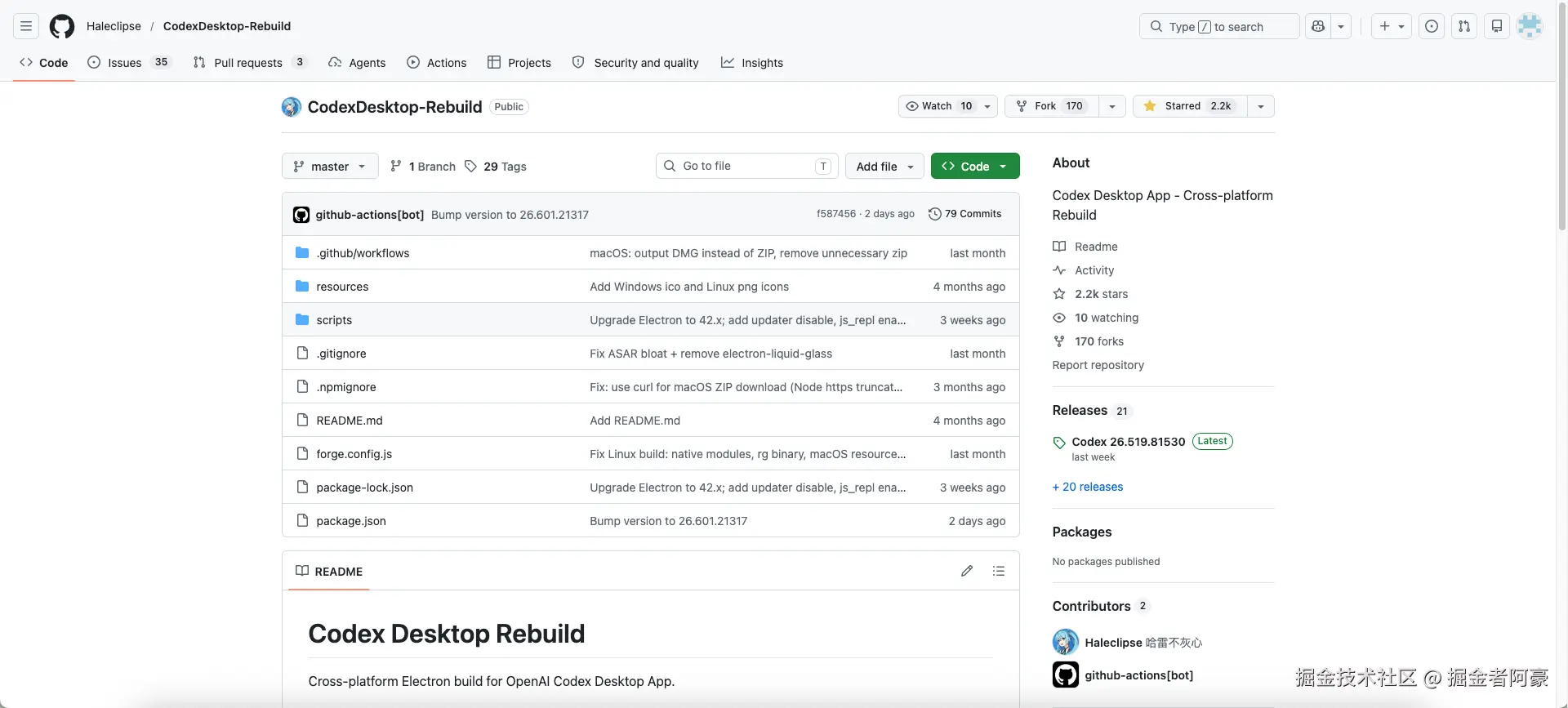
这个项目的定位比较直接: Codex Desktop App 的跨平台重构版本。
它基于 Electron 做桌面端构建,面向 macOS、Windows、Linux 等平台。GitHub 页面显示,它的描述就是 "Codex Desktop App - Cross-platform Rebuild"。(GitHub)
这个项目对一些特殊环境的用户比较有意义。
比如你用的是:
text
Intel Mac
Windows
Linux
或者想自己打包 Codex 桌面端
那这个项目就值得看看。
我之前在 Mac mini Intel 上折腾 Codex 的时候,也遇到过类似这种问题:
text
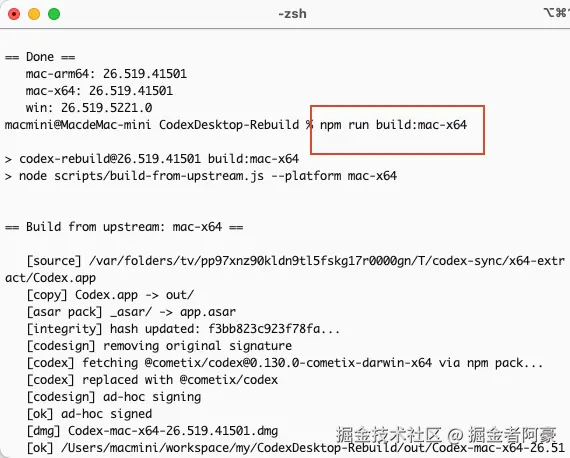
Missing optional dependency @openai/codex-darwin-x64这种时候,官方 CLI 可以继续用,但桌面端体验不一定顺手。CodexDesktop-Rebuild 这种项目就提供了另一种思路:自己构建、自己打包、自己适配。
它的 package.json 里能看到项目名是 codex-rebuild,描述是 Codex Electron App - Cross-platform Build,并且包含 start、dev、patch、patch:mac、patch:win、forge:package 等脚本。(GitHub)
它有什么用?
简单说,它适合三类人。
第一类,桌面端强依赖用户。
有些人不喜欢纯命令行,更希望有一个桌面 App 窗口,操作起来更直观。
第二类,非主流环境用户。
比如 Intel Mac、Linux 桌面环境,或者某些官方版本适配不够舒服的情况。
第三类,喜欢折腾源码构建的人。
你可以自己看它怎么打包、怎么 patch、怎么处理不同平台构建逻辑。哪怕最后不用,也能学到不少 Electron 跨平台打包经验。
不过这个项目也不是没有风险。 GitHub Issue 里能看到不少用户反馈,比如版本差异、配置读取、Linux 安装、功能开关变化等问题。(GitHub)
所以它更适合喜欢折腾的人,不太适合完全小白直接冲。
三、CodeGraph:给 Codex 准备一张"代码地图"
这个项目我个人比较喜欢。
CodeGraph 的定位是: 给 Claude Code、Codex、Cursor、OpenCode、Gemini CLI、Antigravity、Kiro 等编码 Agent 提供预索引的代码知识图谱。
它的 README 里提到,CodeGraph 是 local-first 的代码智能库、CLI 和 MCP Server,会用 tree-sitter 解析代码,把符号、边、文件等信息存进 SQLite,并通过 MCP 暴露给 AI Agent。项目级数据会放在 .codegraph/ 目录下。(GitHub)
说人话就是:
text
不要让 Codex 每次都全项目乱翻文件。
先把项目结构整理成图,再让 Codex 按图找代码。
这对大项目很有用。
平时你让 Codex 分析一个老项目,它可能会这样:
text
先看目录
再搜 Controller
再搜 Service
再搜 Mapper
再搜配置文件
再看调用链
项目小还好,项目大了以后,这种方式很浪费时间,也浪费上下文。
CodeGraph 的价值就在于提前建立索引。Codex 需要理解项目时,不是每次从零开始扫,而是可以直接查询已有的代码图谱。
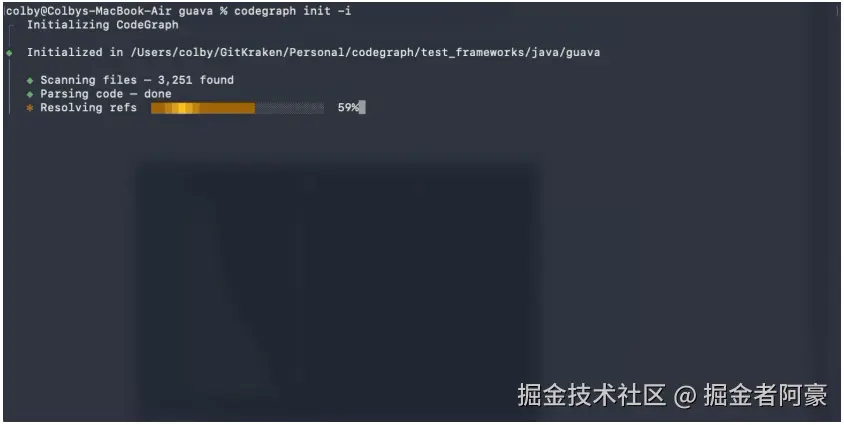
安装示例
Mac / Linux 可以这样装:
bash
curl -fsSL https://raw.githubusercontent.com/colbymchenry/codegraph/main/install.sh | shNode 用户也可以:
bash
npm i -g @colbymchenry/codegraph然后进入项目目录:
bash
cd your-project
codegraph init -i
如果要接入编码 Agent,可以执行:
bash
codegraph install官方搜索结果里也提到,它的安装器会把 codegraph 放到 PATH 上,但不会修改当前 shell,所以安装后可能需要重新打开终端。(GitHub)
它有什么用?
我觉得它最适合这些问题:
text
这个接口完整调用链路是什么?
这个字段在哪里被赋值?
这个方法有哪些上游入口?
这个模块和其他模块有什么依赖?
这个老项目入口在哪里?
对于 Java 项目来说,尤其适合:
text
Spring Boot 单体老项目
Dubbo 微服务项目
前后端混合项目
多模块 Maven 项目
大量 Controller / Service / Mapper 的项目
我个人建议,如果项目超过几万行代码,就可以试试 CodeGraph。 小项目没必要,大项目是真的能省很多翻文件的时间。
四、Understand Anything:把代码库变成可交互知识图谱
项目:Lum1104/Understand-Anything
这个项目名字很直白:Understand Anything。
它的目标是把代码库、知识库、文档变成一个可以探索、搜索、提问的交互式知识图谱。README 里写明,它可以和 Claude Code、Codex、Cursor、Copilot、Gemini CLI 等工具配合使用。(GitHub)
它和 CodeGraph 有点像,但侧重点不完全一样。
CodeGraph 更偏向:
text
让 AI Agent 更快理解代码结构Understand Anything 更偏向:
text
让人和 AI 都能看懂项目全貌它会分析项目里的文件、函数、类、依赖关系,然后生成一个交互式 Dashboard。官方介绍里也提到,它会构建每个文件、函数、类和依赖的知识图谱,让你可以可视化探索项目。(GitHub) 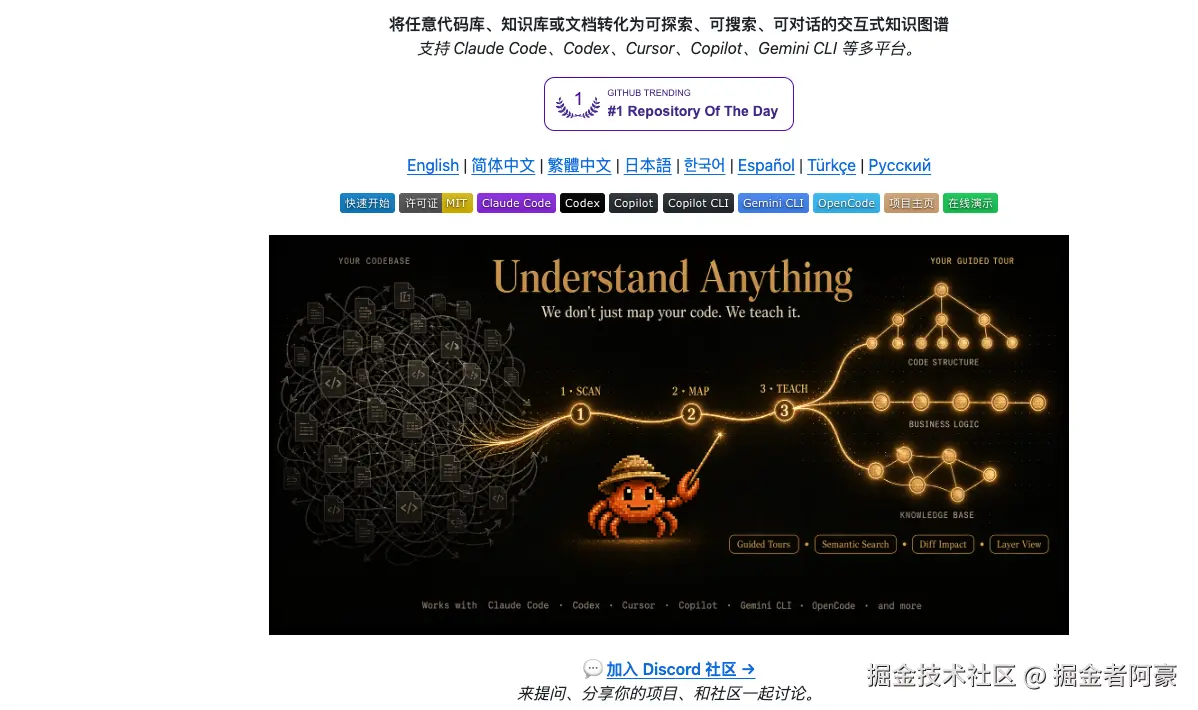
它有什么用?
我觉得它非常适合新人接手老项目。
比如你刚进一个团队,面对一个几十万行代码的系统,最痛苦的不是某个方法看不懂,而是不知道从哪里开始看。
你可能会问:
text
系统入口在哪里?
核心模块有哪些?
哪些类关系最复杂?
哪些文件是关键节点?
业务链路是怎么串起来的?
Understand Anything 适合解决这类问题。
它不一定直接帮你写代码,但可以帮你先看懂项目。 看懂以后,再让 Codex 去改,成功率会高很多。
我的看法
如果说 CodeGraph 是给 Codex 准备的"索引库",那 Understand Anything 更像是给开发者准备的"项目地图"。
一个偏底层能力,一个偏可视化理解。
这俩不是互斥的。 大项目里甚至可以一起用:
text
Understand Anything:先看全局结构
CodeGraph:再辅助 Codex 精准改代码
五、Graphify:把代码、文档、SQL、图片都塞进知识图谱
Graphify 这个项目更猛一点。
它的介绍是:面向 Claude Code、Codex、OpenCode、Cursor、Gemini CLI 等 AI 编码助手的 skill,可以把代码、SQL schema、R 脚本、Shell 脚本、文档、论文、图片、视频等内容变成可查询的知识图谱。GitHub Topic 页面显示,它在 codex 主题下 Star 很高。(GitHub)
它的官网也提到,Graphify 是为 Claude Code、OpenAI Codex、OpenCode 等 AI 编码助手创建的多模态知识图谱构建器,会结合 Tree-sitter 静态分析和 LLM 语义抽取,把整个仓库转成可以解释代码做什么、为什么这么设计的交互式图谱。(Graphify)
这就比单纯代码索引更进一步了。
因为真实项目里,影响开发的上下文不只有代码。
还有:
text
数据库表结构
接口文档
产品需求
部署脚本
运维说明
历史故障记录
README
设计文档
甚至一些截图和流程图
如果 Codex 只看代码,它可能知道"怎么改",但不知道"为什么这么改"。
Graphify 这类工具想解决的是更上层的问题: 把项目相关材料都变成 AI 能查询的上下文。 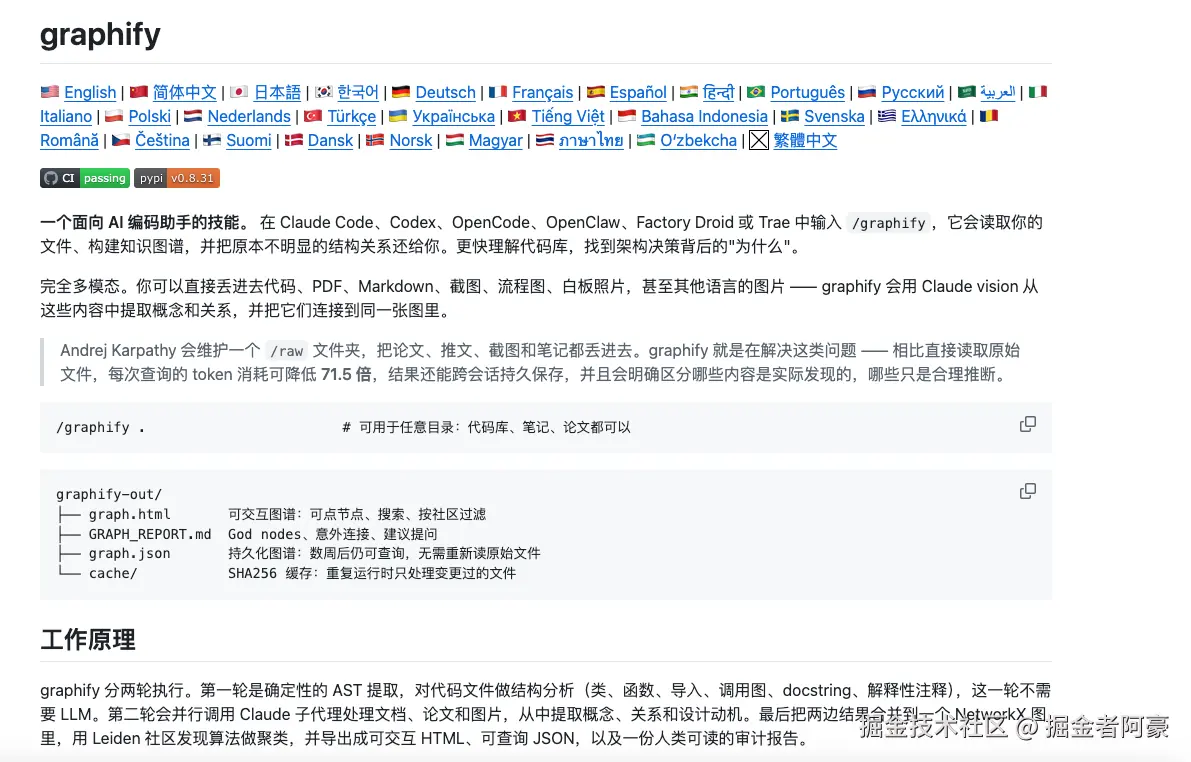
它有什么用?
假设你现在让 Codex 改一个计费逻辑。
如果只看代码,它可能会翻:
text
OrderService
PayService
WalletService
UserBalanceMapper
但真实规则可能写在:
text
产品文档
数据库字段说明
历史需求记录
接口文档
这时候 Graphify 这类工具就有价值了。
它可以把代码、文档、SQL schema、脚本这些东西放进同一张知识图谱里。Codex 再分析问题时,不只是看 Java 文件,而是能拿到更完整的上下文。
不过我也要说一句: 这类工具能力强,但配置和理解成本也会更高。
个人小项目不一定需要。 团队级项目、长期维护项目、文档较多的复杂系统,才更适合上。
六、CodeGraphContext:MCP + CLI 的本地代码上下文工具
项目:CodeGraphContext/CodeGraphContext
CodeGraphContext 是另一个偏 MCP 方向的项目。
它的介绍是:一个 MCP Server 加 CLI 工具,可以把本地代码索引到图数据库,为 AI 助手和开发者提供上下文。它既可以作为独立 CLI 做代码分析,也可以通过 MCP 连接到喜欢的 AI IDE。(GitHub)
这个项目适合已经开始折腾 MCP 的开发者。
现在很多 AI 编程工具都支持 MCP,MCP 可以简单理解为:
text
给 AI 接工具、接数据、接上下文的一套协议如果 Codex 只靠当前对话,它对项目的理解是临时的。 你今天告诉它项目结构,它今天知道。 明天开新会话,它可能又忘了。
而 MCP + 本地索引的意义,就是让项目上下文变得更稳定。 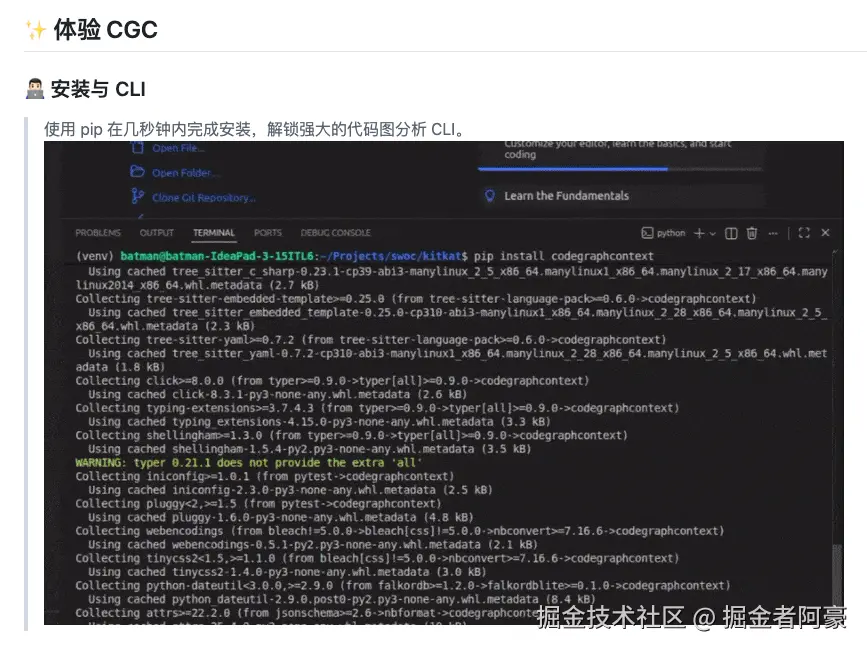
它有什么用?
它适合这类需求:
text
我想让 Codex 更稳定地理解本地代码
我想把项目索引能力通过 MCP 暴露给 AI
我想用 CLI 单独分析代码结构
我想搭一个更工程化的 AI 编程环境
如果你只是刚开始用 Codex,可以先不碰这个。 如果你已经在玩 MCP,那这个项目值得研究。
七、这些项目怎么选?
很多人看到这里可能会懵:
text
这么多项目,到底先用哪个?我的建议是,不要全装。
工具是为了解决问题,不是为了凑全家桶。
可以按场景选。
1. 你只是想更舒服地管理 Codex 账号
选:
text
Cockpit Tools适合多账号、多平台、多实例用户。
2. 你想折腾 Codex 桌面端(比如macmini因特尔版本)
选:
text
CodexDesktop-Rebuild适合 Intel Mac、Windows、Linux,或者想自己构建桌面端的人。
3. 你经常让 Codex 分析大项目
优先选:
text
CodeGraph这个是我比较推荐的实用型工具。
尤其是 Java 项目:
text
Controller 多
Service 多
Mapper 多
模块多
调用链复杂
这类项目接 CodeGraph 会更舒服。
4. 你刚接手老项目,想先看懂全局
选:
text
Understand Anything它更像项目地图,适合新人熟悉系统。
5. 你想把代码、文档、SQL 都整合进 AI 上下文
选:
text
Graphify适合复杂项目和团队级知识沉淀。
6. 你想玩 MCP 工程化
选:
text
CodeGraphContext适合进阶用户。
八、我个人推荐的组合
如果是我自己用 Codex,我会分三档。
轻量组合
text
Codex + Cockpit Tools适合日常使用,主要解决账号和实例管理问题。
实用组合
text
Codex + CodeGraph + Cockpit Tools这个是我最推荐的组合。
Codex 负责写代码。 CodeGraph 负责让 Codex 更懂项目。 Cockpit Tools 负责账号、配额、多实例管理。
对大多数开发者来说,这一套已经够用了。
进阶组合
text
Codex + CodeGraph + Understand Anything + Graphify + MCP这一套适合团队、复杂系统、长期维护项目。
不过说实话,个人项目没必要搞这么重。 工具太多,有时候反而会拖慢节奏。
九、使用前的几个提醒
最后说点实在的。
第一,Star 多不代表绝对安全
GitHub Star 只能说明热度,不等于安全认证。
尤其是涉及这些内容的工具:
text
账号
Token
OAuth
API Key
本地登录状态
MCP Hook
自动执行命令
都要谨慎。
安装前最好看一下:
text
README
Issue
Release
权限说明
源码关键逻辑
第二,先拿个人项目试
不要一上来就在公司核心项目里跑各种第三方工具。
尤其是会建立索引、读取文件、接入 MCP、自动执行命令的工具,先拿个人项目试一遍。
第三,注意 .gitignore
像 CodeGraph 这类工具会生成本地索引目录,例如 .codegraph/。这类目录一般不建议提交到 Git 仓库。CodeGraph 文档也提到,项目数据会放在 .codegraph/ 目录下。(GitHub)
可以加到 .gitignore:
gitignore
.codegraph/第四,AI 改完一定要 Review
这个不用多说。
尤其是:
text
支付逻辑
权限逻辑
数据库更新
定时任务
并发代码
消息消费
生产配置
这些地方,Codex 改完不能直接上。 AI 可以提效,但不能替你背锅。
十、总结
Codex 本身已经很强,但如果你只是把它当成一个聊天窗口,那最多就是"帮你写点代码"。
真正提效的是把它放进完整开发流程里:
text
账号管理
多实例运行
代码索引
知识图谱
MCP 上下文
项目可视化理解
这几个能力叠起来,Codex 才会越来越像一个真正的工程助手。
这篇文章里提到的几个项目,可以简单归类一下:
| 项目 | 主要作用 |
|---|---|
| Cockpit Tools | 管理多个 AI IDE 账号、配额和实例 |
| CodexDesktop-Rebuild | Codex 桌面端跨平台重构 |
| CodeGraph | 为 Codex 提供本地代码知识图谱 |
| Understand Anything | 把代码库变成交互式可视化图谱 |
| Graphify | 把代码、文档、SQL、图片等变成知识图谱 |
| CodeGraphContext | MCP + CLI 的本地代码上下文增强 |
我个人最推荐普通开发者先试:
text
Cockpit Tools + CodeGraph一个管账号和实例,一个管项目理解。
等这两个用顺了,再去研究 Graphify、Understand Anything、CodeGraphContext 这类更重的玩法。
AI 编程真正省时间的地方,不是少写几行代码,而是少翻很多无意义的文件、少重复解释很多上下文、少在一堆工具之间来回切换。
这才是 Codex 生态这些开源项目真正有价值的地方。