Windows下使用Rufus制作Ubuntu 22.04.5启动盘详细教程
一、准备工作
在开始制作Ubuntu启动盘之前,需要准备以下内容:
| 项目 | 要求 |
|---|---|
| 操作系统 | Windows 10 或 Windows 11 |
| U盘 | 容量不小于16GB(推荐16GB或32GB) |
| Ubuntu镜像 | ubuntu-22.04.5-desktop-amd64.iso |
| 启动盘制作工具 | Rufus最新版 |
注意:制作启动盘会清空U盘中的所有数据,请提前做好备份。
二、下载Ubuntu 22.04.5镜像
1. 官方下载地址
Ubuntu 22.04.5 Desktop AMD64 ISO:
https://releases.ubuntu.com/22.04/ubuntu-22.04.5-desktop-amd64.iso
2. 文件信息
下载完成后得到如下文件:
ubuntu-22.04.5-desktop-amd64.iso文件大小约:
5.8 GB建议下载完成后核对文件大小,确保下载完整。
三、下载Rufus
1. Rufus官网
2. 直接下载地址
https://github.com/pbatard/rufus/releases/latest/download/rufus.exe
下载完成后得到:
rufus.exeRufus为绿色软件,无需安装,双击即可运行。
四、插入U盘
将准备好的U盘插入电脑。
推荐:
16GB
或
32GB
例如系统识别为:
G:五、启动Rufus
双击运行:
rufus.exe进入Rufus主界面。
六、配置Rufus
按照如下方式进行配置。
1. 设备
选择需要制作启动盘的U盘:
G: [16GB]2. 引导类型选择
点击:
选择然后选择下载好的Ubuntu镜像:
ubuntu-22.04.5-desktop-amd64.iso3. 分区类型
推荐设置:
GPT4. 目标系统
选择镜像后通常会自动变为:
UEFI(非CSM)保持默认即可。
5. 文件系统
保持默认:
FAT326. 簇大小
保持默认:
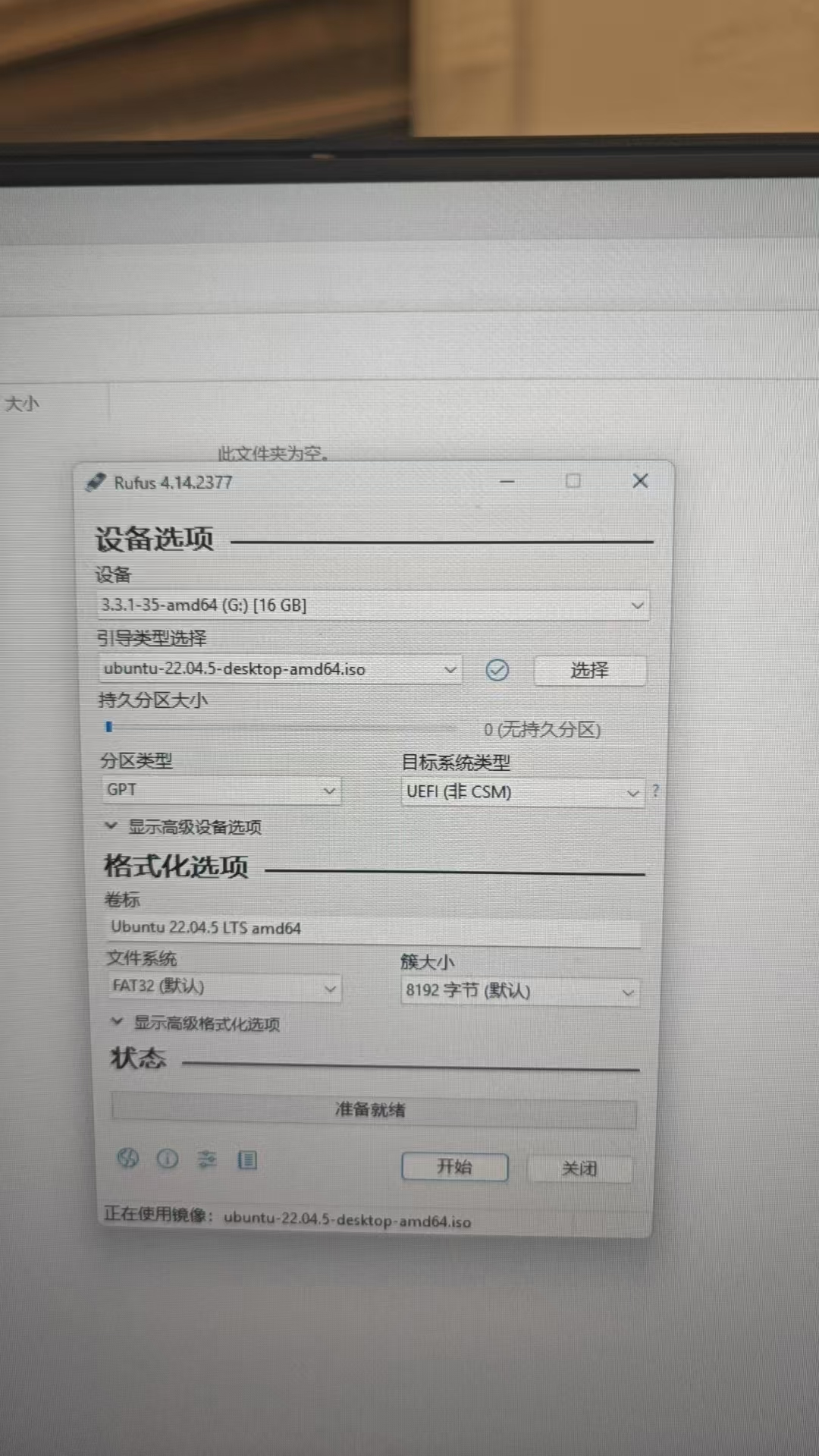
8192字节7. 最终配置参考
设备:
G盘

引导类型:
ubuntu-22.04.5-desktop-amd64.iso

分区类型:
GPT

目标系统:
UEFI(非CSM)

文件系统:
FAT32

簇大小:
8192字节(默认)
配置完成后界面如下图所示:(根据实际版本略有差异)。
七、开始制作启动盘
点击:
开始按钮。
1. 选择写入模式
会弹出如下提示:
ISO模式(推荐)
DD模式
请选择:
ISO模式(推荐)然后点击:
确定2. 确认格式化
接下来会出现警告:
警告:
U盘中的所有数据将被销毁
确认无误后点击:
确定开始写入。
八、等待写入完成
写入时间通常为:
5~15分钟具体取决于:
-
U盘读写速度
-
USB接口速度
-
电脑性能
完成标志
状态栏显示:
准备就绪表示启动盘制作成功,点击关闭。
九、验证启动盘是否制作成功
打开制作完成的U盘。
正常情况下可以看到如下目录:
EFI
boot
casper
dists
install
pool
如果能够看到这些目录,说明启动盘已经制作成功。
十、启动Ubuntu安装程序
将制作好的启动盘插入目标电脑或工控机。
开机后连续按以下快捷键之一:
F7
F11
F12
ESC
DEL
进入启动菜单(Boot Menu)。
选择:
UEFI: USB即可进入Ubuntu安装界面。
十一、常见问题
问题1:目标电脑无法识别启动盘
首先确认BIOS是否支持UEFI启动。
检查以下设置:
Boot Mode = UEFI
Secure Boot = Disabled
问题2:启动菜单中看不到U盘
建议尝试:
-
更换USB接口
-
优先使用USB2.0接口
-
更换U盘重新制作
-
关闭Secure Boot
问题3:目标设备较老
部分老设备仅支持Legacy BIOS模式。
此时可以重新制作启动盘:
分区类型:
MBR

目标系统:
BIOS 或 UEFI
重新写入后再次测试。
十二、总结
对于绝大多数安装Ubuntu 22.04.5的新电脑、工控机以及NVMe固态硬盘设备,推荐使用以下配置:
分区类型:GPT

目标系统:
UEFI(非CSM)

文件系统:
FAT32

写入模式:
ISO模式(推荐)
按照上述配置制作的Ubuntu启动盘兼容性最好,也是Ubuntu官方推荐的启动方式。