1 引言
在完成了 macOS 系统验证与 Xcode 工具链的深度部署后,你已经为 Chromium 146 的编译打好了"硬件级"的底座。然而,面对这个拥有数千万行代码、引用了数百个第三方仓库的"巨无霸"项目,仅仅依靠标准的 Apple 开发工具是远远不够的。
如果你尝试直接使用 git clone 去下载 Chromium 的主仓库,你会发现自己迅速陷入了依赖的泥潭:每个子模块的版本如何对齐?编译所需的特定版本 Python、Ninja、GN 又从何而来?为了解决这些极其复杂的工程管理难题,Google 开发了一套名为 depot_tools 的专属工具链。
对于 Chromium 146 的编译者来说,depot_tools 就是你的"中央指挥中心"。它不仅能自动化管理庞大的源码同步(通过 gclient),还能确保你的编译环境与 Google 内部数千名核心开发者完全对齐。本篇将指导你完成 depot_tools 的获取、环境变量注入以及首次初始化的"黑盒"流程。掌握了它,你就掌握了 Chromium 开发的命脉。
2 深度解析:为什么 Chromium 必需 depot_tools?
2.1 超越 Git 的多仓库协同
Chromium 146 并不是一个单一的仓库,而是一个由 DEPS 文件定义的复杂生态。
- gclient :作为
depot_tools的核心,它负责解析DEPS文件,将 200 多个独立的第三方 Git 仓库(如 V8、Skia、WebRTC)精准地同步到指定的 Commit ID。 - 确定性构建:它确保了无论你是在北京还是加州,只要使用相同的版本标签,下载下来的依赖库版本都是完全一致的,规避了由于依赖冲突导致的编译失败。
2.2 工具链的"自举"与隔离
depot_tools 最大的魅力在于它是一个"开箱即用"的闭环。
- 内置 Python 3:它会自动拉取并配置特定版本的 Python 运行环境(vpython),避免了 macOS 系统自带 Python 版本过旧或用户自行安装的 Anaconda 导致的路径冲突。
- 极速构建三剑客 :GN (元构建系统)、Ninja (并行执行引擎)以及 autoninja 均内置其中。这意味着你无需手动安装这些复杂的构建工具,一切皆由
depot_tools托管。
3 获取 depot_tools:从克隆开始
depot_tools 本身也是一个 Git 仓库,这使得它可以非常方便地实现"自愈式"更新。
3.1 执行克隆指令
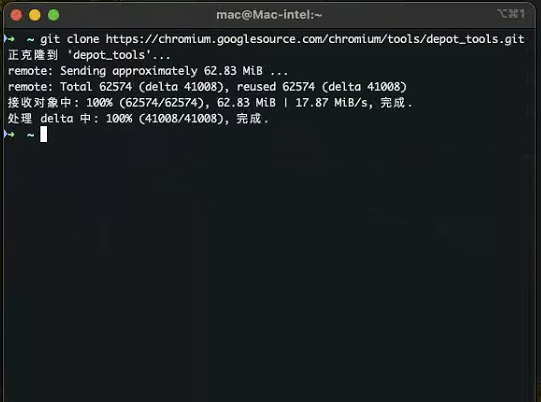
打开终端(Terminal 或 iTerm2),建议将其存放在用户主目录下:
cd ~
git clone https://chromium.googlesource.com/chromium/tools/depot_tools.git
3.2 存放路径的"红线"
在 macOS 下,存放路径的选择至关重要:
- 严禁空格 :绝对不要放在类似
~/My Tools/这样带空格的文件夹下,否则后续的 Python 脚本会报错找不到路径。 - 严禁 iCloud 同步:不要将其放在桌面或文档目录下(如果开启了 iCloud 同步),云端的文件锁定机制会破坏 Git 的索引。
- 推荐路径 :
~/depot_tools。
4 环境变量的"灵魂注入":配置 .zshrc
这是整个配置流程中最关键、也最容易出错的一步。在 macOS 15 中,默认 Shell 是 zsh 。我们必须将 depot_tools 的路径告知系统。
4.1 编辑配置文件
输入以下命令打开 zsh 的配置:
nano ~/.zshrc4.2 注入 PATH(优先级至上原则)
在文件的最末尾添加以下内容:
# ============================================
# Chromium depot_tools 配置
# ============================================
export PATH="$HOME/depot_tools:$PATH"
深度解析:
注意看,我们把 $HOME/depot_tools 放在了 $PATH 的最前面。
- 原因 :macOS 系统自带了一些旧版本的 Python 和 Git。将
depot_tools置顶,可以强制系统在寻找python3或git时,优先使用 Google 提供的"特供版",从而确保各种编译宏脚本的运行环境万无一失。
4.3 刷新生效
按 Ctrl+O 保存,Ctrl+X 退出,然后执行:
source ~/.zshrc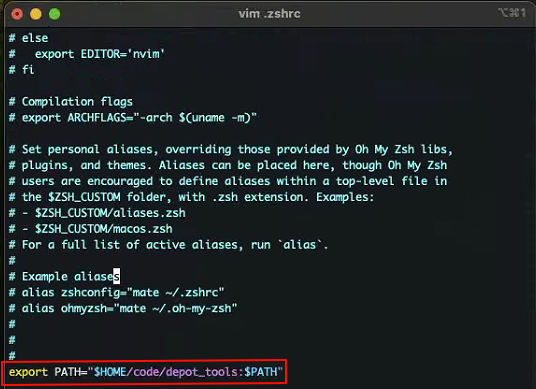
5 首次启动:触发"自愈"初始化
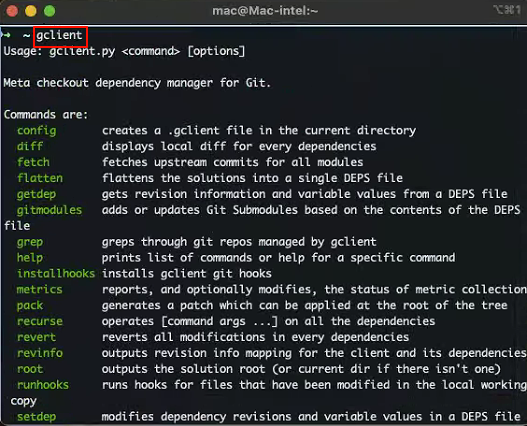
现在,在任意目录下输入并执行以下命令:
gclient此时,你会看到终端开始疯狂跳动下载信息。不要惊慌,这是 depot_tools 在进行"自举 (Bootstrap)":
- 自动更新:它会首先从 Google 服务器拉取自身的最新代码。
- 下载工具链 :它会静默下载针对 macOS 15 优化的 Python 3 、Git 、Ninja 二进制文件。
- 配置 vpython:建立虚拟 Python 环境,确保后续同步代码时没有任何库缺失。
网络提示 :如果下载长时间卡在 Updating depot_tools...,请检查你的终端是否配置了有效的全局科学上网代理。
6 环境最终校验:三位一体
执行以下命令,确保所有核心组件均来自我们刚刚配置的路径。
- 验证 gclient :
which gclient- 预期:
/Users/你的用户名/depot_tools/gclient
- 预期:
- 验证 gn :
which gn- 预期:
/Users/你的用户名/depot_tools/gn
- 预期:
- 验证 ninja :
which ninja- 预期:
/Users/你的用户名/depot_tools/ninja
- 预期:
只要路径正确,说明你的 Mac 已经拥有了一套完整的、与 Google 标准同步的 Chromium 开发中枢。
7 结语
恭喜你!到这一步,你已经完成了 Chromium 146 编译之旅中最具技术含量的"环境整备"。配置 depot_tools 不仅仅是设置一个环境变量,更是在你的 Mac 里构建了一个微型的、全封闭的 Google 开发环境。
从这一刻起,你不再是一个普通的 macOS 用户,而是一名准 Chromium 工程师。你已经拥有了打开代码宝库的钥匙,所有的路径已经打通,所有的依赖已经就绪。
在下一篇《Chromium 146 编译指南 macOS 篇:获取源代码(四)》中,我们将正式按下那个激动人心的"同步"键。我们将向 Google 的服务器发出请求,迎接 30GB 源码的洗礼。准备好你的高速硬盘,数据洪流即将到来!