本地项目如何上传到远程仓库?(以Gitee为例,附GitHub说明)
- [一、Gitee 仓库操作步骤](#一、Gitee 仓库操作步骤)
-
- [1、在 Gitee 上创建远程仓库](#1、在 Gitee 上创建远程仓库)
- 2、在本地初始化并关联远程仓库
-
- [2.1 初始化 Git 仓库](#2.1 初始化 Git 仓库)
- [2.2 配置用户信息(如果是第一次使用 Git)](#2.2 配置用户信息(如果是第一次使用 Git))
- [2.3 关联远程仓库](#2.3 关联远程仓库)
- [3、提交代码并推送到 Gitee](#3、提交代码并推送到 Gitee)
-
- [3.1 添加文件到暂存区](#3.1 添加文件到暂存区)
- [3.2 提交到本地仓库](#3.2 提交到本地仓库)
- [3.3 推送到 Gitee 远程仓库](#3.3 推送到 Gitee 远程仓库)
- [二、GitHub 和 Gitee 的操作几乎完全一样](#二、GitHub 和 Gitee 的操作几乎完全一样)
- 三、常见小问题(避坑指南)
每次想把本地项目推到远程仓库,总是记不住命令?别担心,本文为你准备了一份完整、可直接照着敲的操作指南。
考虑到国内访问 GitHub 可能不太稳定,这里先用 Gitee(码云) 演示,最后再说明 GitHub 的差异。
一、Gitee 仓库操作步骤
1、在 Gitee 上创建远程仓库
- 登录 Gitee,点击右上角的 「+」 → 「新建仓库」。
- 填写仓库名称(建议与本地项目名一致),根据需要选择是否私有,其他选项保持默认即可。
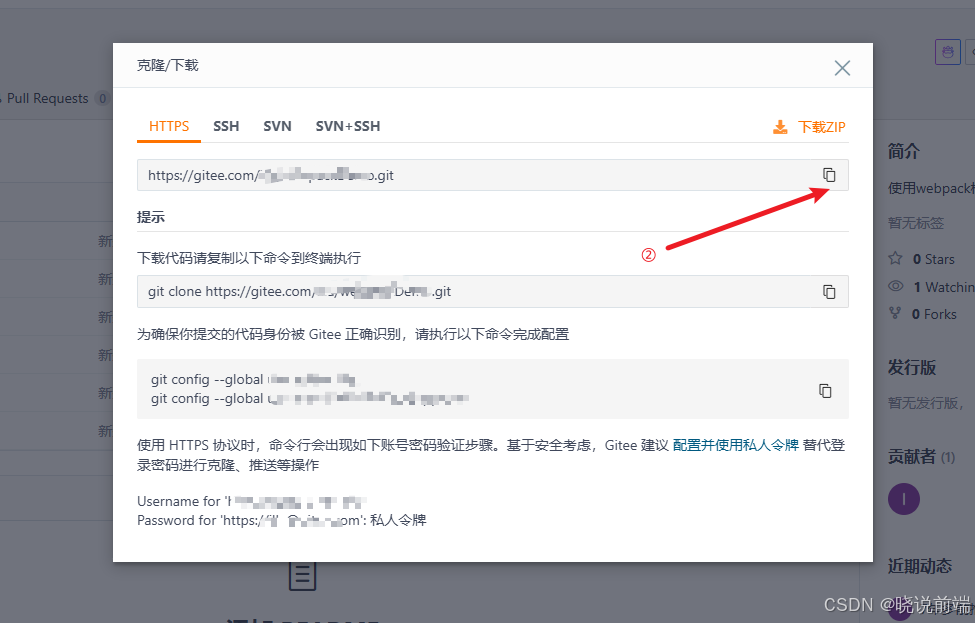
- 点击 「创建」。创建成功后,复制仓库地址(HTTPS 或 SSH 均可)。
💡 提示:
- SSH 方式更安全,但需提前在 Gitee 设置中配置 SSH 公钥;
- HTTPS 方式在首次推送时会要求输入账号密码。
2、在本地初始化并关联远程仓库
在项目根目录终端中依次执行以下命令:
2.1 初始化 Git 仓库
bash
git init执行后会在项目根目录生成一个 .git 隐藏文件夹,表示 Git 已接管该目录。
2.2 配置用户信息(如果是第一次使用 Git)
bash
git config --global user.name "你的名字"
git config --global user.email "你的邮箱@example.com"
⚠️ 这个信息会出现在提交历史中,其他人可以看到,建议填写真实且可辨识的信息。
2.3 关联远程仓库
将本地仓库与 Gitee 远程仓库连接起来(origin 是远程仓库的别名):
bash
git remote add origin <复制你的Gitee仓库地址>这里的 origin 是远程仓库的默认别名,你也可以换成别的名字,但习惯用 origin。
📌 操作示意图(示例)

3、提交代码并推送到 Gitee
3.1 添加文件到暂存区
bash
git add .这个命令会把当前目录下的所有文件(除非被 .gitignore 忽略)加入到 Git 的"暂存区"。
3.2 提交到本地仓库
bash
git commit -m "初次提交"-m 后面的提交说明必须写,否则无法提交。建议写清晰、有意义的说明。
3.3 推送到 Gitee 远程仓库
bash
git push -u origin master-u 的作用是建立本地 master 分支和远程 origin/master 分支的关联,以后只需执行 git push 即可,不用再写完整命令。
✅ 完成以上步骤后,刷新 Gitee 仓库页面,就能看到上传的代码了。
二、GitHub 和 Gitee 的操作几乎完全一样
如果你用的是 GitHub,核心步骤完全一致,唯一的区别只有两点:
| 步骤 | Gitee | GitHub |
|---|---|---|
| 1. 创建远程仓库 | 在 gitee.com 新建仓库 | 在 github.com 新建仓库 |
| 2. 初始化本地仓库 | git init | git init |
| 3. 添加文件 | git add . | git add . |
| 4. 提交到本地 | git commit -m "说明" | git commit -m "说明" |
| 5. 关联远程仓库 | git remote add origin <Gitee地址> | git remote add origin <GitHub地址> |
| 6. 推送到远程 | git push -u origin master | git push -u origin master |
🎯 结论
除了第 1 步(创建仓库)和第 5 步(关联地址)不同,其他 Git 命令完全一样。
也就是说,学会 Gitee 的操作,就等于学会了 GitHub 的基本上传流程。
三、常见小问题(避坑指南)
| 问题 | 解决办法 |
|---|---|
| git push 报错 failed to push some refs | 通常是远程仓库有文件(如 README.md)而本地没有,先执行 git pull --rebase origin master 再推送 |
| 提示 Please tell me who you are | 说明你没配置用户名/邮箱,执行 git config --global user.name / user.email |
| 不想每次输入密码 | 使用 SSH 方式关联仓库,或配置 Git 凭据缓存 |
| 分支不是 master(比如 main) | 部分新仓库默认分支叫 main,推送时改为 git push -u origin main |
| 6. 推送到远程 | git push -u origin master |
如果你觉得这篇文章对你有帮助,欢迎收藏或分享给其他同样被 Git 命令困扰的朋友。