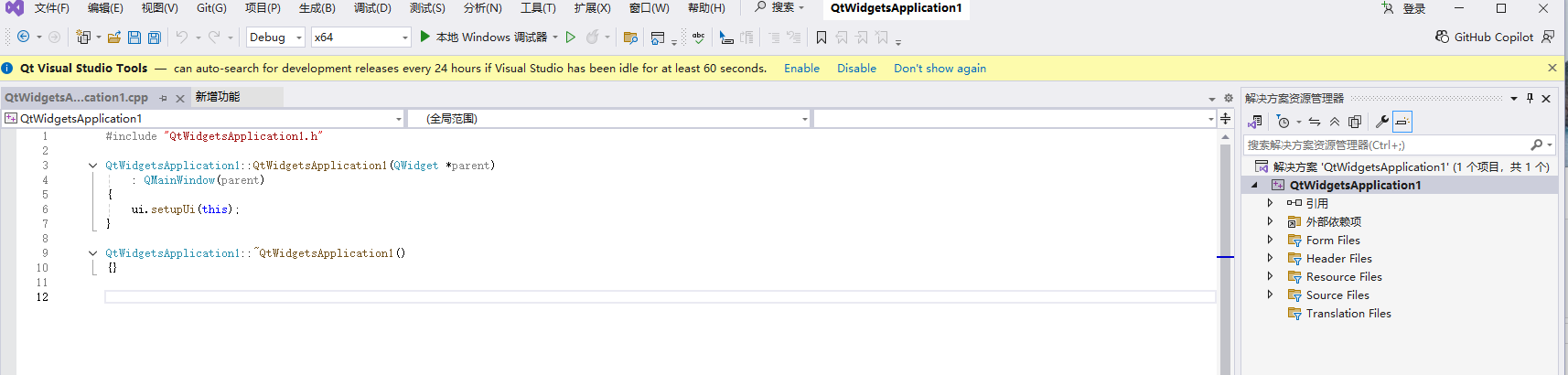
一、下载QT库
1、进入QT官网:https://www.qt.io/download-qt-installer-oss
2、选择操作系统进行下载(我这里选择的是WIndows x64)
Qt 5.12 之后 只能通过网络的方式 安装
二:VS2022 安装 ,主要安装C++部分(网上安装教程很多)
【免费】VS2022社区版,免费下载资源-CSDN下载 https://download.csdn.net/download/Vertira/92937649
三:VS2022配置QT拓展
打开VS---》菜单---》扩展(x)--》扩展管理器
在弹出的扩展管理器里面 搜索 Qt Visual Studio Tools
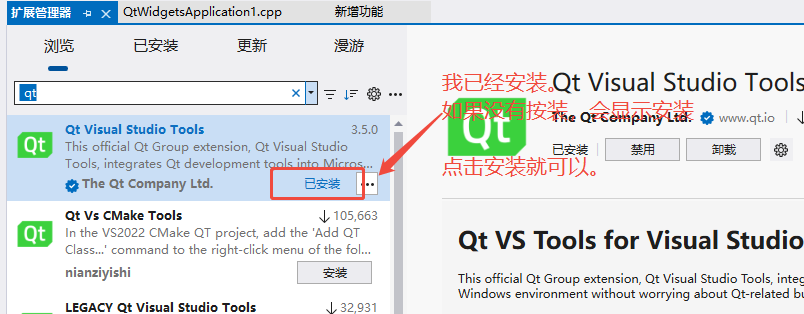
点击安装之后,右边一直显示"取消安装",说明软件正在安装;如果4分钟之后还是没有变,
建议关闭vs,此时会弹出Qt Visual Studio Tools 的安装初始化,安装过程比较慢,慢慢等
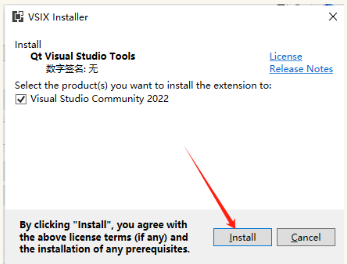
点击安装
安装完成后
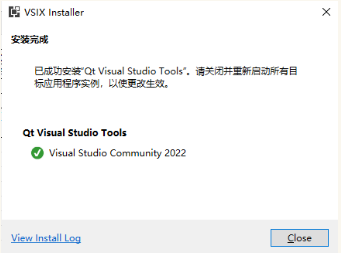
点击close
打开VS(可以使用管理员打开),可以看到拓展界面显示插件安装成功
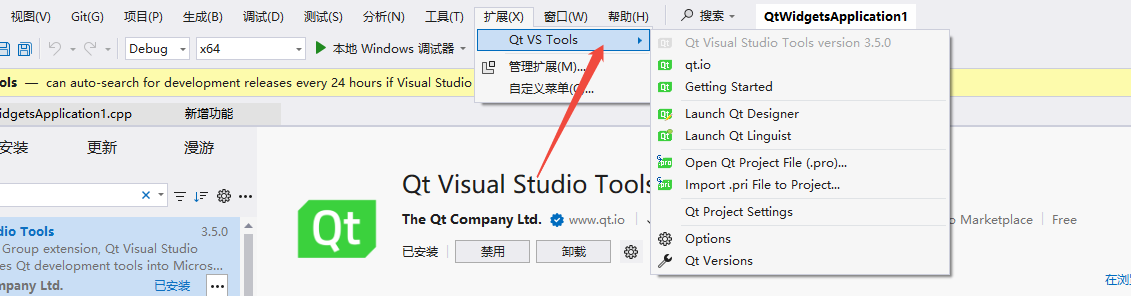
此时 安装成功
然后找到qt的版本位置(工具->选项->QT->Version 或者 拓展->Qt VS Tools -> Versions),然后点击添加
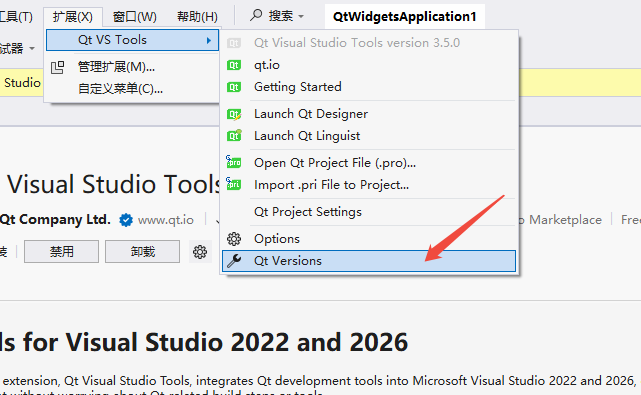
找到qt的qmake.exe所在路径(我的在D盘:D:\5-QT\Qt\6.8.2\msvc2022_64\bin下),最后点击确定就配置成功啦~

四、新建QT项目测试
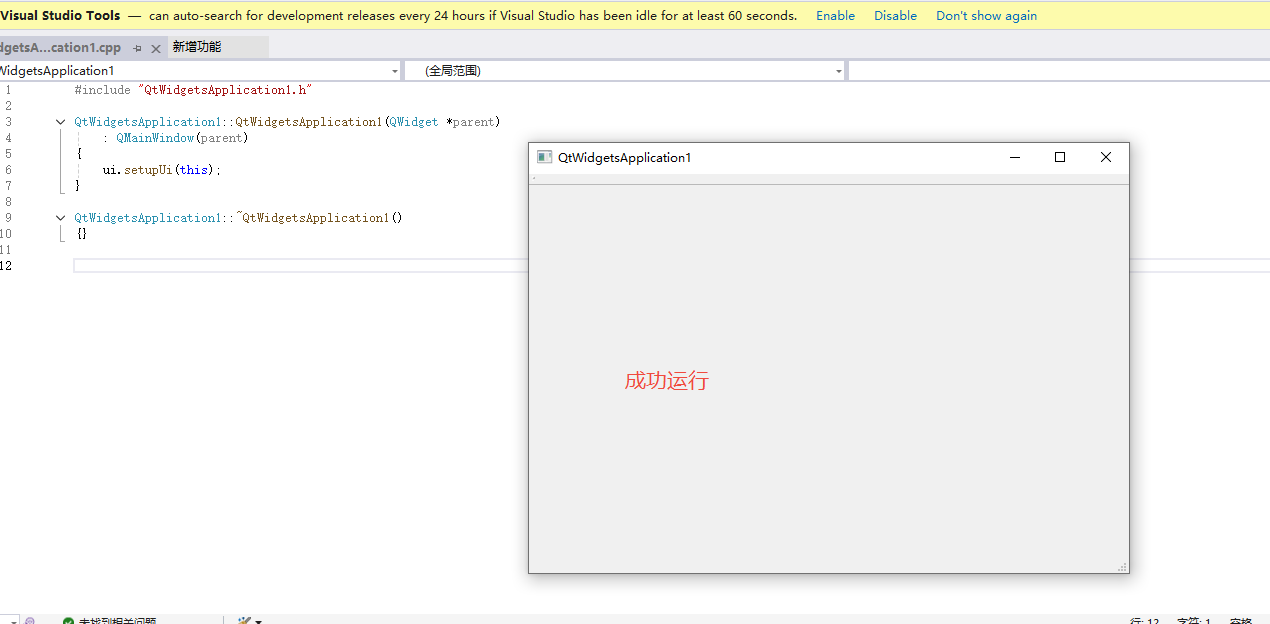
新建一个QT的UI界面项目,然后配置文件目录,点击创建
需注意:QT配置完成后,需要重新启动VS才能正常使用QT(一开始还以为哪里步骤出错了,重新下载一个插件,后面才发现好像是要重启VS,QAQ)