版本:
Parallels Desktop26.3.3
AlmaLinux10.2
这里AlmaLinux选择最小化镜像进行安装/almalinux/10.2/isos/aarch64/AlmaLinux-10.2-aarch64-minimal.iso
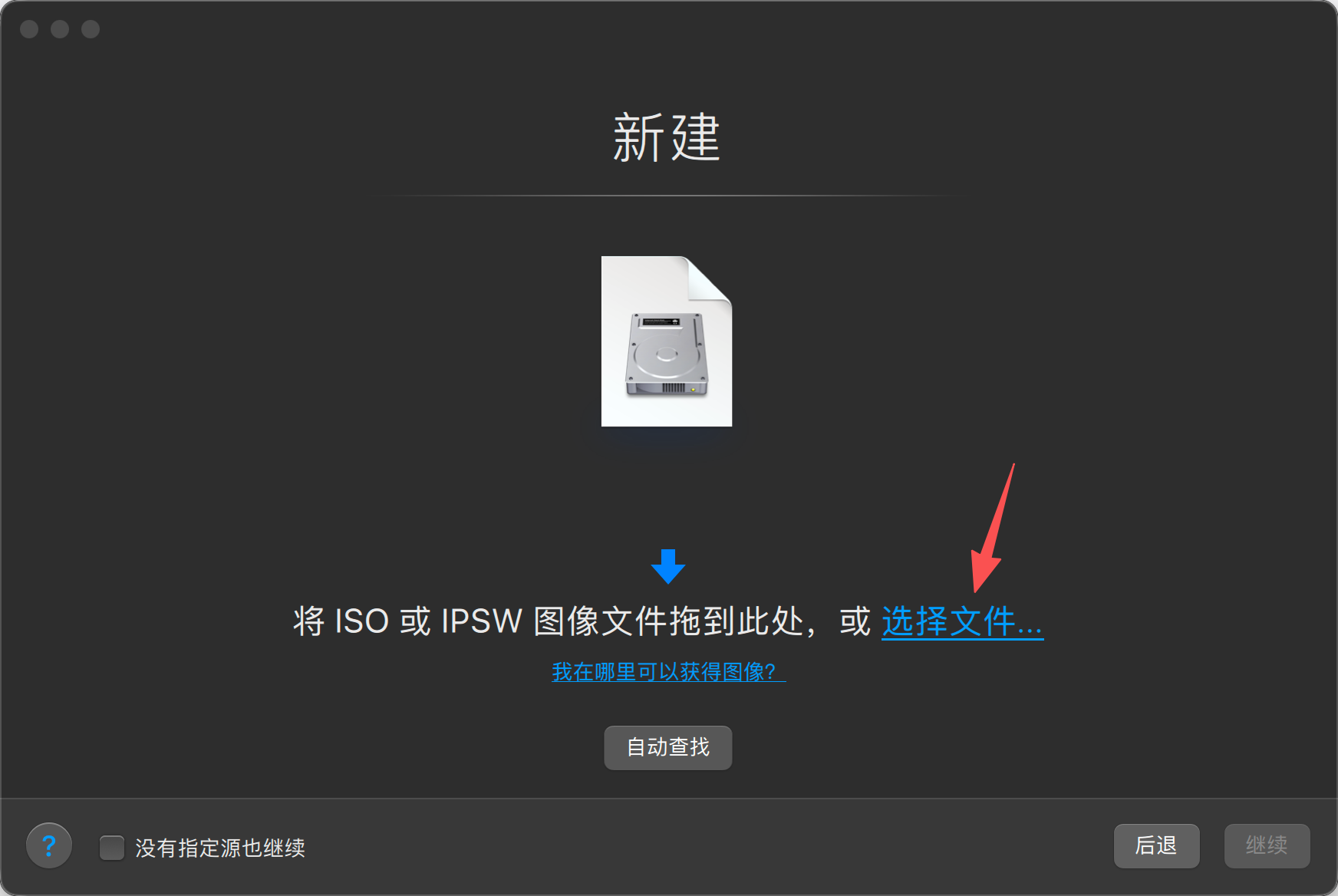
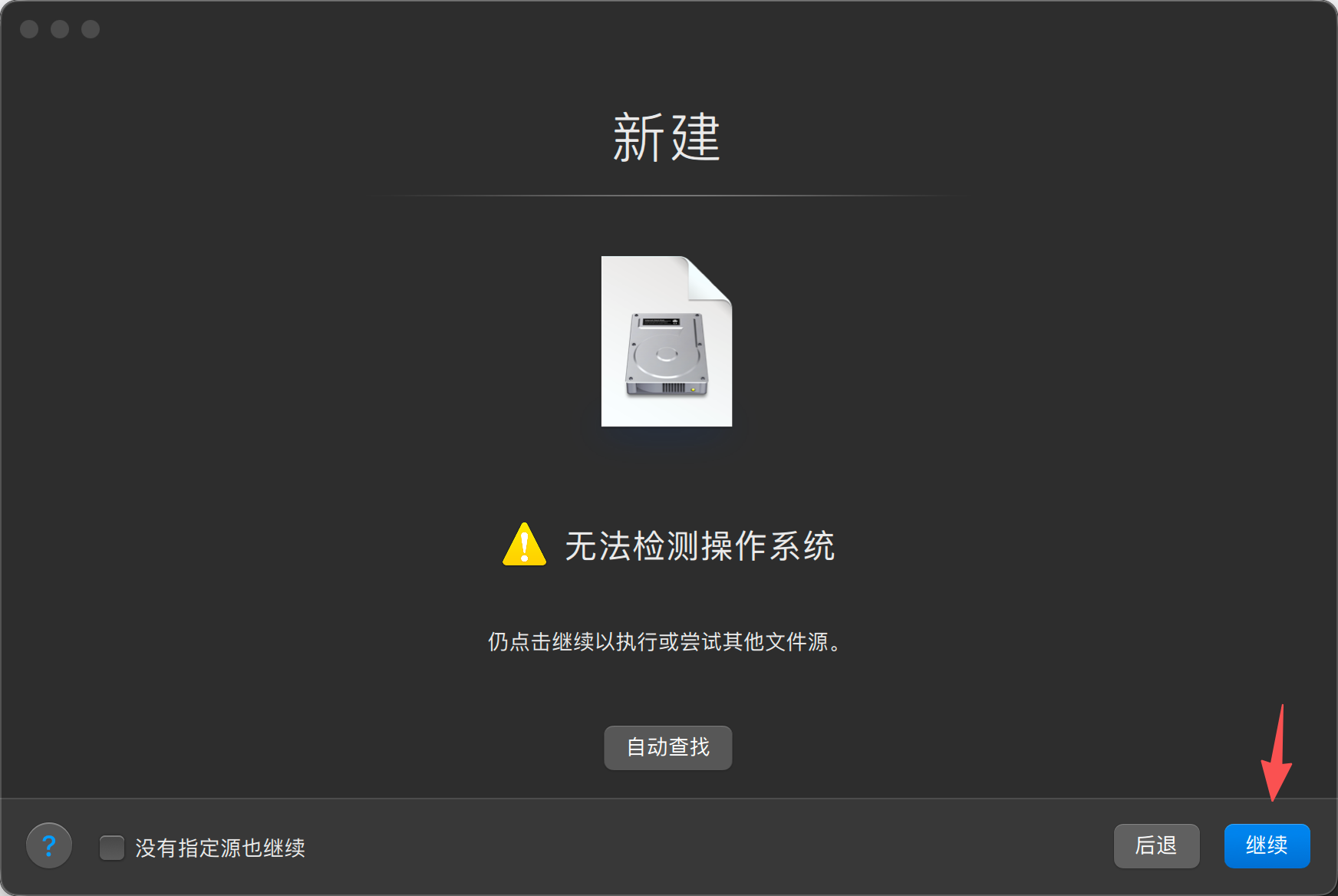
如果Parallels Desktop无法识别AlmaLinux,手动选择其他 Linux即可
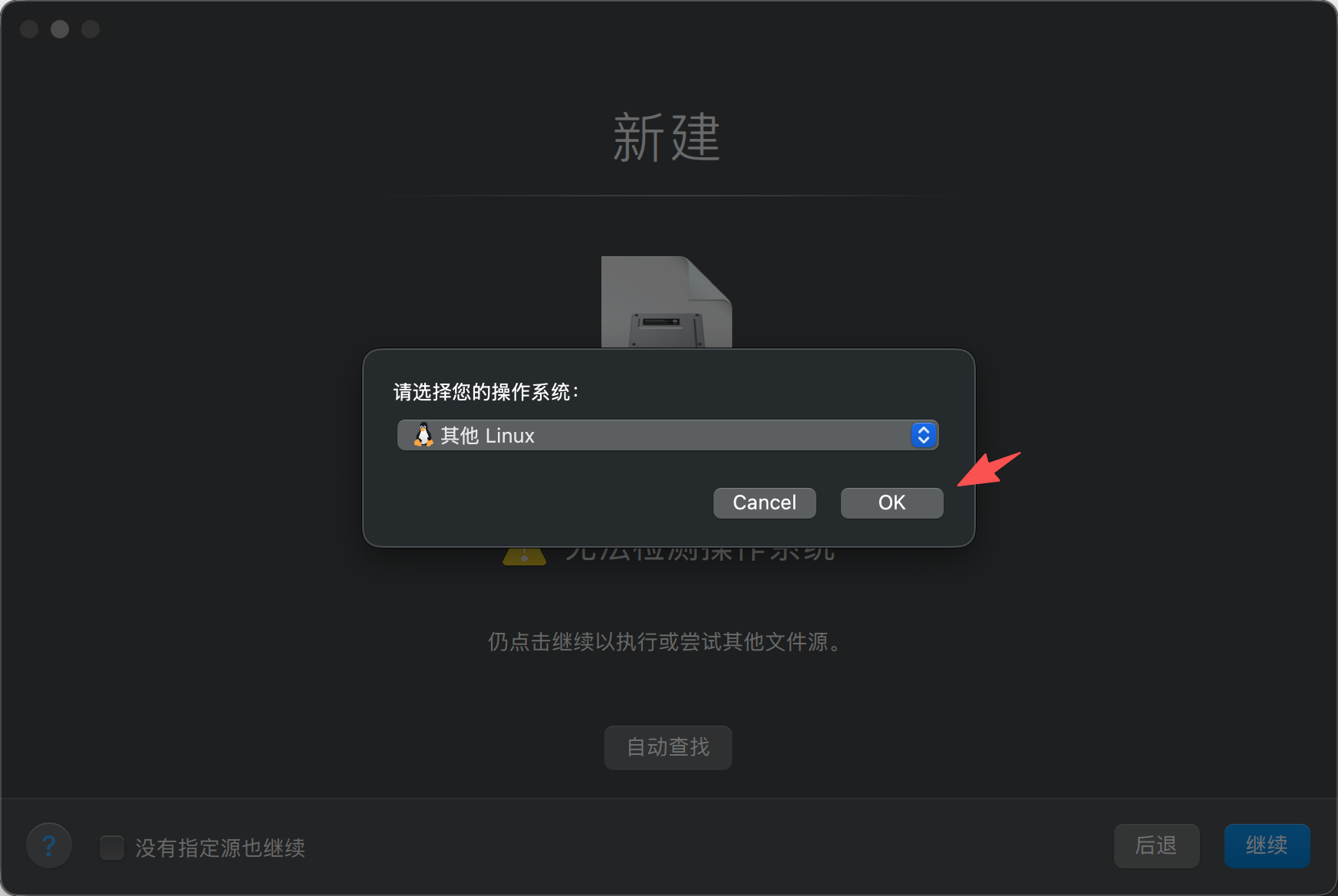
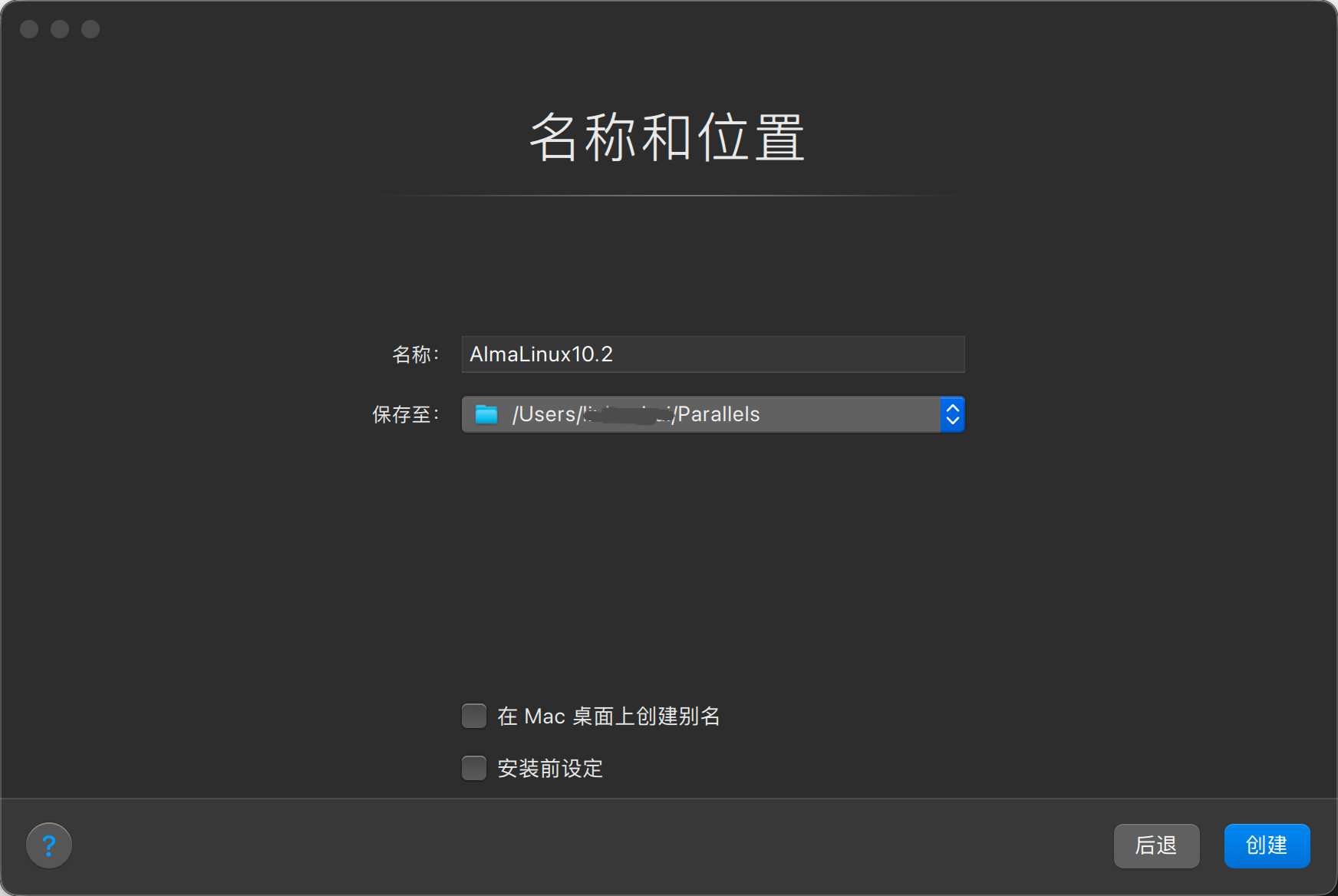
这里把虚拟机命名为AlmaLinux10.2
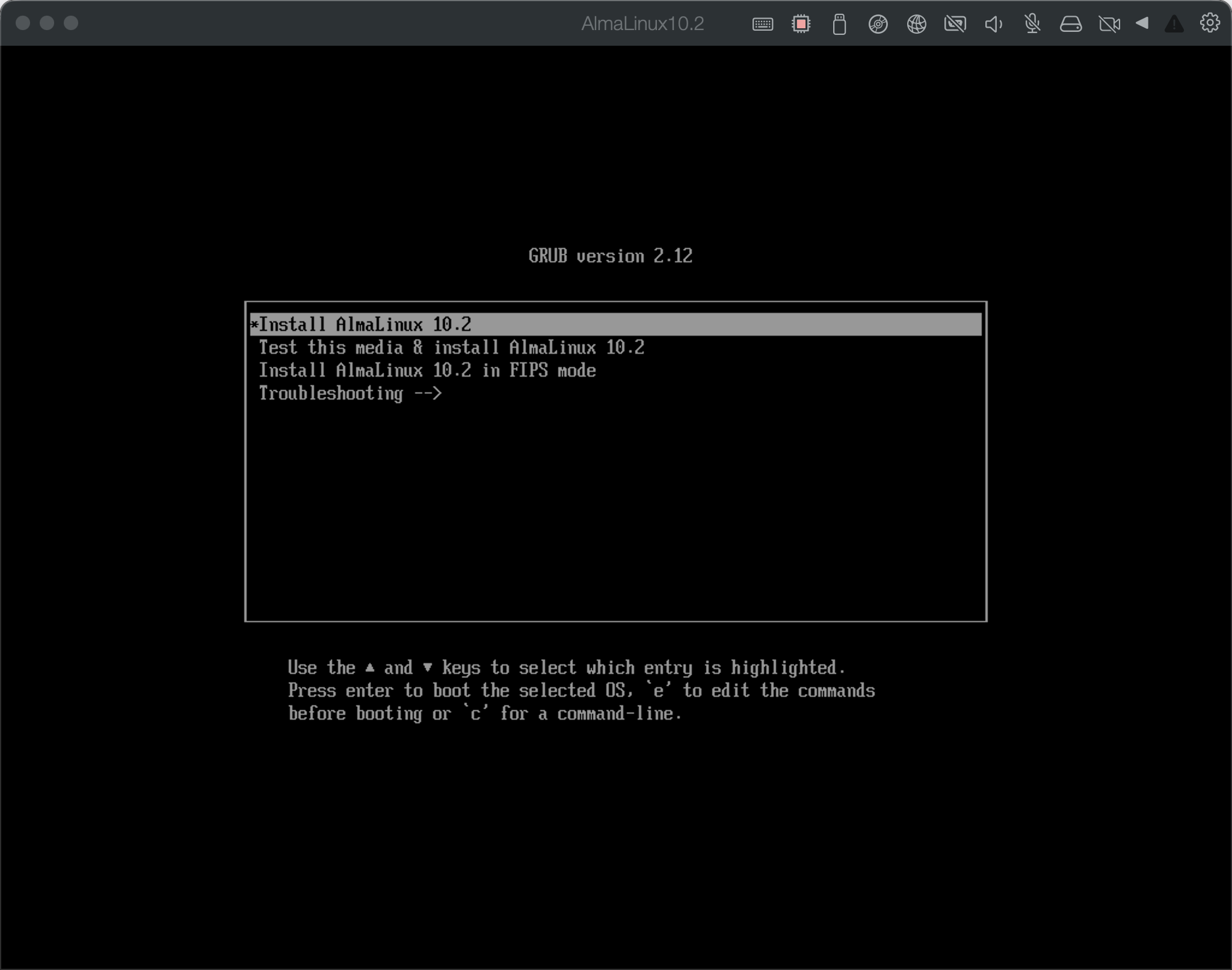
光标移到第一行回车即可
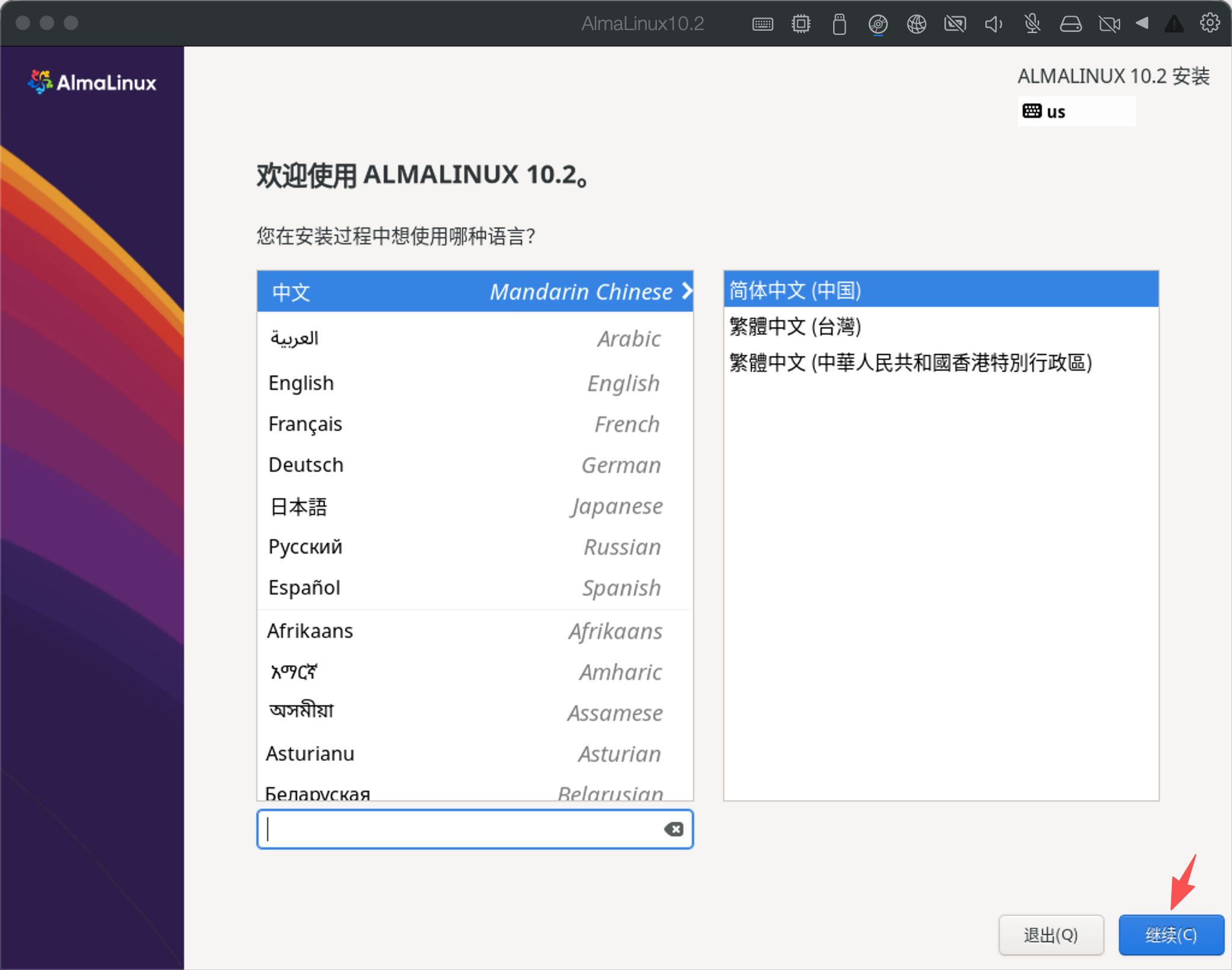
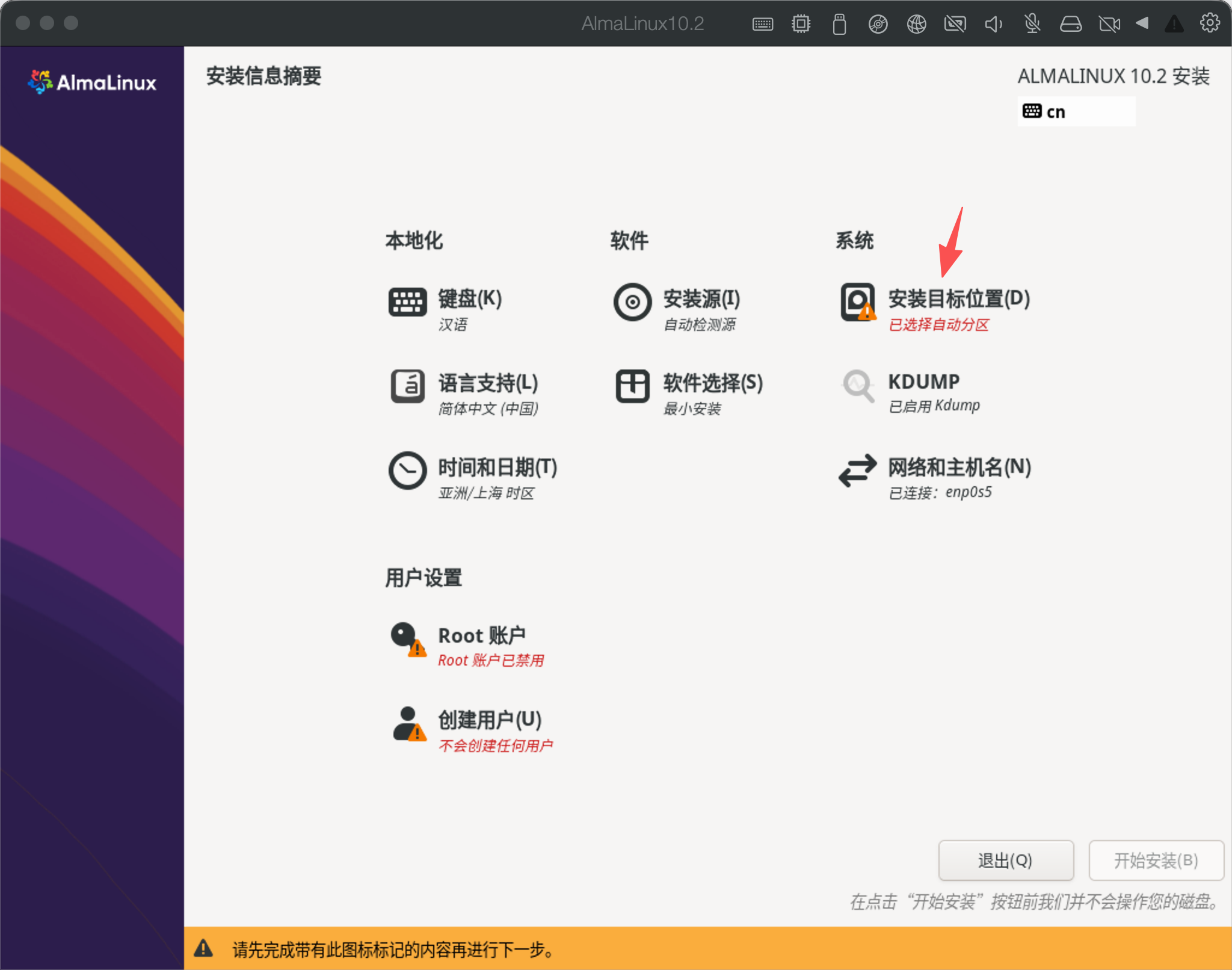
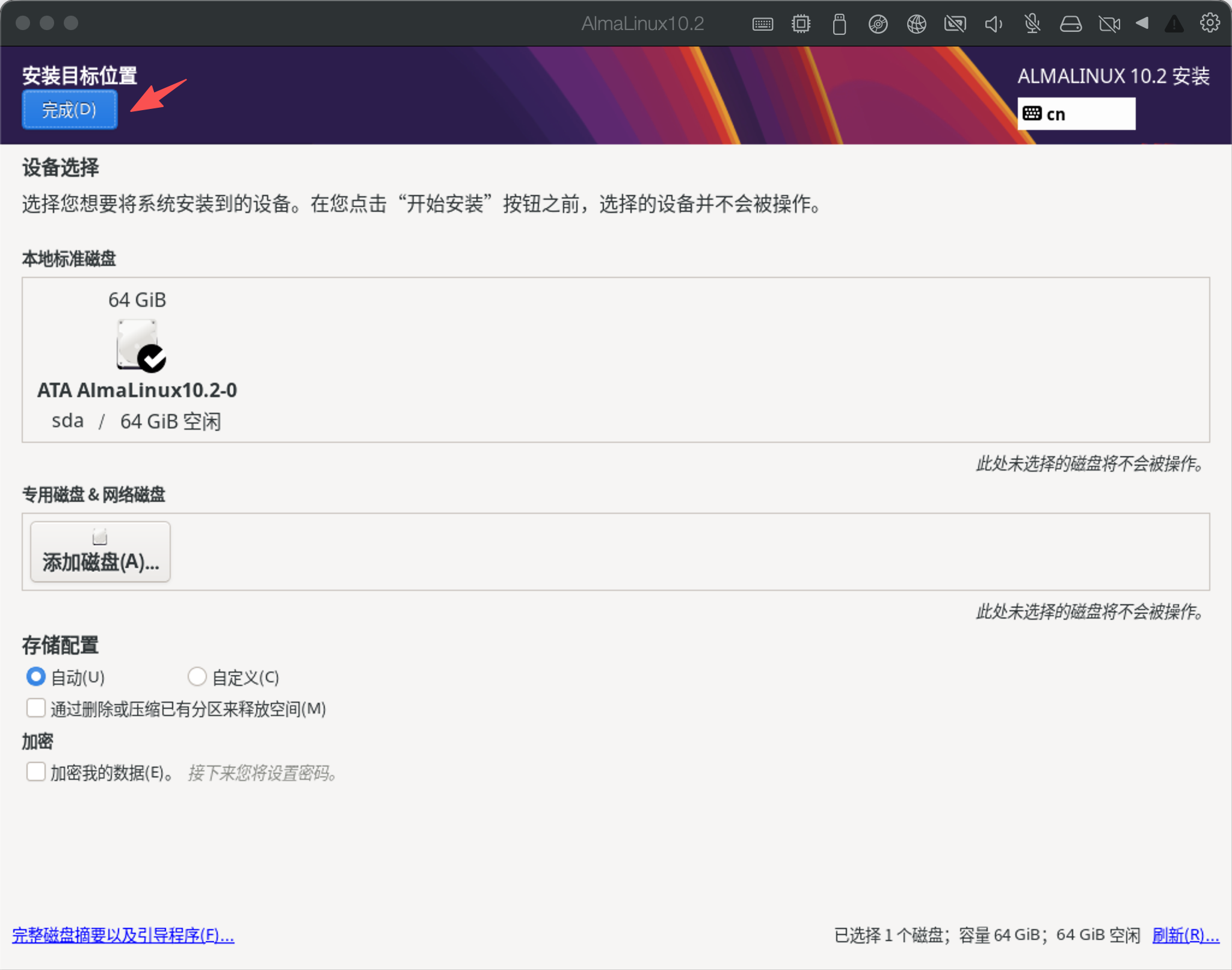
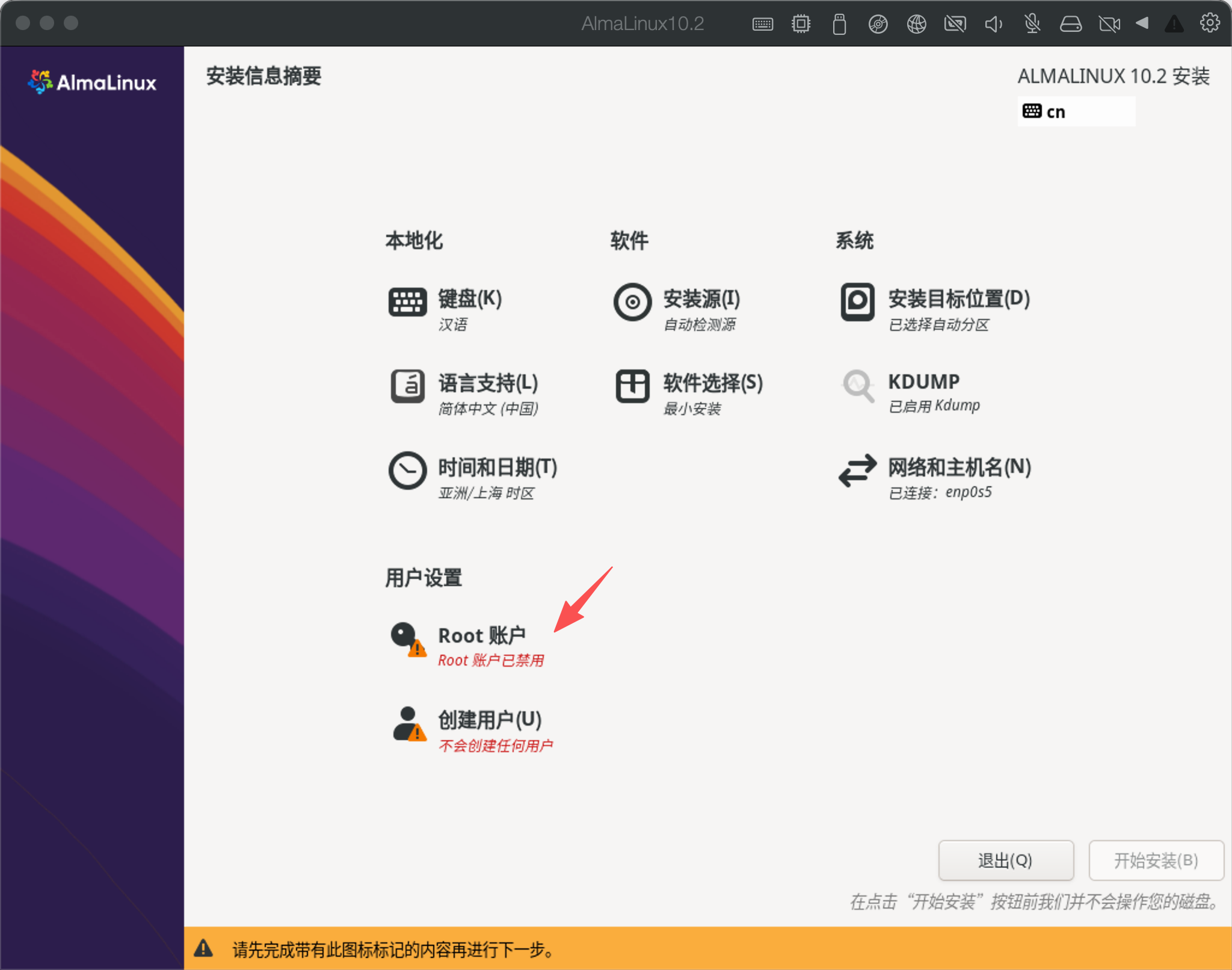
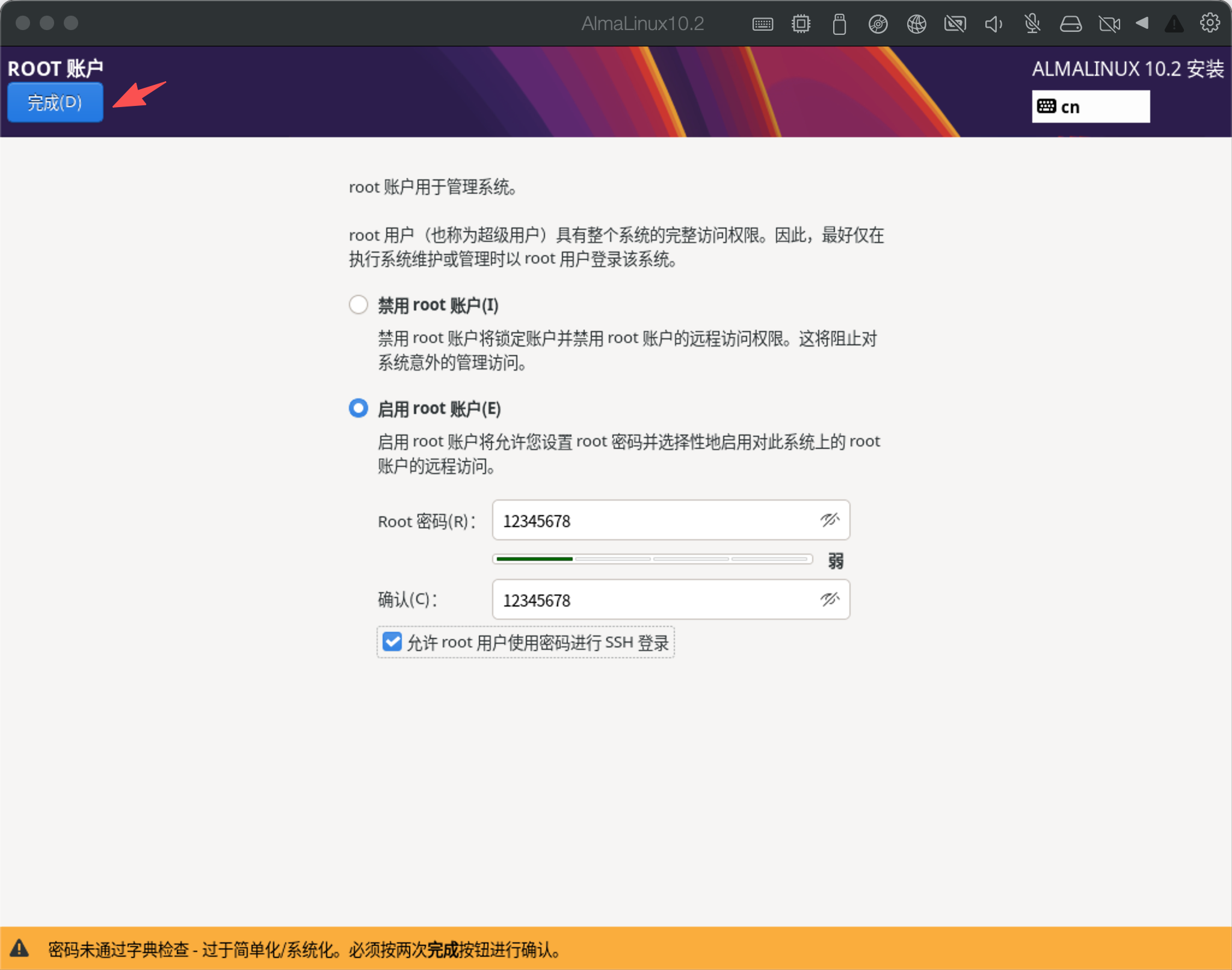
这里简单把密码设置为12345678
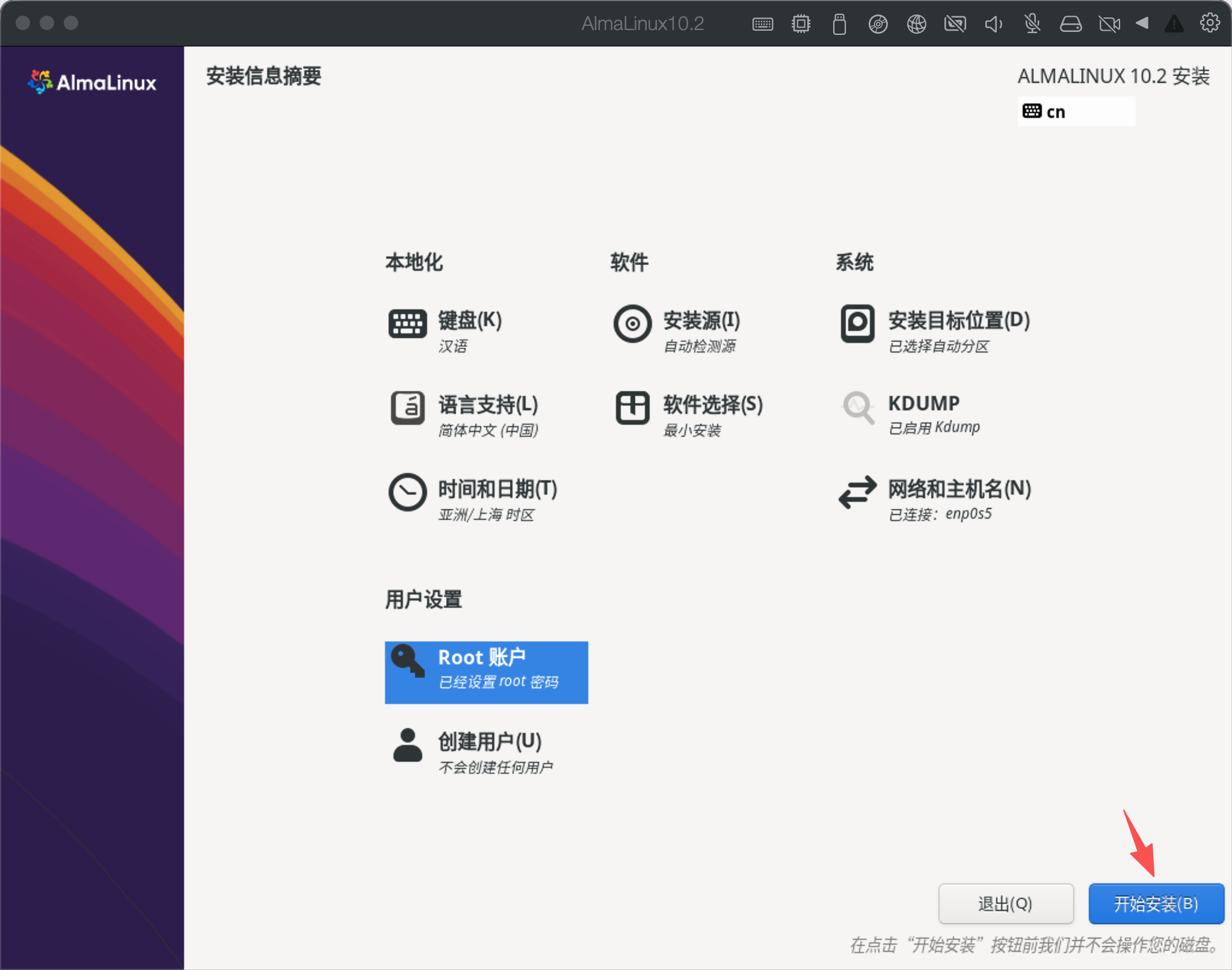
下面开始安装
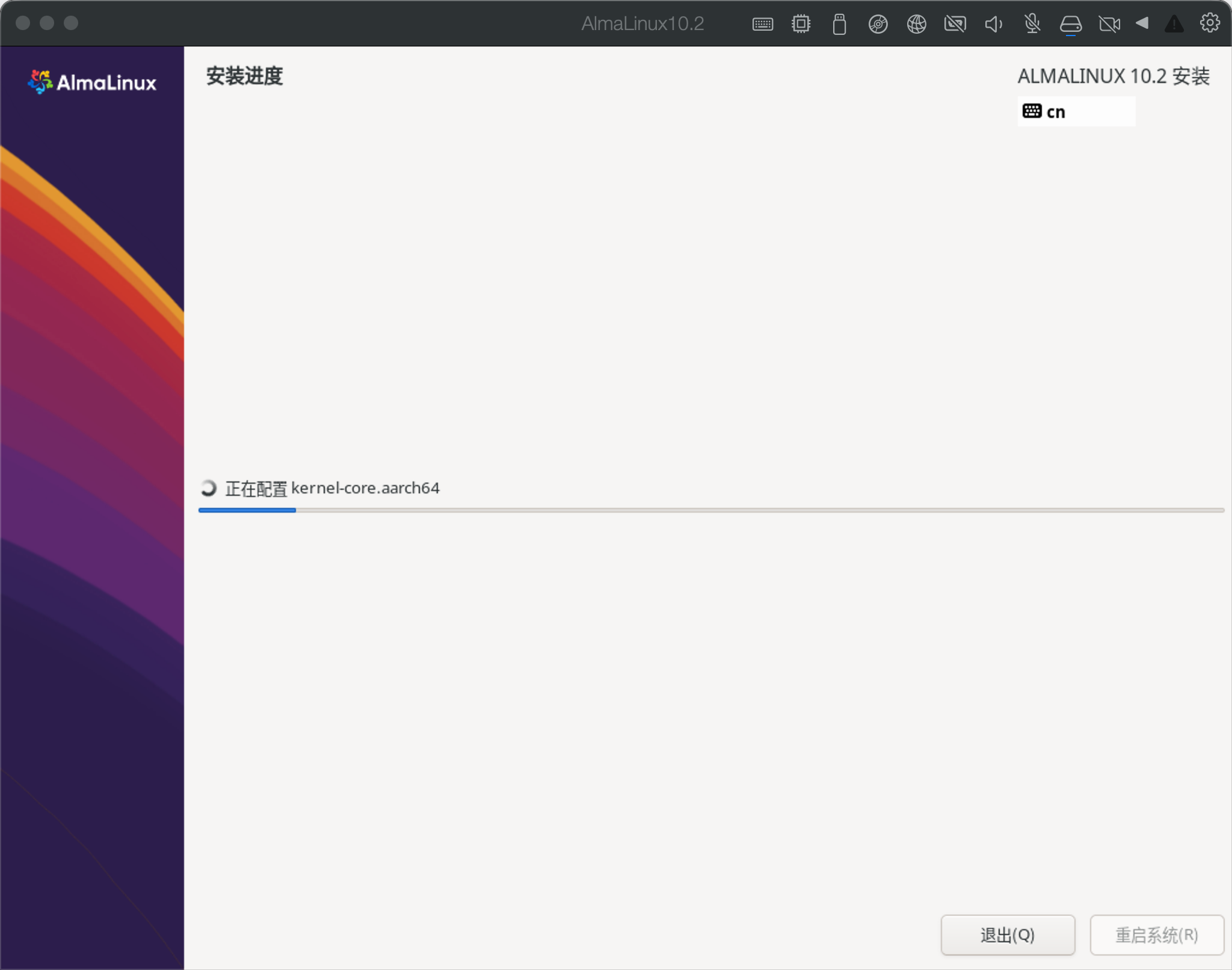
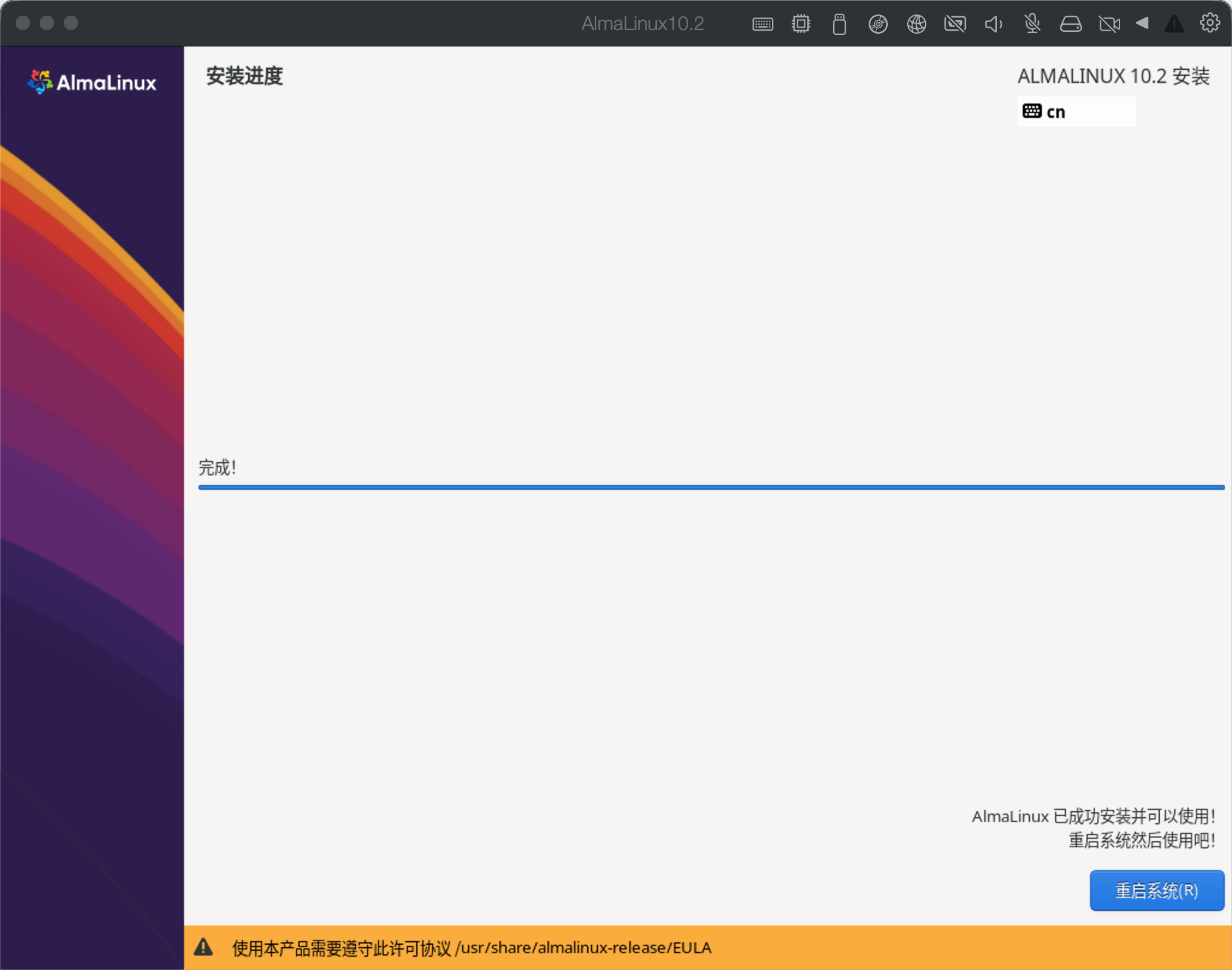
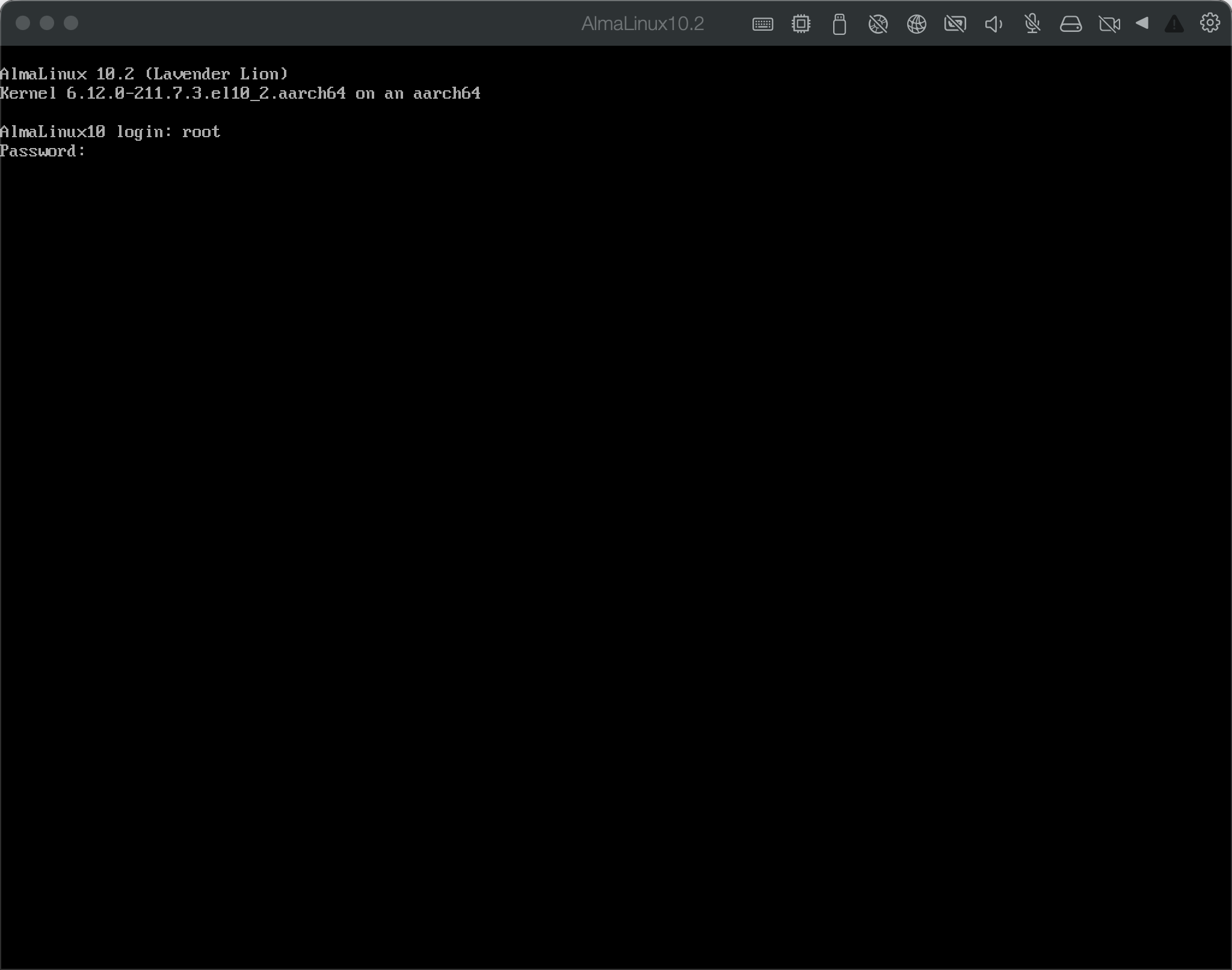
重启系统后按提示输入账户root➕回车以及输入密码12345678 ➕回车即可登录
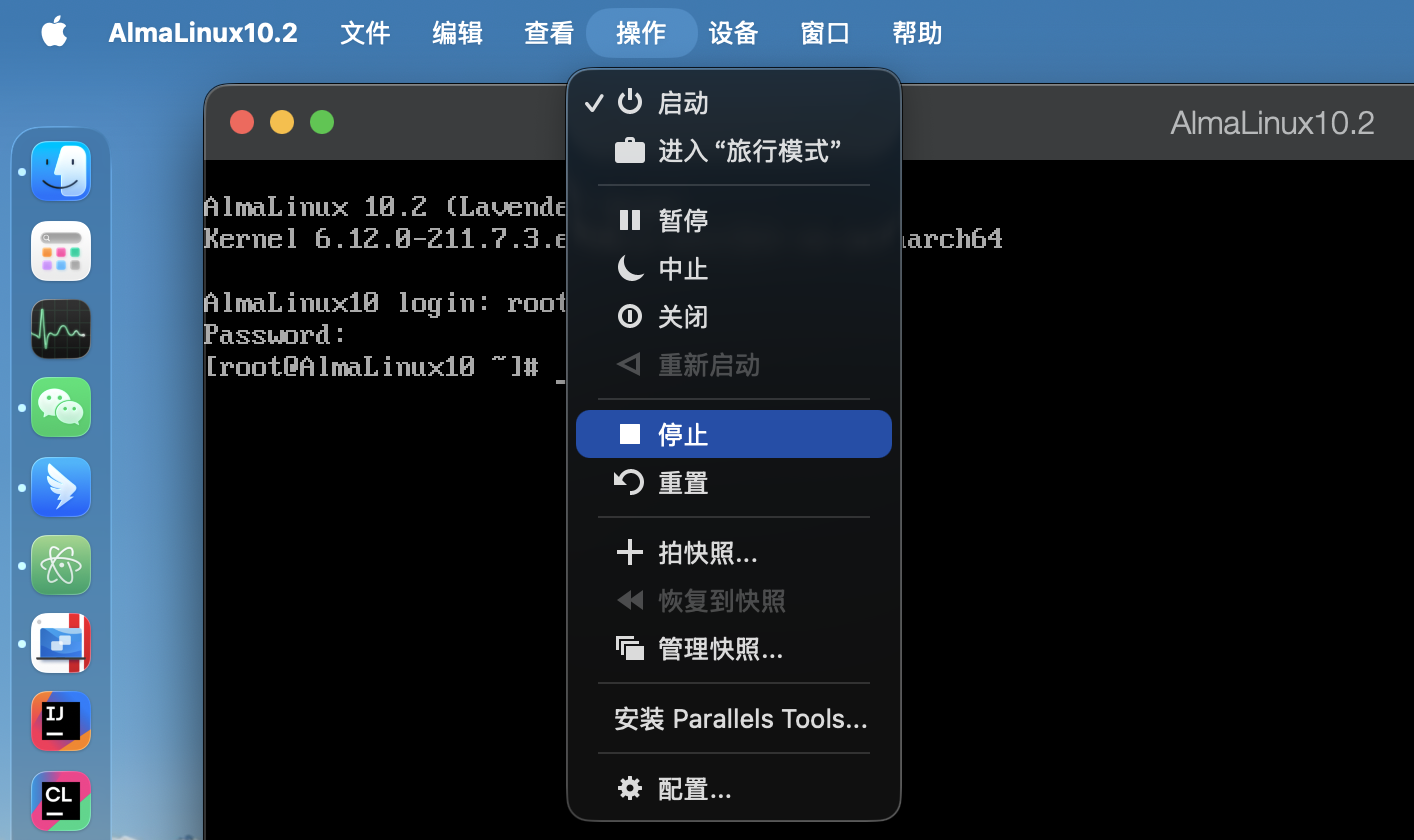
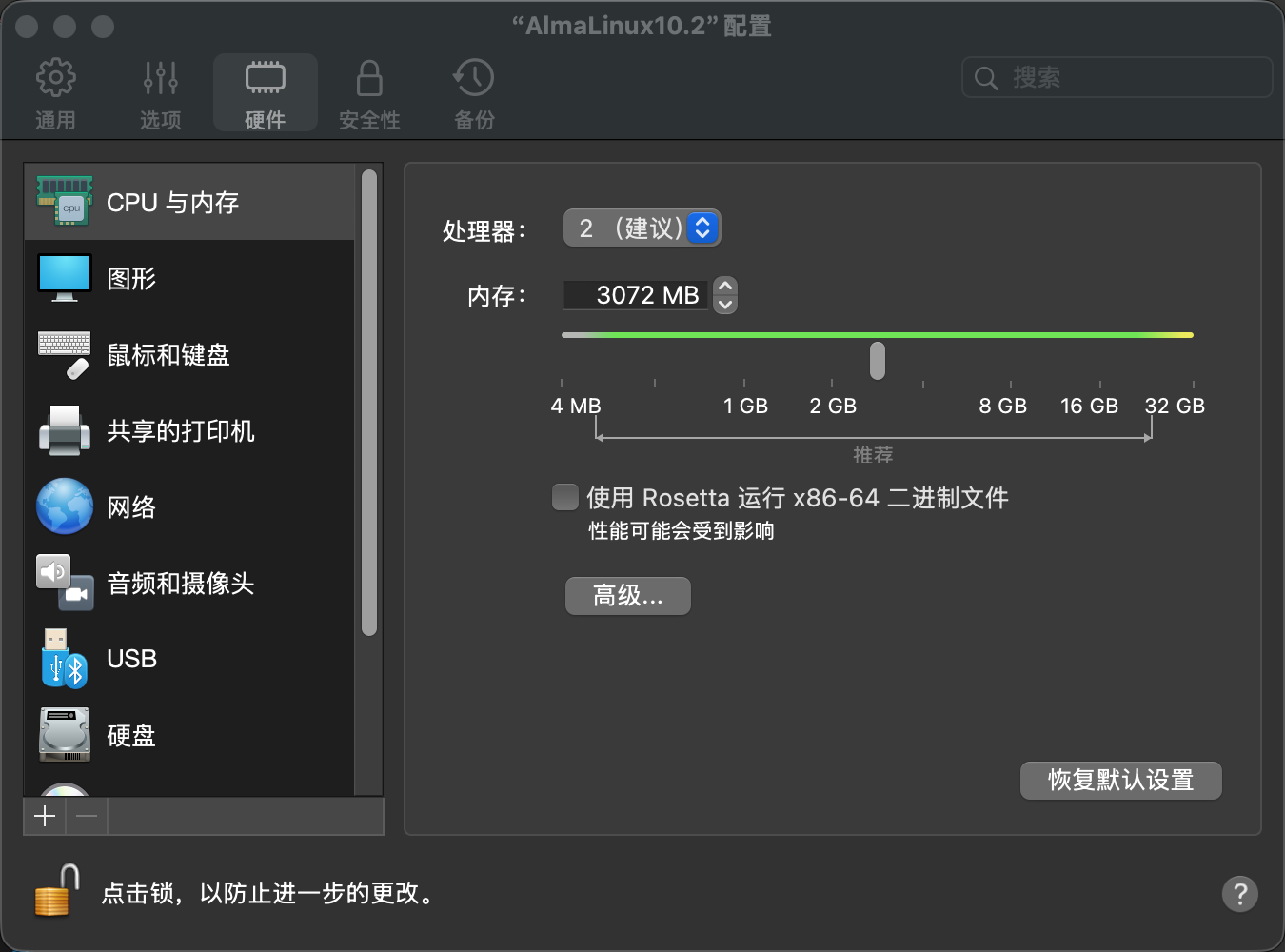
配置虚拟机AlmaLinux10.2(需要先停止该虚拟机)
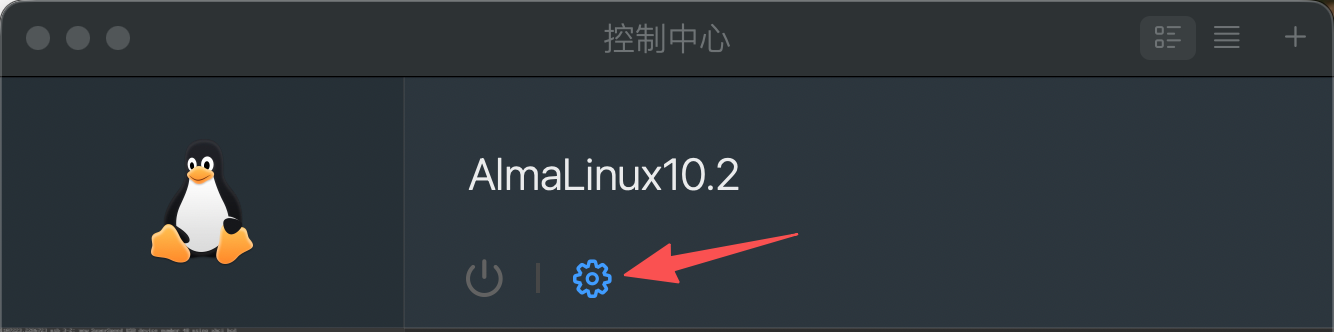
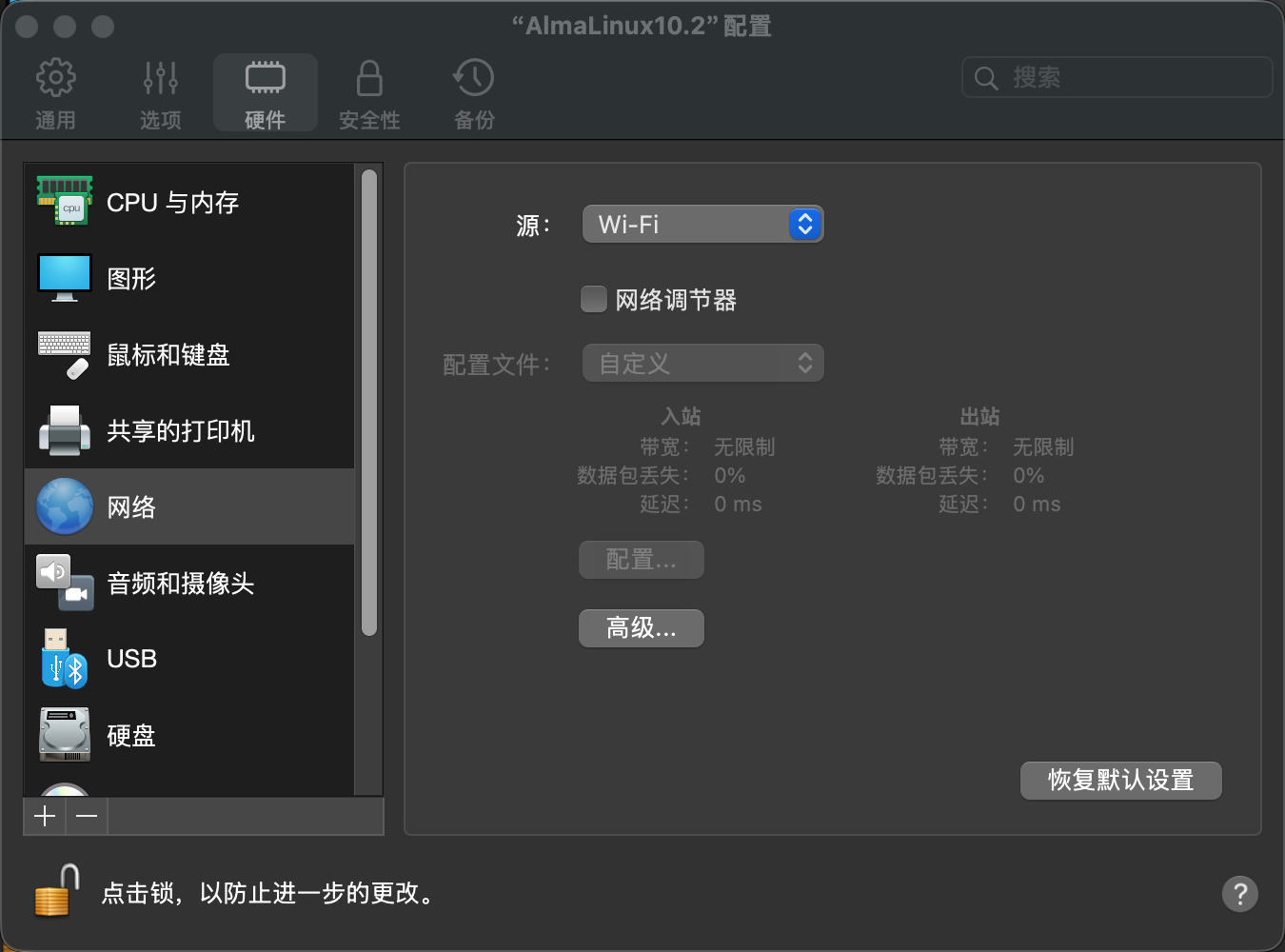
网络变更为Wi-Fi
启动虚拟机并查看动态IP

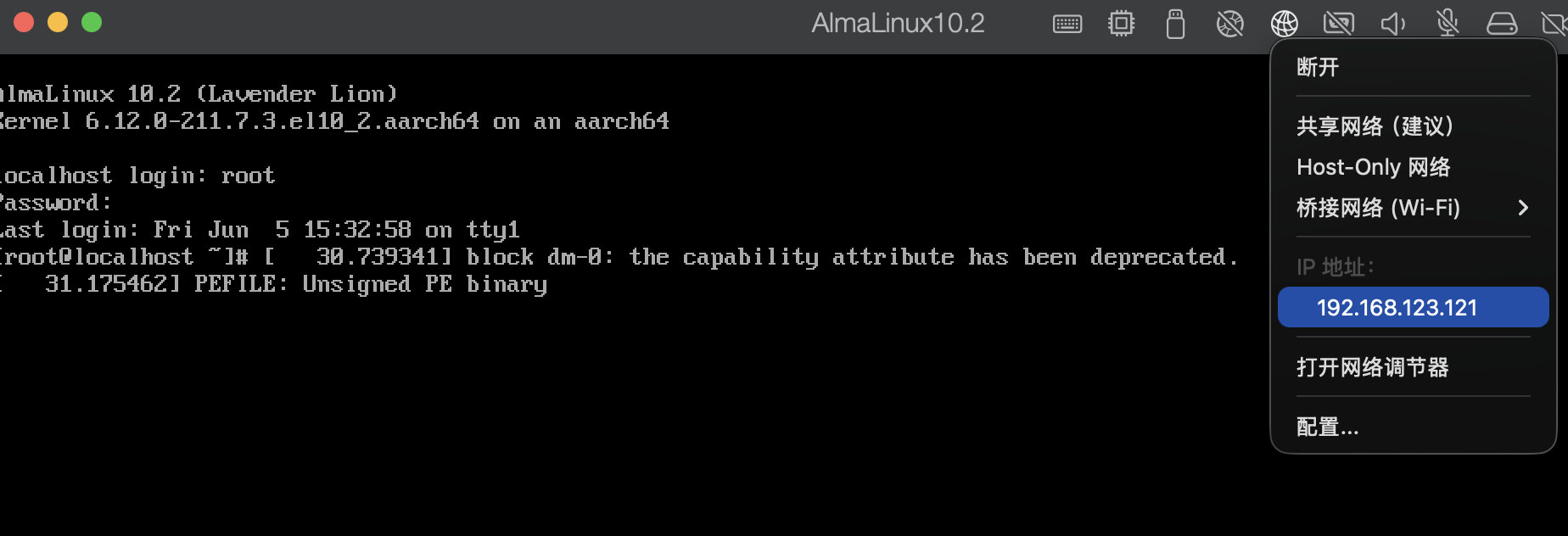
至此已经可以使用远程连接工具来访问IP为192.168.123.121的这个虚拟机了
日常本地开发建议关闭防火墙
#查看状态
systemctl status firewalld
#停用
systemctl stop firewalld
#禁止开机启用
systemctl disable firewalld
#开机自动启用
systemctl enable firewalldAlmaLinux默认启用DHCP自动获取IP地址,为了开发方便,这里改成静态IP,固定为192.168.123.228
查看网卡状态
nmcli device status可以看到有个名为enp0s5的网卡

查看IP
ip addr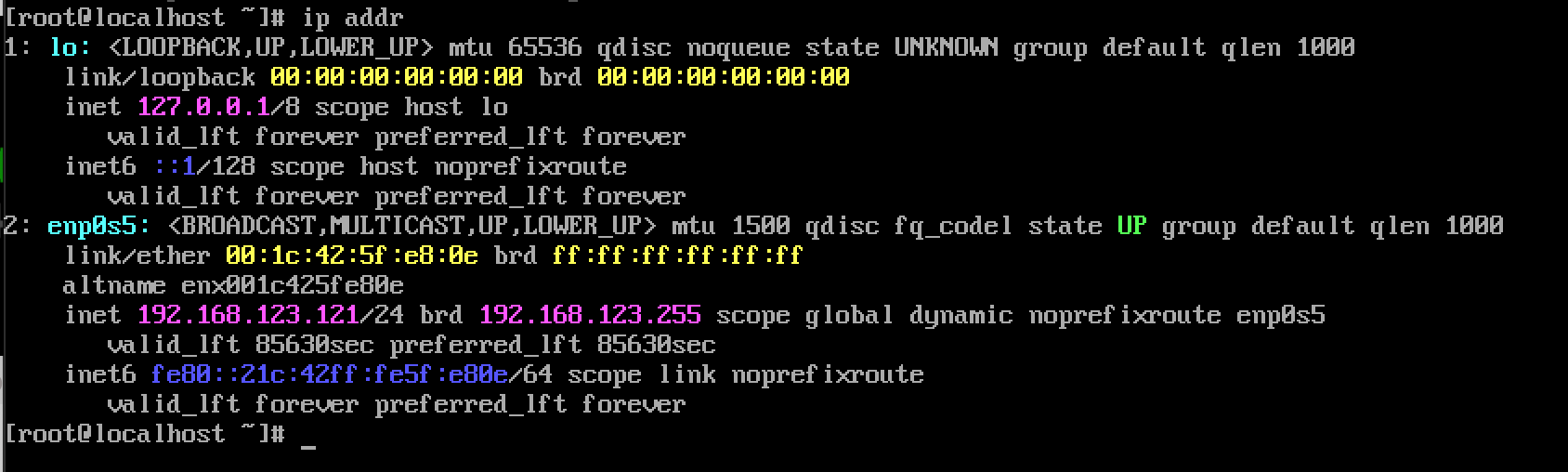
网络配置存储目录/etc/NetworkManager/system-connections
cd /etc/NetworkManager/system-connections
ls
接着编辑
vi enp0s5.nmconnection根据当前所在网络调整如下内容
[ipv4]
address1=192.168.123.228/24
dns=192.168.123.1;8.8.8.8;
gateway=192.168.123.1
method=manual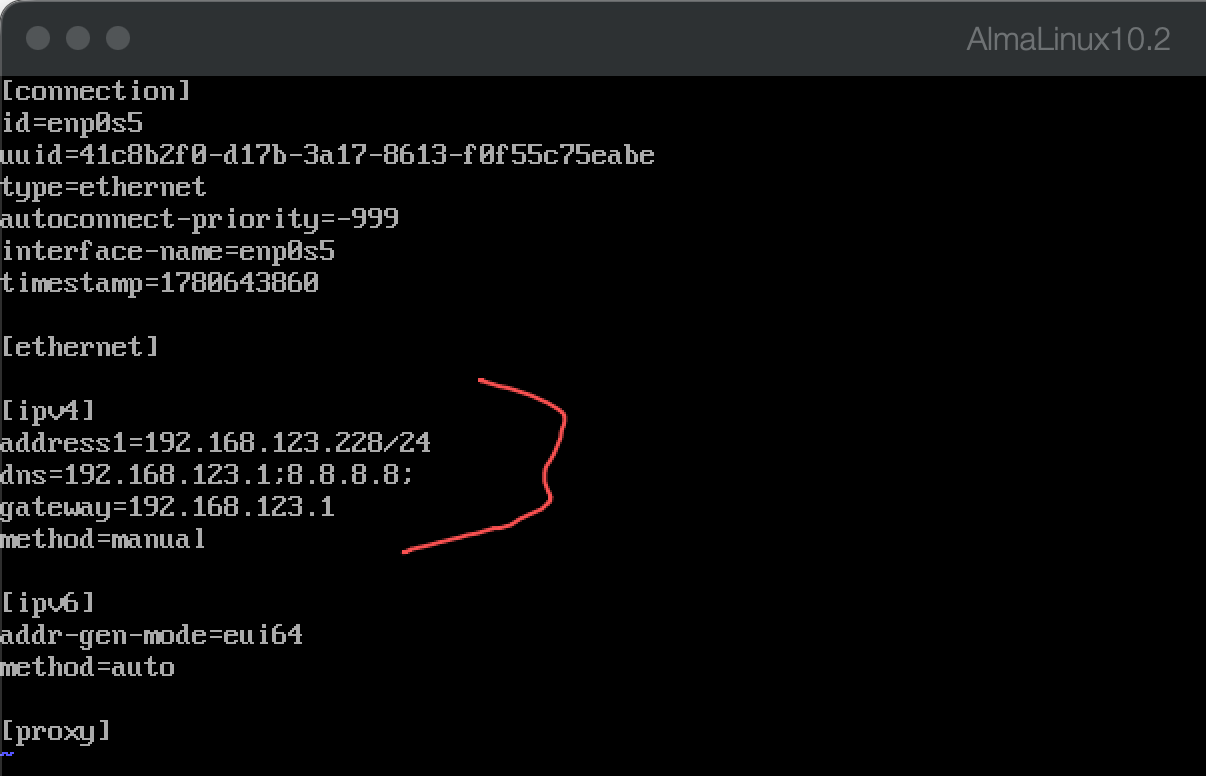
退出编辑并保存
重启网络
systemctl restart NetworkManager主要注意的是:修改静态IP后直接执行systemctl restart NetworkManager,NetworkManager不会主动重新加载网络配置文件,需手动触发配置文件的重新加载,如
nmcli connection reload
#或者
# nmcli connection up enp0s5
当然也可以通过执行一系列命令来完成网络配置
nmcli con show

nmcli con mod enp0s5 ipv4.addresses 192.168.123.228/24
nmcli con mod enp0s5 ipv4.gateway 192.168.123.1
nmcli con mod enp0s5 ipv4.method manual
nmcli con mod enp0s5 ipv4.dns "192.168.123.1,8.8.8.8"
nmcli con mod enp0s5 connection.autoconnect yes

nmcli con down enp0s5 && nmcli con up enp0s5
查看网络状态
systemctl status NetworkManager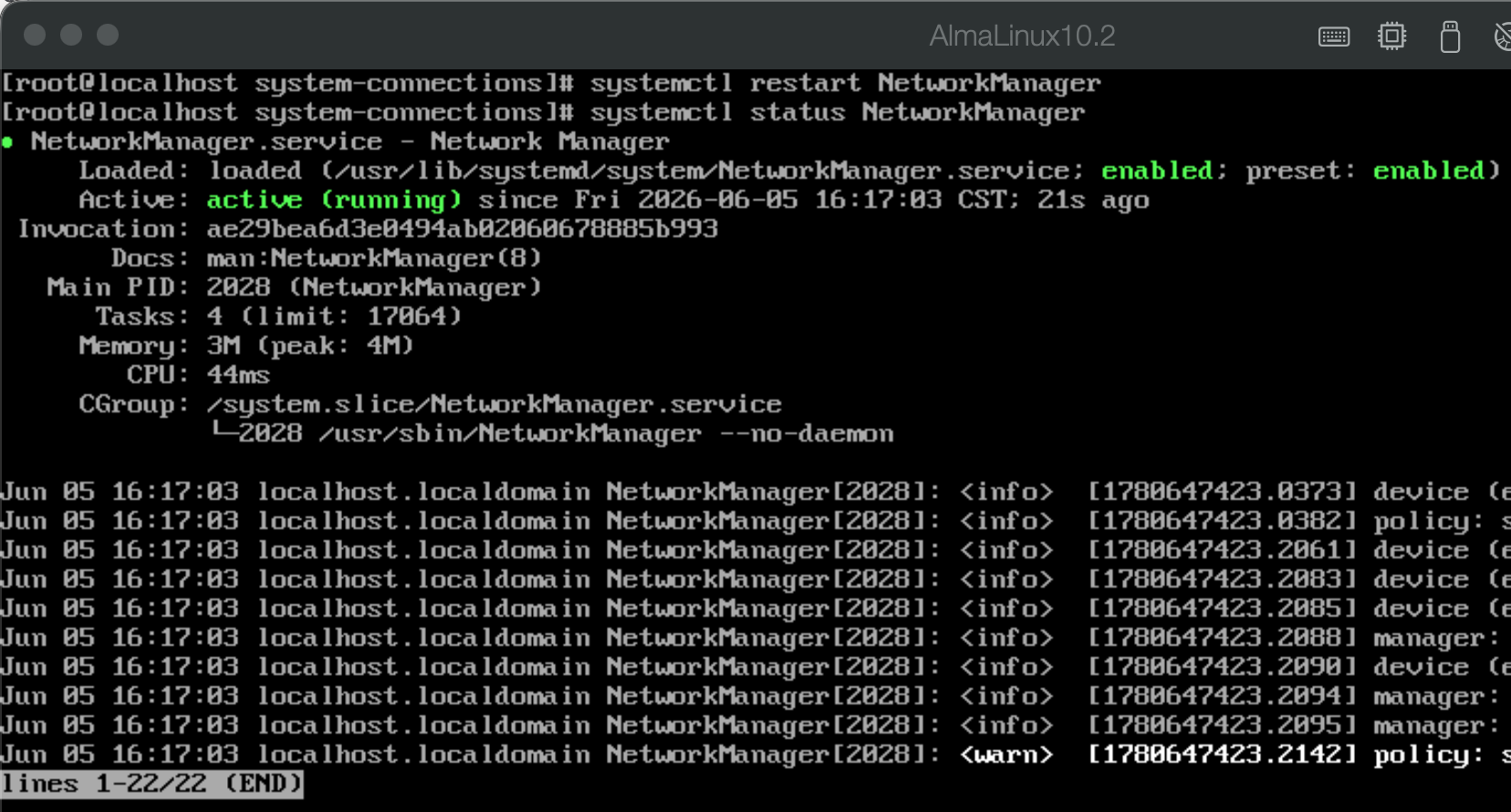
网络相关的指令
ip link #显示网络设备的运行状态
ip -s link #显示更详细的设备信息
ip link show dev enp0s5 #仅显示enp0s5的信息
ip link show up #仅显示处于激活状态的设备
ip link set enp0s5 down #停掉enp0s5
ip link set enp0s5 up #激活enp0s5
nmcli device status #显示设备状态
nmcli device show #显示全部网络接口属性
nmcli device show enp0s5 #显示enp0s5网络接口属性
nmcli device connect enp0s5 #激活网卡
nmcli device disconnect enp0s5 #停用网卡
nmcli connection down enp0s5 #停掉enp0s5设备
nmcli connection up enp0s5 #启用enp0s5设备
nmcli con reload #重新加载网卡配置
nmcli con add help #查看帮助共享本机的目录给AlmaLinux使用
开启共享目录需要先安装Parallels Tools,不同系统需要的Parallels Tools也不同,这里用到Parallels Tools for Linux
How to install Parallels Tools in Linux virtual machine
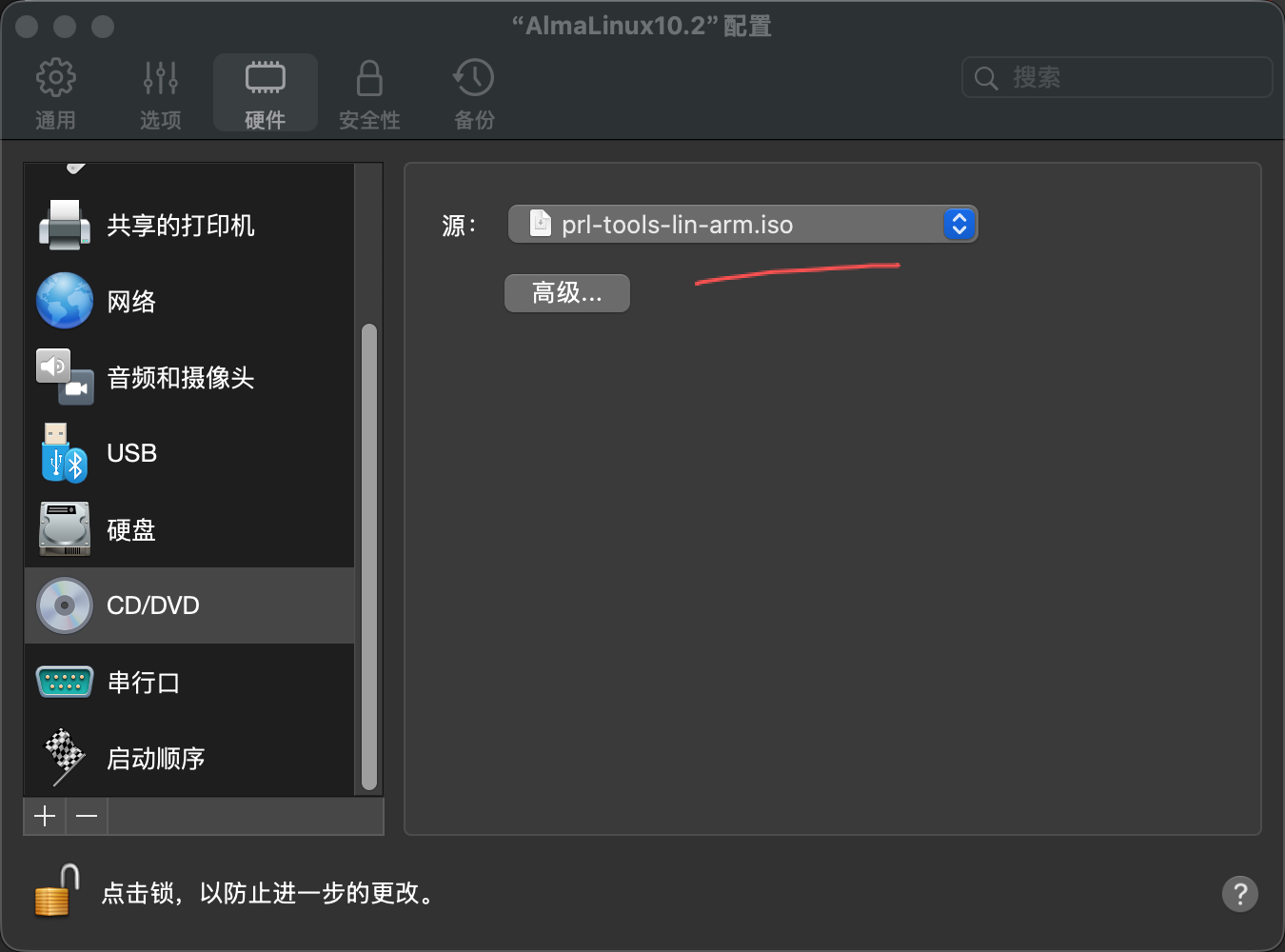
设置CD/DVD,选择对应的Parallels Tools iso文件
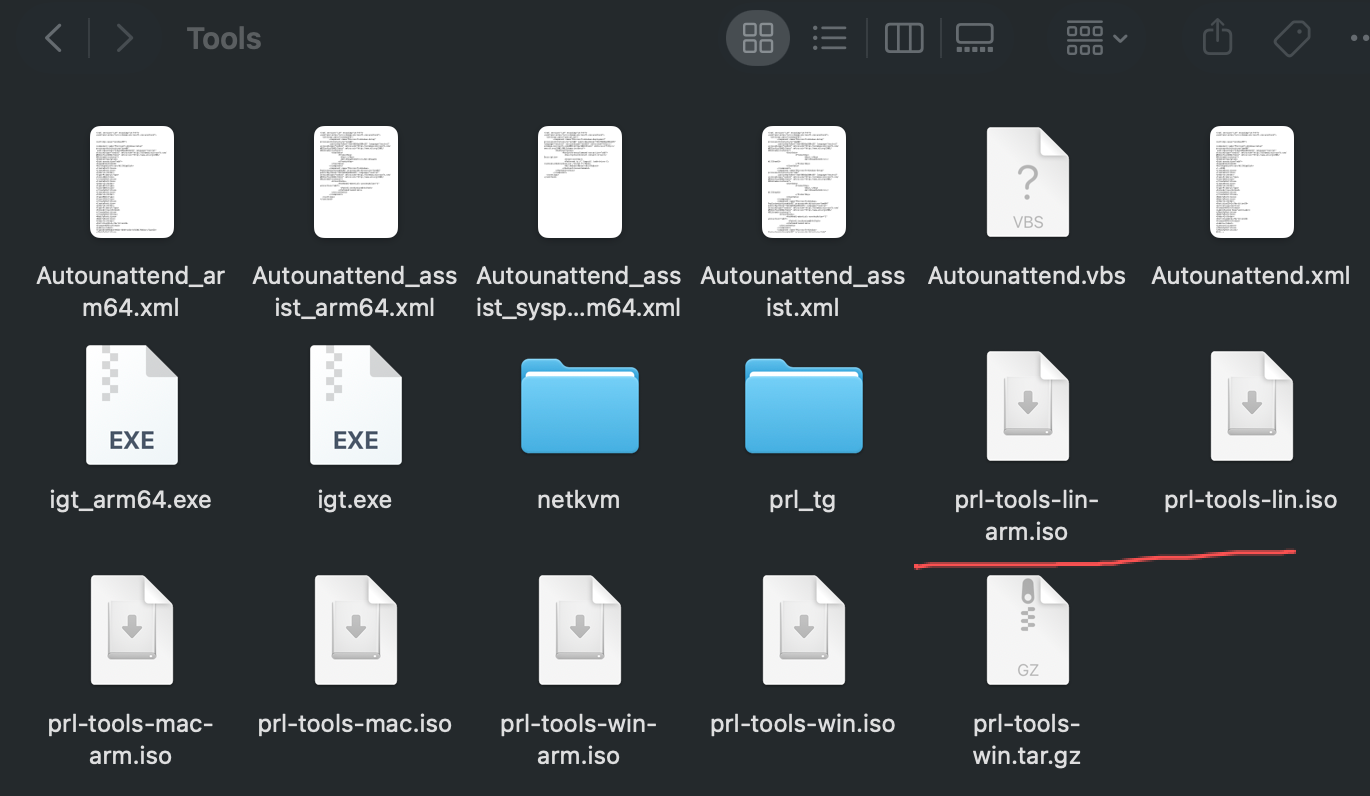
Parallels Tools区分多个系统平台(Windows,Mac,Linux)
由于我用的是AlmaLinux arm版本,所以这里选择prl-tools-lin-arm.iso;如果X86-64则选择prl-tools-lin.iso
Parallels Tools镜像文件在/Applications/Parallels Desktop.app/Contents/Resources/Tools文件夹里面
修改CD/DVD的源
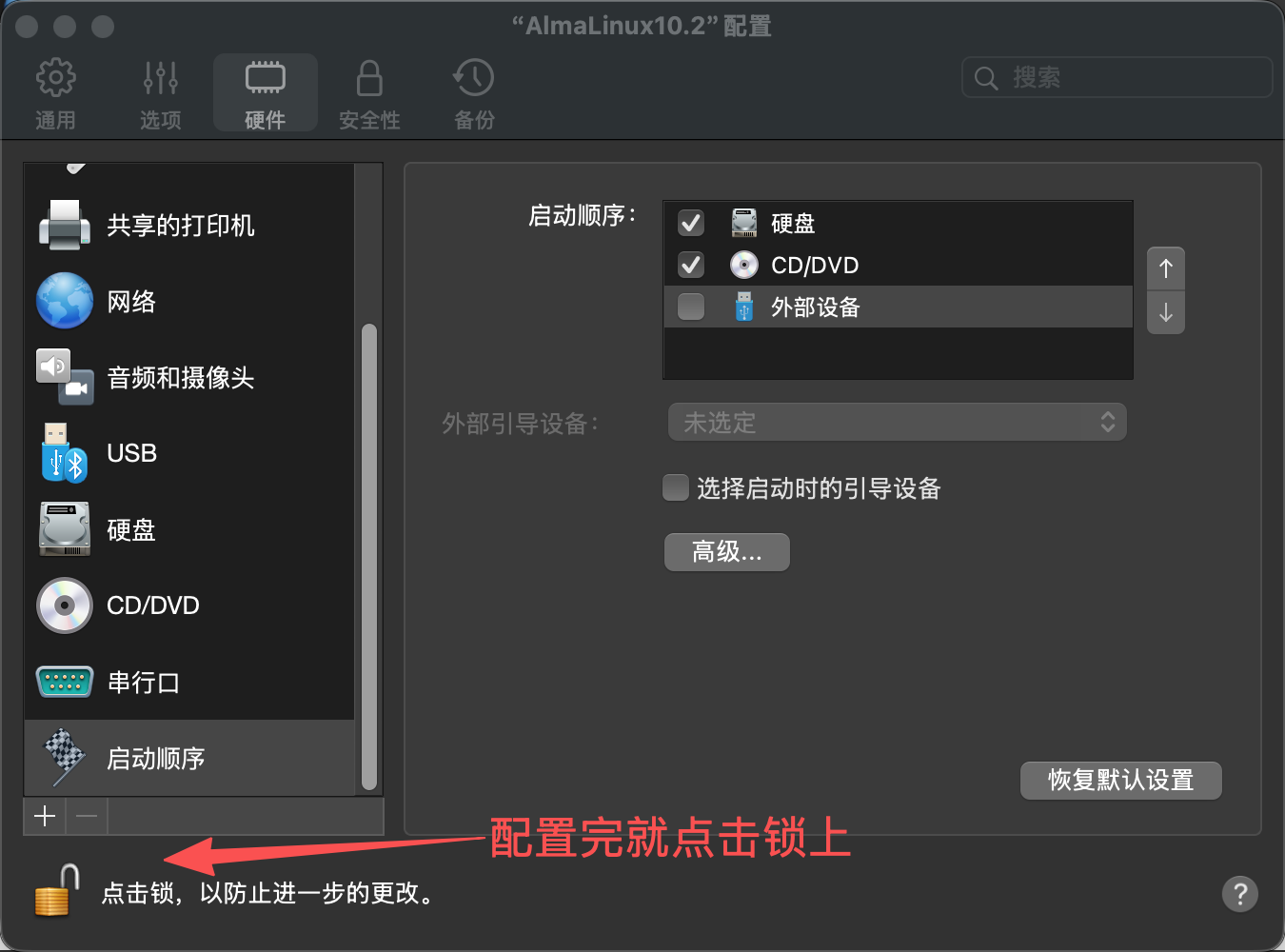
调整启动顺序,把CD/DVD调到第一位,接着是硬盘,然后重启虚拟机
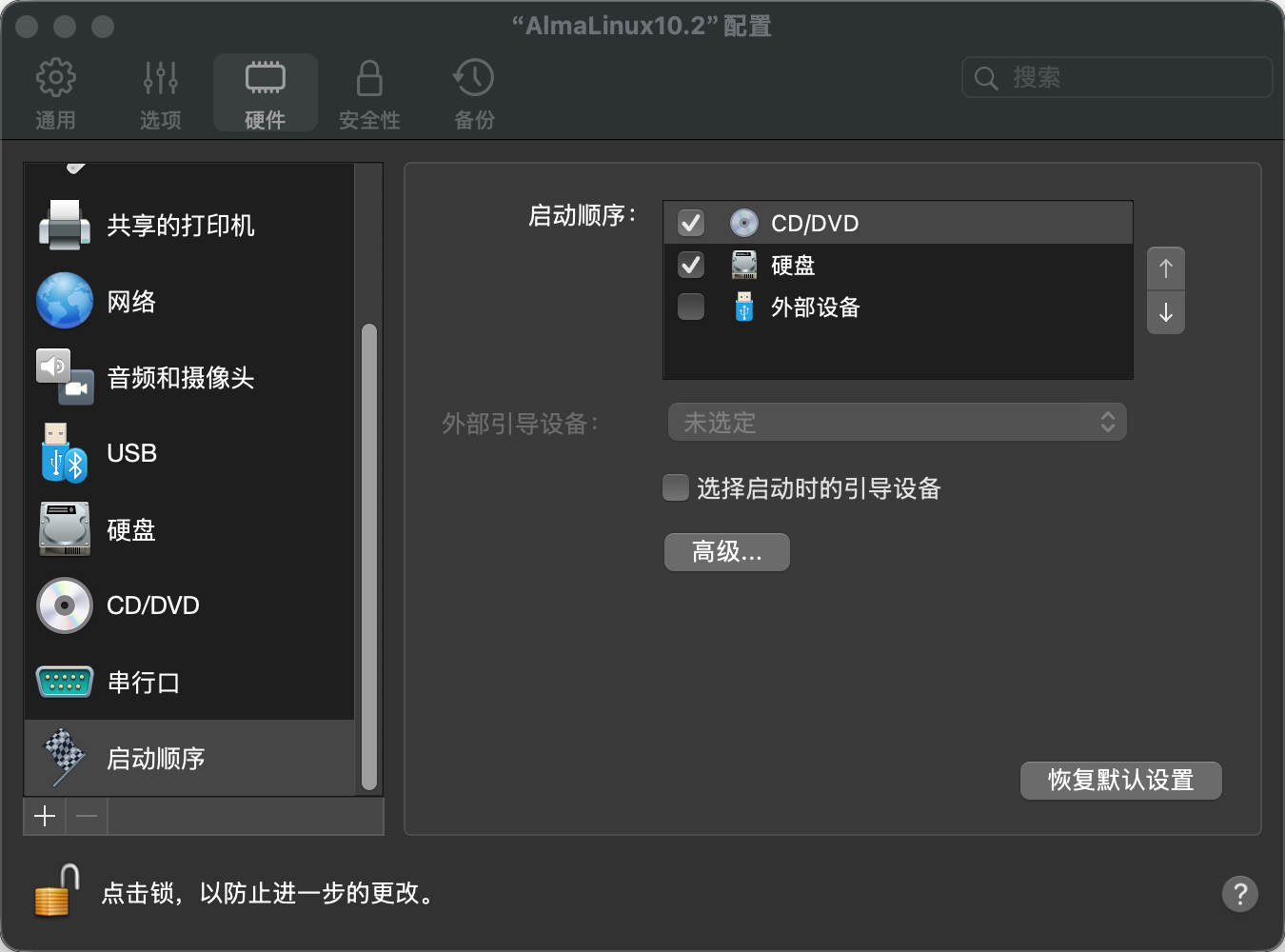
重启虚拟机后出现开机菜单栏不要急着按回车,让其CD/DVD先起作用,后面会自动进入系统的
检查是否存在/media/cdrom目录,如果没有则创建
cd /media
ls
mkdir cdrom挂载到cdrom目录
mount -o exec /dev/cdrom /media/cdrom
cd /media/cdrom
ls
进行安装
./install

至此虚拟机的CD/DVD可以停用了
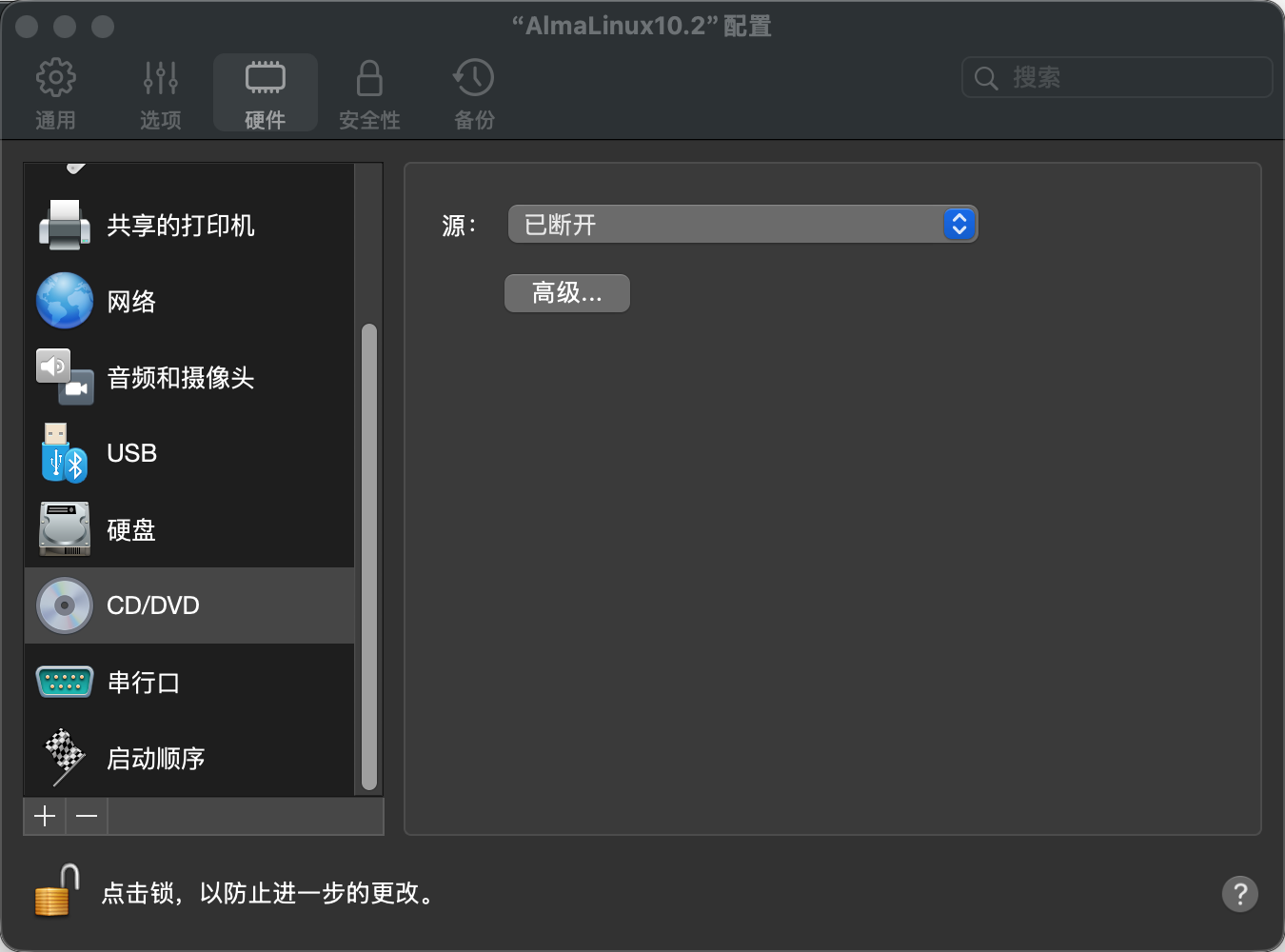
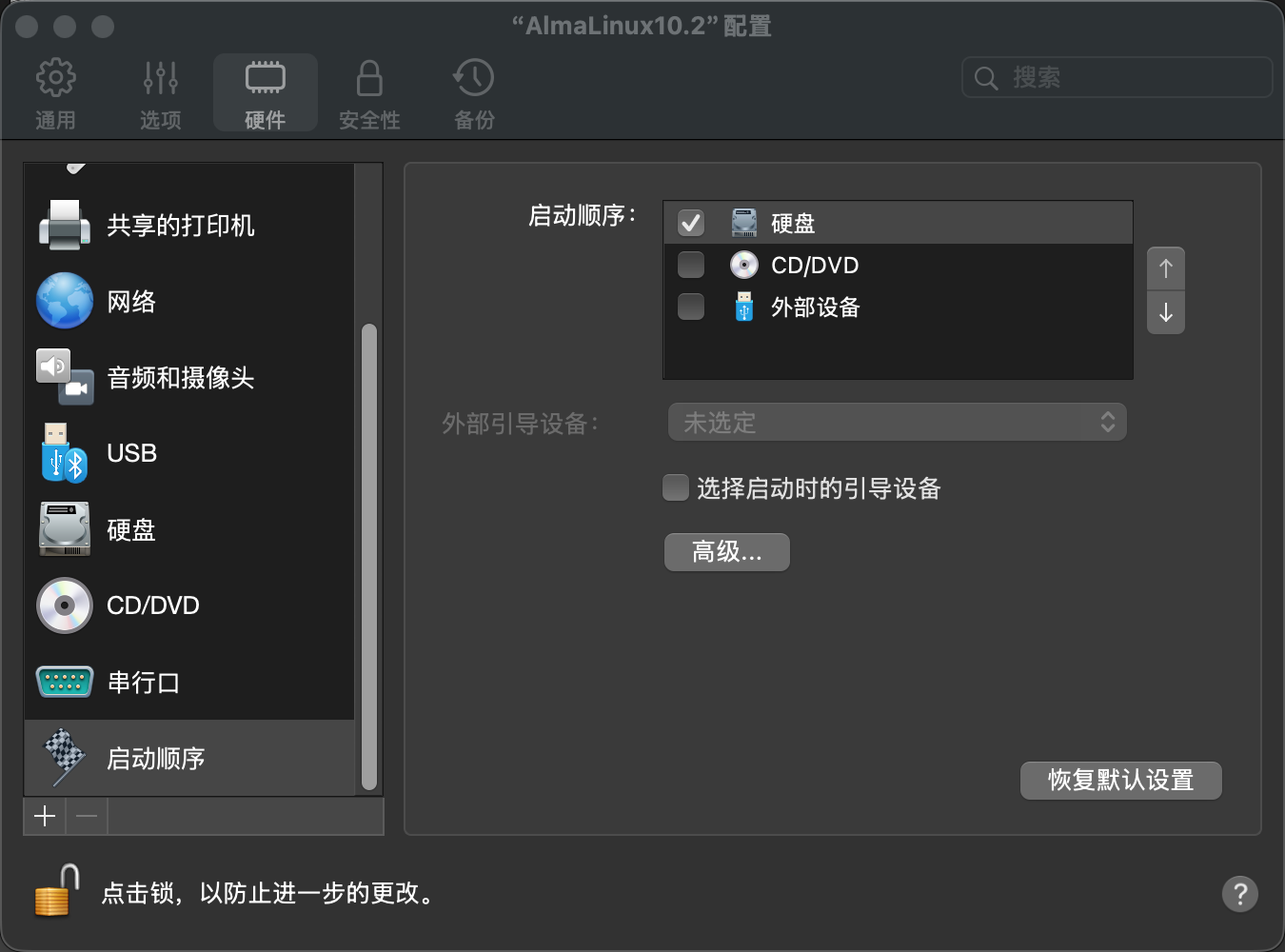
设置本机共享文件夹
共享文件夹常见用途:本机编写代码,运行代码的环境安装在虚拟机里面
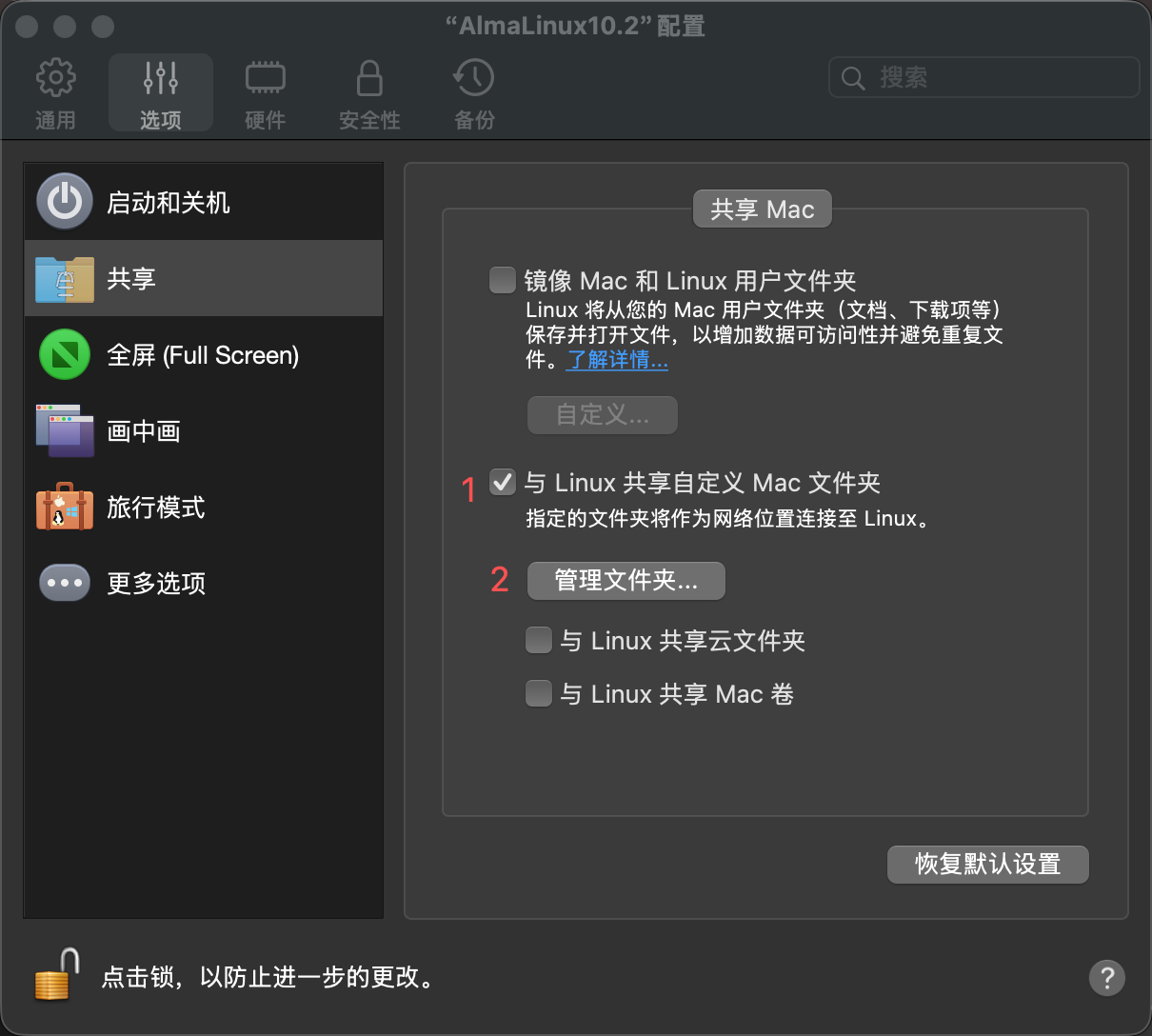
这里以本机的WebProjects目录为例
这里的WebProjects目录最好是新创建的空目录(里面不存在文件),不然后续容易出现chmod: changing permissions of '/xxx/xxx/': Value too large for defined data type此类的授权失败问题
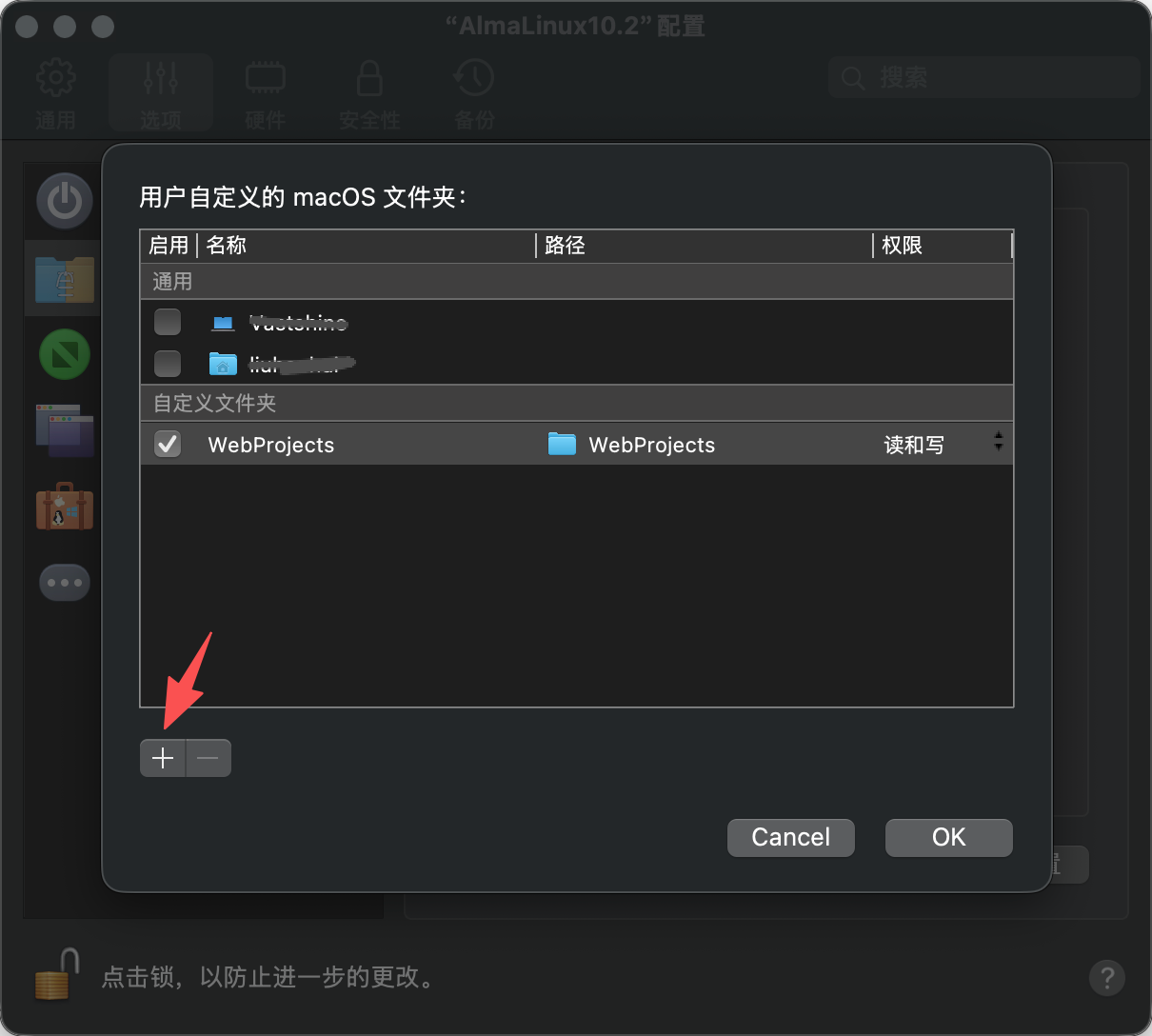
设置完共享目录再启动虚拟机
cd /media/psf
ls即可看到刚才添加的共享文件夹WebProjects
建立软连接
一般为了方便访问,这里把共享文件夹WebProjects软连接到虚拟机的根目录
ln -s /media/psf/WebProjects /
cd /
ls
执行以下命令生成缓存
yum makecache让系统更新到最新
yum -y update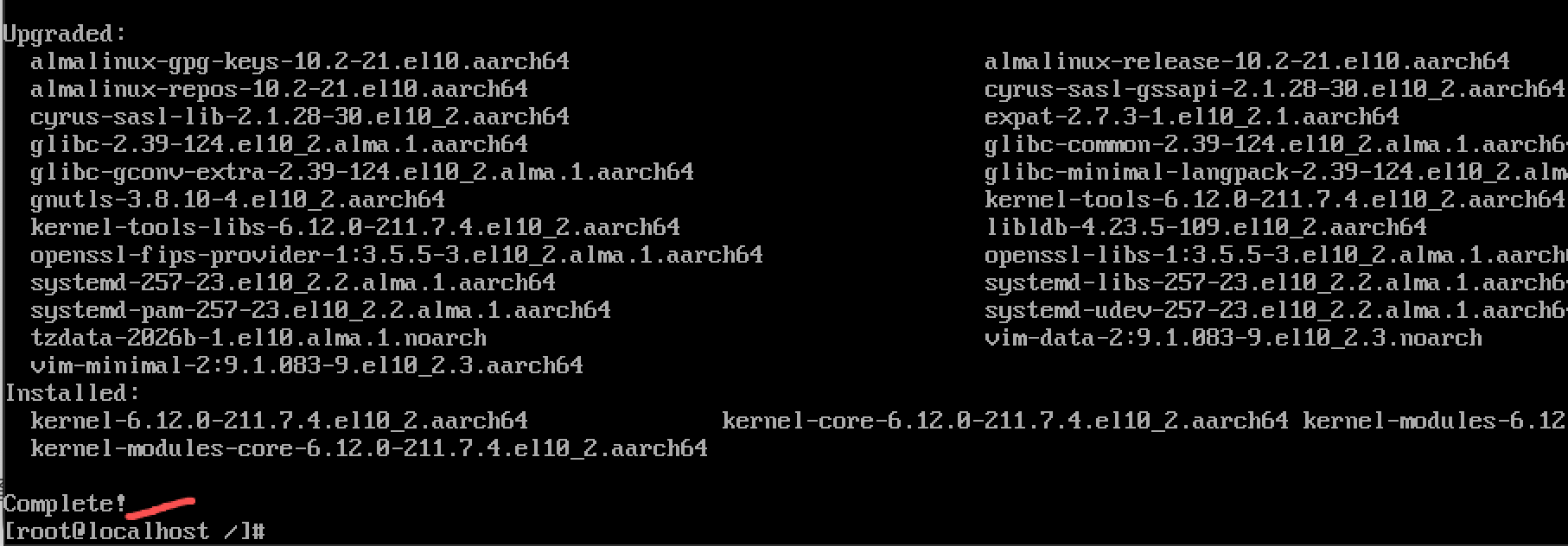
建议备份并替换默认源,这里替换为阿里云的源
  sed -e 's|^mirrorlist=|#mirrorlist=|g' \
      -e 's|^# baseurl=https://repo.almalinux.org|baseurl=https://mirrors.aliyun.com|g' \
      -i.bak \
      /etc/yum.repos.d/almalinux*.repo
恢复到默认源的方法
cd /etc/yum.repos.d
ls
检查是否有.repo.bak备份文件。
创建恢复默认源的执行脚本文件restore_files.sh,内容为
#!/bin/bash

# 指定包含.bak文件的目录
DIRECTORY="/path/your/directory"

# 遍历目录中的所有.bak文件
for file in "$DIRECTORY"/*.bak; do
    # 获取不带扩展名的文件名
    original_file="${file%.bak}"
    # 移动或重命名文件
    mv "$file" "$original_file"
done
授权并执行
chmod +x restore_files.sh
./restore_files.sh