远程桌面这事,我用了大半年,一直觉得"能用但不够爽"。
直到上周出差的路上,用手机横屏打开 UU 远程连公司电脑改了一版紧急方案,我突然发现------横屏模式下远程桌面居然这么好用。竖屏的时候远程桌面像在看缩略图,横过来之后,整个桌面铺满屏幕,比例跟坐在电脑前几乎一样,操作效率直接翻倍。
然后我顺着这个方向,把 UU 远程最近更新的几个功能都过了一遍,发现这玩意已经不只是"远程桌面"了,更像是一个完整的远程工具箱。
使用前记得更新到最新版本的 UU 远程,以下功能均在近期版本中陆续上线。
一、横屏远控:手机也能当电脑用
先说一个我觉得的第一个老牌好用功能。
竖屏远程桌面最大的问题是视野太小。电脑桌面是 16:9 的横屏,手机竖屏是 9:16,硬塞进去只能看到桌面的一小块,频繁拖拽缩放,效率极低。
把手机横过来之后,画面比例跟电脑屏幕天然匹配,远程桌面的文字、图标、窗口大小都接近原生比例,不用放大就能看清内容。配合虚拟鼠标和快捷手势,操作体验跟在笔记本上差不了太多。
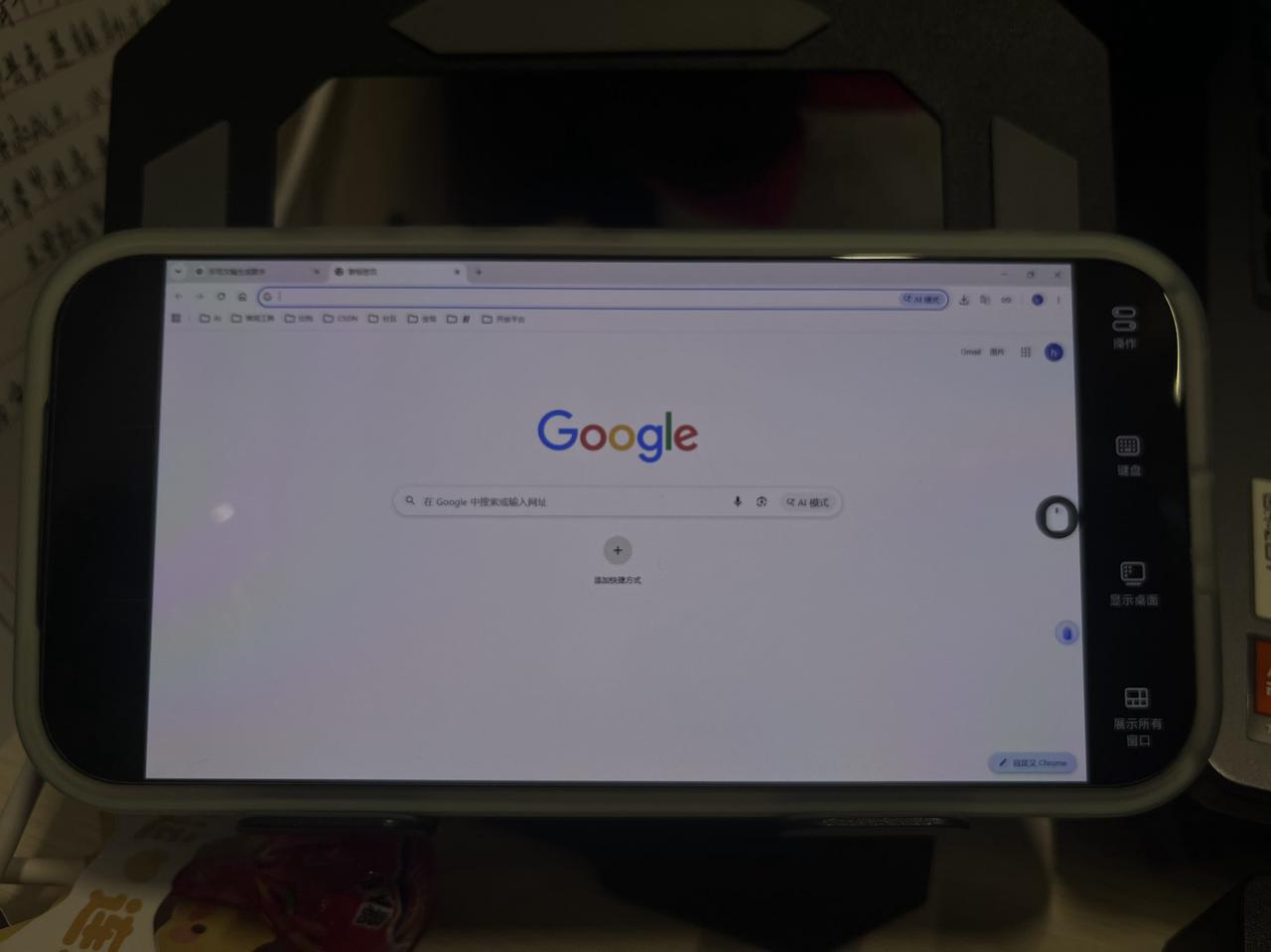
实际使用场景很多:
- 出差高铁上用手机横屏连公司电脑,改完方案直接发邮件
- 午休时间横屏远程查一下服务器状态
- 躺在床上用平板横屏远程看电影或者处理工作
尤其是平板横屏,屏幕大、比例好,基本就是一个无线便携显示器。
小技巧:UU 远程在控制中心的分辨率设置里可以调节远控画质,横屏用的时候建议拉到「原画」或「高清」,画面会更细腻。
二、开机自启+远程开机:人不到,电脑先到
接下来就是我觉得第二个实用老牌功能!
远程桌面有个前提------被控端电脑得开着。但你不可能让公司电脑 24 小时不关机,也不一定每次出门前都记得不关。
UU 远程在这块给了两个解决方案,组合起来基本覆盖所有场景。
开机自启:装上就不用管了
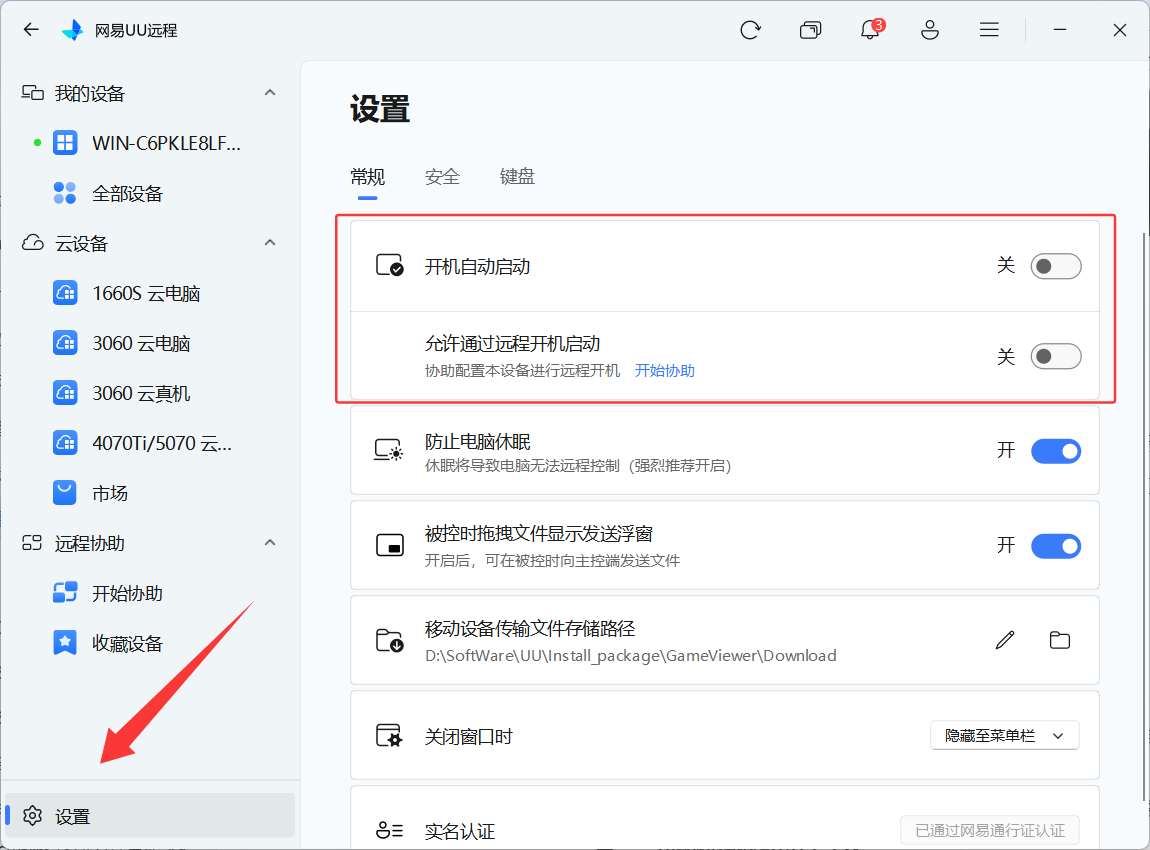
被控端装好 UU 远程客户端后,勾选「开机自启」,电脑一开机客户端就自动跑起来、自动上线。你不需要跑到那台电脑跟前手动打开 UU 远程,只要电脑开着,它就在线。
这个设置建议装机的时候第一时间勾上,一劳永逸。
远程开机:关了也能唤醒
这个更狠。UU 远程支持通过路由器发送 WOL(Wake-on-LAN)唤醒指令,直接把关机的电脑远程开机。目前已适配华硕、小米、中兴、华为、TP-Link、H3C 等主流路由器品牌,也支持 UU 加速盒。
设置路径:控制端 → 设备详情 → 远程开机,按引导绑定路由器即可。之后不管电脑是休眠还是关机,只要连着电源和网线,一键就能唤醒。
两步组合起来就是:远程开机 → 自启上线 → 横屏连上干活,整套流程不需要碰被控端电脑一下。
三、自定义快捷键 + 老板键:一个按键救场
横屏远程的时候,有一个问题很现实------手机上没有键盘,有些操作需要快捷键才能高效完成。
UU 远程最近上线了自定义快捷键功能,这个功能解决了两个核心痛点。
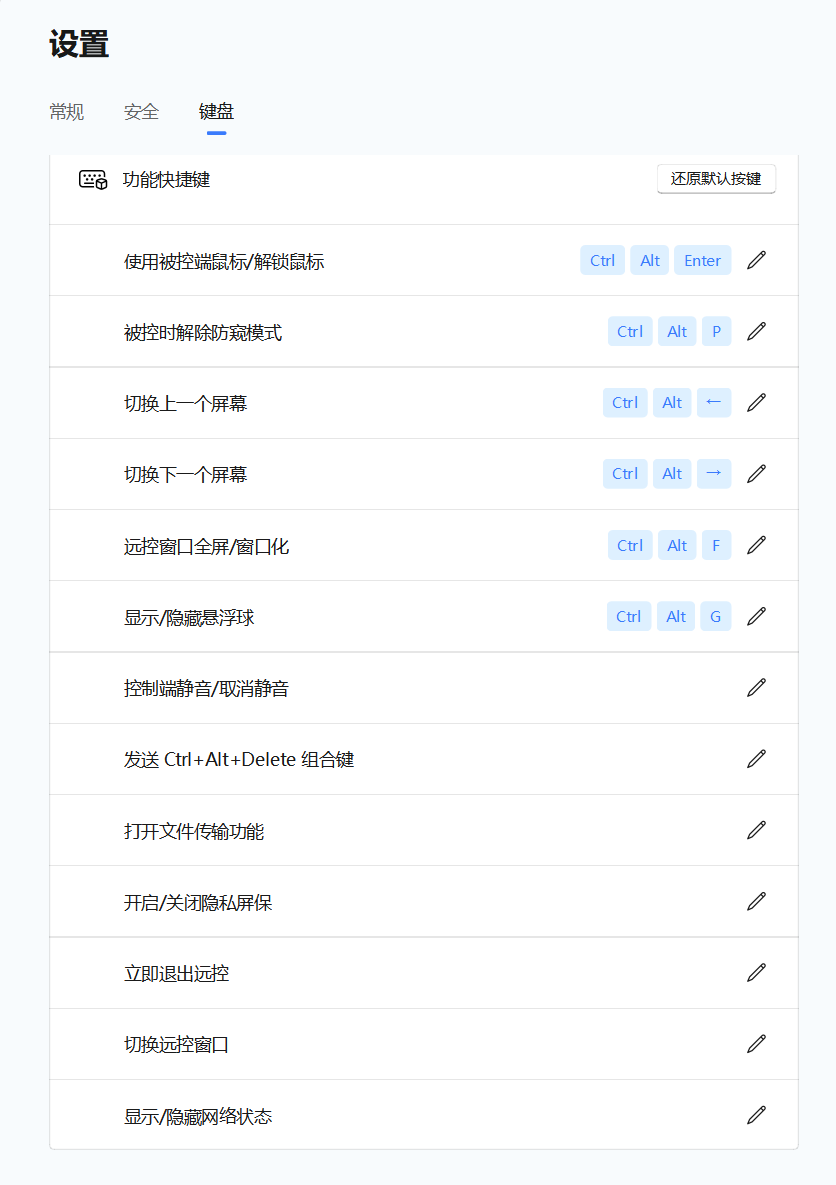
第一,功能快捷键可以自己设。
UU 远程内置了一堆实用功能,都可以绑快捷键:
| 功能 | 说明 |
|---|---|
| 全屏/窗口化 | 一键切换远控窗口全屏或窗口模式 |
| 切换屏幕 | 多显示器环境下一键切屏 |
| 隐私屏保开关 | 一键开启/关闭隐私屏保 |
| 立即退出远控 | 紧急断开远程连接 |
| 发送 Ctrl+Alt+Delete | 远程打开系统安全界面 |
设置路径:客户端 → 设置 → 键盘 → 功能快捷键,选一个功能,按下你想绑的组合键就行。
第二,也是最实用的------老板键。
老板键的功能是「一键隐藏/显示所有 UU 远程窗口」。
想象一下这个场景:你正在公司电脑上远程连着家里的机器,老板突然走过来。你不需要手忙脚乱地关窗口,按一下老板键,所有远控窗口瞬间消失,桌面干干净净。老板走了再按一次,窗口原样回来。
默认没有绑定快捷键,需要自己去设置里录入一个组合键。强烈建议第一时间设置。
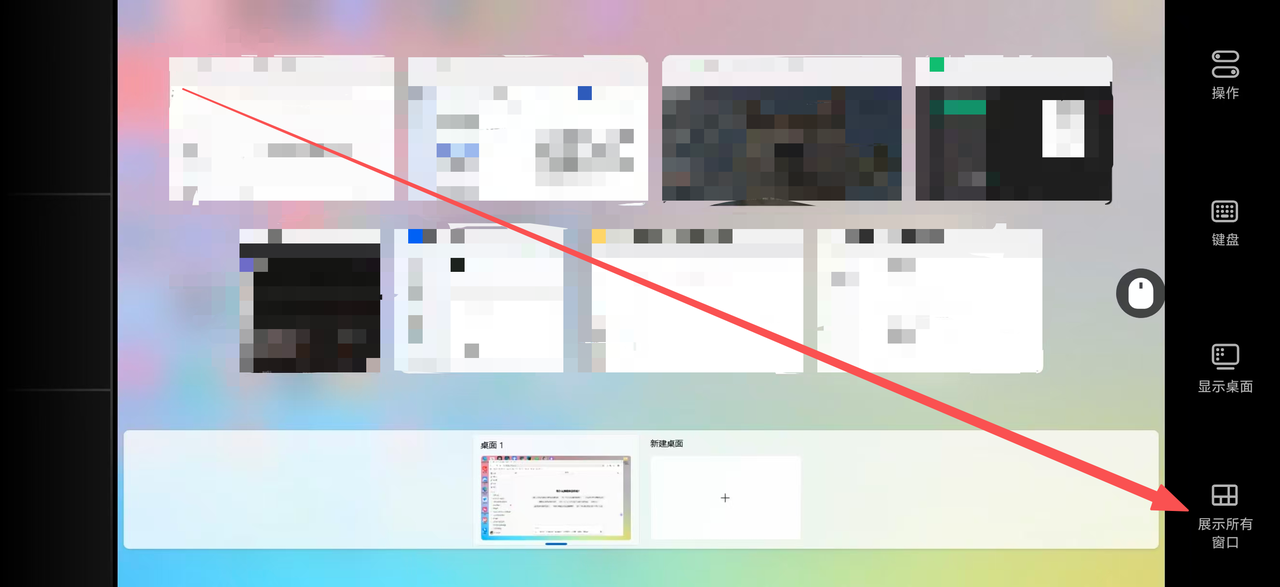
另外还有一个「仅控制端响应的快捷键」功能------你可以指定某些组合键只在本地生效,不传到被控端。比如你设了 Alt+R 是本地截屏,那远程的时候按 Alt+R 不会影响远端电脑。最多能设 10 个,对于经常远程办公的人来说非常实用。
四、自定义隐私屏 + Mac 隐私屏:远程操作的伪装术
远程操作别人能看到的电脑,最怕的就是屏幕内容暴露。UU 远程的隐私屏保功能,就是给被控端屏幕穿上一层伪装。
基本用法: 连接远程设备后,在控制中心点「操作」→「安全」→「被控端防窥模式」→「隐私屏保」,被控端屏幕会立即被指定图片覆盖,同时你的控制端不受任何影响,照样正常操作。
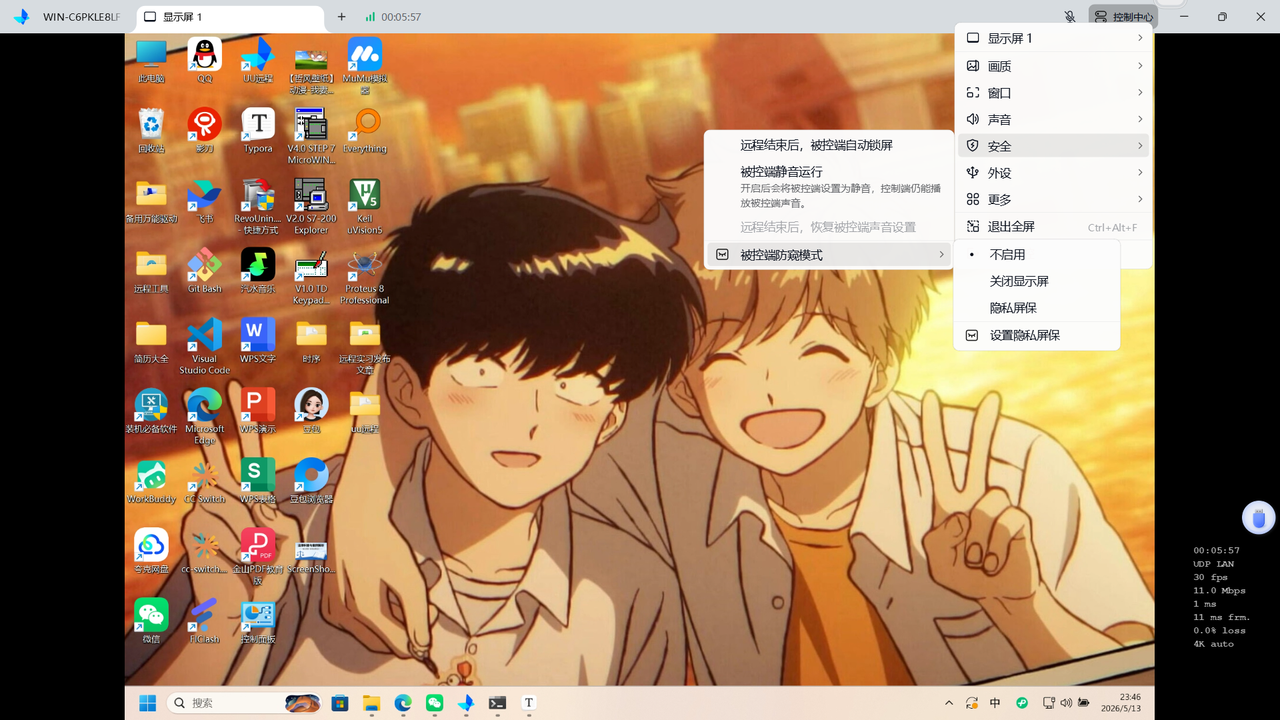
自定义玩法:
- 可以选系统预设的 10 张图片,也可以上传自己的图片(1920×1080 以上,JPG/PNG,不超过 2MB)
- 上传一张 VS Code 的截图?同事路过看到你"正在写代码",实际上你可能在远程推 Gal
- 上传一张系统更新界面?"正在更新 45%",完美伪装
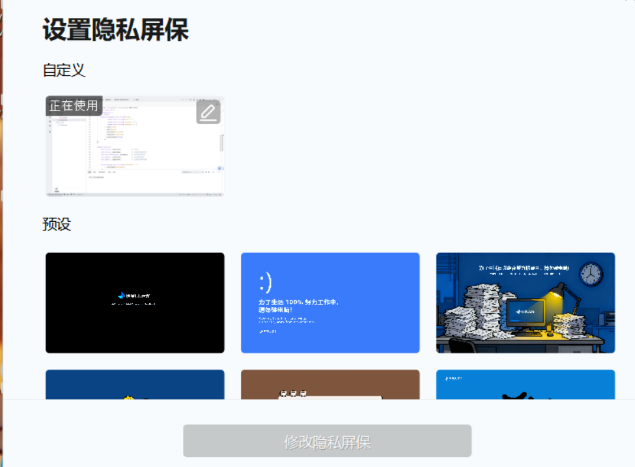
重点来了:现在 Mac 也支持了。
V4.25.0 版本起,macOS 被控端也支持自定义隐私屏保了。如果你远程连的是 Mac 设备,同样可以设置隐私屏保覆盖 Mac 屏幕。
另外 V4.26.0 还新增了「预览隐私屏保」功能,可以在控制端提前看看隐私屏保在被控端的效果,不用来回确认了。
被控端解除防窥的快捷键也可以自定义,Windows 在「设置 → 键盘 → 功能快捷键 → 被控时解除防窥模式」,Mac 在「设置 → 快捷键」里设置。
五、终端:不开桌面也能操控远端
之前已经写过终端的详细体验了,这里快速提一下------
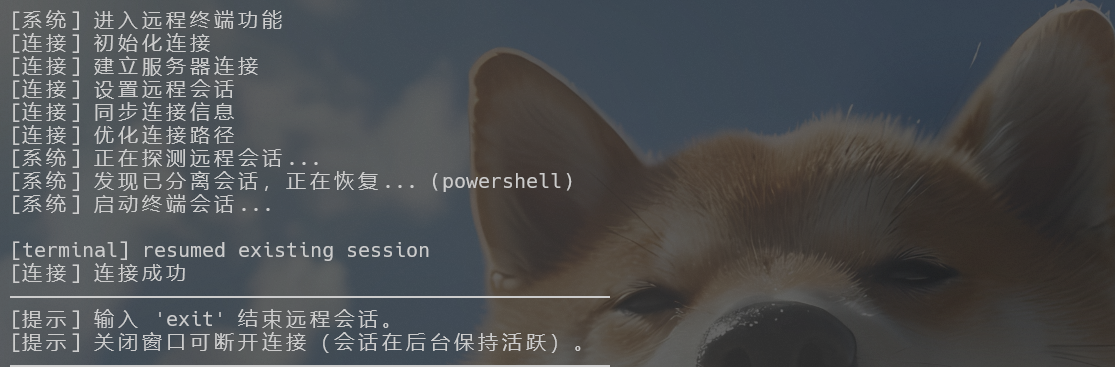
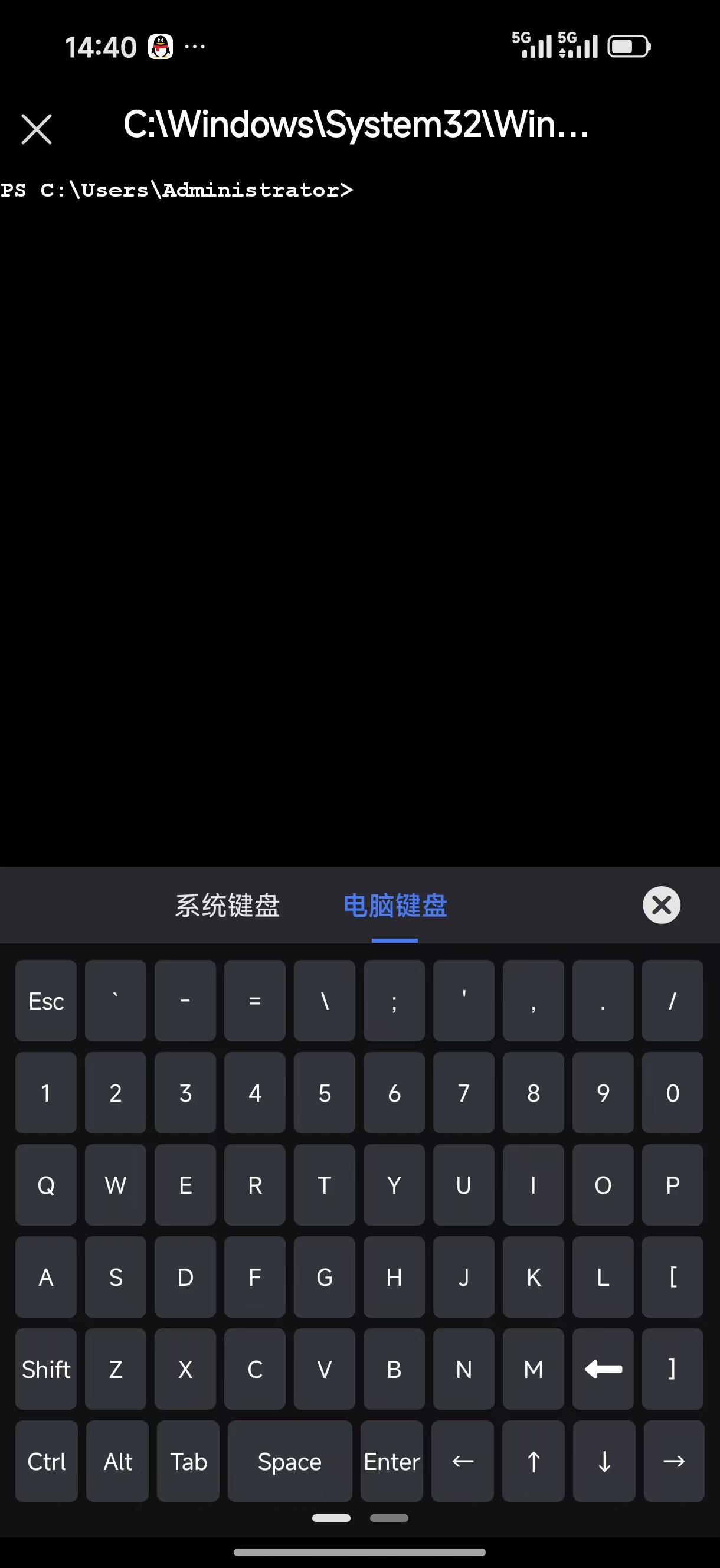
UU 远程终端功能让你不需要打开远程桌面,直接在控制端输入命令,被控端实时执行并返回结果。相当于一个远程 SSH,但不需要配网络、不需要公网 IP。
典型用法:
- 在手机上快速重启远端服务
- 远程查看服务器日志
- 执行构建命令后分离,过一会儿回来接入看结果
支持 PC 端和移动端,退出时可以选择「仅退出页面」保留远端任务继续运行,重新打开后还能接入之前的会话。
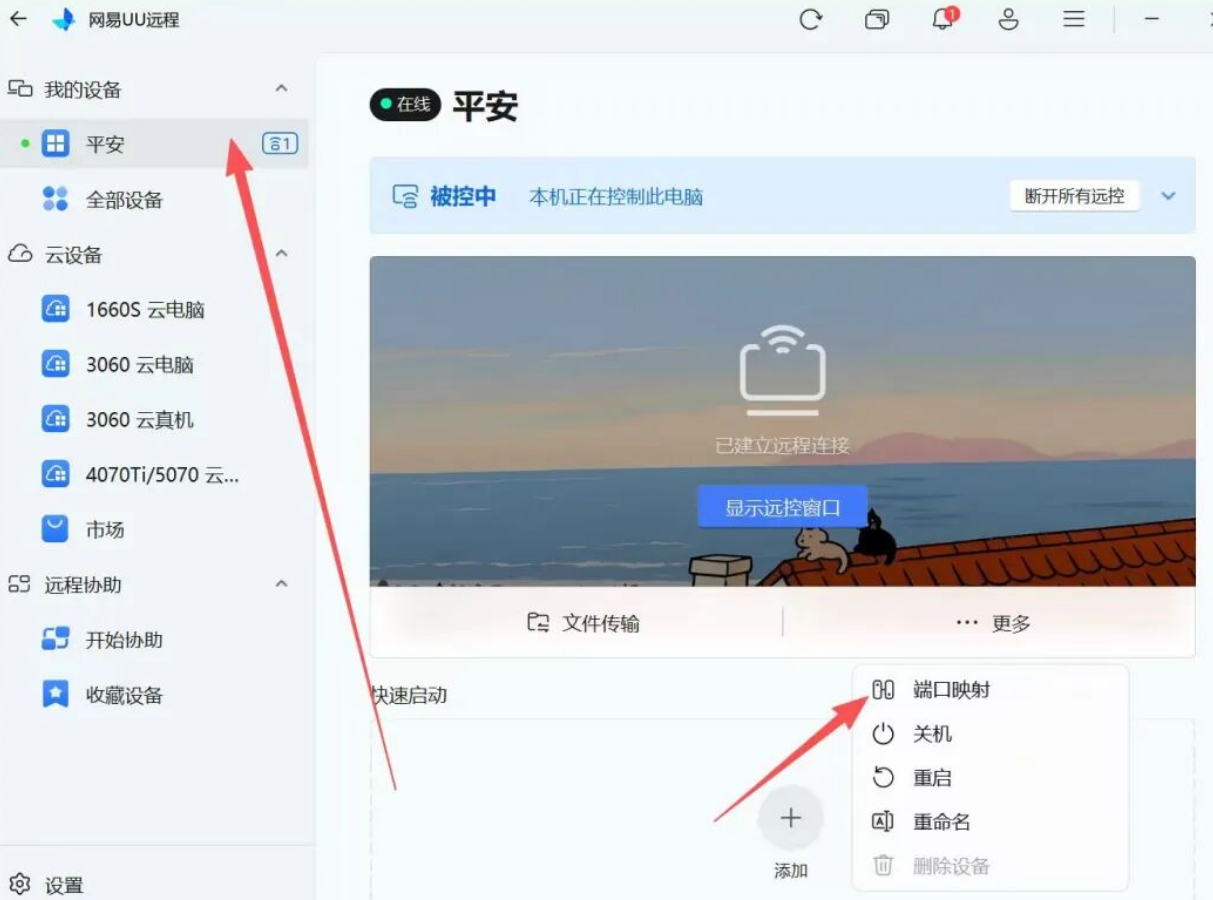
六、端口映射:内网穿透零门槛
同样之前详细写过,简要回顾------
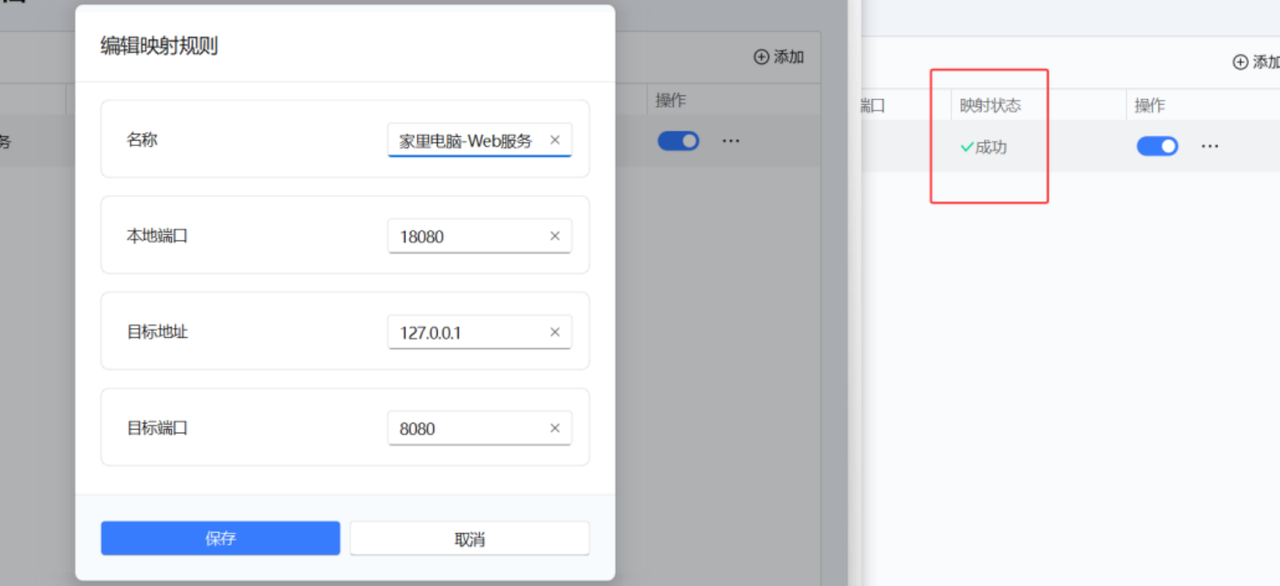
端口映射把远端设备的 TCP 服务映射到本地端口,映射完成后在本地用 127.0.0.1:本地端口 就能直接访问。
操作就是四步:
- 打开端口映射面板
- 新建一条规则(填目标地址、远端端口、本地端口)
- 等连接建立
- 本地直接访问
不需要命令行、不需要配置文件、不需要公网服务器。特别适合远程连数据库、访问内网服务、管理 NAS 等场景。
七、小窗口模式:远程实况,一目了然
这是最近新上的功能,也是我觉得特别实用的一项。
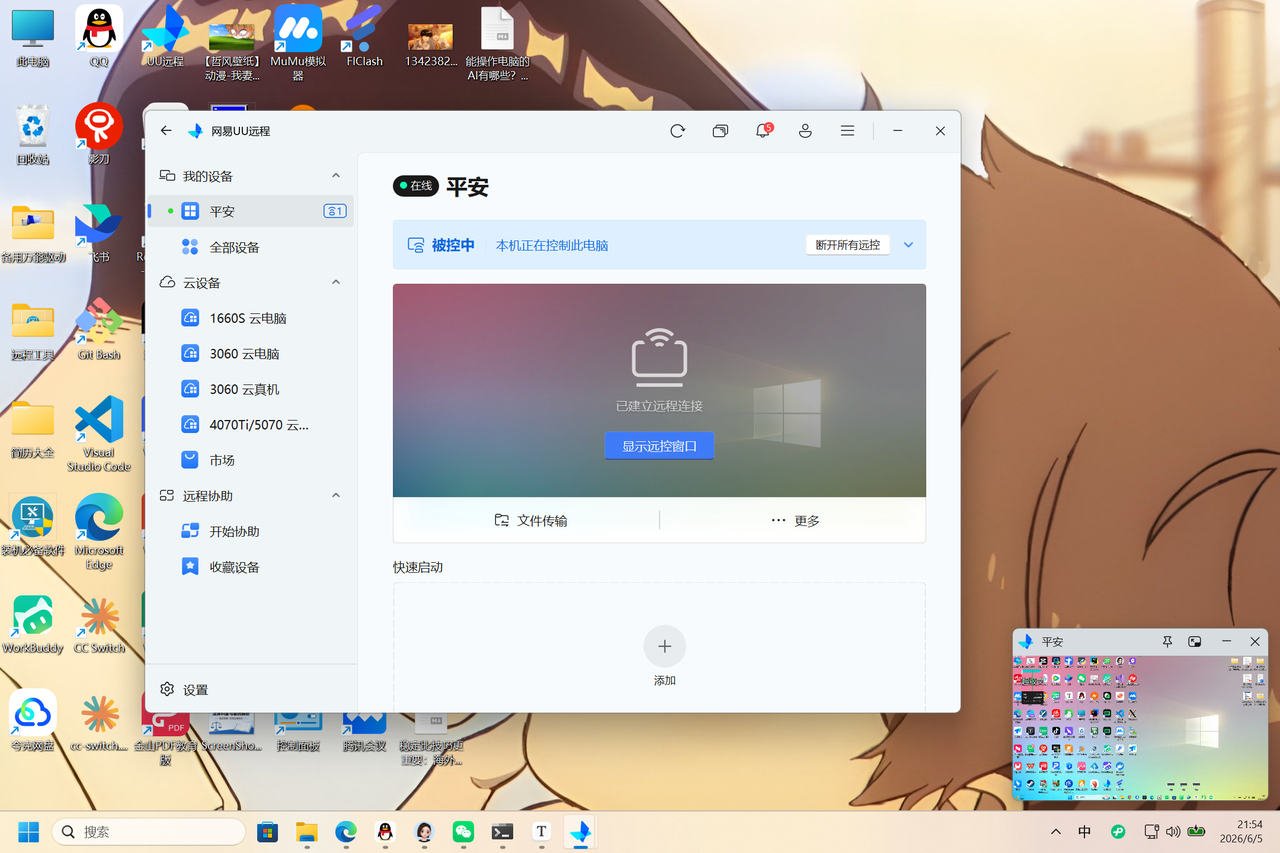
UU 远程在 2 周年的更新中提到了「小窗模式」即将上线。它的核心场景是:不需要全屏打开远程桌面,而是用一个小窗口悬浮在你的电脑屏幕上,实时显示远端画面。
这个功能的好处是显而易见的:
- 你在本地写代码的同时,小窗口里监控着远端服务器编译/构建的进度
- 远程挂着下载任务,小窗口随时看进度
- 多台设备同时监控,不用来回切窗口
对于运维和需要同时处理多台设备的场景来说,小窗口模式相当于给远程桌面加了一个"画中画"功能,工作效率提升非常明显。
如何实现?直接ALT+G即可打开小窗口模式
八、这些功能怎么搭配用
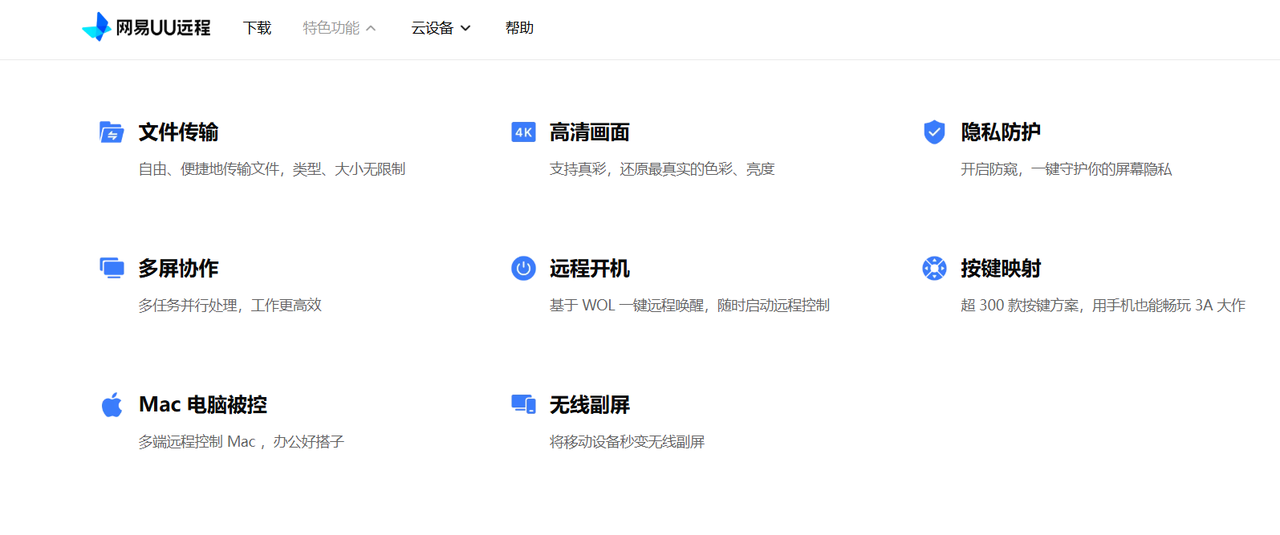
单独看每个功能都不错,但组合起来才是 UU 远程真正的威力。举几个实际组合场景:
场景一:出差应急改方案
手机横屏 → 连公司电脑 → 用自定义快捷键全屏 → 改完方案通过文件传输发出来 → 老板走近按老板键 → 老板走了按回来继续
场景二:远程运维监控
开端口映射连数据库 → 终端里跑监控命令 → 开小窗口模式实时看状态 → 同时在本地处理其他工作
场景三:远程开发防窥
远程连家里电脑写代码 → 开启隐私屏保(上传一张代码编辑器截图)→ 家里屏幕显示"正在写代码" → 自定义快捷键一键切换隐私屏开关
写在最后
UU 远程这两年更新速度很快,从最初的远程桌面串流,到现在的终端、端口映射、自定义快捷键、隐私屏保、小窗口模式,功能已经非常完整了。
横屏远程桌面只是一个起点。当你把这些功能组合起来,它就不再是一个简单的远程桌面工具,而是一个覆盖了远程办公、远程运维、远程开发的全能工作台。
而且,UU 远程目前所有功能完全免费,不限时长、不限设备。
如果你已经在用了,建议更新到最新版本把这几个新功能都试试。如果还没用过,现在入坑正合适。
本篇基于 UU 远程近期版本更新体验撰写,功能以实际版本为准。了解更多请访问 UU 远程官方网站 uuyc.163.com。