
非Apple硬件是无法安装与运行macOS,而在普通VMWarePC中也无法安装MacOS虚拟机?不过使用一些特殊手段运行Unlocker后,vmware便可以安装macos的虚拟机了。具体怎么破解,可以看这篇博客:
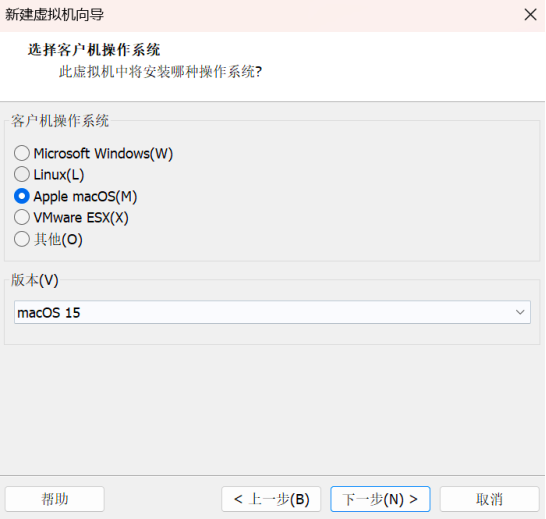
ISO镜像获取
想要装macos虚拟机,那必须要有一个可用的iso镜像文件,这里给大家推荐一个网站,里边有最新的macOS镜像,下载后可以直接用于安装虚拟机。
macOS系统下载|macOS原版系统,mac系统ISO镜像永久免费下载 - 苹果系统之家 https://macoshome.com/macos
创建虚拟机
新建虚拟机
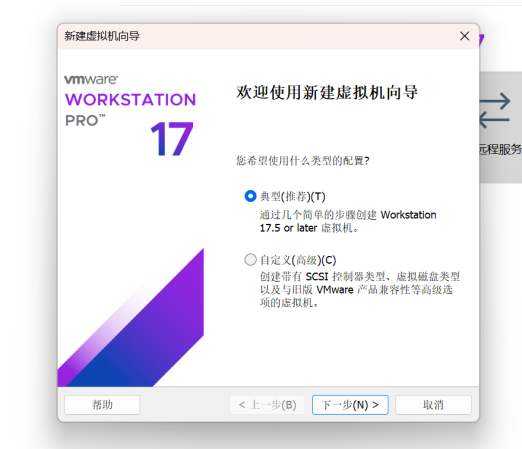
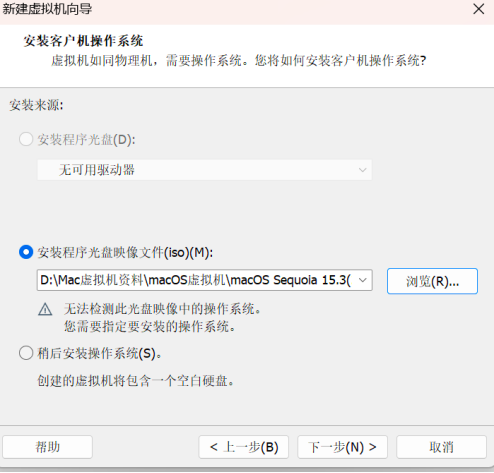
选择macOS iso镜像
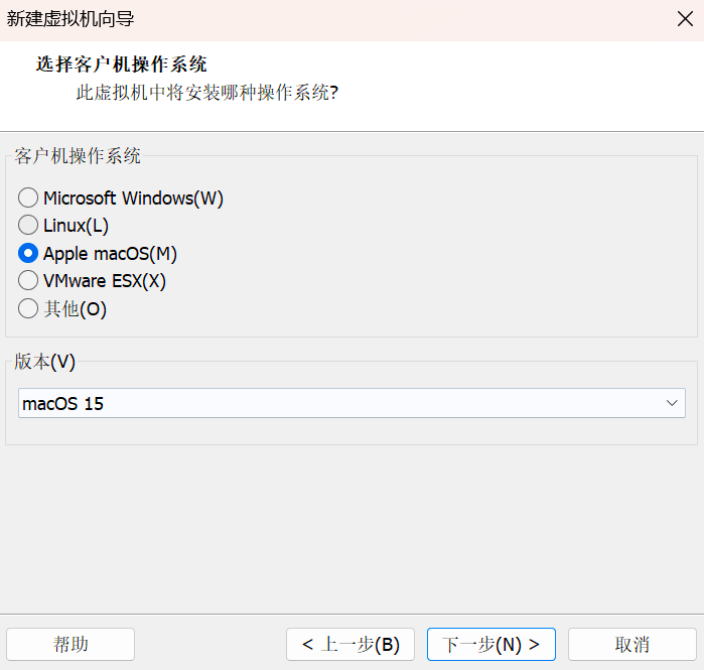
选择客户机操作系统,选择Apple macOS:
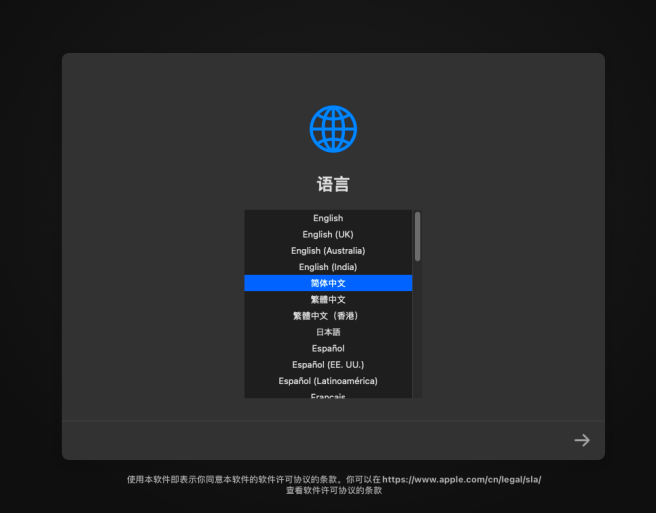
启动后选择简体中文
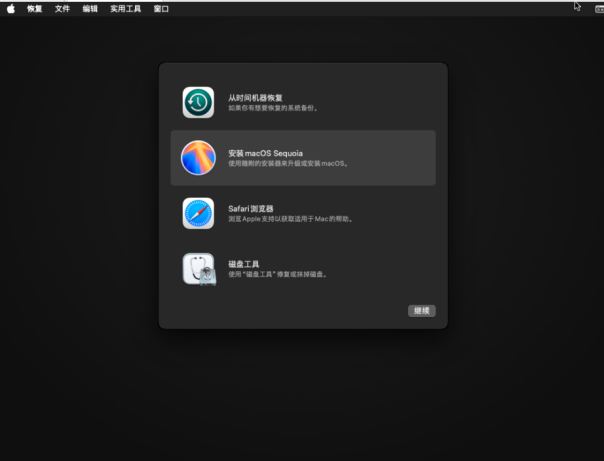
然后选择磁盘工具(注意,不要先选择安装macOS!),
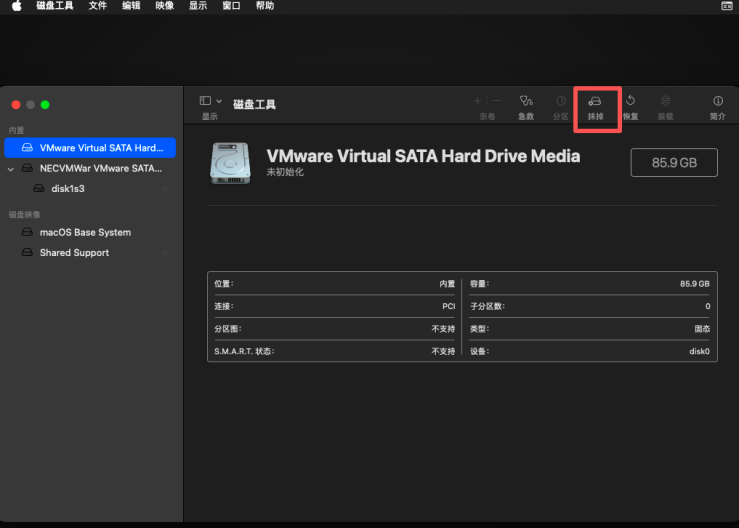
选择Vmware Virtual SATA Hard Drive Media,并格式化(点击抹除)
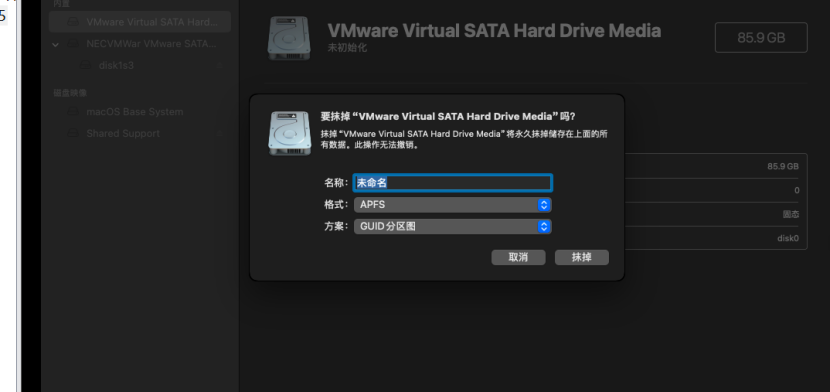
名称可以修改(注意,尽量使用英文),确保格式和方案如图中所示,点击抹掉
如图所示,磁盘格式化成功,关掉当前窗口
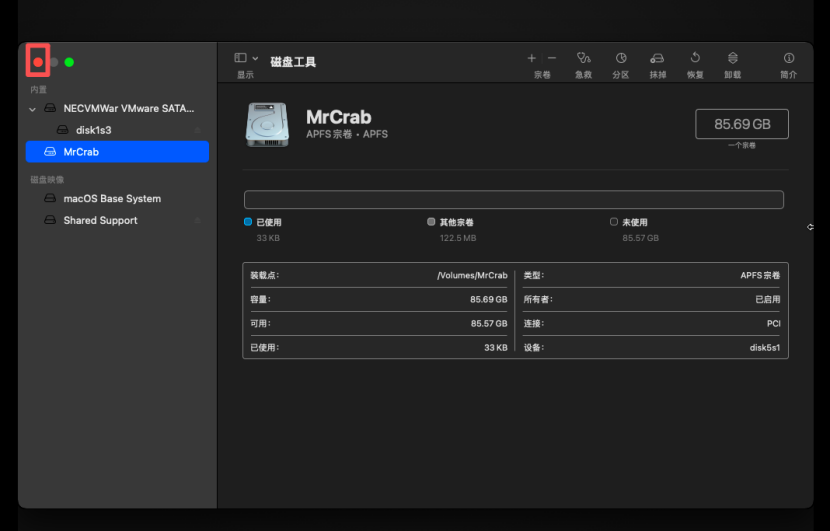
回到安装向导,选择安装macOS
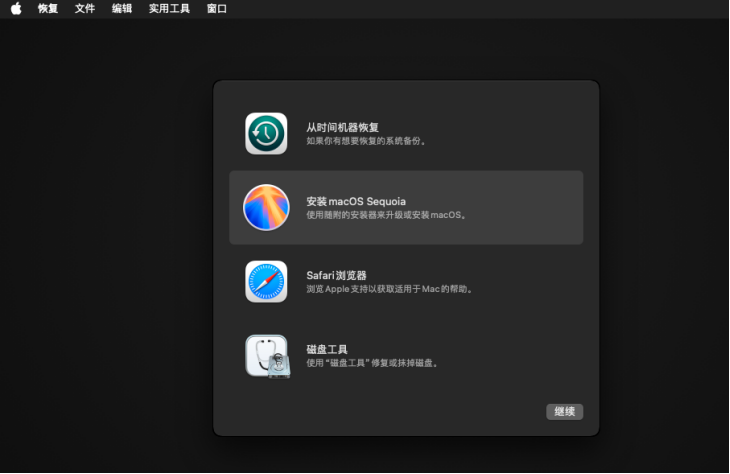
点击继续
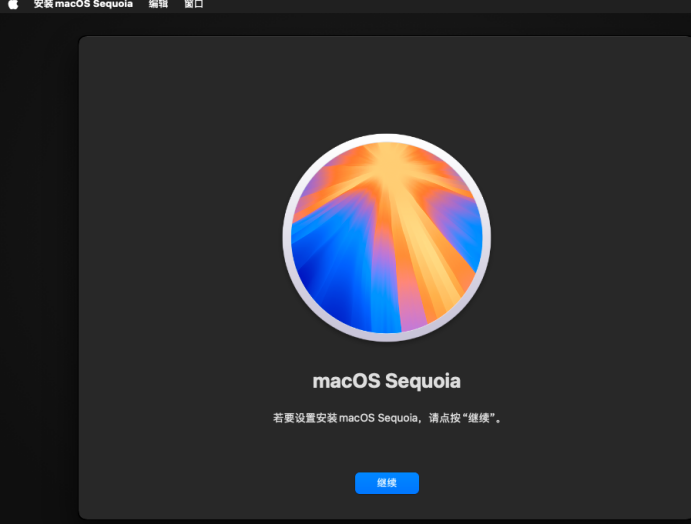
同意许可后,选择刚刚格式化后重新设定的磁盘
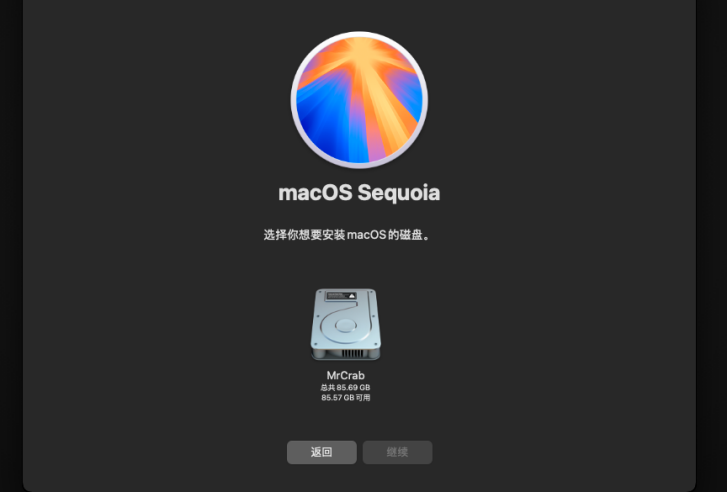
耐心等待:
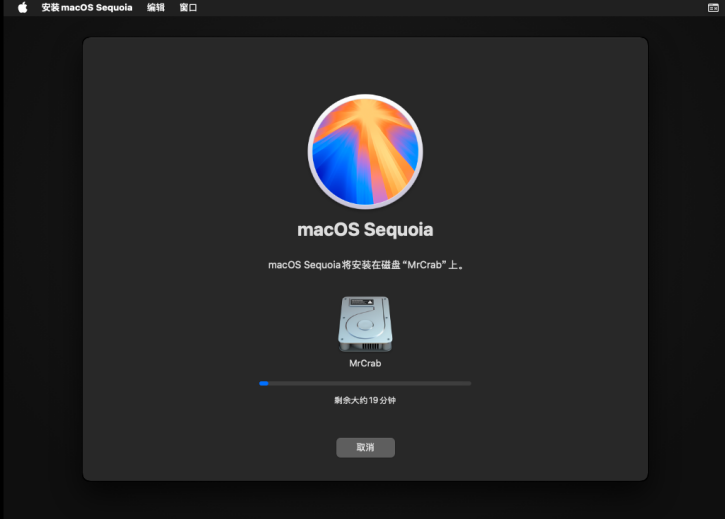
继续等待

国家与地区选择中国大陆(在最底部):
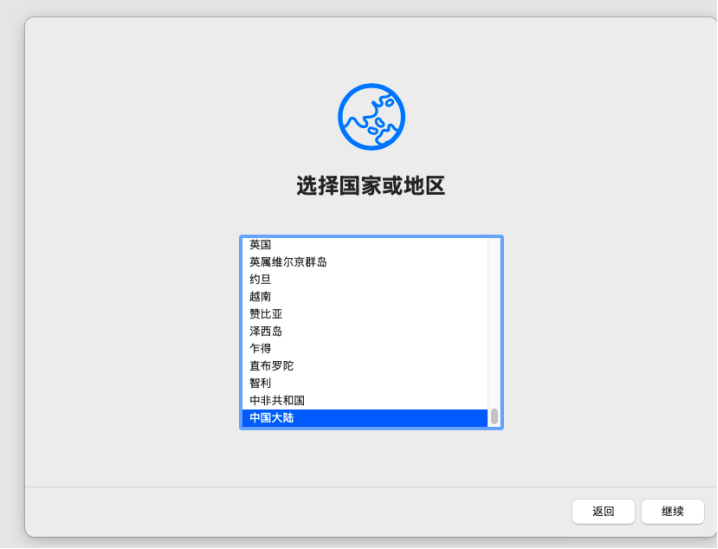
语言与输入法默认简体中文即可
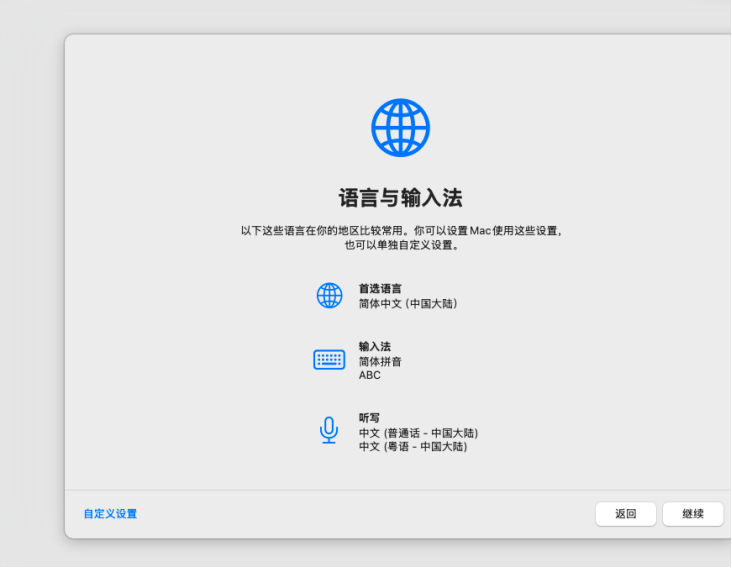
辅助功能就算了,毕竟是虚拟机
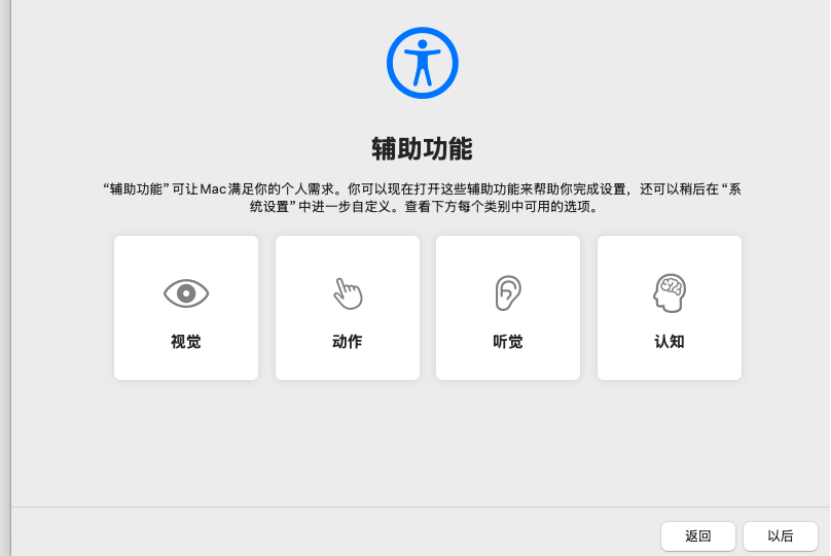
wifi网络不可选,因为是虚拟机,点击本地网络并继续
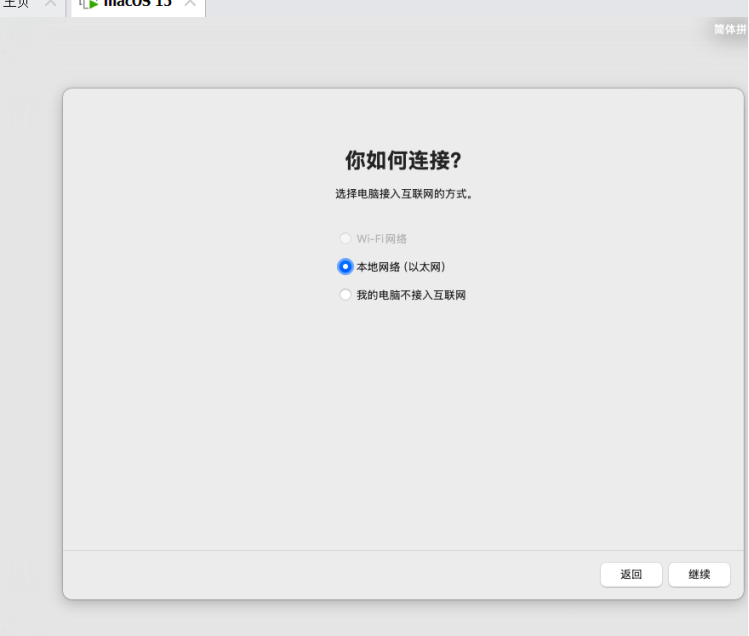
再点击继续
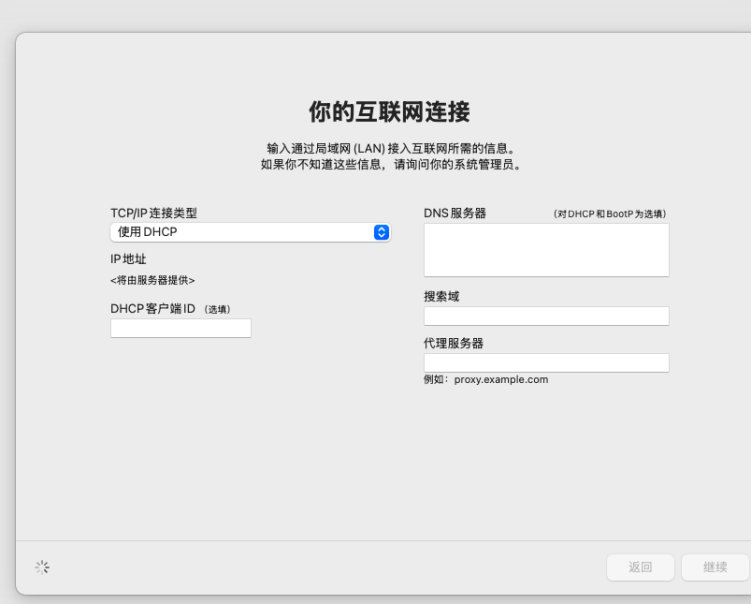
出现上边这个不要慌,什么都不用填,再点击继续
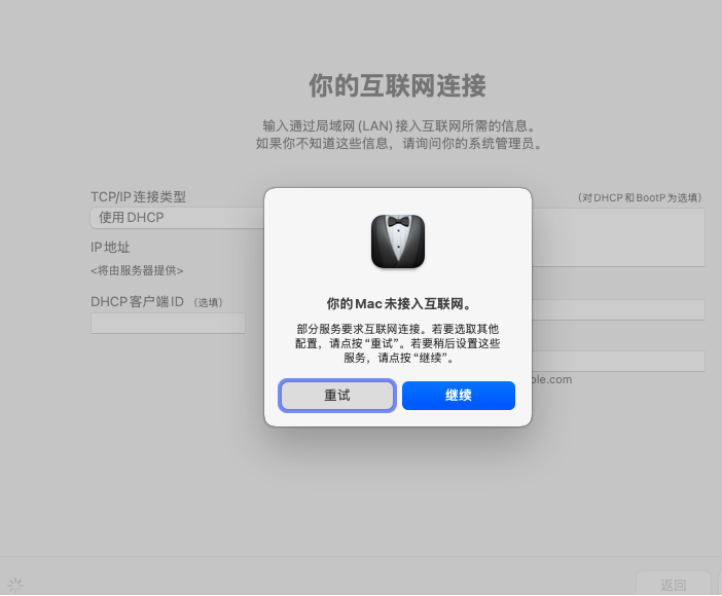
然后就可以了,点击继续
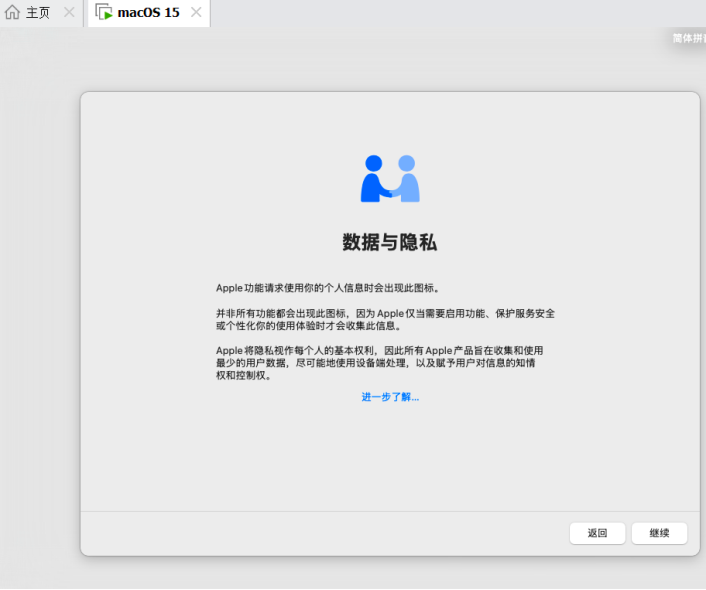
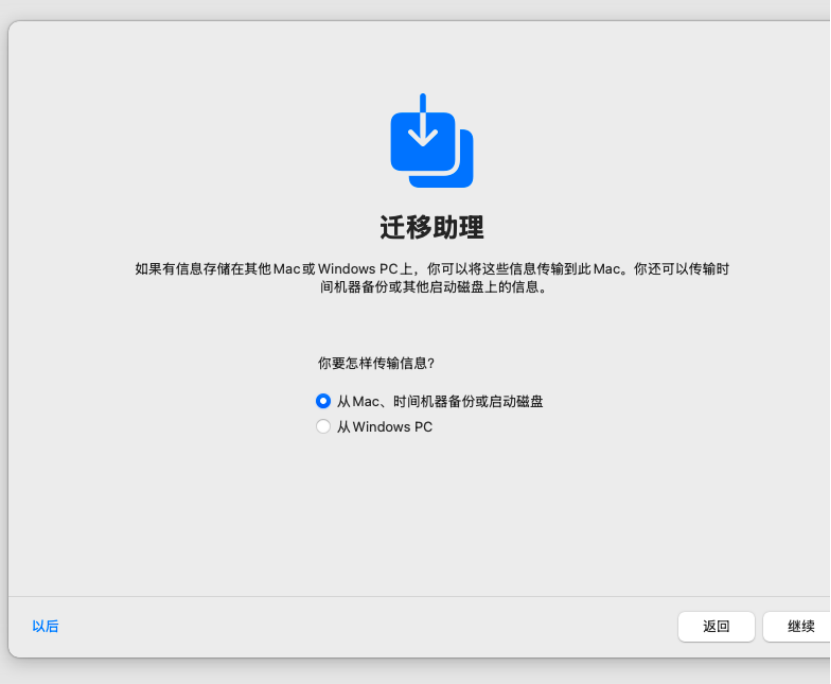
点击以后,不要导入备份
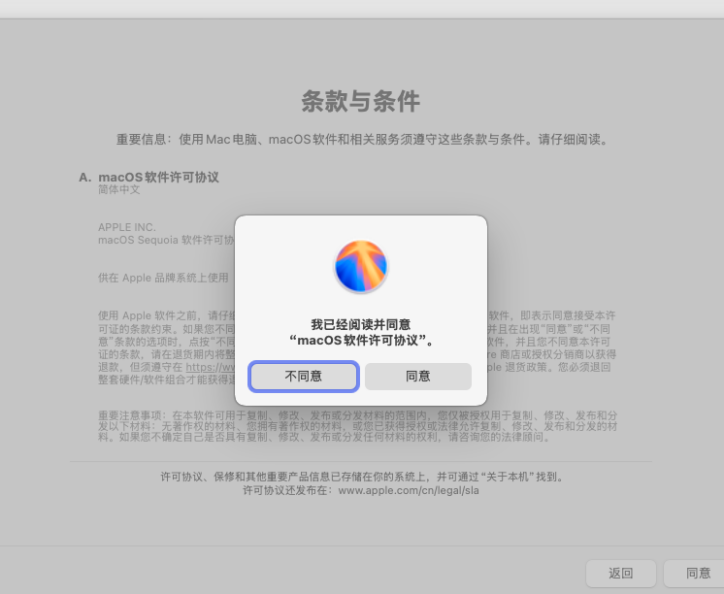
同意条款
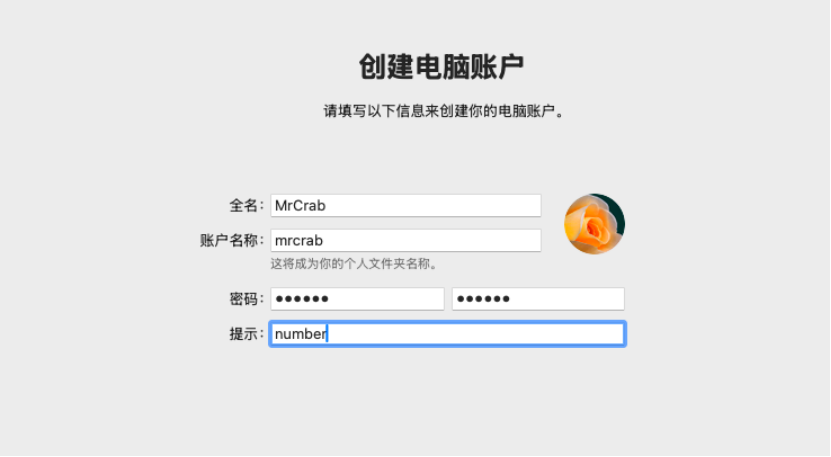
创建账户
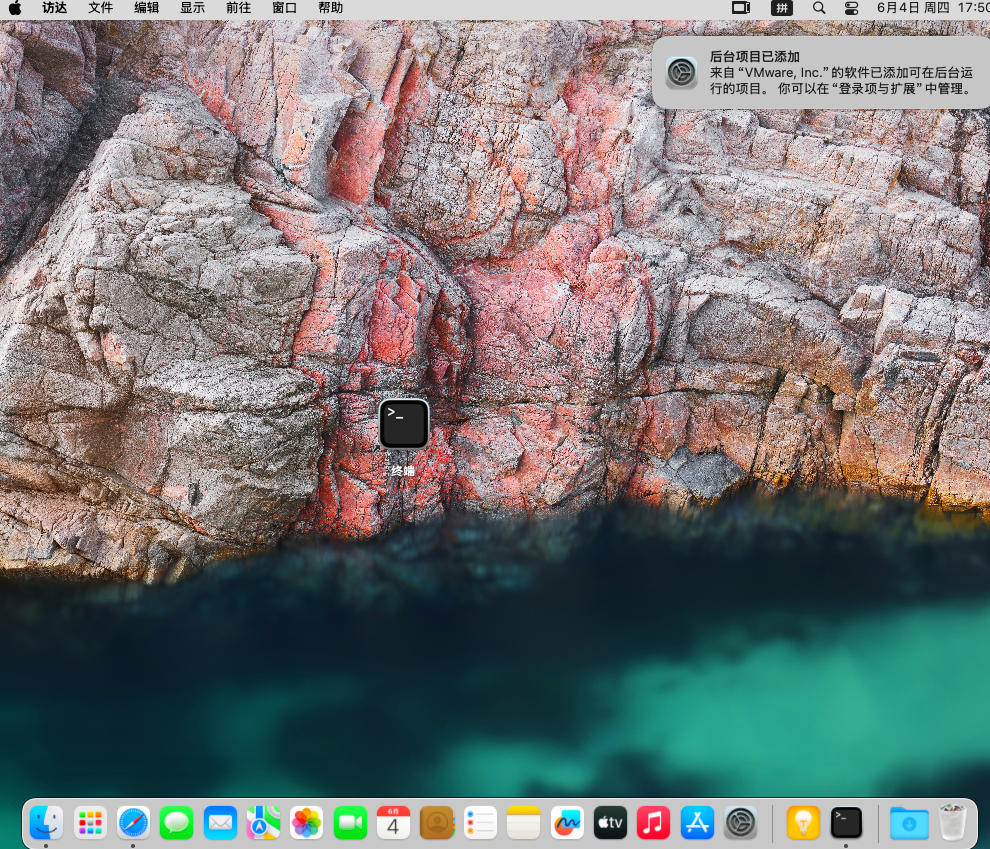
大功告成
修改网络适配器
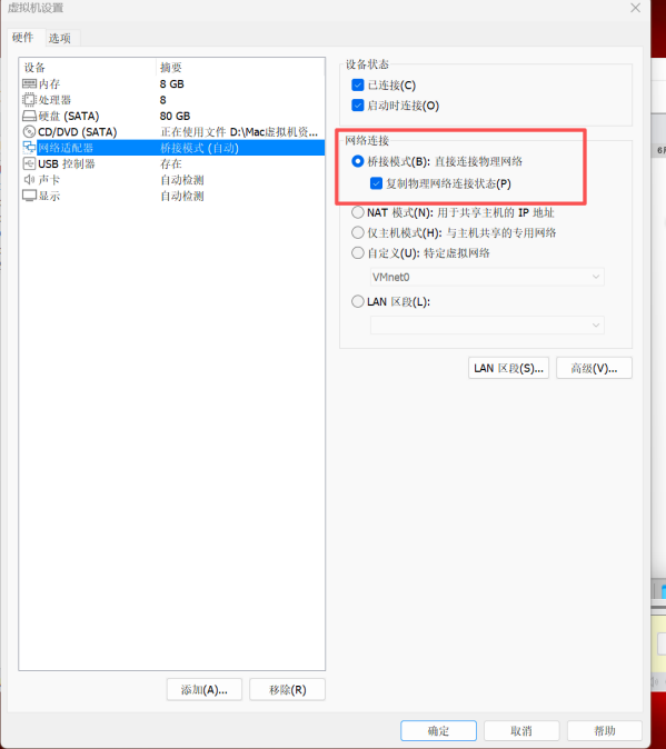
按照前边的教程装好的mac虚拟机没有wifi选项,且wifi选项本来也无法打开,无法上网,,这个时候我们点击VMWare右下角的网络适配器。将网络连接从NAT改为桥接模式即可,要勾选复制物理网络连接状态。
ok,那么接下来就是愉快地使用了。不过毕竟是虚拟机,与真实机差别还是蛮大的,比如键盘输入。本文安装的macOS虚拟机也仅仅只是作为测试使用,不建议作为主力机哦。
总结

以上便是本文所有内容,如果有用还请一键三连支持一下!