一、安装Pycharm
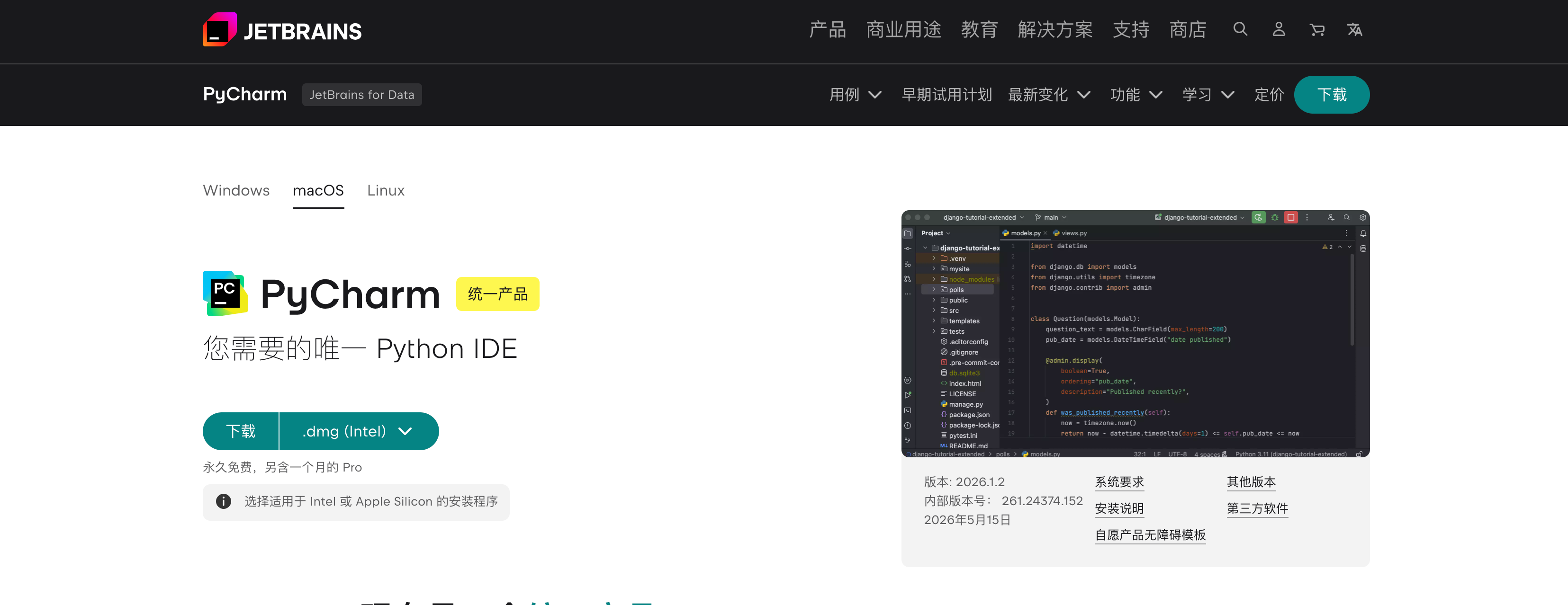
访问官网下载最新版 PyCharm:下载 PyCharm:JetBrains 出品的用于数据科学和 Web 开发的 Python IDE
正常安装下载即可
二、安装Anaconda
案例中虽然最初演示的是安装 Anaconda,但最终调整为使用 Miniconda,因此只有"安装 Anaconda"部分是以 Anaconda 为例。
- Anaconda:"全家桶",自带几百个 Python 包(如 numpy、pandas),体积大(约 500MB+),安装慢,适合追求"一键到位"、不介意占用空间的用户。
- Miniconda:"精简版",只包含 Conda(虚拟环境管理工具)、Python 和少量核心依赖,体积小(约 50MB+),安装快,可按需安装包,灵活不冗余,新手首选!
1、下载Miniconda
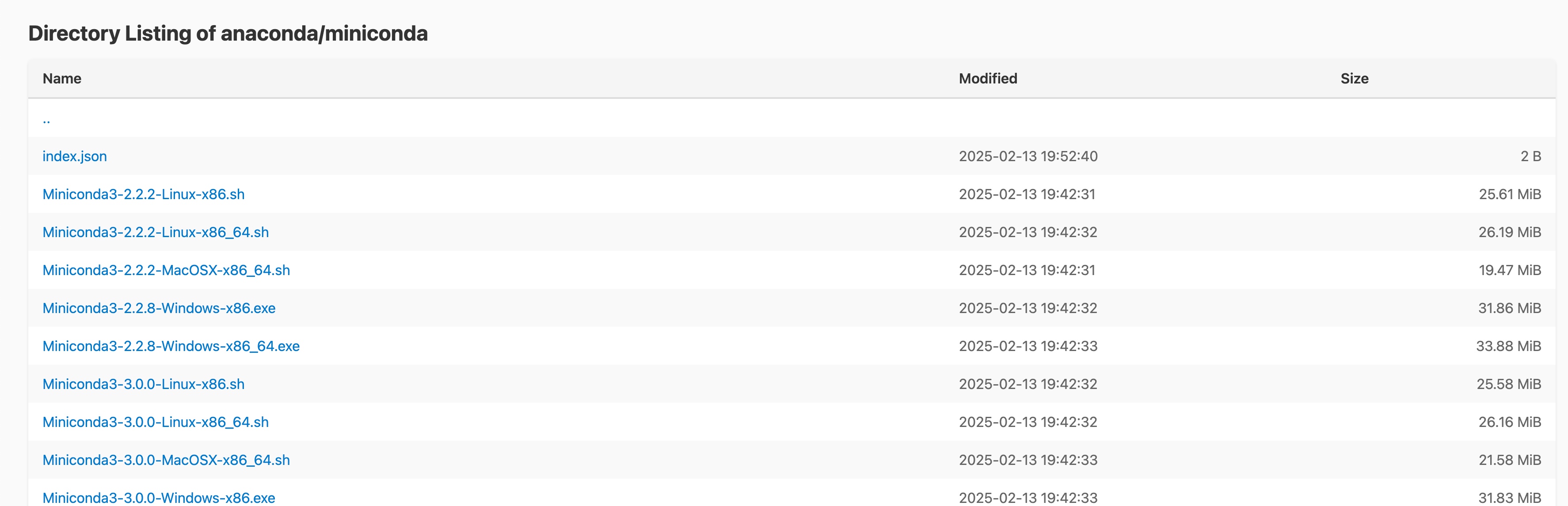
访问清华镜像站:前往清华大学开源软件镜像站:Directory Listing
选择自己想要的版本进行下载,例如:Miniconda3-3.16.0-MacOSX-x86.sh
2、安装Anaconda
(1)下载后的安装包,点击双击安装
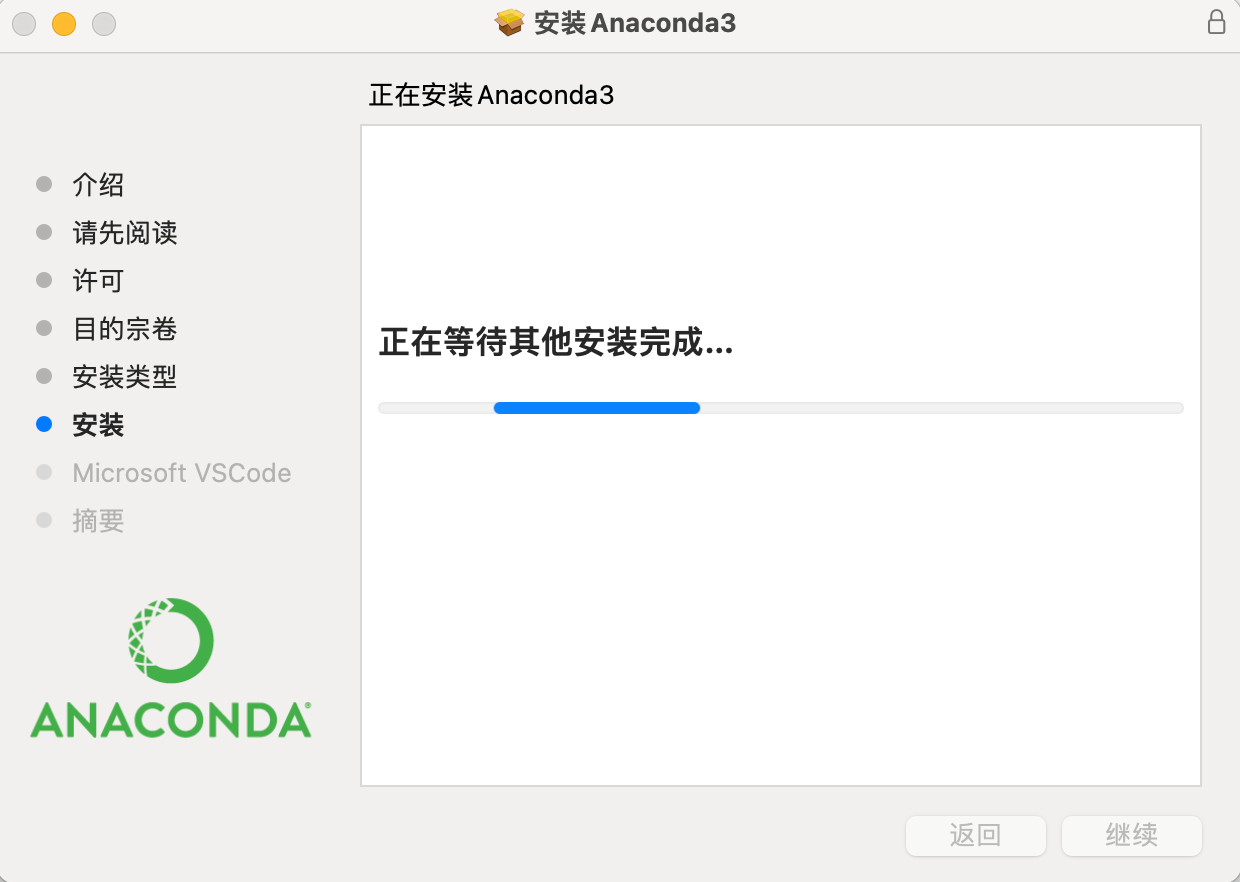
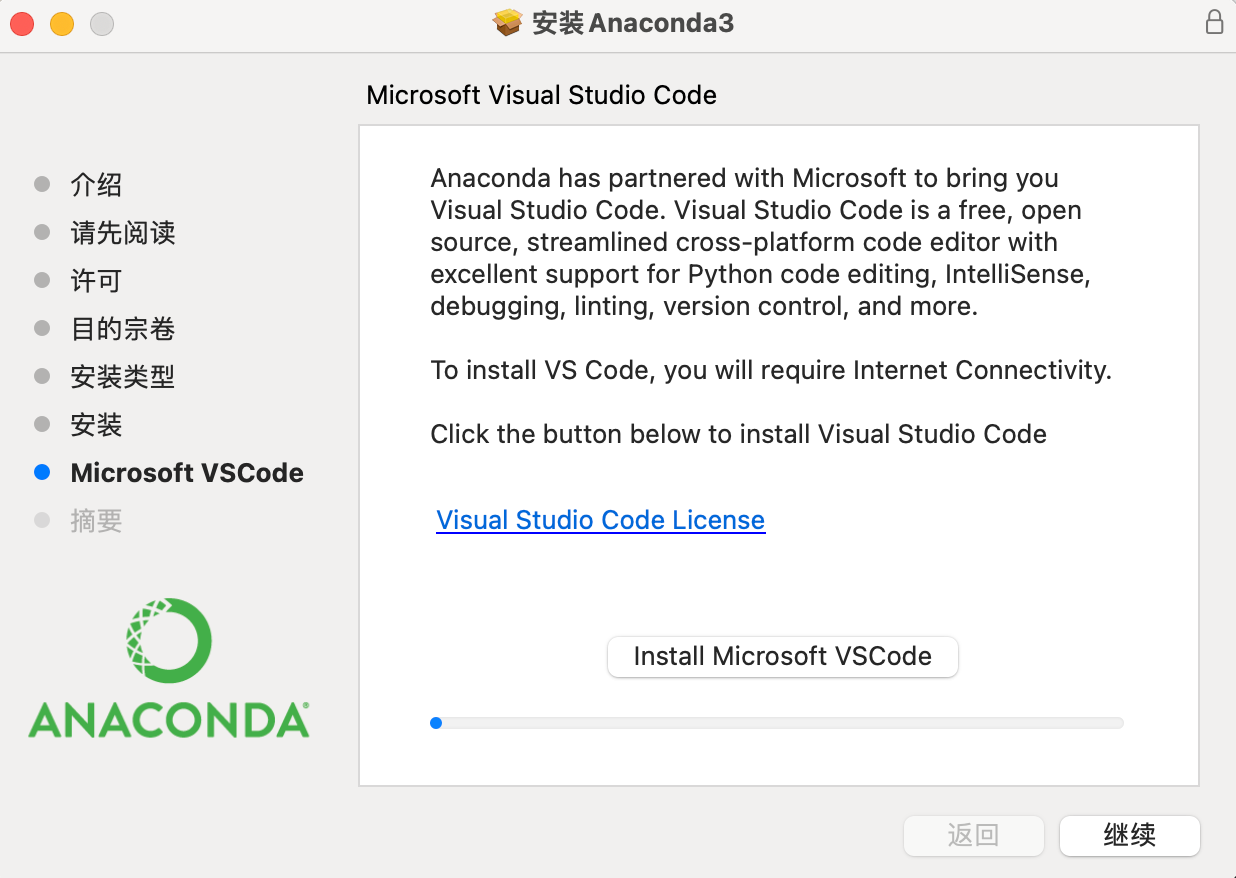
(2)这是 Anaconda3 安装过程中的一个可选组件推荐页面,
点击"Install Microsoft VSCode"后会自动下载并安装 VS Code
点击"继续" ------ 跳过此步骤,仅安装 Anaconda3 本体
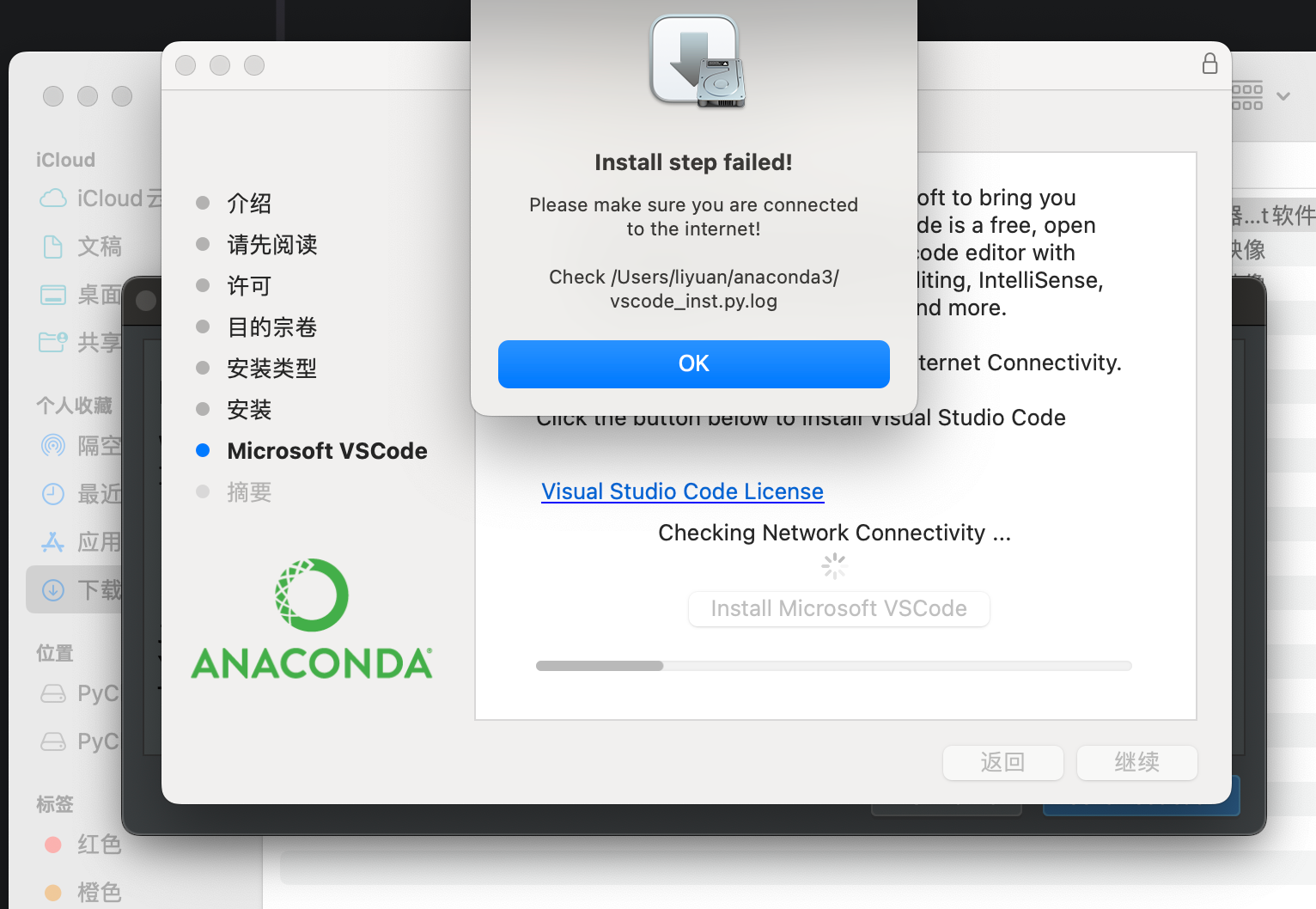
(3)这是Anaconda3 安装过程中尝试集成 Microsoft VSCode 时失败的提示界面,核心问题是安装程序无法完成 VSCode 的下载或配置,系统弹出错误框提示"Install step failed!",并建议用户检查网络连接
VSCode 安装失败,并不影响 Anaconda3 本体的正常安装与使用。你只需点击"OK"关闭错误提示,然后点击"继续"即可完成 Anaconda 的核心安装
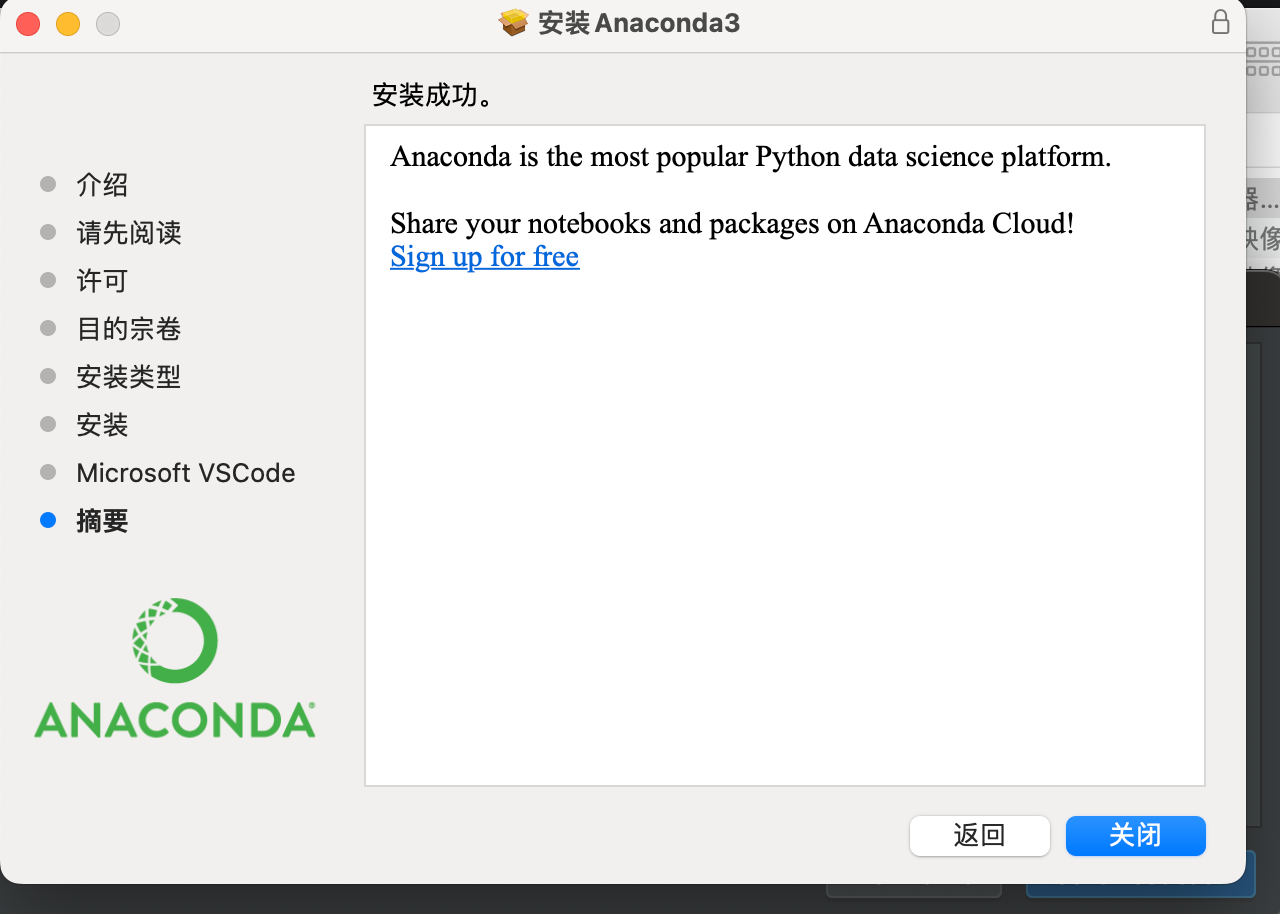
(4)安装完成
3、验证安装
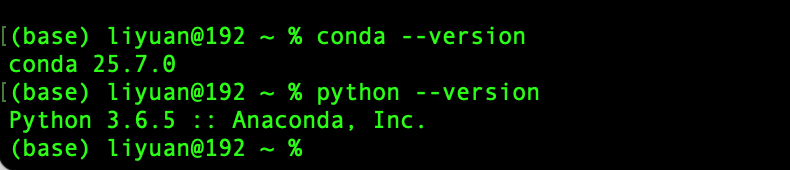
打开终端输入
conda --version 和 python --version,确认版本号正常输出即代表环境可用
三、配置PyCharm的环境
1、PyCharm --> Setting -->Add Interpereter --> Add Local Interpereter
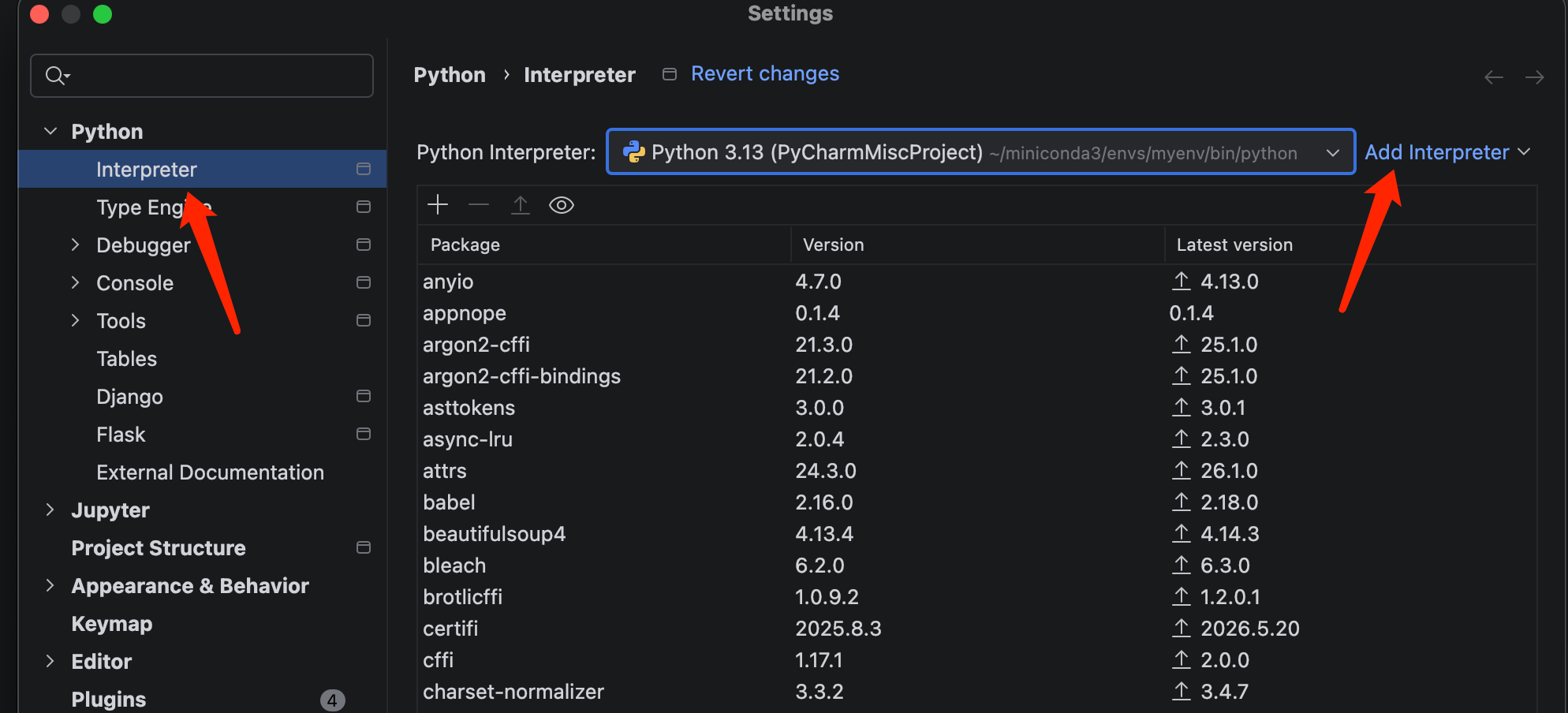
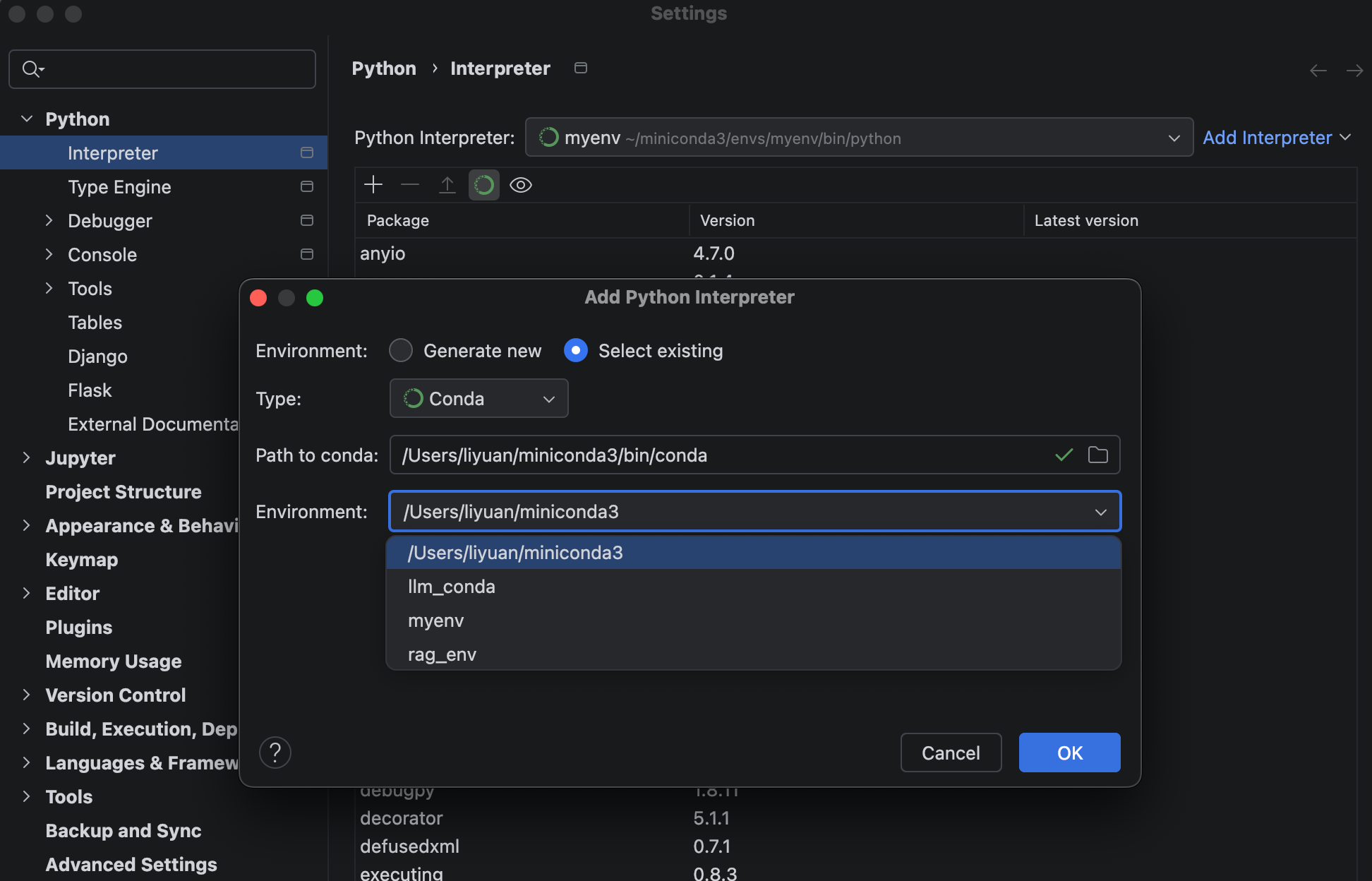
2、按照图片选择配置虚拟环境
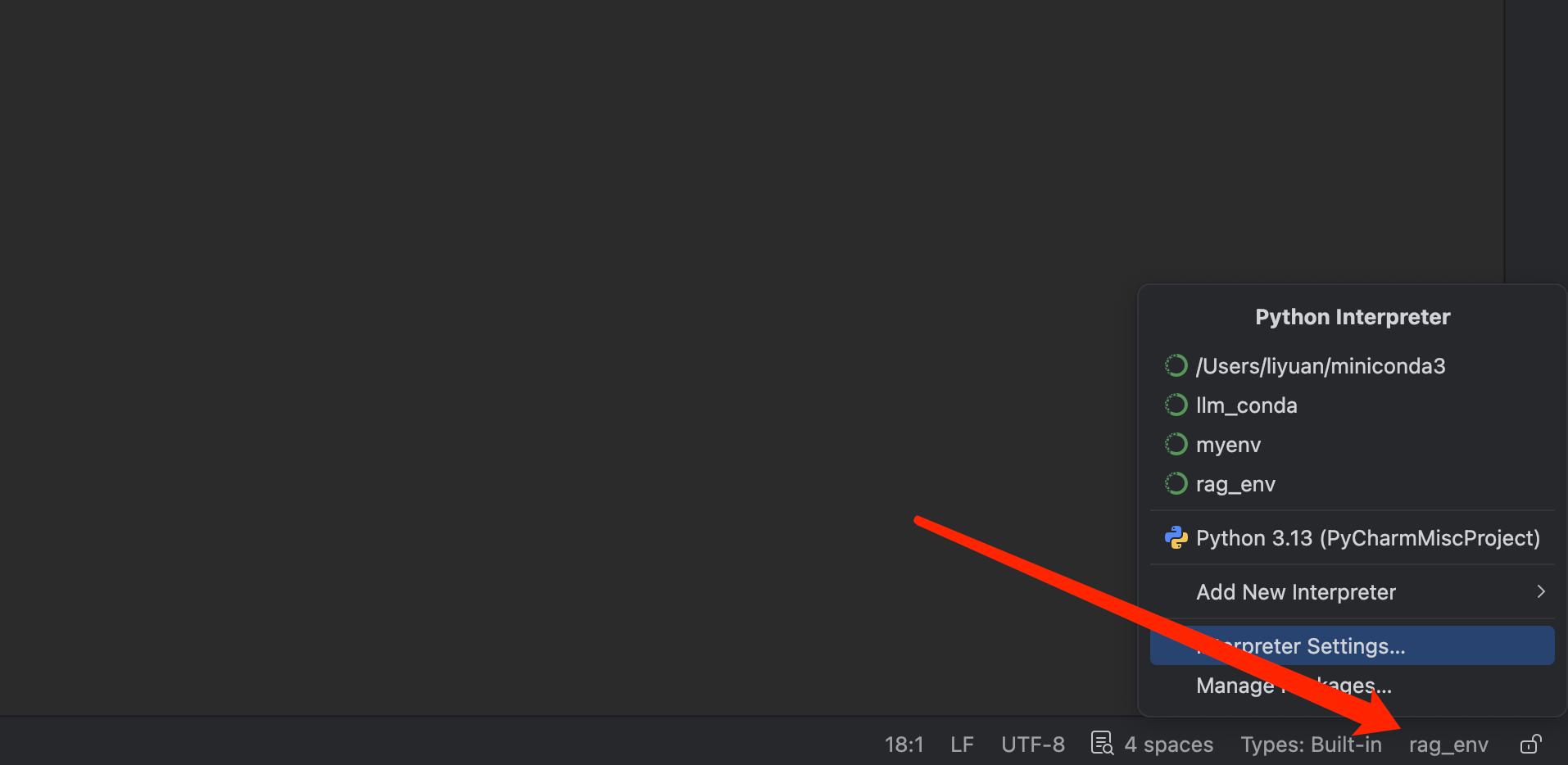
3、在PyCharm的右下角进行虚拟环境切换
四、问题解决
1、conda env list 未显示llm_conda和rag_env这两个虚拟环境,
find / -type d -name "llm_conda" 2>/dev/null 也没有找到文件路径
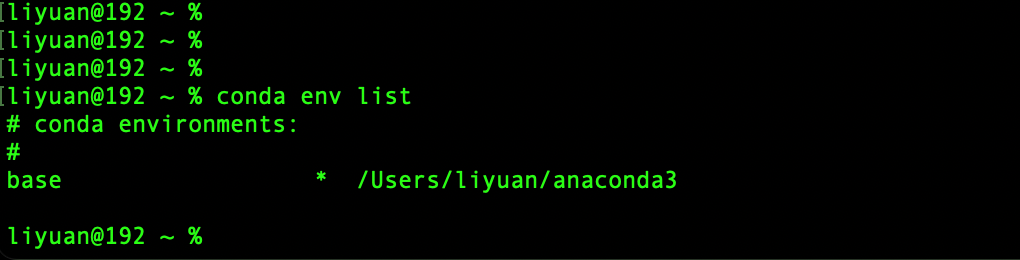
重新创建环境
conda create -n rag_env python=3.10
conda create -n llm_conda python=3.10