一些出错的情况
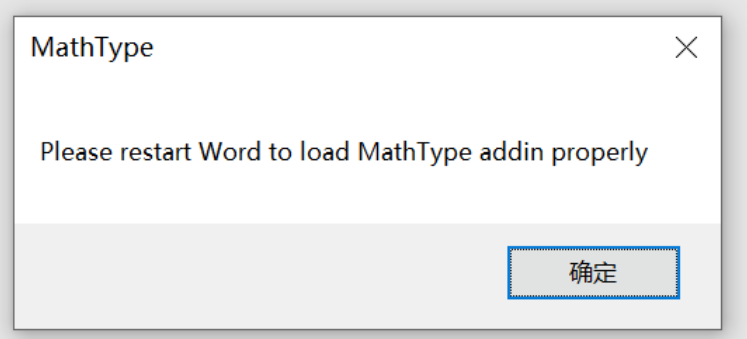
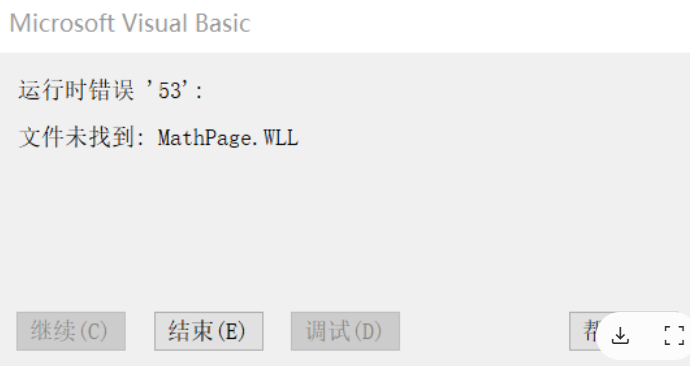
你遇到的这个问题(运行时错误 '53':文件未找到 MathPage.WLL 以及 Word 变卡顿)是 MathType 与 Word 结合时最常见的错误。
导致这个问题的原因有两个:
-
文件放错了位置 :MathPage.wll 是一个运行库文件,不应该直接放在 Word 的 STARTUP (启动)文件夹里。Word 试图将它当作普通插件加载,导致了报错和严重卡顿。
-
32位与64位版本不匹配:你拷贝的文件可能与你当前安装的 Office 位数不一致。
要彻底解决这个问题并恢复 Word 的速度,请严格按照以下四个步骤操作:
第一步:清理现有的错误文件(解决卡顿)
因为你在这两个路径下都放了错误的文件,导致 Word 启动时不断报错冲突,所以必须先清理干净。
关闭所有 Word 文档 ,然后进入以下两个文件夹,删除里面所有关于 MathType 的文件:
-
清理用户启动文件夹 :
打开路径 C:\Users\11496\AppData\Roaming\Microsoft\Word\STARTUP
👉 删除里面的 MathPage.wll (以及如果有其他的 MathType 文件也一并删除)。
-
清理系统启动文件夹 :
打开路径 C:\Program Files\Microsoft Office\root\Office16\STARTUP
👉 删除里面的 MathPage.WLL 和 MathType Commands 2016.dotm。
(清理完毕后,你可以尝试打开一次 Word,此时应该不再报错,且启动速度恢复正常,但 MathType 插件不见了。接下来我们正确安装它。)
第二步:确认你的 Word 是 32 位还是 64 位
必须根据 Word 的位数来选择对应的 MathType 文件。
-
随便打开一个空白 Word 文档。
-
点击左上角的 文件 -> 账户 (或"帮助")。
-
点击 关于 Word。
-
在弹出的窗口第一行最后,会写着 32 位 或 64 位 。请记住它。(根据你截图里的 Program Files 路径来看,你大概率是 64位)。
第三步:复制正确的文件到正确的位置(核心步骤)
找到你电脑上 MathType 的安装目录。通常默认路径是:C:\Program Files (x86)\MathType 或 C:\Program Files\MathType。
接下来分两步复制文件(注意看清楚目的地,不要再放进 STARTUP 里了):
操作 A:复制 MathPage.wll (运行库)
-
如果是 64位 Word:
找到 MathType 安装目录下的 MathPage\64\MathPage.wll
👉 将其复制并粘贴到 :C:\Program Files\Microsoft Office\root\Office16\ (注意:是 Office16 这个根目录,不要进 STARTUP)
-
如果是 32位 Word:
找到 MathType 安装目录下的 MathPage\32\MathPage.wll
👉 将其复制并粘贴到:C:\Program Files (x86)\Microsoft Office\root\Office16\ (注意:不要进 STARTUP)
操作 B:复制 MathType Commands 2016.dotm (UI 插件)
-
如果是 64位 Word:
找到 MathType 安装目录下的 Office Support\64\MathType Commands 2016.dotm (如果没有2016,就选年份最新的那个)
👉 将其复制并粘贴到:C:\Users\11496\AppData\Roaming\Microsoft\Word\STARTUP
-
如果是 32位 Word:
找到 MathType 安装目录下的 Office Support\32\MathType Commands 2016.dotm
👉 将其复制并粘贴到:C:\Users\11496\AppData\Roaming\Microsoft\Word\STARTUP
第四步:检查信任中心设置(防止宏被拦截)
如果做完上面三步,打开 Word 还是报错或者点击没反应,可能是 Word 拦截了 MathType 的宏:
-
打开 Word,点击 文件 -> 选项 -> 信任中心 -> 信任中心设置。
-
点击左侧的 受信任位置,确保前面提到的那个 STARTUP 文件夹在列表里(通常默认都在)。
-
点击左侧的 宏设置 ,选择 启用所有宏 (或者"禁用所有宏,并发出通知"),并且勾选 信任对 VBA 工程对象模型的访问。
-
点击"确定"保存,重启 Word。
按照上述步骤彻底清理并重新放置正确位数的两个文件后,错误 53 就会消失,Word 也会恢复秒开的速度,MathType 就能正常使用了。
安装mathtype插件后word的打开关闭的速度变慢了
解决方案
第一步:把隐藏的"开发工具"调出来
-
在 Word 最上方的任意选项卡(比如"开始"或"插入"这两个字)上右键单击。
-
选择 "自定义功能区..."。
-
在弹出的窗口右侧 的长列表里,找到 "开发工具" ,把它前面的小方框打上勾 ✅。
-
点击"确定"。
第二步:找到它并放到快捷栏
-
现在你的 Word 顶部菜单栏里,多出了一个叫 "开发工具" 的选项卡,点击它。
-
在里面找到一个叫 "Word 加载项" (或者是"文档模板")的按钮。
(你可以先左键点一下试试,它弹出的绝对就是你想用来开关 MathType 的那个窗口!)
-
把鼠标放在这个按钮上,右键单击。
-
选择第一项:"添加到快速访问工具栏"。
搞定!现在你的 Word 最左上角就已经有了这个快捷按钮了。以后不管在哪个页面,点一下它就能瞬间打开打钩/取消打钩的窗口,再也不用进"文件-选项"去翻了。