总结:Windows/Mac电脑,安装ClaudeCode + DeepSeekV4Pro
- 注意:遇见问题可以看文章底部的经典问题解决方式
- 第一步:获取国际公网访问能力(自行解决,网上很多vpn)
- 第二步:后续步骤命令尽量使用管理员权限执行
-
- 1.Windows使用PowerShell管理员身份运行
- [2.Mac则利用`sudo -i`,输入电脑开机密码进入管理员操作界面](#2.Mac则利用
sudo -i,输入电脑开机密码进入管理员操作界面)
- 第三步:获取ApiKey、BaseUrl
- 第四步:安装Node环境
- 第五步:安装Git环境
- [第六步:正式安装Claude Code软件](#第六步:正式安装Claude Code软件)
- [第七步:绕过Claude Code底层登录限制](#第七步:绕过Claude Code底层登录限制)
-
- [1.先执行一次`claude` 命令,初始化启动一下,然后直接退出(有些报错提示很正常)](#1.先执行一次
claude命令,初始化启动一下,然后直接退出(有些报错提示很正常)) - [2.找到 `C:\Users\{自己用户名}\.claude.json` 配置文件(Mac电脑位置一样):](#2.找到
C:\Users\{自己用户名}\.claude.json配置文件(Mac电脑位置一样):) - [3.再次执行`claude` 命令,根据提示信息,上下、回车选择一些默认选项。](#3.再次执行
claude命令,根据提示信息,上下、回车选择一些默认选项。)
- [1.先执行一次`claude` 命令,初始化启动一下,然后直接退出(有些报错提示很正常)](#1.先执行一次
- 第八步:配置自定义的大模型、apikey
-
- [1.进入 `C:\Users\{自己用户名}\.claude\ ` 目录下面,创建 settings.json 配置文件(文件名保持一致,Mac电脑位置一样)](#1.进入
C:\Users\{自己用户名}\.claude\目录下面,创建 settings.json 配置文件(文件名保持一致,Mac电脑位置一样)) - 2.配置文件说明:
- [1.进入 `C:\Users\{自己用户名}\.claude\ ` 目录下面,创建 settings.json 配置文件(文件名保持一致,Mac电脑位置一样)](#1.进入
- [第九步:启动Claude Code](#第九步:启动Claude Code)
- Tip:安装过程中遇见典型问题的解决方式:
-
- [1. npm : 无法加载文件 D:\\nodejs\\npm.ps1,因为在此系统上禁止运行脚本(https://blog.csdn.net/weixin_48475651/article/details/152002315)](#1. npm : 无法加载文件 D:\nodejs\npm.ps1,因为在此系统上禁止运行脚本)
- [2. claude:无法将"claude"项识别为cmdlet.......](#2. claude:无法将"claude"项识别为cmdlet.......)
注意:遇见问题可以看文章底部的经典问题解决方式
第一步:获取国际公网访问能力(自行解决,网上很多vpn)
第二步:后续步骤命令尽量使用管理员权限执行
1.Windows使用PowerShell管理员身份运行
2.Mac则利用sudo -i,输入电脑开机密码进入管理员操作界面
第三步:获取ApiKey、BaseUrl
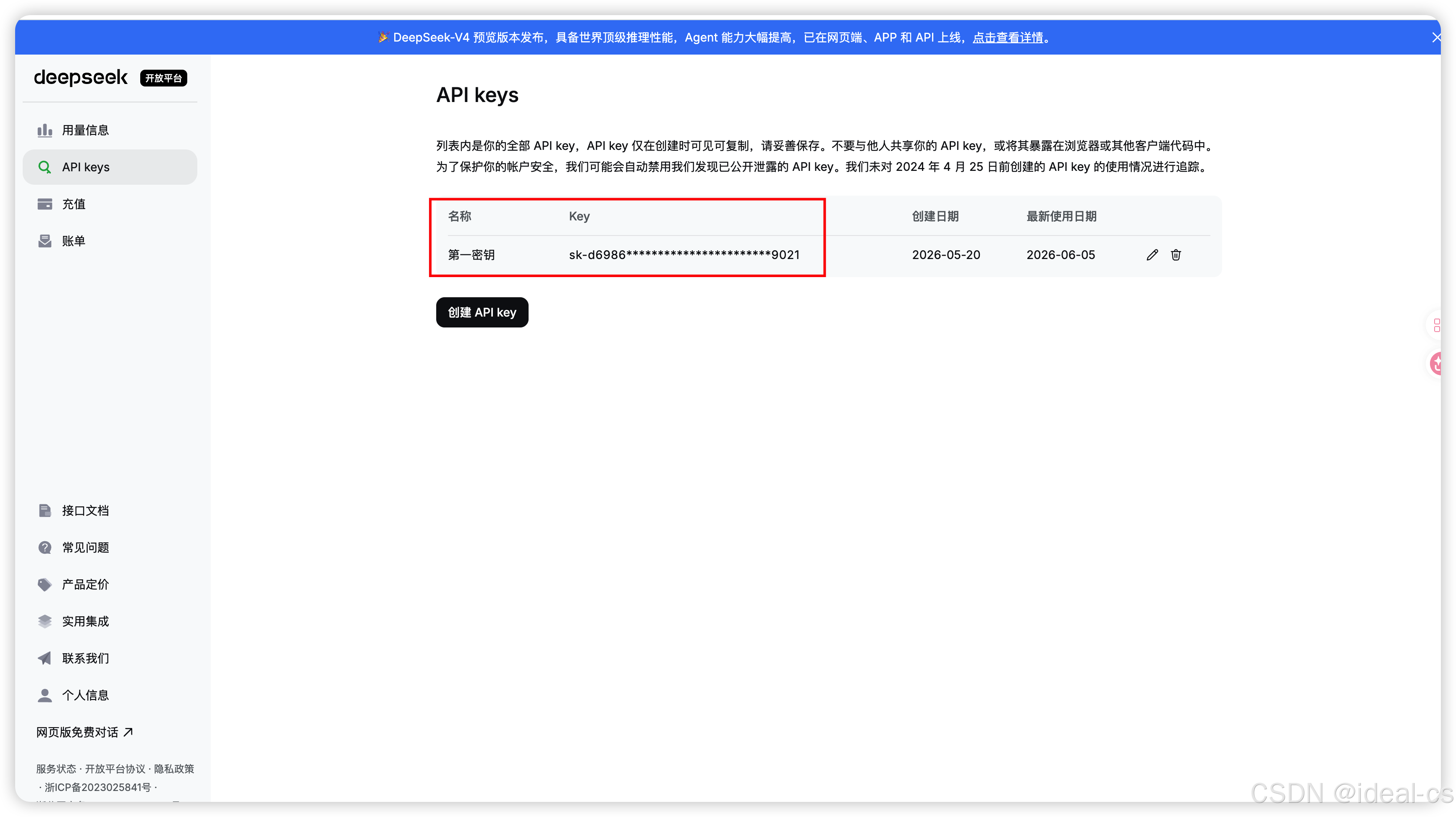
1.访问DeepSeek官网获取ApiKey,注意需要充点钱后续备用
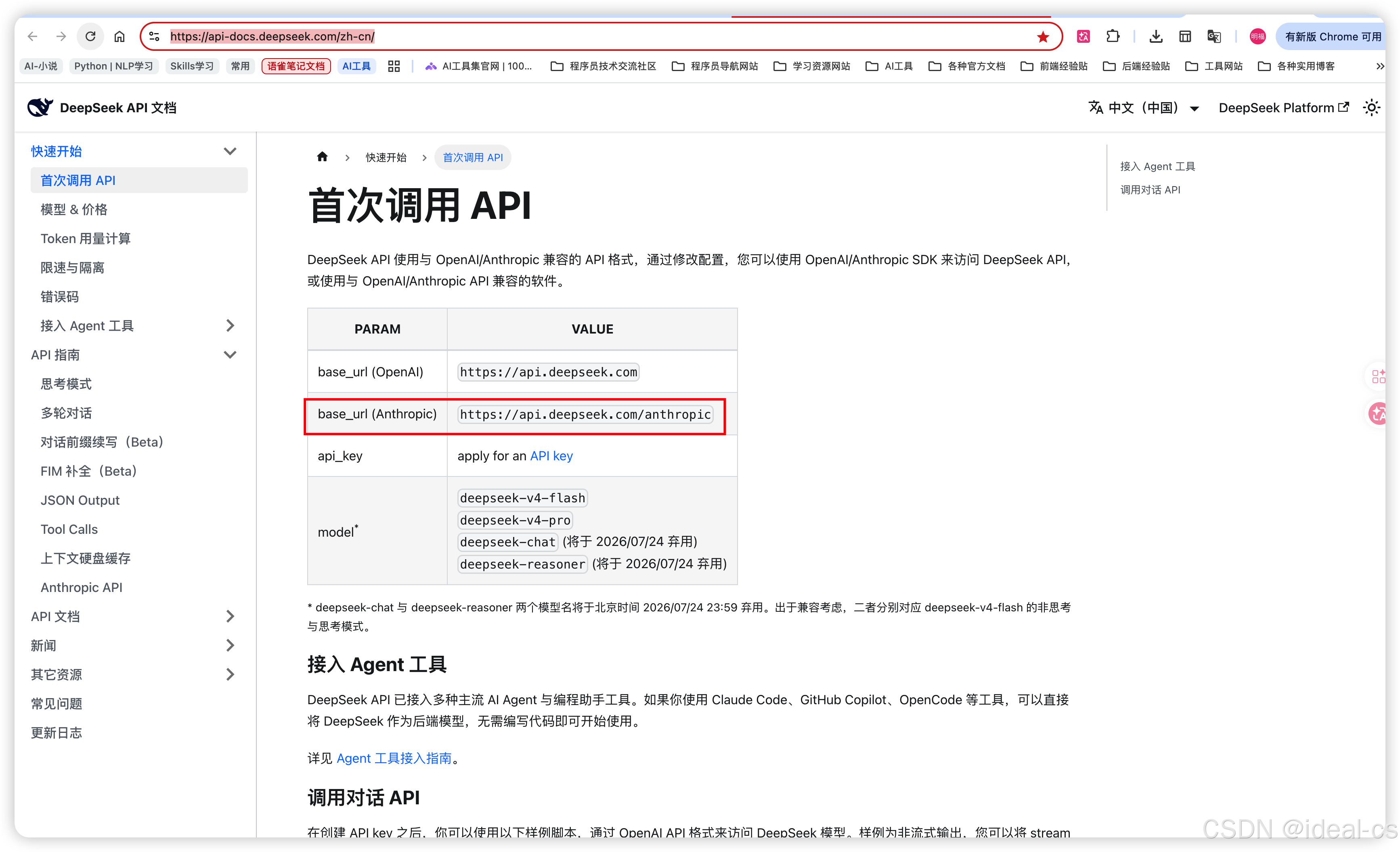
2.访问DeepSeek官网开发文档,获取baseUrl
baseUrl: https://api.deepseek.com/anthropic
第四步:安装Node环境
官网下载地址:https://nodejs.org/zh-cn/download
1.确认node是否安装成功:
bash
node -v

npm -v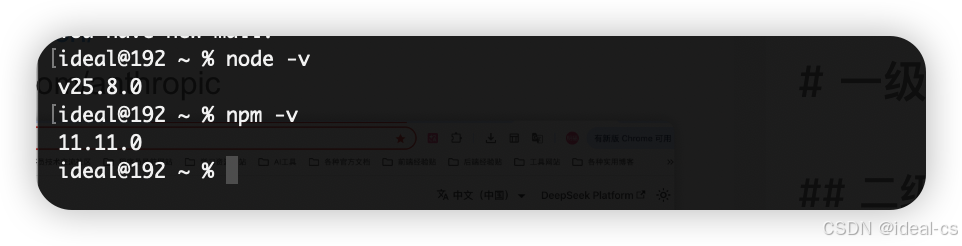
2.设置node镜像源地址:
bash
#直接设置node镜像源命令
npm config set registry https://registry.npmmirror.com
第五步:安装Git环境
Git安装教程: https://blog.csdn.net/mukes/article/details/115693833
1.确认Git安装成功
bash
git --version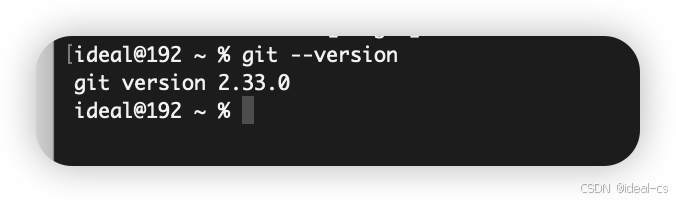
第六步:正式安装Claude Code软件
bash
#全局安装Claude Code
npm install -g @anthropic-ai/claude-code

#验证安装:输出版本号即成功
claude --version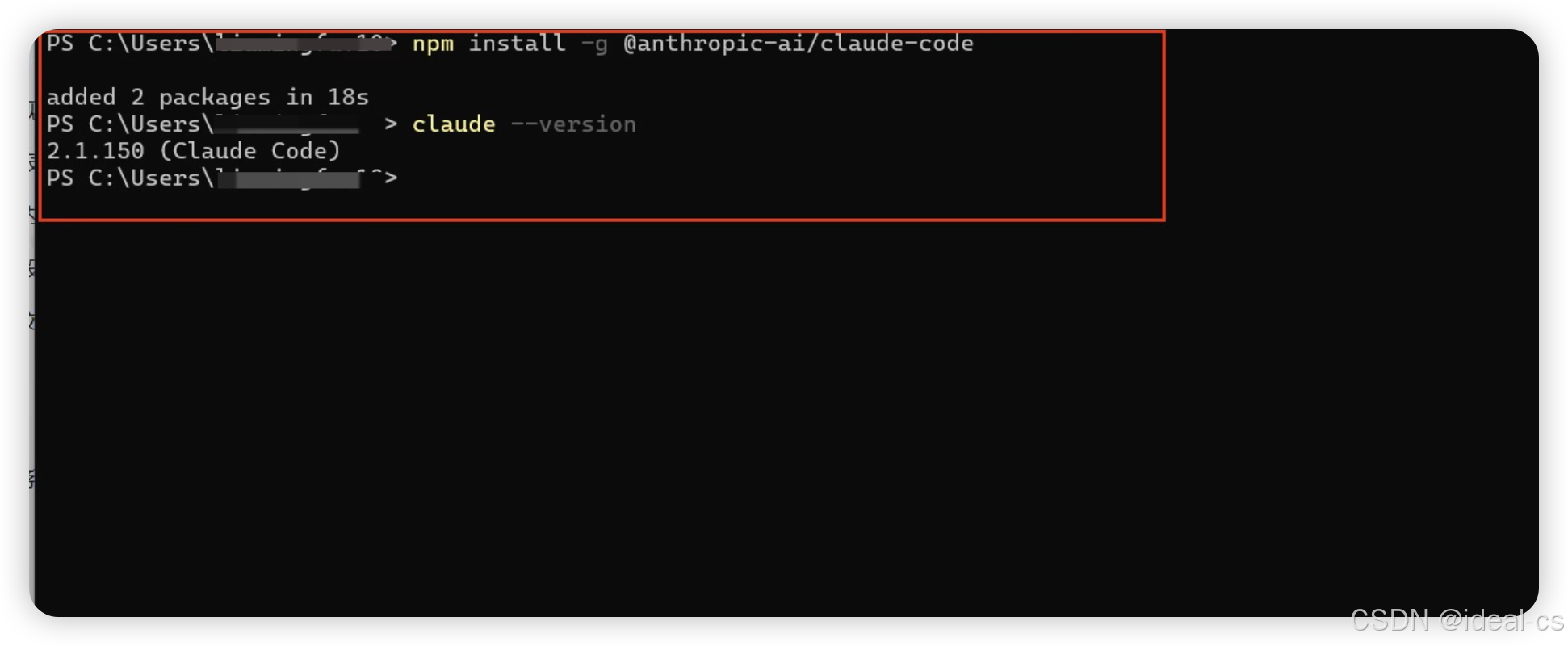
第七步:绕过Claude Code底层登录限制
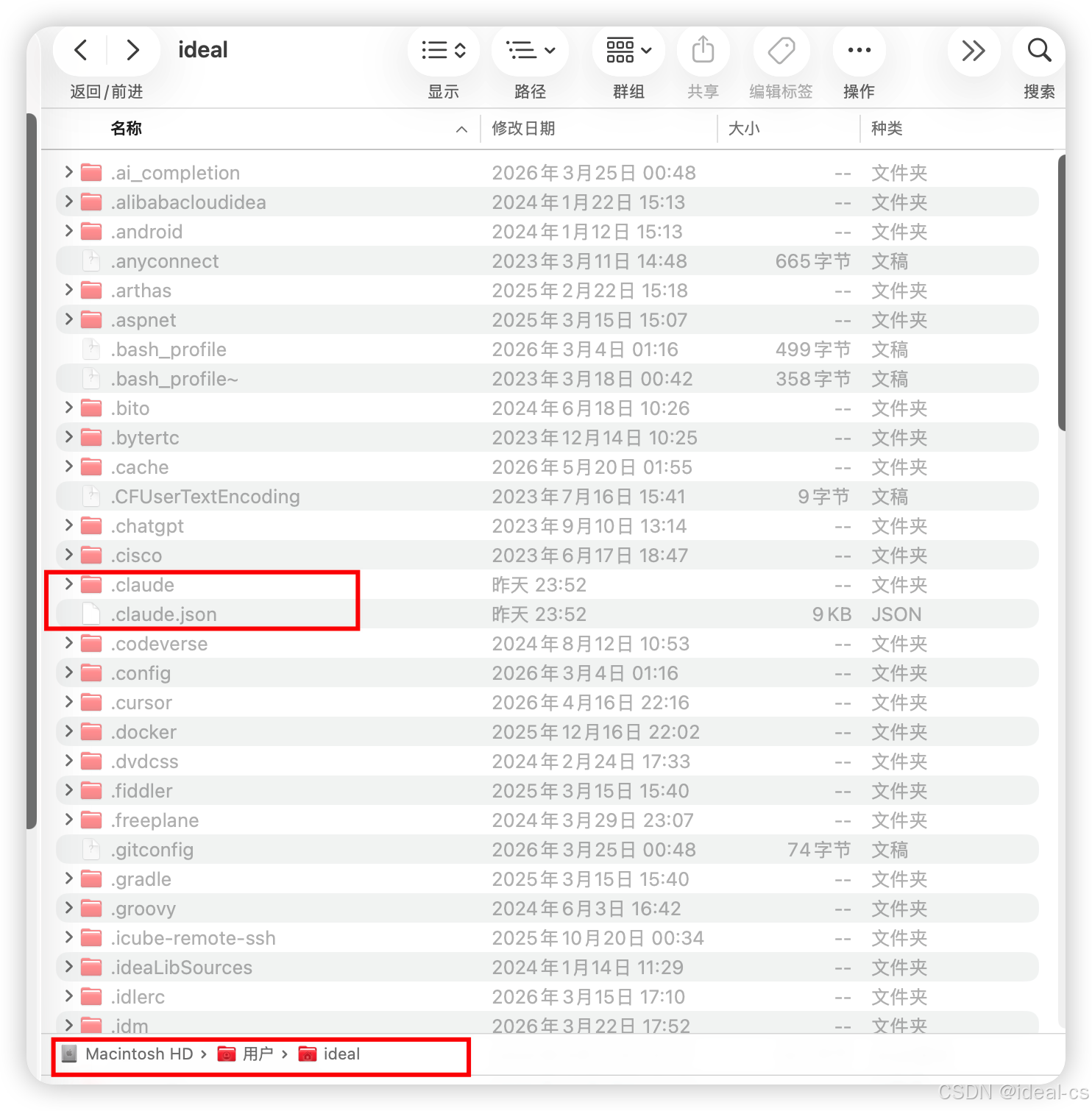
1.先执行一次claude 命令,初始化启动一下,然后直接退出(有些报错提示很正常)
2.找到 C:\Users\{自己用户名}\.claude.json 配置文件(Mac电脑位置一样):
若无其他参数,则将下面配置复制粘贴进去;
如果有其他参数,则直接在末尾追加该参数就行,注意保持json格式。
json
{
  "hasCompletedOnboarding": true
}
可以避免启动Claude Code时报错:Unable to connect to Anthropic services。
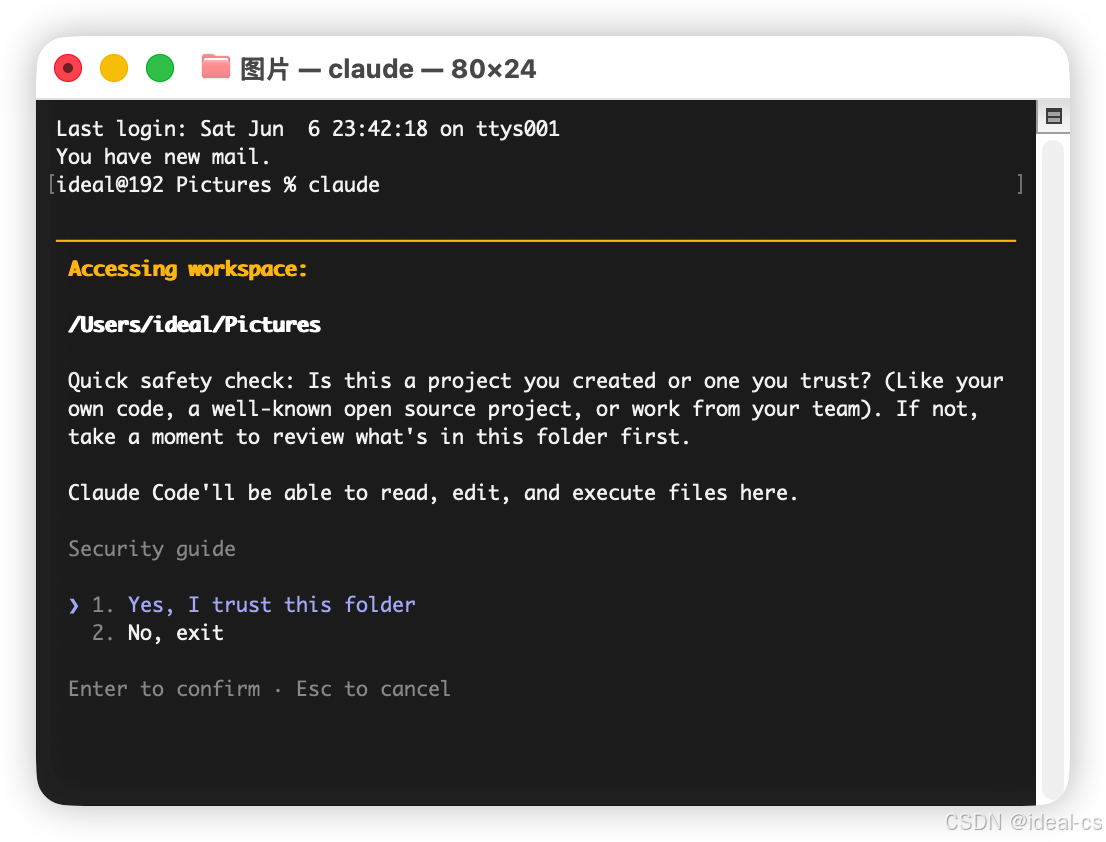
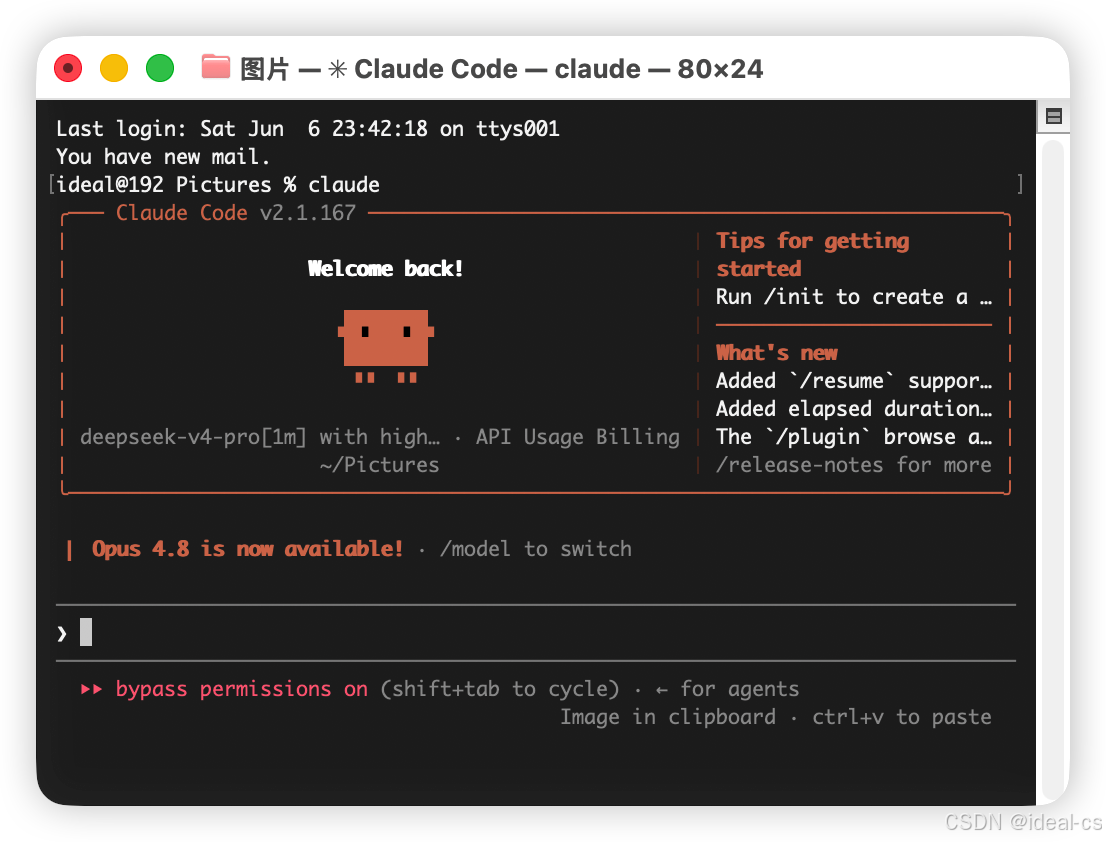
3.再次执行claude 命令,根据提示信息,上下、回车选择一些默认选项。
注意:虽然能够进去,但一般还是不能正常使用,还得配置大模型参数、apikey等等
第八步:配置自定义的大模型、apikey
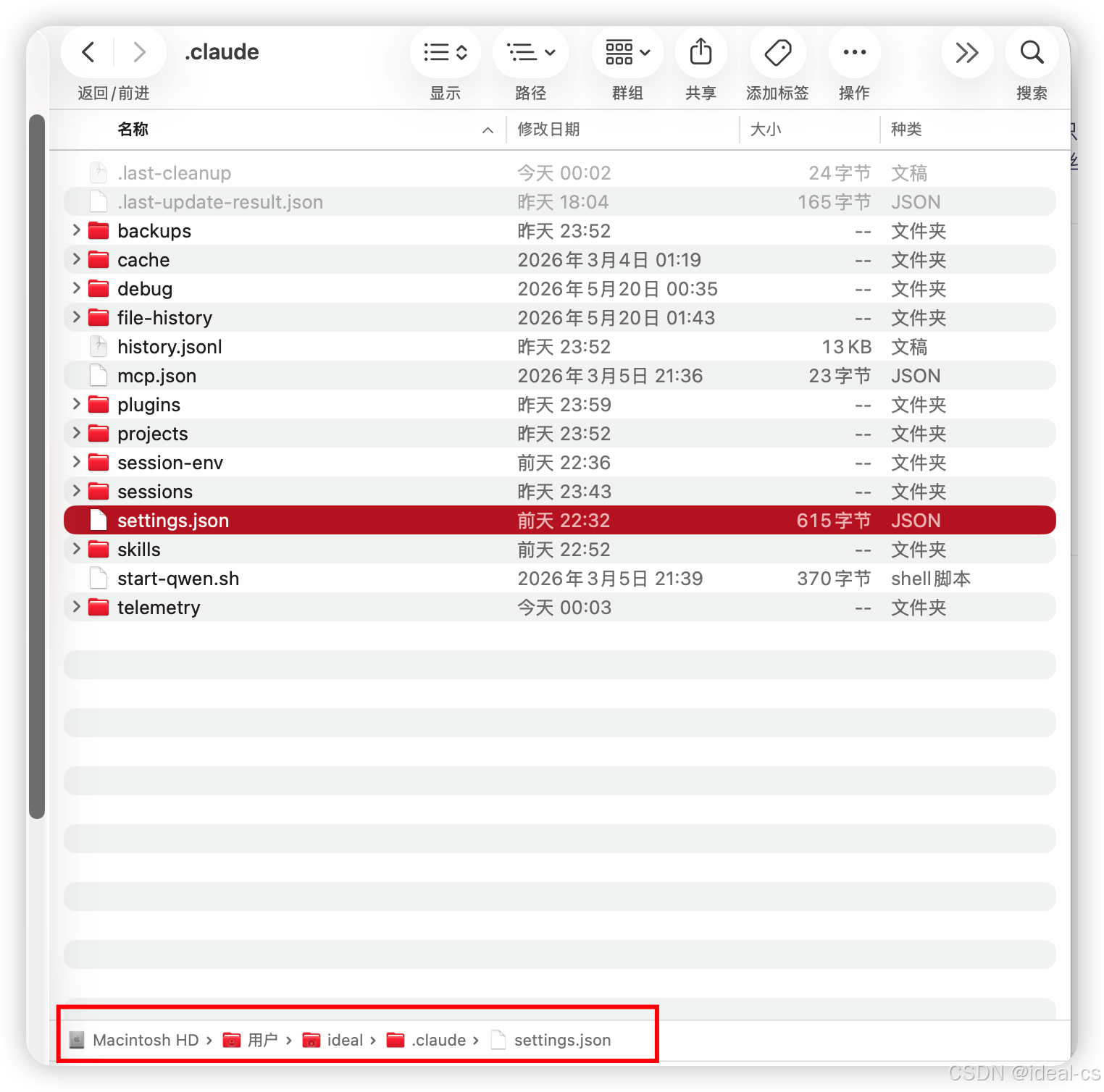
1.进入 C:\Users\{自己用户名}\.claude\ 目录下面,创建 settings.json 配置文件(文件名保持一致,Mac电脑位置一样)
- 此文件不会自动生成,需要手动创建。
- 再将下面配置复制粘贴进去(
注意替换里面的ApiKey),可以根据解释自定义配置内容。 - 这些参数是根据你使用模型成套匹配的,若使用其他模型时,只需修改模型
名称、token、baseUrl三个参数就行了
json
{
  "effortLevel": "high",
  "env": {
    "ANTHROPIC_MODEL": "deepseek-v4-pro[1m]",
    "ANTHROPIC_SMALL_FAST_MODEL": "deepseek-v4-pro[1m]",
	"ANTHROPIC_DEFAULT_SONNET_MODEL": "deepseek-v4-pro[1m]",
	"ANTHROPIC_DEFAULT_OPUS_MODEL": "deepseek-v4-pro[1m]",
	"ANTHROPIC_DEFAULT_HAIKU_MODEL": "deepseek-v4-pro[1m]",
    "ANTHROPIC_AUTH_TOKEN": "你的apikey",
    "ANTHROPIC_BASE_URL": "https://api.deepseek.com/anthropic",
    "API_TIMEOUT_MS": "3000000"
  },
  "permissions": {
    "defaultMode": "bypassPermissions"
  },
  "primaryApiKey": "test",
  "skipDangerousModePermissionPrompt": true
}
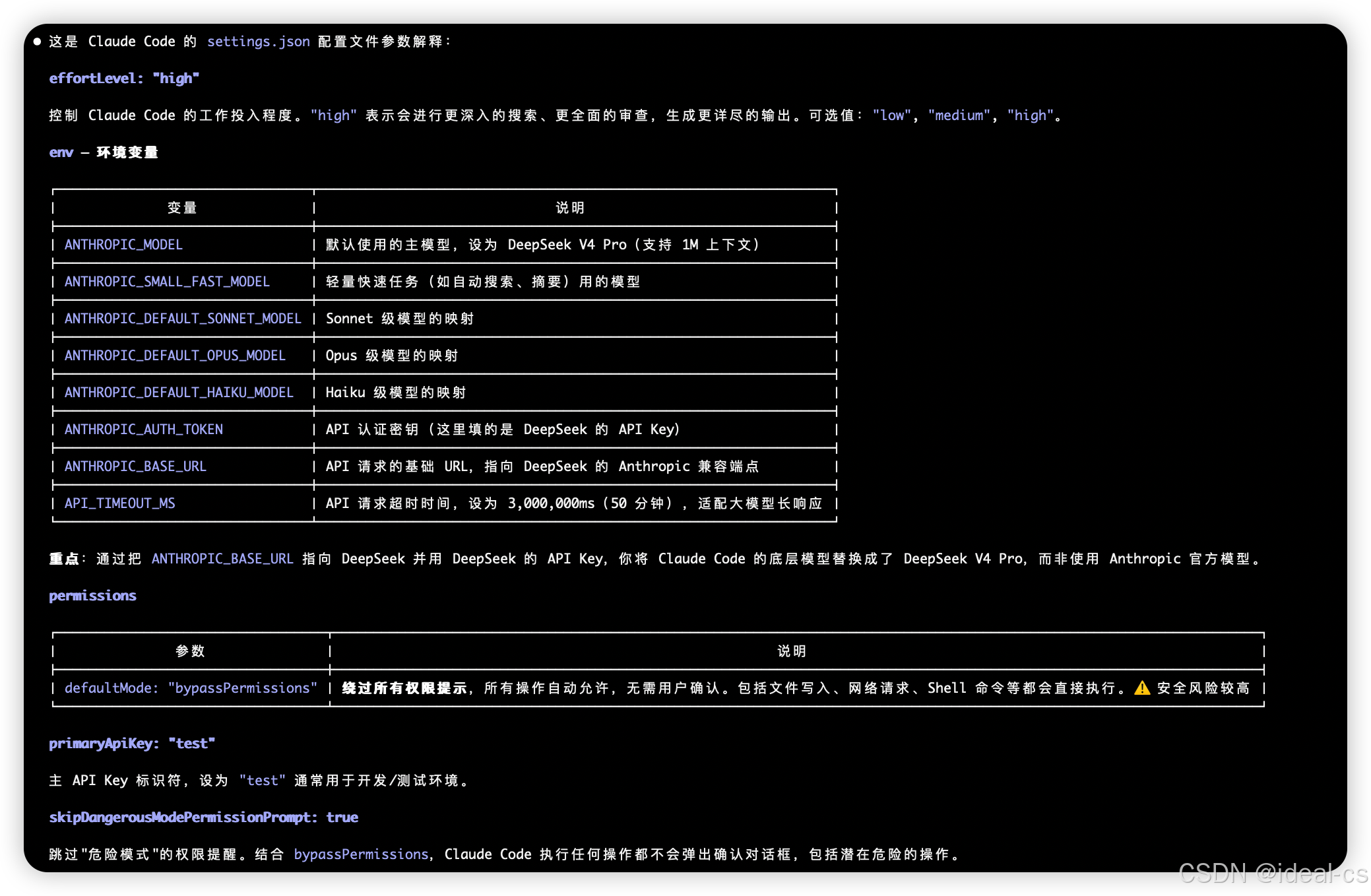
2.配置文件说明:
bash
effortLevel: "high"

  控制 Claude Code 的工作投入程度。"high" 表示会进行更深入的搜索、更全面的审查,生成更详尽的输出。可选值:"low", "medium", "high"。

  env --- 环境变量

  ┌────────────────────────────────┬─────────────────────────────────────────────────────────────────┐
  │              变量              │                              说明                               │
  ├────────────────────────────────┼─────────────────────────────────────────────────────────────────┤
  │ ANTHROPIC_MODEL                │ 默认使用的主模型,设为 DeepSeek V4 Pro(支持 1M 上下文)        │
  ├────────────────────────────────┼─────────────────────────────────────────────────────────────────┤
  │ ANTHROPIC_SMALL_FAST_MODEL     │ 轻量快速任务(如自动搜索、摘要)用的模型                        │
  ├────────────────────────────────┼─────────────────────────────────────────────────────────────────┤
  │ ANTHROPIC_DEFAULT_SONNET_MODEL │ Sonnet 级模型的映射                                             │
  ├────────────────────────────────┼─────────────────────────────────────────────────────────────────┤
  │ ANTHROPIC_DEFAULT_OPUS_MODEL   │ Opus 级模型的映射                                               │
  ├────────────────────────────────┼─────────────────────────────────────────────────────────────────┤
  │ ANTHROPIC_DEFAULT_HAIKU_MODEL  │ Haiku 级模型的映射                                              │
  ├────────────────────────────────┼─────────────────────────────────────────────────────────────────┤
  │ ANTHROPIC_AUTH_TOKEN           │ API 认证密钥(这里填的是 DeepSeek 的 API Key)                  │
  ├────────────────────────────────┼─────────────────────────────────────────────────────────────────┤
  │ ANTHROPIC_BASE_URL             │ API 请求的基础 URL,指向 DeepSeek 的 Anthropic 兼容端点         │
  ├────────────────────────────────┼─────────────────────────────────────────────────────────────────┤
  │ API_TIMEOUT_MS                 │ API 请求超时时间,设为 3,000,000ms(50 分钟),适配大模型长响应 │
  └────────────────────────────────┴─────────────────────────────────────────────────────────────────┘

  重点:通过把 ANTHROPIC_BASE_URL 指向 DeepSeek 并用 DeepSeek 的 API Key,你将 Claude Code 的底层模型替换成了 DeepSeek V4 Pro,而非使用 Anthropic 官方模型。

  permissions

  ┌──────────────────────────────────┬─────────────────────────────────────────────────────────────────────────────────────────────────────────────────────┐
  │               参数               │                                                        说明                                                         │
  ├──────────────────────────────────┼─────────────────────────────────────────────────────────────────────────────────────────────────────────────────────┤
  │ defaultMode: "bypassPermissions" │ 绕过所有权限提示,所有操作自动允许,无需用户确认。包括文件写入、网络请求、Shell 命令等都会直接执行。⚠️  安全风险较高 │
  └──────────────────────────────────┴─────────────────────────────────────────────────────────────────────────────────────────────────────────────────────┘

  primaryApiKey: "test"

  主 API Key 标识符,设为 "test" 通常用于开发/测试环境。

  skipDangerousModePermissionPrompt: true

  跳过"危险模式"的权限提醒。结合 bypassPermissions,Claude Code 执行任何操作都不会弹出确认对话框,包括潜在危险的操作。
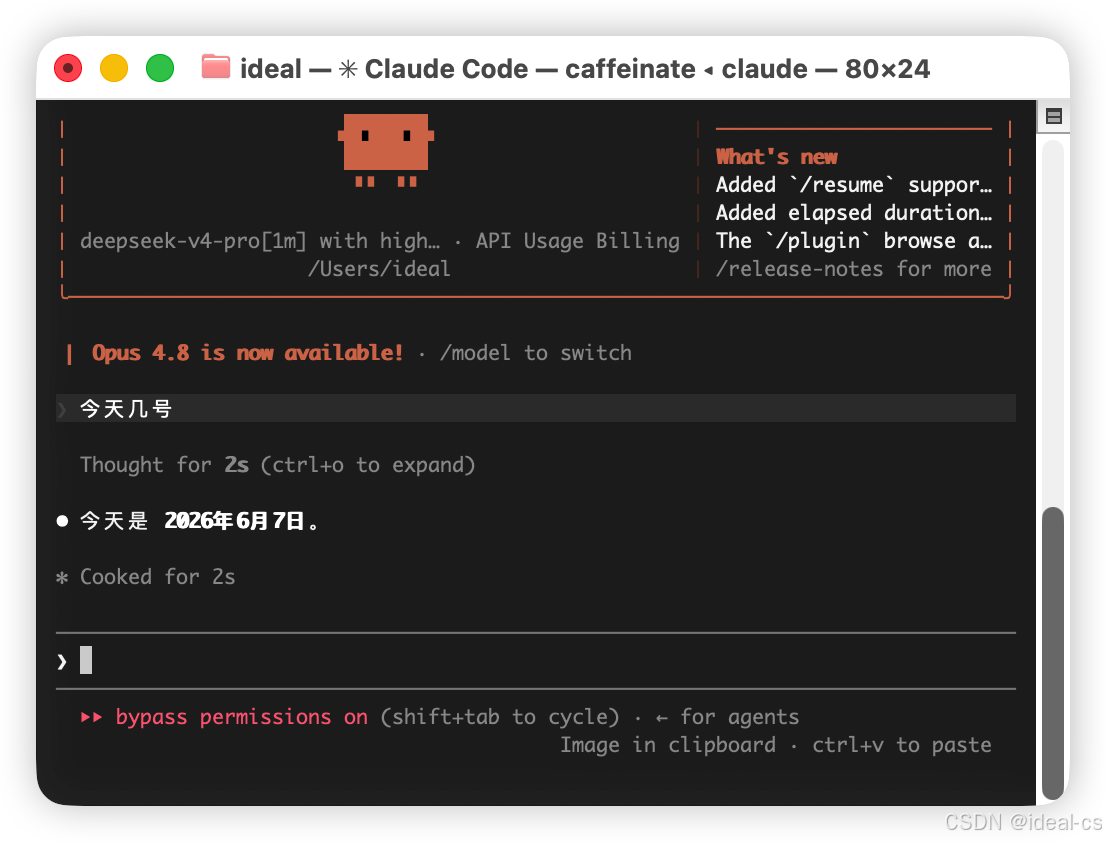
第九步:启动Claude Code
1.输入claude命令启动,默认回车即可
bash
claude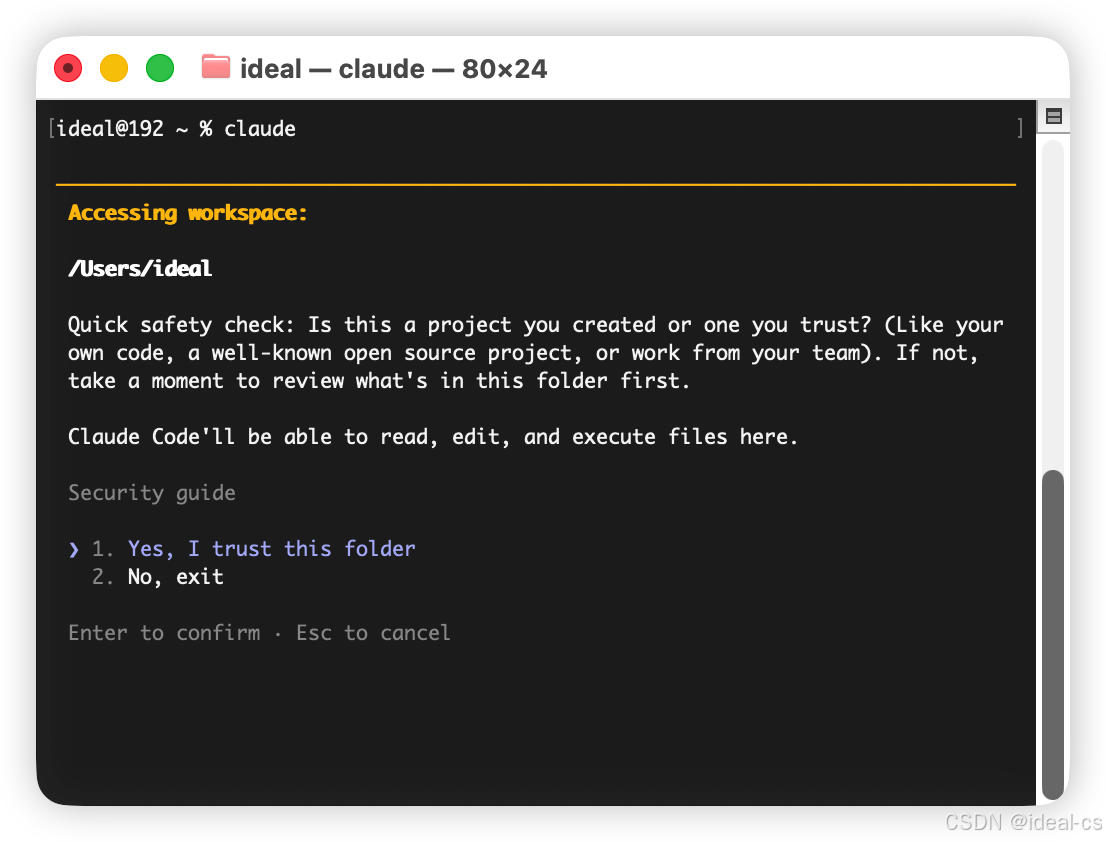
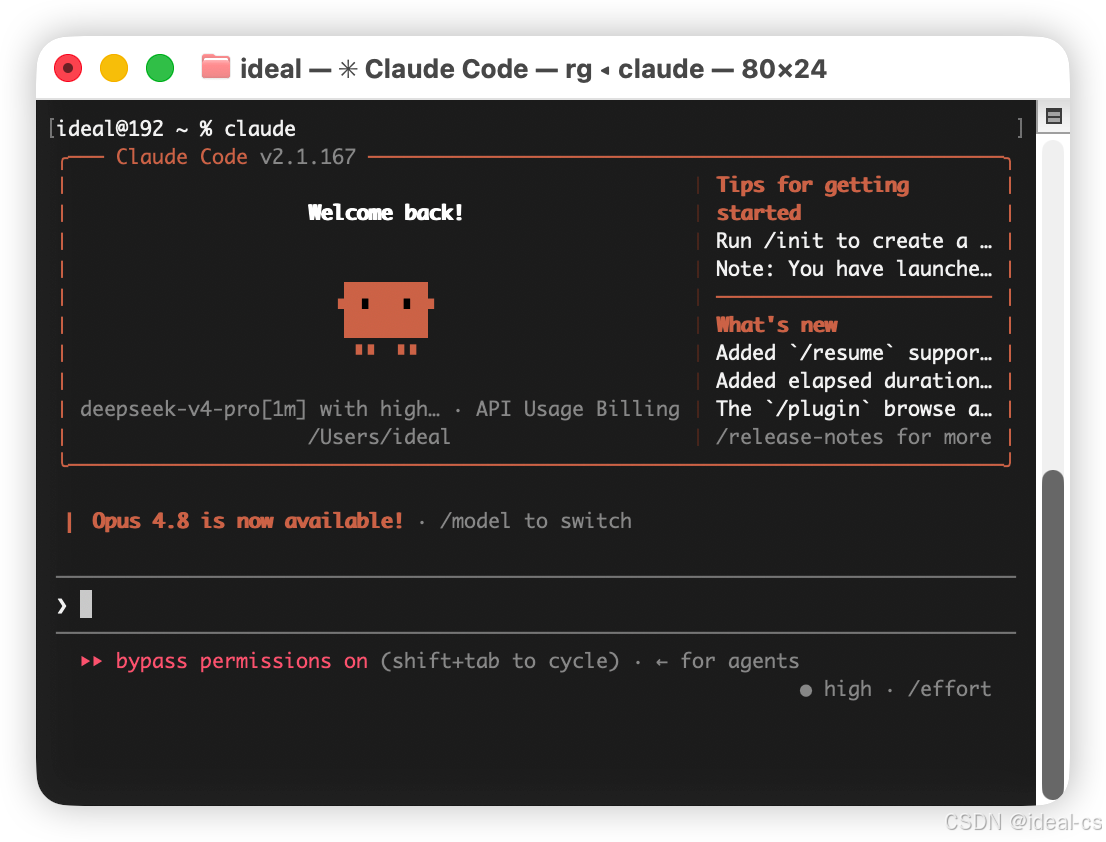
2.下达指令、问题,回复成功!
Tip:安装过程中遇见典型问题的解决方式:
1. npm : 无法加载文件 D:\nodejs\npm.ps1,因为在此系统上禁止运行脚本
2. claude:无法将"claude"项识别为cmdlet...
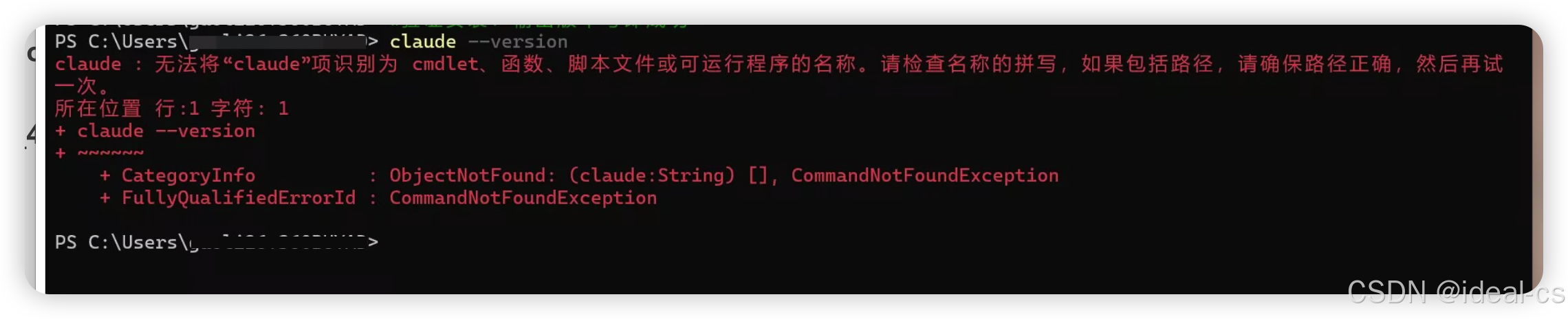
解决方式:请以管理员身份 ,打开 PowerShell,然后依次运行以下命令:
(1)自动获取并设置路径
自动读取你的 npm 路径并追加到当前用户的 Path 变量中:
bash
[Environment]::SetEnvironmentVariable("Path", [Environment]::GetEnvironmentVariable("Path", "User") + ";" + (npm config get prefix), "User")(2)运行完上述命令后,不要关闭当前窗口,直接在当前终端里面运行以下命令,让环境变量在当前窗口立即生效:
bash
$env:Path = [Environment]::GetEnvironmentVariable("Path","Machine") + ";" + [Environment]::GetEnvironmentVariable("Path","User")(3)输入:claude --version
bash
claude --version