
✨博客主页: https://blog.csdn.net/m0_63815035?type=blog
💗《博客内容》:大数据、Java、测试开发、Python、Android、Go、Node、Android前端小程序等相关领域知识
📢博客专栏: https://blog.csdn.net/m0_63815035/category_11954877.html
📢欢迎点赞 👍 收藏 ⭐留言 📝
📢本文为学习笔记资料,如有侵权,请联系我删除,疏漏之处还请指正🙉
📢大厦之成,非一木之材也;大海之阔,非一流之归也✨

🎨 CSS
CSS(层叠样式表)用于控制网页的样式与布局,实现内容与表现分离。
一、HTML 与 CSS 的关系
- HTML 负责网页的结构(骨架)
- CSS 负责网页的表现(外观)
- 原则:结构与样式分离,便于维护和复用
二、CSS 语法基础
1. 基本结构
选择器 {
    属性: 值;
    属性: 值;
}
- 每条声明以分号
; 结束
- 属性和值之间用冒号
:
- 注释:
/* 注释内容 */
2. CSS 的三种使用方式
| 方式 |
写法 |
适用场景 |
缺点 |
| 行内式 |
<div style="color:red;"> |
单个元素临时调试 |
耦合度高,难维护 |
| 嵌入式 |
<style> 标签内写CSS |
单个页面独有样式 |
无法跨页面复用 |
| 外联式 |
<link rel="stylesheet" href="style.css"> |
多页面共用样式 |
需额外HTTP请求(可缓存) |
✅ 实际开发推荐使用外联式。
三、CSS 选择器(核心)
1. 基本选择器
| 选择器 |
格式 |
示例 |
说明 |
| 通用选择器 |
* |
* { margin:0; } |
匹配所有元素 |
| 元素选择器 |
标签名 |
div { } |
匹配指定标签 |
| 类选择器 |
.类名 |
.box { } |
匹配 class="box" 的元素 |
| ID选择器 |
#id名 |
#header { } |
匹配 id="header"(唯一) |
| 分组选择器 |
A, B |
h1, h2 { } |
同时选中多个选择器 |
2. 组合选择器(层次关系)
| 选择器 |
符号 |
示例 |
说明 |
| 后代选择器 |
空格 |
ul li { } |
所有后代(不限层级) |
| 子选择器 |
> |
ul > li { } |
仅直接子元素 |
| 相邻兄弟选择器 |
+ |
h1 + p { } |
紧邻的下一个兄弟 |
| 通用兄弟选择器 |
~ |
h1 ~ p { } |
之后的所有兄弟 |
3. 伪类与伪元素(进阶)
/* 伪类:元素状态 */
a:hover { color: red; }      /* 鼠标悬停 */
input:focus { border: blue; } /* 获得焦点 */
li:first-child { }           /* 第一个子元素 */
li:nth-child(2) { }          /* 第二个子元素 */

/* 伪元素:插入虚拟内容 */
p::first-line { }            /* 首行 */
p::before { content: "★"; }  /* 内容前插入 */
p::after { content: "★"; }   /* 内容后插入 */
四、常用 CSS 属性详解
1. 背景(background)
| 属性 |
说明 |
示例 |
background-color |
背景色 |
#fff、rgb(0,0,0) |
background-image |
背景图 |
url(photo.jpg) |
background-repeat |
平铺方式 |
no-repeat、repeat-x、repeat-y |
background-position |
位置 |
center、10px 20px |
background-size |
尺寸(CSS3) |
cover、contain、100px |
| 简写 |
background: color image repeat position/size |
background: #eee url(bg.png) no-repeat center/cover; |
2. 文本(text)
| 属性 |
说明 |
color |
文字颜色 |
text-align |
水平对齐:left、center、right、justify |
text-decoration |
装饰:underline、overline、line-through、none |
text-indent |
首行缩进(常用 2em) |
line-height |
行高(可实现垂直居中) |
letter-spacing |
字间距 |
word-spacing |
单词间距 |
3. 字体(font)
| 属性 |
说明 |
示例 |
font-family |
字体族(回退机制) |
"微软雅黑", Arial, sans-serif |
font-size |
字体大小 |
16px、1.2rem、80% |
font-weight |
粗细 |
normal(400)、bold(700)、100~900 |
font-style |
样式 |
normal、italic |
| 简写 |
font: style weight size family |
font: italic bold 16px/1.5 "宋体"; |
4. 列表(list)
ul {
    list-style-type: none;      /* 去掉项目符号 */
    list-style-image: url(arrow.png); /* 自定义图标 */
}
/* 常用值:disc, circle, square, decimal, lower-roman 等 */
5. 盒子模型(Box Model)------ 重中之重
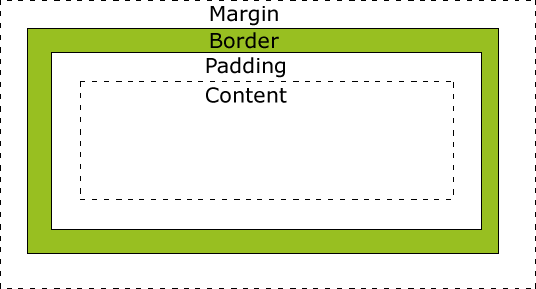
- 内容区(content)
- 内边距(padding):内容与边框的距离
- 边框(border)
- 外边距(margin):元素之间的距离
相关属性
div {
    width: 200px;
    height: 100px;
    padding: 10px 20px;      /* 上右下左:10px 20px 10px 20px */
    border: 1px solid #000;
    margin: 0 auto;          /* 上下0,左右自动 → 水平居中 */
}
- 单独设置:
padding-top、margin-left 等
- 注意 :默认情况下,
width/height 只作用于内容区,加上 padding 和 border 会撑大元素。
✅ 使用 box-sizing: border-box; 让宽高包含 padding 和 border(强烈推荐)
* {
    box-sizing: border-box;
}
6. 显示类型(display)
| 值 |
效果 |
block |
块级元素(独占一行,可设宽高) |
inline |
行内元素(不换行,宽高由内容决定) |
inline-block |
行内块(不换行但可设宽高) |
none |
隐藏元素(不占位) |
flex |
弹性盒布局(CSS3,推荐) |
五、定位(Position)与浮动(Float)
1. 定位(position)
| 值 |
说明 |
参考系 |
static |
默认值,普通流 |
无 |
relative |
相对定位 |
元素原本位置 |
absolute |
绝对定位 |
最近的非 static 父元素 |
fixed |
固定定位 |
浏览器视口 |
sticky |
粘性定位(CSS3) |
滚动到阈值时固定 |
.relative {
    position: relative;
    top: 20px;   /* 相对原位置向下移动20px */
}
.absolute {
    position: absolute;
    left: 0;
    top: 0;
}
.fixed {
    position: fixed;
    bottom: 20px;
    right: 20px;
}
2. 浮动(float)
float: left / right → 元素脱离文档流,向左或向右排列。- 常用于实现多列布局(现逐渐被 Flex/Grid 替代)。
- 清除浮动:防止父元素高度塌陷。
.clearfix::after {
    content: "";
    display: block;
    clear: both;
}
3. 弹性盒布局(Flex)------ 现代主流
.container {
    display: flex;
    justify-content: center;  /* 主轴居中 */
    align-items: center;      /* 交叉轴居中 */
    flex-wrap: wrap;          /* 换行 */
}
.item {
    flex: 1;                  /* 等分剩余空间 */
}
建议放弃浮动布局,改用 Flex 或 Grid。
六、进阶:CSS3 新特性(补充)
| 特性 |
示例 |
| 圆角 |
border-radius: 10px;(可做圆形) |
| 阴影 |
box-shadow: 5px 5px 10px rgba(0,0,0,0.3); |
| 渐变 |
background: linear-gradient(red, blue); |
| 过渡 |
transition: all 0.3s ease; |
| 动画 |
@keyframes + animation |
| 转换 |
transform: rotate(45deg) scale(1.2); |
| 媒体查询 |
@media (max-width: 768px) { ... }(响应式) |
| 网格布局 |
display: grid; |

七、案例实战:百度注册页面(完整分析)
案例来源于 以上末尾,综合运用了:
- 外联 CSS
- 盒子模型(margin/padding/border)
- 浮动(float)实现左右布局
- 背景图片精灵(CSS Sprites)
- 表单样式
布局结构简图
body
├── #head (头部)
│   ├── #head_logo (logo + 背景图)
│   └── #head_login (登录按钮)
├── #nav (导航分隔线)
├── #register (注册区域)
│   ├── #reg_form (左侧表单,float:left)
│   │   ├── 用户名、手机号、密码等输入框
│   │   ├── 验证码 + 获取短信按钮
│   │   ├── 复选框 + 协议链接
│   │   └── 注册按钮
│   └── #reg_qrcode (右侧二维码,float:left)
└── #copyright (版权信息)
关键 CSS 技巧
- 容器水平居中:
margin: 0 auto; + 固定宽度
- 背景精灵图:
background: url(reg_icons.png) no-repeat 0 -48px; 减少请求
- 输入框统一样式:
height, border, text-indent
- 按钮悬停效果:
:hover 改变背景色
八、常见问题与最佳实践
1. 选择器优先级(由高到低)
- 行内样式(1000)
- ID 选择器(100)
- 类/伪类/属性选择器(10)
- 元素选择器(1)
- 通配符(0)
计算法则 :叠加数值,数值大的生效。
✨ 尽量使用低优先级选择器,避免 !important。
2. 常用重置样式(Reset CSS)
* {
    margin: 0;
    padding: 0;
    box-sizing: border-box;
}
3. 移动端适配
- 使用
viewport 元标签
- 单位推荐
rem / vw / %
- 媒体查询断点
4. 性能小提示
- 合并多个背景图(精灵图)
- 避免过深的嵌套选择器
- 使用
will-change 提示即将变化的属性
今天这篇文章就到这里了,大厦之成,非一木之材也;大海之阔,非一流之归也。感谢大家观看本文