我做IT技术支持兼职差不多三年了,从帮朋友装系统修电脑到接一些小型企业的运维单子,远程控制软件基本上每天都要用。但技术员使用远控软件的需求和普通用户很不一样------我们不是偶尔连一次看看文件,而是要长时间保持连接、频繁操作、有时候还要同时管好几台客户的机器。
具体来说,远程维修场景有几个绕不开的核心诉求:
第一是连接必须稳。你正在帮客户装驱动呢,中间断连了,客户那边电脑卡在半安装状态,这就很尴尬。尤其是遇到客户网络环境很差的情况(老旧路由器、WiFi信号弱、宽带本身只有几十兆),能不能扛得住弱网是对远控软件真正的考验。
第二是画面必须清楚。你要看报错信息、看设备管理器里的硬件列表、看注册表项、看日志文件,这些内容全是文字和小图标,如果画质压缩得很厉害,看错一个字符可能整个排查方向都跑偏了。
第三是操作必须精准。进PE系统装系统、进BIOS设置启动项、在设备管理器里禁用某个设备,这些操作容错率很低,点错一下可能就要重来。远程鼠标的精度和跟手度直接影响工作效率。
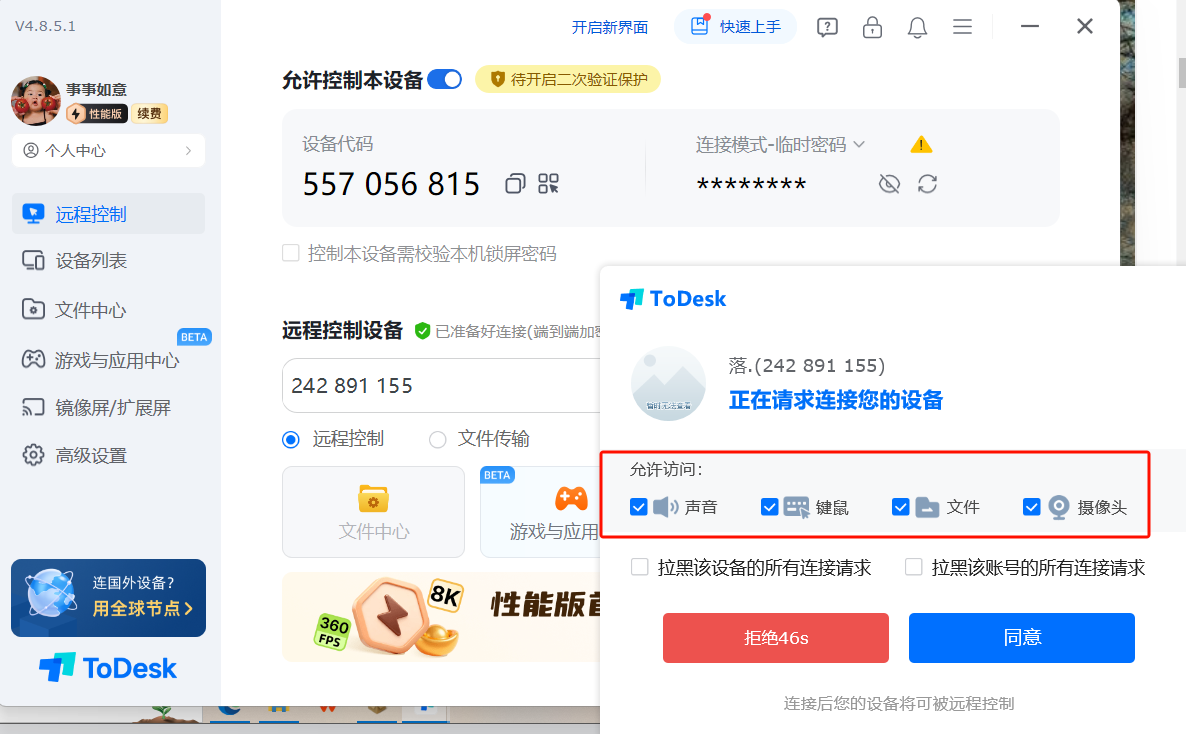
第四是安全性要到位。你连的是别人的电脑,客户可能在旁边看着屏幕,隐私屏功能防止敏感信息泄露;每次连接要有确认机制,避免未经授权的访问;操作日志要可追溯,出了问题能说得清楚。
基于这些真实的工作需求,我对五款主流远控软件进行了针对性测试:ToDesk、向日葵、TeamViewer、AnyDesk、网易UU远程。
连接性能:弱网不断才是真本事
做技术员的最怕的就是客户说"我家网不太好"。这句话翻译过来就是:可能是十年前办的ADSL宽带,路由器是运营商送的二手货,电脑还连着隔壁邻居蹭过来的WiFi。
在这种地狱级网络环境下,ToDesk的抗弱网能力是我用过的远控软件里最强的。它自研的ZeroSync引擎配合OTT SD-WAN智能路由,官方数据是可以抗40%的丢包率。我的实际体验是:在一个客户家里,他的宽带下行只有8Mbps(没错你没看错),WiFi信号只有两格的情况下,ToDesk居然还能维持可用的连接。画面肯定不是满帧的,但操作PPT、打开设备管理器、浏览文件夹这些动作都能完成,没有出现断连的情况。
相比之下,向日葵在同样的弱网环境下会出现明显的卡顿,画面帧率下降比较严重,但连接本身不会断。TeamViewer在国内弱网下的延迟飙升比较厉害,操作滞后感很明显。AnyDesk因为本身就是针对低带宽优化的,所以在极端弱网下反而比预想的要好一些,但画质牺牲很大。UU远程在这种网络条件下基本没法用,它是为游戏加速网络设计的,普通家庭宽带的路线优化不够。
在正常的家庭宽带(100Mbps以上)和企业网络环境下,五款软件的连接速度都不错。ToDesk的延迟表现最优,公网环境下通常能保持在10-20ms以内,局域网更是可以做到2-5ms。这个延迟水平意味着你拖动一个窗口,窗口几乎是跟着手指同步移动的,不会有那种"我先拖一下然后等一下窗口才动过来"的割裂感。
画质与清晰度:看代码和看报错信息的要求完全不同
前面提到过,技术员远程工作的内容大量涉及文字阅读。不管是看Windows事件查看器里的错误代码,还是看命令行的输出结果,还是看配置文件的每一行内容,都需要画面足够清晰。
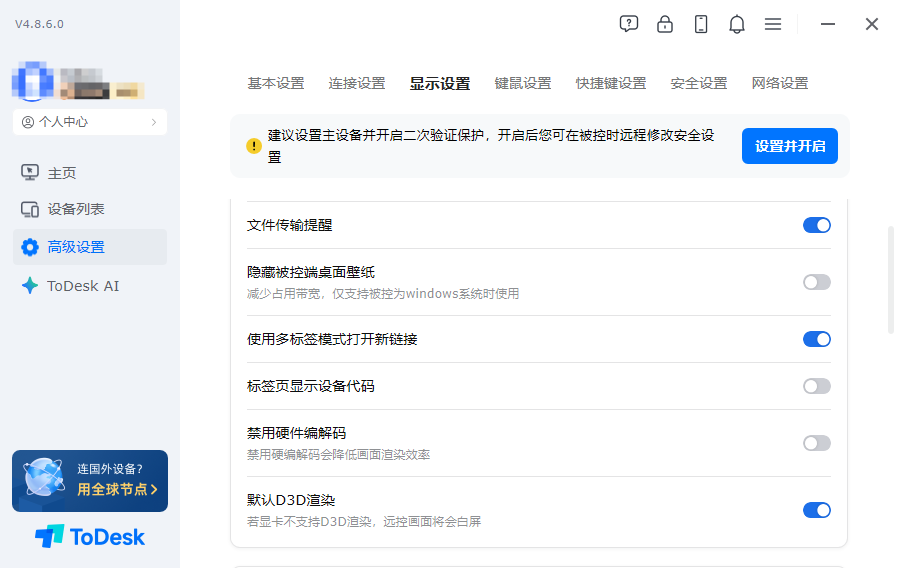
ToDesk在这方面给了我很深的印象。它支持4:4:4全真色彩还原模式(高性能版及以上),在这种模式下文字渲染极其锐利,就算把画面放大来看也不会有模糊或者色块的问题。我经常需要远程看客户电脑上的报错截图或者系统日志,用ToDesk的话基本上和在本地看没什么区别。
它的画质档位划分也比较合理。办公模式适合大多数日常操作,平衡了清晰度和带宽占用;设计模式会调动更多硬件性能来提升画质,适合看设计稿或者高分辨率内容;游戏模式则针对低延迟和高帧率做了专项优化。用户可以根据当前的网络状况和操作需求灵活切换,不需要在一开始就锁定某个画质级别。
向日葵的画质在付费版(超级会员及以上)下可以达到4K144帧的水平,但免费版的画质压缩比较明显,看小字体会吃力。TeamViewer的画质在国内连接下受限于网络条件,实际观感和官方标称的参数有差距。AnyDesk的DeskRT编解码器在小带宽下效率不错,但清晰度的上限不高。UU远程的画面在游戏场景下优化得很好,但静态画面的文字锐利度一般。
手机端操作:现场救急的神器
很多时候技术员的工作场景是这样的:人已经离开了客户现场,路上接到电话说"刚才弄的那个又不行了"。这时候如果身边没有电脑,用手机远程连回去处理就是唯一的选择。
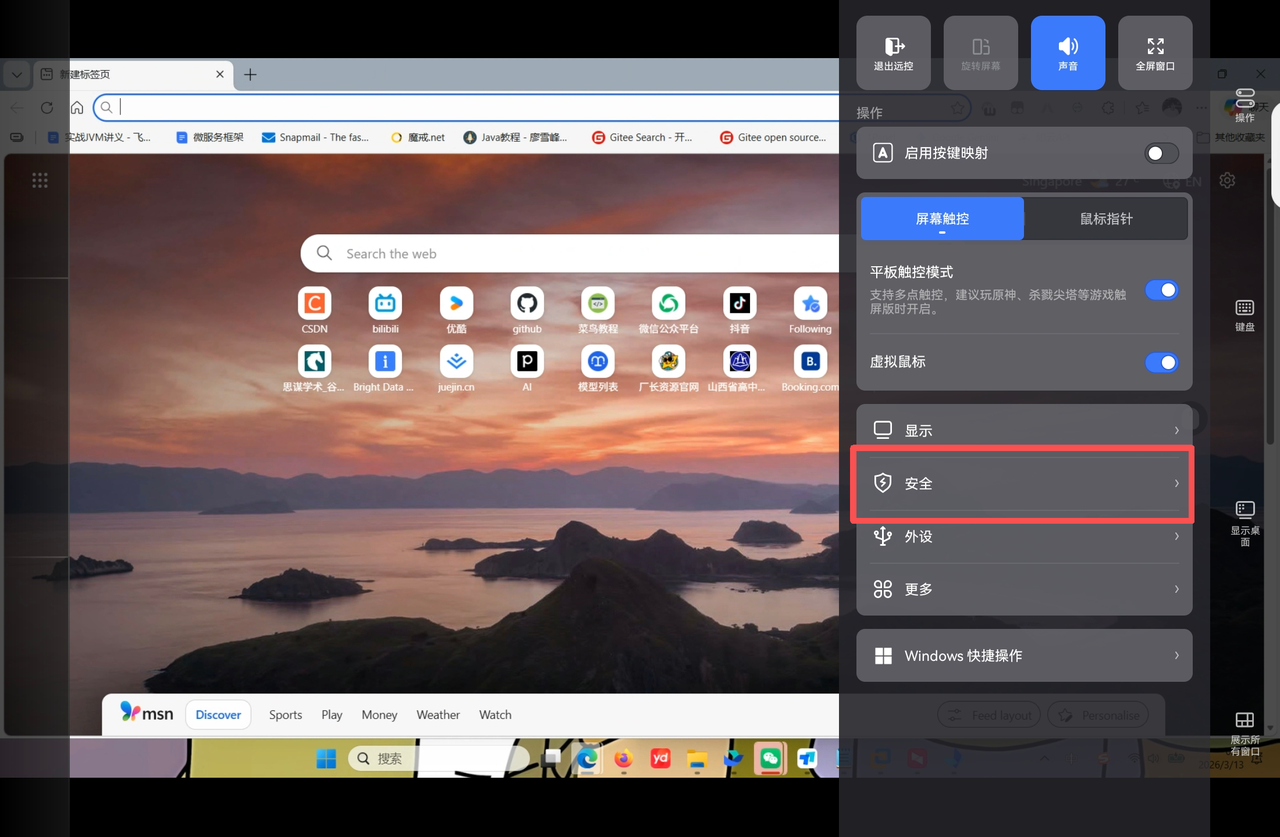
ToDesk的手机端在办公场景下的易用性依然是五款中最出色的。虚拟鼠标让精确定位成为可能------在手机屏幕上调出设备管理器、右键点击某个设备选属性、在下拉菜单里找到"卸载设备",这套操作流程用虚拟鼠标来完成非常自然。如果是用普通的触控模拟方式,光是准确点到那个小小的下拉箭头就可能要试好几次。
手机端的工具栏布局也很符合技术员的使用习惯。文件传输入口就在显眼位置,传个驱动包或者补丁程序过去很方便;截屏功能可以快速记录客户电脑的当前状态发到微信上沟通;远程终端功能(专业版)可以直接在被控端执行命令行指令,对于批量操作特别有用。
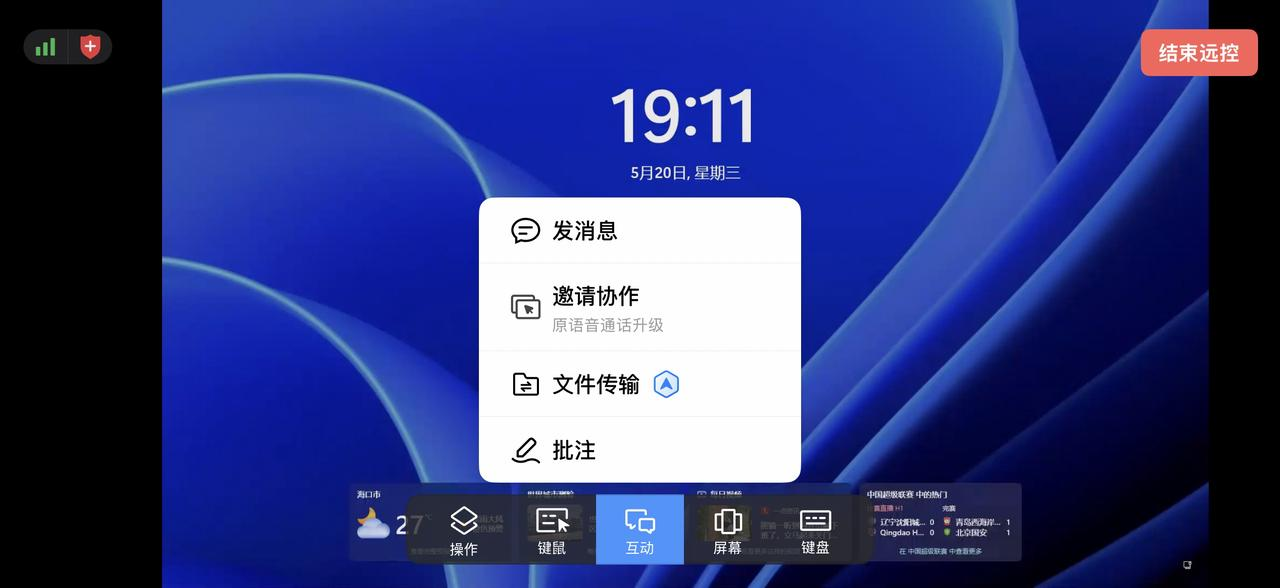
隐私屏功能在技术员场景下有两个作用:一是防止客户或者旁观者看到你在做什么操作(尤其是涉及到一些敏感的系统配置时);二是当你自己在公共场所(咖啡厅、候车室)用手机远程操作时,防止身边的人偷看屏幕内容。
向日葵手机端的功能完整度不错,CMD命令行执行、文件管理等都有,但操作流畅度和触控精度不如ToDesk。TeamViewer手机端功能齐全但界面过于复杂,在手机小屏幕上操作效率较低。AnyDesk和UU远程的手机端办公能力都比较有限。
多设备管理:同时服务多个客户的技术员刚需
兼职做得久了之后你会发现,同时维护十几台甚至几十台客户的设备是很常见的事情。这时候远控软件的设备管理能力就直接影响你的工作效率。
ToDesk支持绑定最多100台设备(免费版就可以),设备列表按照在线状态排序,一眼就能看到哪些电脑当前开着。还可以给设备添加备注标签(比如"张总办公室-财务电脑"、"李姐家-家用台式机"),这样在设备多了以后也不会搞混。分组管理功能可以把不同客户的设备归类到不同的组里面,切换起来很有条理。
向日葵的企业版在批量部署和设备管理方面功能很强,支持屏幕墙监控(同时看多台设备的画面),但对于个人技术员来说企业版的成本偏高。TeamViewer的批量管理功能很成熟但主要面向企业用户,个人版的设备数限制太严格。AnyDesk和UU远程在多设备管理方面的功能都比较基础。
安全与信任:专业性的体现
作为技术服务提供者,你的专业性不仅体现在技术水平上,也体现在你对安全问题的重视程度上。客户把电脑交给你远程操作,这是一种信任,你需要用专业的安全措施来回应这份信任。
ToDesk的安全体系在同类产品中是非常完善的。等保三级认证和ISO27001认证意味着它的安全水平经过了权威机构的审核,不是厂商自己说说就算数的。国密SM2/SM3加密算法确保数据在传输过程中不被窃取或篡改。二次验证保护功能开启后,每一次远程连接请求都需要在你的主设备(通常是手机)上手动确认,这意味着即使有人拿到了你的设备码和密码,也无法在你不知情的情况下建立连接。
操作日志功能会记录每一次远程连接的时间、时长、操作类型等信息,这在提供技术服务时可以作为工作记录留存。设备白名单功能可以限制只有特定IP地址或设备才能发起连接,进一步降低风险。
向日葵同样具备等保三级认证和国密算法支持,安全底子是扎实的。TeamViewer的国际安全认证等级很高,但国内合规性方面信息不够透明。AnyDesk和UU远程的安全功能主要集中在基础层面,高级防护能力相对有限。
结论
综合连接稳定性、画质清晰度、操作精准度、手机端体验、多设备管理能力和安全合规性六个维度,ToDesk是目前最适合IT技术员和远程维修场景的远程控制软件。它在弱网环境下的抗丢包能力、4:4:44真彩模式的文字清晰度、手机端虚拟鼠标的操作精度、以及完善的安全认证体系,都精准命中了技术员工作中的核心痛点。
向日葵在有硬件配套需求的场景下(比如需要远程开机)有独特价值。TeamViewer适合有跨国服务需求的技术团队。AnyDesk适合轻量级的临时协助场景。UU远程如果你的客户主要是游戏玩家那可以考虑,但通用技术支持场景下功能覆盖不足。
建议同行们都亲自试用对比一下,找到最适合自己工作流的那一款。工具选对了,效率提升是实实在在的。