电脑用久了,总会遇到各种硬件不识别、声卡没声音、显卡性能发挥不出来的问题。去官网找驱动吧,型号对不上;用系统自带更新吧,经常搜不到。折腾一圈下来,时间花了,问题还在。360驱动大师这款工具,就是用来解决这类问题的。
网上不少论坛里有人讨论这个软件,有人说好用,有人说捆绑太多。这篇文章不吹不黑,把软件本身的功能、优缺点、安装方法都讲清楚,看完你自己判断适不适合用。
360驱动大师是什么
360驱动大师是360公司出的一款免费驱动管理软件,主要功能就是帮用户检测电脑里的硬件设备,然后自动匹配对应的驱动程序,一键安装或者更新。
简单说,它的核心工作流程就三步:扫描硬件→匹配驱动→安装驱动。
根据360官方的介绍,这款软件的驱动库覆盖了市面上绝大多数的硬件设备,包括显卡、声卡、网卡、主板芯片组、USB设备等等。官方声称驱动库包含数十万条驱动信息,支持Windows 7、Windows 10、Windows 11等主流操作系统。
软件本身分两个版本:一个是在线版,安装包比较小,运行时需要联网下载驱动;另一个是离线网卡版,自带常见网卡驱动,适合那种装完系统连不上网的电脑使用。论坛上很多人推荐的也是离线网卡版,因为新装系统最常见的问题就是没网卡驱动,没网就下不了驱动,这就死循环了,离线版正好解决这个问题。
这个软件的优点在哪里
综合各论坛用户的反馈和官方功能介绍,360驱动大师比较突出的优点有下面几个:
免费使用------这一点很多用户比较在意。驱动精灵、驱动人生这些同类软件,有些功能需要付费才能用,而360驱动大师的驱动检测和安装功能都是免费的。不过也有用户反映,免费版在安装过程中会有推广其他360软件的提示,需要手动取消勾选。
驱动库比较全------根据官方数据和用户实际使用反馈,对于常见的硬件品牌,比如NVIDIA、AMD、Intel、Realtek这些,驱动匹配的准确率还不错。一些比较冷门的硬件,比如工控设备、老型号打印机之类的,匹配率就差一些,这个也是实话。
离线网卡版实用性高------前面提到了,装完系统没网的时候,这个版本可以直接装上网卡驱动,联网之后再用在线版扫描安装其他驱动。不少技术论坛里的装机帖子都会提到这个用法。
操作门槛低------界面设计比较直白,打开之后点一下"检测"按钮就行,不需要用户自己去判断硬件型号和驱动版本。对不太懂电脑硬件的用户来说,这一点比较友好。
驱动备份和还原功能------软件提供驱动备份功能,在重装系统之前把现有驱动备份好,装完系统直接还原,省去重新下载的时间。论坛上有人提到这个功能在需要反复装系统的场景下比较实用。
安装360驱动大师的硬件条件
360驱动大师对电脑硬件的要求不高,基本上现在在用的电脑都能跑得动。根据官方给出的信息:
| 项目 | 最低要求 |
|---|---|
| 操作系统 | Windows 7 / Windows 10 / Windows 11(32位或64位) |
| 处理器 | Intel 或 AMD 主流处理器即可 |
| 内存 | 1GB 及以上 |
| 硬盘空间 | 安装需要约200MB可用空间(安装驱动时需要额外空间) |
| 网络 | 在线版需要联网;离线网卡版初次安装不需要网络 |
基本上,只要你的电脑能正常开机运行Windows系统,就能装这个软件。硬盘空间方面,建议预留至少1GB以上,因为后续下载和安装驱动文件会占用额外空间。
与其他同类软件的详细对比
驱动管理类软件市面上有不少,这里选了几个用得比较多的来做个横向对比。数据来源是各软件的官方信息和论坛用户的实际反馈整理。
| 对比项目 | 360驱动大师 | 驱动精灵 | 驱动人生 | Driver Booster | Windows自带更新 |
|---|---|---|---|---|---|
| 价格 | 免费 | 基础免费,部分功能收费 | 基础免费,部分功能收费 | 免费版+付费Pro版 | 免费 |
| 驱动库规模 | 数十万级 | 数十万级 | 数十万级 | 数百万级(官方数据) | 仅限微软认证驱动 |
| 离线网卡版 | 有 | 有 | 有 | 无 | 无 |
| 驱动备份还原 | 支持 | 支持 | 支持 | 支持 | 不支持 |
| 软件体积 | 较小 | 中等 | 中等 | 较小 | 系统自带 |
| 广告/推广 | 安装过程有推广提示 | 有广告和推广 | 有广告和推广 | 免费版有广告 | 无 |
| 驱动匹配准确率 | 中上 | 中上 | 中等 | 较高 | 较低 |
| 支持系统范围 | Win7/10/11 | Win7/10/11 | Win7/10/11 | Win7/10/11 | Win10/11 |
| 操作难度 | 简单 | 简单 | 简单 | 简单 | 需要一定基础 |
从表格来看,每款软件都有自己的特点。360驱动大的优势在于免费和离线网卡版的实用性。Driver Booster在驱动库规模上数据更好看,但Pro功能要付费。Windows自带更新最干净没有推广,但驱动匹配范围太窄,很多硬件搜不到对应驱动。
论坛上讨论比较多的一个观点是:如果你只是偶尔装装驱动,360驱动大师免费版够用了;如果你经常需要维护多台电脑,可以考虑搭配使用,用360驱动大师的离线版先解决网卡问题,再用其他工具补充。
详细安装教程
这里以Windows 10系统为例,走一遍完整的安装流程。
第一步:下载安装包
通过百度网盘获取安装包文件:
下载地址:https://pan.baidu.com/s/1lHQcGlZLBfW4WqlDCXfx7w?pwd=lijj
下载完成后,找到下载目录里的安装文件,一般是一个exe格式的可执行文件。
第二步:运行安装程序
双击安装文件,系统可能会弹出用户账户控制(UAC)提示,点"是"允许程序运行。
安装界面打开之后,注意看界面上的选项。有几点需要注意:
- 安装路径默认是C盘,如果C盘空间紧张,可以点"自定义安装"改到其他盘。
- 界面上可能有推荐安装其他软件的选项,把不需要的勾选去掉,只保留360驱动大师本身。
这些推广选项是很多人吐槽的地方,安装的时候多看一眼,花几秒钟取消勾选就行。
第三步:等待安装完成
点"立即安装"之后,等进度条走完。整个过程一般在一到两分钟之内,取决于电脑速度。
安装完成后,界面会提示安装成功。这里同样注意一下,可能会有"设置某某为默认主页"之类的选项,不需要的话取消勾选,然后点"完成"。
第四步:首次运行检测驱动
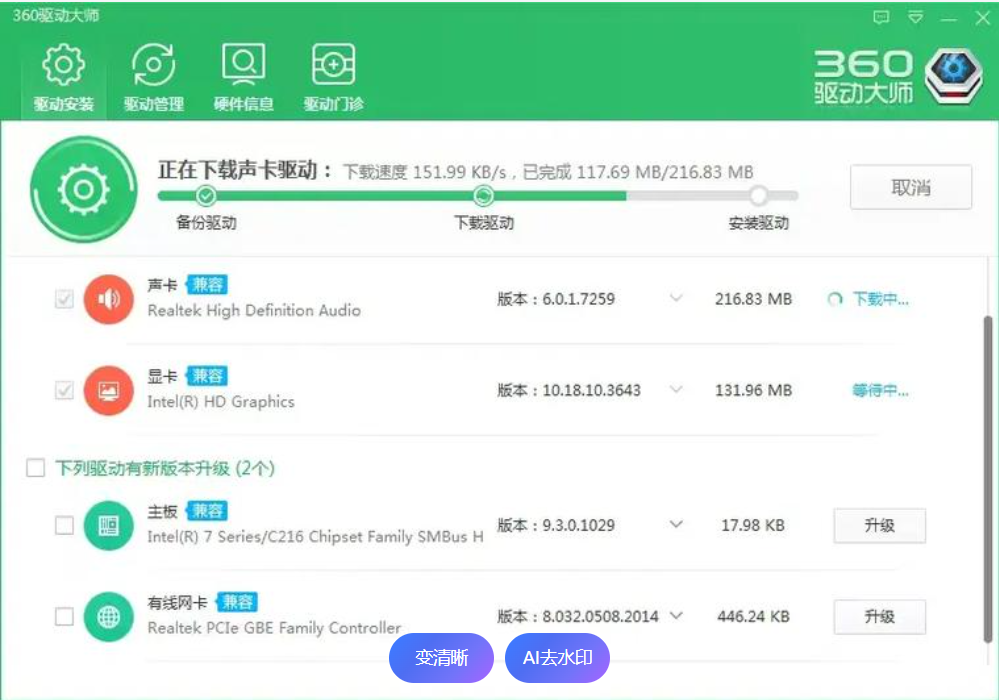
软件打开之后,主界面上会有一个"立即检测"或者类似的按钮,点一下。
软件会开始扫描电脑里的所有硬件设备,这个过程大概需要几十秒到一两分钟。扫描完成后,会列出所有需要安装或者更新驱动的设备。
第五步:选择安装驱动
扫描结果出来之后,每个驱动后面会有"安装"或者"升级"的按钮。你可以选择全部安装,也可以只选择你需要的驱动来安装。
有几个建议:
- 显卡驱动如果当前用着没问题,不一定非要更新到最新版,有时候新版驱动反而可能带来兼容性问题。
- 网卡和声卡驱动建议保持更新,这两个出问题的概率比较高。
- 安装完驱动之后,有些需要重启电脑才能生效,软件会提示你是否立即重启。
第六步:驱动备份(可选)
所有驱动都装好之后,建议做一个驱动备份。在软件里找到"驱动备份"的功能入口,选择备份路径,把当前所有驱动备份一份。以后重装系统的时候,直接用"驱动还原"功能就能恢复,不用重新下载。
使用中需要注意的几个问题
论坛上用户反馈的一些实际问题,这里也整理一下,方便大家避坑。
关于捆绑安装------前面已经提了,安装过程中和软件运行时可能会有推广其他360产品的提示,这个是360系软件的通病。操作上就是注意看弹窗,不需要的关掉就行。
关于驱动版本选择------软件默认推荐的不一定是最好的驱动版本。有些用户反馈说,更新了某个驱动之后设备反而出问题了。遇到这种情况,可以用软件的驱动还原功能退回到之前的版本。
关于蓝屏问题------少数用户反映安装某些驱动后出现蓝屏。这种情况不多见,但确实存在。建议一次只安装一个驱动,装完重启确认没问题再装下一个,这样即使出问题也容易排查是哪个驱动导致的。
离线版和在线版的配合使用------比较推荐的做法是:新装系统先用离线网卡版把网卡驱动装上,联网之后再用在线版扫描安装其他驱动。两个版本装在同一个目录下就行,不会冲突。