1、迁移
SQL Server Management Studio (SSMS),这是微软官方管理 SQL Server 数据库的工具。
方法一:备份与还原(最推荐,适用于跨服务器/跨电脑迁移)
这是最标准、最安全的方法,能保留所有权限、用户和作业设置,适合将数据库从一台服务器迁移到另一台全新的服务器。
在源数据库服务器上操作:
-
打开 SSMS,连接到源数据库。
-
在左侧"对象资源管理器"里,右键点击你要迁移的数据库 -> 任务 -> 备份。
-
在弹出的窗口中,确保"备份类型"为"完整",点击**"删除"** 并**"添加"** 一个新的备份路径(建议选一个容易找到的本地盘,比如
D:\Backup\)。 -
点击"确定",等待备份完成。这会生成一个
.bak格式的文件。
把备份文件放到新服务器中
在目标新数据库服务器上操作:
-
将刚刚生成的
.bak文件,拷贝/复制 到目标服务器的硬盘里(假设放在E:\Backup\)。 -
在目标服务器的 SSMS 中,右键点击数据库 文件夹 -> 还原数据库。
-
选择"设备" -> 点击右侧的浏览小按钮 -> "添加" -> 选择你拷贝过来的
.bak文件。 -
在"目标数据库"栏输入你新库的名字。
-
在左侧的"文件"选项卡中,确认数据文件(.mdf)和日志文件(.ldf)的还原路径是目标服务器上你期望的存放位置。
-
点击"确定",等待完成即可。
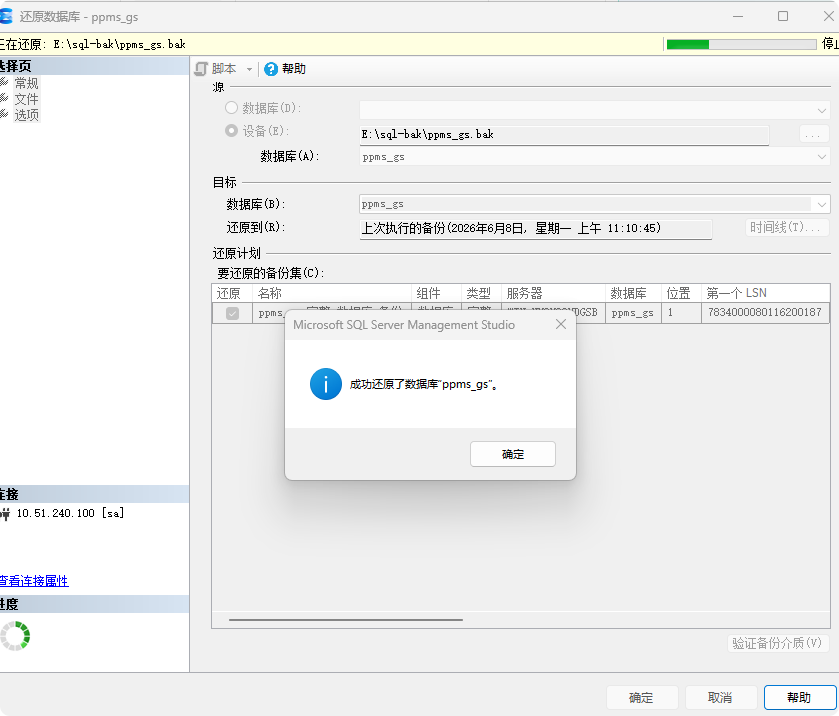
已有数据库冲突解决
方法一:覆盖现有数据库(用这个备份文件替换掉当前的 ppms_gs)
注意: 一旦执行,当前 ppms_gs 里的所有数据都会被这个备份文件的数据完全覆盖且不可恢复。操作前请确认这个备份就是你想要的。
在 SSMS 界面操作步骤:
-
在当前的"还原数据库"窗口中,点击左侧的 "选项" (Options) 页面。
-
在右侧的"还原选项"区域,勾选
覆盖现有数据库 (WITH REPLACE)。 -
回到左侧的 "常规" (General) 页面,确认 "目标" 里的数据库名称是
ppms_gs。 -
点击确定,即可还原成功。
方法二:还原成另一个新库(保留现有的 ppms_gs)
如果你不想丢失当前 ppms_gs 里的数据,只是想把这个备份文件打开看看,或者把它变成另一个数据库:
在 SSMS 界面操作步骤:
-
在左侧的 "常规" (General) 页面。
-
把 "目标" 下的数据库名称改成另外一个名字,比如
ppms_gs_new或ppms_gs_test。 -
直接点击确定。这样你会得到一个全新的数据库,现有的
ppms_gs不受任何影响。