引言
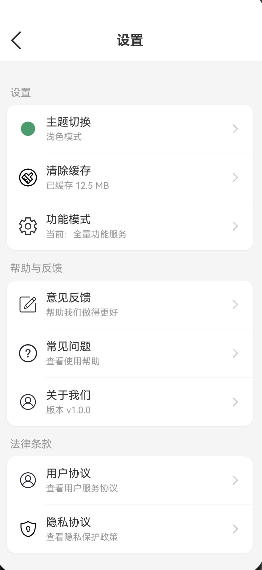
设置页是应用中管理用户偏好和系统配置的重要页面,承担着用户个性化体验的核心职责。一个设计良好的设置页不仅能提升用户体验,还能增强用户对应用的信任感。本文将实现一个功能完善的设置页,通过系统化的设计思路和技术实现,构建一个既美观又实用的配置中心。
学习目标
完成本文后,你将能够:
- ✅ 理解设置页的架构设计原则
- ✅ 实现分组卡片式布局
- ✅ 处理设置状态的持久化
- ✅ 实现危险操作的二次确认机制
- ✅ 设计用户友好的交互反馈
需求分析
功能模块设计
设置页通常包含以下几个核心模块,每个模块承担不同的职责:
| 模块 | 功能描述 | 技术要点 | 用户价值 |
|---|---|---|---|
| 基础设置 | 通知、主题、自动播放等开关控制 | Switch组件、状态管理 | 快速调整使用习惯 |
| 数据管理 | 清除缓存、数据导出、重置数据 | 按钮组件、弹窗确认 | 管理本地数据 |
| 账号安全 | 修改密码、绑定手机、退出登录 | 表单验证、安全提示 | 保护账号安全 |
| 关于信息 | 版本信息、更新检查、隐私政策 | 网络请求、WebView | 提供应用信息 |
用户场景分析
用户访问设置页通常有以下几种场景:
- 初次设置:新用户首次使用应用时配置个性化选项
- 日常调整:根据使用习惯随时调整设置
- 问题排查:遇到问题时检查或重置设置
- 隐私管理:管理个人数据和权限
设计思路
布局方案对比
设置页的布局设计直接影响用户体验,常见的布局方案各有优劣:
| 方案 | 优点 | 缺点 | 适用场景 |
|---|---|---|---|
| 平铺列表 | 实现简单,信息层级清晰 | 视觉层次较弱 | 设置项较少的应用 |
| 分组卡片 | 视觉层次分明,易于浏览 | 代码量稍多 | 推荐 - 适合大多数场景 |
| 二级页面 | 结构清晰,扩展性强 | 增加点击成本 | 功能非常丰富的大型应用 |
| 抽屉式 | 节省空间,交互新颖 | 学习成本较高 | 移动端应用 |
决策: 采用分组卡片布局,原因如下:
- 设置项较多,分组展示更清晰
- 用户可以快速定位到需要的设置类别
- 视觉上更有层次感,提升整体品质感
交互设计原则
- 即时反馈:设置变更后立即显示Toast提示,让用户知道操作结果
- 危险操作警示:退出登录等风险操作使用红色高亮,引起用户注意
- 二次确认:清除缓存、重置数据、退出登录等操作需要弹窗确认
- 状态可视化:开关组件明确显示当前状态,避免用户困惑
状态管理策略
设置数据需要在应用重启后保持,因此需要持久化存储:
| 存储方案 | 适用场景 | 技术要点 |
|---|---|---|
| Preferences | 用户偏好设置 | 轻量级、API简单 |
| SQLite | 大量结构化数据 | 支持复杂查询 |
| AppStorage | 全局状态共享 | 内存级存储 |
推荐方案: 使用Preferences存储设置数据,在页面生命周期中实现数据的读写。
核心实现
步骤1: 页面结构设计
设置页采用模块化设计,将UI分解为多个独立的构建块:
typescript
// pages/Settings.ets

import router from '@ohos.router';
import prompt from '@ohos.prompt';
import dataPreferences from '@ohos.data.preferences';

@Entry
@Component
struct Settings {
  // 设置状态 - 使用@State管理本地状态
  @State settings: SettingsData = {
    notifications: true,
    darkMode: false,
    autoPlay: true,
    dataSaver: false,
    soundEnabled: true,
    vibrationEnabled: true
  };

  // 缓存大小显示
  @State cacheSize: string = '25.6 MB';

  // Preferences实例
  private preferences: preferences.Preferences | null = null;

  /**
   * 页面加载时执行 - 从Preferences读取设置
   */
  async aboutToAppear() {
    try {
      this.preferences = await dataPreferences.getPreferences(this.context, 'appSettings');
      const savedSettings = await this.preferences.get('settings', '{}');
      if (savedSettings) {
        Object.assign(this.settings, JSON.parse(savedSettings));
      }
    } catch (error) {
      console.error('加载设置失败: ' + JSON.stringify(error));
    }
  }

  /**
   * 页面销毁时执行 - 保存设置到Preferences
   */
  async aboutToDisappear() {
    try {
      if (this.preferences) {
        await this.preferences.put('settings', JSON.stringify(this.settings));
        await this.preferences.flush();
      }
    } catch (error) {
      console.error('保存设置失败: ' + JSON.stringify(error));
    }
  }

  /**
   * 构建UI - 采用组件化架构
   */
  build() {
    Scroll() {
      Column({ space: 0 }) {
        // 1. 顶部导航
        this.buildHeader()

        // 2. 基础设置区域
        this.buildBasicSettings()

        // 3. 数据管理区域
        this.buildDataManagement()

        // 4. 账号安全区域
        this.buildAccountSecurity()

        // 5. 关于信息区域
        this.buildAbout()
      }
    }
    .width('100%')
    .height('100%')
    .backgroundColor('#F8F7F2')
  }
}

interface SettingsData {
  notifications: boolean;
  darkMode: boolean;
  autoPlay: boolean;
  dataSaver: boolean;
  soundEnabled: boolean;
  vibrationEnabled: boolean;
}架构设计要点:
- 采用组件化架构,将页面分解为多个@Builder方法
- 使用Preferences实现设置数据的持久化
- 在生命周期钩子中完成数据的读写操作
- 状态变更通过@State实现响应式更新
步骤2: 顶部导航
顶部导航是设置页的入口,设计简洁明了:
typescript
/**
 * 构建顶部导航
 */
@Builder
buildHeader(): void {
  Row({ space: 16 }) {
    // 返回按钮 - 使用系统返回图标
    Image($r('app.media.ic_back'))
      .width(24)
      .height(24)
      .fillColor('#333333')
      .onClick(() => {
        try {
          router.back();
        } catch (error) {
          console.error('返回失败: ' + JSON.stringify(error));
        }
      })

    // 页面标题 - 居中显示
    Text('设置')
      .fontSize(18)
      .fontWeight(FontWeight.Bold)
      .fontColor('#333333')

    // 占位元素 - 平衡布局
    Blank()
  }
  .width('100%')
  .height(56)
  .padding({ left: 16, right: 16 })
  .backgroundColor('#FFFFFF')
}设计考虑:
- 返回按钮使用系统风格图标,保持一致性
- 标题居中显示,符合用户阅读习惯
- 使用Blank组件填充右侧空间,使布局更均衡
步骤3: 基础设置区域
基础设置包含多个开关选项,采用统一的卡片式布局:
typescript
/**
 * 构建基础设置区域
 */
@Builder
buildBasicSettings(): void {
  Card() {
    Column({ space: 0 }) {
      // 区域标题
      Row({ space: 8 }) {
        Image($r('app.media.ic_settings'))
          .width(20)
          .height(20)
          .fillColor('#4A9B6D')

        Text('基础设置')
          .fontSize(18)
          .fontWeight(FontWeight.Bold)
          .fontColor('#333333')
      }
      .width('100%')
      .padding({ top: 16, left: 16, right: 16, bottom: 12 })

      // 设置项列表 - 复用buildSettingItem方法
      this.buildSettingItem(
        $r('app.media.ic_bell'),
        '消息通知',
        '接收应用推送通知',
        this.settings.notifications,
        (isOn) => {
          this.settings.notifications = isOn;
          prompt.showToast({ message: isOn ? '已开启通知' : '已关闭通知' });
        }
      )

      this.buildSettingItem(
        $r('app.media.ic_moon'),
        '深色模式',
        '切换深色主题',
        this.settings.darkMode,
        (isOn) => {
          this.settings.darkMode = isOn;
          prompt.showToast({ message: isOn ? '已开启深色模式' : '已关闭深色模式' });
        }
      )

      this.buildSettingItem(
        $r('app.media.ic_play'),
        '自动播放',
        '自动播放视频和动画',
        this.settings.autoPlay,
        (isOn) => {
          this.settings.autoPlay = isOn;
          prompt.showToast({ message: isOn ? '已开启自动播放' : '已关闭自动播放' });
        }
      )

      // ... 更多设置项
    }
  }
  .width('92%')
  .margin({ left: '4%', right: '4%', top: 12 })
}

/**
 * 构建设置项 - 可复用的组件方法
 */
@Builder
buildSettingItem(
  icon: Resource,
  title: string,
  desc: string,
  value: boolean,
  onChange: (isOn: boolean) => void
): void {
  Row({ space: 12 }) {
    // 图标
    Image(icon)
      .width(20)
      .height(20)
      .fillColor('#999999')

    // 文本区域
    Column({ space: 4 }) {
      Text(title)
        .fontSize(15)
        .fontColor('#333333')

      Text(desc)
        .fontSize(12)
        .fontColor('#999999')
    }
    .flexGrow(1)

    // 开关组件
    Switch({ selected: value, type: SwitchType.Circle })
      .selectedColor('#4A9B6D')
      .switchPointColor('#FFFFFF')
      .onChange(onChange)
  }
  .width('100%')
  .height(60)
  .padding({ left: 16, right: 16 })
}设计模式应用:
- 使用@Builder装饰器封装可复用的设置项组件
- 通过参数传递实现配置化,提高代码复用性
- 图标+标题+描述+开关的统一结构,提升视觉一致性
步骤4: 数据管理区域
数据管理包含清除缓存、数据导出和重置数据三个操作:
typescript
/**
 * 构建数据管理区域
 */
@Builder
buildDataManagement(): void {
  Card() {
    Column({ space: 0 }) {
      // 区域标题
      Row({ space: 8 }) {
        Image($r('app.media.ic_database'))
          .width(20)
          .height(20)
          .fillColor('#4A9B6D')

        Text('数据管理')
          .fontSize(18)
          .fontWeight(FontWeight.Bold)
          .fontColor('#333333')
      }
      .width('100%')
      .padding({ top: 16, left: 16, right: 16, bottom: 12 })

      // 清除缓存
      this.buildActionItem(
        $r('app.media.ic_clean'),
        '清除缓存',
        this.cacheSize,
        () => {
          this.clearCache();
        }
      )

      Divider()
        .width('100%')
        .color('#EEEEEE')
        .height(1)

      // 数据导出
      this.buildActionItem(
        $r('app.media.ic_export'),
        '数据导出',
        '导出学习数据',
        () => {
          this.exportData();
        }
      )

      Divider()
        .width('100%')
        .color('#EEEEEE')
        .height(1)

      // 重置数据(危险操作)
      this.buildActionItem(
        $r('app.media.ic_reset'),
        '重置数据',
        '恢复默认设置',
        () => {
          this.resetData();
        },
        true  // 标记为危险操作
      )
    }
  }
  .width('92%')
  .margin({ left: '4%', right: '4%', top: 12 })
}

/**
 * 构建操作项
 */
@Builder
buildActionItem(
  icon: Resource,
  title: string,
  desc: string,
  onClick: () => void,
  isDangerous: boolean = false
): void {
  Row({ space: 12 }) {
    Image(icon)
      .width(20)
      .height(20)
      .fillColor(isDangerous ? '#FF5252' : '#999999')

    Column({ space: 4 }) {
      Text(title)
        .fontSize(15)
        .fontColor(isDangerous ? '#FF5252' : '#333333')

      Text(desc)
        .fontSize(12)
        .fontColor('#999999')
    }
    .flexGrow(1)

    Image($r('app.media.ic_arrow_right'))
      .width(16)
      .height(16)
      .fillColor('#CCCCCC')
  }
  .width('100%')
  .height(60)
  .padding({ left: 16, right: 16 })
  .onClick(onClick)
}交互设计要点:
- 危险操作(如重置数据)使用红色高亮,提醒用户注意
- 使用Divider组件分隔不同操作项
- 箭头图标提示可点击性,提升交互体验
步骤5: 账号安全区域
账号安全包含敏感操作,需要特别注意安全性:
typescript
/**
 * 构建账号安全区域
 */
@Builder
buildAccountSecurity(): void {
  Card() {
    Column({ space: 0 }) {
      // 区域标题
      Row({ space: 8 }) {
        Image($r('app.media.ic_shield'))
          .width(20)
          .height(20)
          .fillColor('#4A9B6D')

        Text('账号安全')
          .fontSize(18)
          .fontWeight(FontWeight.Bold)
          .fontColor('#333333')
      }
      .width('100%')
      .padding({ top: 16, left: 16, right: 16, bottom: 12 })

      // 修改密码
      this.buildSecurityItem(
        $r('app.media.ic_lock'),
        '修改密码',
        () => {
          this.showChangePasswordDialog();
        }
      )

      Divider().width('100%').color('#EEEEEE').height(1)

      // 绑定手机
      this.buildSecurityItem(
        $r('app.media.ic_phone'),
        '绑定手机',
        () => {
          this.showBindPhoneDialog();
        }
      )

      Divider().width('100%').color('#EEEEEE').height(1)

      // 退出登录(危险操作)
      this.buildSecurityItem(
        $r('app.media.ic_logout'),
        '退出登录',
        () => {
          this.logout();
        },
        true
      )
    }
  }
  .width('92%')
  .margin({ left: '4%', right: '4%', top: 12 })
}

/**
 * 退出登录 - 包含二次确认
 */
logout(): void {
  prompt.showDialog({
    title: '确认退出',
    message: '确定要退出登录吗?',
    buttons: [
      { text: '取消', color: '#999999' },
      { text: '确定', color: '#FF5252' }
    ]
  }).then((result) => {
    if (result.index === 1) {
      prompt.showToast({ message: '已退出登录' });
      // 实际应用中这里会清除用户信息并跳转到登录页
    }
  }).catch((error) => {
    console.error('弹窗错误: ' + JSON.stringify(error));
  });
}安全设计原则:
- 退出登录使用红色高亮标识危险操作
- 采用二次确认弹窗防止误操作
- 错误处理确保异常情况下不会导致应用崩溃
步骤6: 关于信息区域
关于区域提供应用的基本信息和法律条款入口:
typescript
/**
 * 构建关于区域
 */
@Builder
buildAbout(): void {
  Card() {
    Column({ space: 0 }) {
      // 版本信息
      this.buildAboutItem(
        $r('app.media.ic_info'),
        '关于我们',
        'v1.0.0',
        () => {
          try {
            router.pushUrl({ url: 'pages/About' });
          } catch (error) {
            console.error('路由跳转失败: ' + JSON.stringify(error));
          }
        }
      )

      Divider().width('100%').color('#EEEEEE').height(1)

      // 检查更新
      this.buildAboutItem(
        $r('app.media.ic_update'),
        '检查更新',
        '检查新版本',
        () => {
          this.checkUpdate();
        }
      )

      Divider().width('100%').color('#EEEEEE').height(1)

      // 隐私政策
      this.buildAboutItem(
        $r('app.media.ic_shield'),
        '隐私政策',
        '',
        () => {
          prompt.showToast({ message: '隐私政策页面开发中' });
        }
      )

      Divider().width('100%').color('#EEEEEE').height(1)

      // 用户协议
      this.buildAboutItem(
        $r('app.media.ic_file'),
        '用户协议',
        '',
        () => {
          prompt.showToast({ message: '用户协议页面开发中' });
        }
      )
    }
  }
  .width('92%')
  .margin({ left: '4%', right: '4%', top: 12, bottom: 100 })
}信息架构:
- 版本号直接显示在标题旁,方便用户查看
- 检查更新提供主动获取新版本的入口
- 隐私政策和用户协议是合规性的必要组成
常见问题与解决方案
问题1: Switch组件样式不生效
现象: Switch组件显示为默认样式,自定义颜色没有生效。
原因分析:
- 没有正确设置
selectedColor和switchPointColor属性 - 属性顺序错误可能导致样式覆盖
解决方案:
typescript
// ✅ 正确配置
Switch({ selected: this.settings.notifications, type: SwitchType.Circle })
  .selectedColor('#4A9B6D')      // 选中状态颜色(必须在前面)
  .switchPointColor('#FFFFFF')   // 开关圆点颜色
  .onChange((isOn: boolean) => {
    this.settings.notifications = isOn;
})调试技巧:
- 检查属性名是否拼写正确
- 确保属性调用顺序正确,
selectedColor应在switchPointColor之前
问题2: 设置数据不持久
现象: 修改设置后返回,再进入设置页,修改的设置没有保存。
原因分析:
- 设置数据仅存储在
@State中,页面销毁后数据丢失 - 没有在生命周期中实现持久化逻辑
解决方案:
typescript
// ✅ 使用Preferences持久化
async aboutToAppear() {
  const preferences = await dataPreferences.getPreferences(this.context, 'appSettings');
  const savedSettings = await preferences.get('settings', '{}');
  if (savedSettings) {
    Object.assign(this.settings, JSON.parse(savedSettings));
  }
}

async aboutToDisappear() {
  const preferences = await dataPreferences.getPreferences(this.context, 'appSettings');
  await preferences.put('settings', JSON.stringify(this.settings));
  await preferences.flush();  // 确保数据写入磁盘
}关键点:
flush()方法确保数据立即写入磁盘,而不是缓存在内存中- 使用
Object.assign合并保存的设置,保留默认值
问题3: 清除缓存后缓存大小没有更新
现象: 点击清除缓存后,显示的缓存大小没有变化。
原因分析:
- 清除缓存方法中没有更新
cacheSize状态 - UI没有重新渲染
解决方案:
typescript
// ✅ 正确实现
clearCache(): void {
  // 实际清除缓存逻辑(根据应用类型实现)

  // 更新显示状态
  this.cacheSize = '0 B';
  prompt.showToast({ message: '清除缓存成功' });
}注意事项:
- 缓存清除逻辑需要根据应用实际使用的缓存机制实现
- 更新状态后UI会自动重新渲染
问题4: 列表项之间没有分隔线
现象: 设置项之间缺少分隔线,视觉上不够清晰。
解决方案:
typescript
// ✅ 添加Divider组件
Column({ space: 0 }) {
  this.buildSettingItem(/* ... */)

  // 分隔线(最后一项不加)
  Divider()
    .width('100%')
    .color('#EEEEEE')
    .height(1)

  this.buildSettingItem(/* ... */)
}设计建议:
- 使用浅灰色(#EEEEEE)作为分隔线颜色,避免过于突兀
- 分隔线宽度设为100%,与容器宽度一致
问题5: 路由跳转失败
现象: 点击跳转按钮后没有反应或报错。
解决方案:
typescript
// ✅ 添加错误处理
goToAbout(): void {
  try {
    router.pushUrl({ url: 'pages/About' });
  } catch (error) {
    console.error('路由跳转失败: ' + JSON.stringify(error));
    prompt.showToast({ message: '页面跳转失败,请重试' });
  }
}调试方法:
- 检查路由配置是否正确
- 确认目标页面存在
- 使用try-catch捕获异常并提供友好提示
性能优化建议
1. 懒加载非关键数据
typescript
async aboutToAppear() {
  // 优先加载设置数据
  await this.loadSettings();

  // 后台加载缓存大小(非关键数据)
  setTimeout(() => {
    this.loadCacheSize();
  }, 100);
}
2. 避免阻塞渲染
typescript
// ❌ 错误:同步操作阻塞渲染
aboutToAppear() {
  const data = this.loadHeavyData();  // 可能耗时较长
}

// ✅ 正确:异步加载
async aboutToAppear() {
  const data = await this.loadHeavyData();  // 不阻塞UI
}
3. 使用条件渲染减少DOM节点
typescript
// ✅ 只有在有数据时才渲染
if (this.cacheSize) {
  Text(this.cacheSize)
    .fontSize(12)
    .fontColor('#999999')
}
本章小结
核心知识点
本文完成了设置页的完整实现,涵盖以下核心内容:
1. 架构设计
- 采用分组卡片布局,提升视觉层次
- 使用@Builder装饰器实现组件复用
- 模块化设计,代码结构清晰
2. 状态管理
- 使用@State管理组件状态
- 通过Preferences实现持久化存储
- 在生命周期钩子中完成数据读写
3. 交互设计
- 即时Toast反馈提升用户体验
- 危险操作使用红色高亮警示
- 二次确认弹窗防止误操作
4. 错误处理
- 路由跳转添加try-catch
- 数据操作添加异常处理
- 提供友好的错误提示
下一步预告
设置页已经完成!在下一篇文章中,我们将学习:
- 隐私设置与服务模式
- 隐私权限管理
- 服务条款
- 数据授权
相关链接
- 项目源码 : Atomgit仓库