文章目录
- [1. 文档目的](#1. 文档目的)
- [2. 系统链路说明](#2. 系统链路说明)
- [3. 问题现象](#3. 问题现象)
- [4. 初步原因判断](#4. 初步原因判断)
- [5. 当前稳定方案](#5. 当前稳定方案)
- [6. 保活脚本配置](#6. 保活脚本配置)
-
- [6.1 PowerShell 保活脚本](#6.1 PowerShell 保活脚本)
- [6.2 创建 Windows 定时任务](#6.2 创建 Windows 定时任务)
- [6.3 手动运行定时任务](#6.3 手动运行定时任务)
- [6.4 查看定时任务状态](#6.4 查看定时任务状态)
- [6.5 查看保活日志](#6.5 查看保活日志)
- 结尾提醒
1. 文档目的
本文用于说明 Windows Server 上通过 Nginx 代理企业内网 API 时,偶发出现上游连接超时的问题现象、初步原因判断以及当前采用的轻量保活方案。
2. 系统链路说明
当前系统通过 Windows Server 上的 Nginx,将前端请求代理到企业内网上游 API Gateway。
整体访问链路如下:
text
前端浏览器
    ↓
http://<NGINX_SERVER_IP>:<NGINX_LISTEN_PORT>/<LOCAL_API_PATH>
    ↓
Windows Server Nginx
    ↓
https://<UPSTREAM_API_GATEWAY_DOMAIN>/<UPSTREAM_API_PATH>
    ↓
企业内网上游 API Gateway / 后端服务
占位符说明:
text
<NGINX_SERVER_IP>              Nginx 所在 Windows Server IP
<NGINX_LISTEN_PORT>            Nginx 对外监听端口
<LOCAL_API_PATH>               Nginx 本地代理接口路径
<UPSTREAM_API_GATEWAY_DOMAIN>  上游 API Gateway 域名
<UPSTREAM_API_PATH>            上游后端 API 路径
<NGINX_INSTALL_DIR>            Nginx 安装目录
3. 问题现象
系统运行过程中,前端访问 Nginx 代理接口时,偶发出现请求失败或接口无响应的情况。
Nginx 错误日志中可能出现类似信息:
text
connect() failed (10060) while connecting to upstream
upstream: "https://<UPSTREAM_API_GATEWAY_IP>:443/<UPSTREAM_API_PATH>"
该错误含义是:
text
Nginx 尝试连接上游 API Gateway 的 443 端口时发生 TCP 连接超时。该类问题通常不是以下原因导致:
text
1. 前端 CORS 问题
2. API Key 错误
3. Nginx location 路由匹配错误
4. OPTIONS / POST 请求方法问题
如果是认证或权限问题,通常会返回:
text
401
403
而不是:
text
connect() failed (10060)4. 初步原因判断
根据现场观察,该问题更符合企业内网环境中的链路冷启动或会话老化现象。
可能涉及:
text
防火墙会话老化
NAT 映射失效
跨网段访问策略偶发丢包
安全网关连接状态刷新
API Gateway 前置网络设备空闲超时
典型表现为:
text
长时间空闲后或者刚配置完成以后,Nginx 到上游 API Gateway 的连接一直失败。
手动执行一次端口连通性测试后,Nginx 代理恢复正常。
手动测试命令如下:
powershell
Test-NetConnection <UPSTREAM_API_GATEWAY_DOMAIN> -Port 443该命令只测试:
text
Windows Server -> 上游 API Gateway:443它不会调用真实业务 API,也不需要 API Key。
5. 当前稳定方案
当前采用轻量端口保活方式:
text
Windows 任务计划程序
    ↓
定时执行 Test-NetConnection
    ↓
保持 Windows Server 到上游 API Gateway 443 端口链路活跃
推荐频率:
text
每 5 分钟一次,或者根据实际情况进行设置不建议设置过于频繁,例如:
text
每 10 秒一次
每 30 秒一次
原因:
text
1. 没有必要
2. 可能触发安全设备审计
3. 可能被误判为异常探测行为
6. 保活脚本配置
6.1 PowerShell 保活脚本
建议脚本路径:
text
<NGINX_INSTALL_DIR>\upstream_port_keepalive.ps1示例:
text
D:\nginx\upstream_port_keepalive.ps1脚本内容如下:
powershell
$LogFile = "<NGINX_INSTALL_DIR>\logs\upstream_port_keepalive.log"
$Time = Get-Date -Format "yyyy-MM-dd HH:mm:ss"

$result = Test-NetConnection <UPSTREAM_API_GATEWAY_DOMAIN> -Port 443

"$Time TcpTestSucceeded=$($result.TcpTestSucceeded) RemoteAddress=$($result.RemoteAddress) SourceAddress=$($result.SourceAddress)" |
    Out-File -FilePath $LogFile -Append -Encoding utf8
需要替换以下内容:
text
<NGINX_INSTALL_DIR>
<UPSTREAM_API_GATEWAY_DOMAIN>
6.2 创建 Windows 定时任务
使用管理员 CMD 执行:
bat
schtasks /Create /TN "Enterprise_API_Port_KeepAlive" /TR "powershell.exe -WindowStyle Hidden -ExecutionPolicy Bypass -File <NGINX_INSTALL_DIR>\upstream_port_keepalive.ps1" /SC MINUTE /MO 5 /RL HIGHEST /F参数说明:
text
/TN              任务名称
/TR              执行内容
/SC MINUTE       按分钟执行
/MO 5            每 5 分钟执行一次
/RL HIGHEST      使用最高权限运行
/F               覆盖已有同名任务
创建任务时,建议在任务计划程序中同时确认以下选项:
text
✅ 不論使用者登入與否均執行
✅ 以最高權限執行
❌ 不要儲存密碼
说明:
text
1. 「不論使用者登入與否均執行」
   可确保用户注销、远程桌面断开后,保活任务仍会继续后台执行。

2. 「以最高權限執行」
   可避免 PowerShell、网络探测或日志写入权限不足。

3. 不勾选「不要儲存密碼」
   部分环境下可能导致任务无法正常访问网络资源。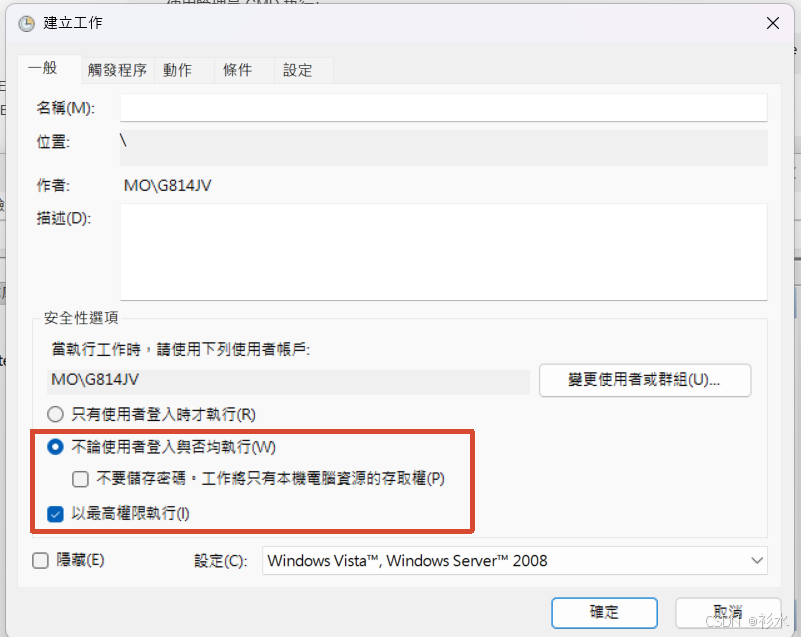
6.3 手动运行定时任务
bat
schtasks /Run /TN "Enterprise_API_Port_KeepAlive"6.4 查看定时任务状态
bat
schtasks /Query /TN "Enterprise_API_Port_KeepAlive" /V /FO LIST重点关注:
text
Last Run Time
Last Result
Next Run Time
Task To Run
如果:
text
Last Result: 0通常表示任务执行成功。
6.5 查看保活日志
PowerShell 执行:
powershell
Get-Content <NGINX_INSTALL_DIR>\logs\upstream_port_keepalive.log -Tail 20正常日志示例:
text
2026-06-01 19:40:12 TcpTestSucceeded=True RemoteAddress=<UPSTREAM_API_GATEWAY_IP> SourceAddress=<NGINX_SERVER_IP>如果看到:
text
TcpTestSucceeded=True说明 Windows Server 到上游 API Gateway 的 443 端口当前连通,保活任务正常。
如果看到:
text
TcpTestSucceeded=False说明当前 Windows Server 到上游 API Gateway 的 443 端口不可达,需要由网络、运维或相关系统负责人进一步确认链路、防火墙、路由或上游服务状态。
结尾提醒
该保活方式仅测试上游 443 端口连通性:
text
Test-NetConnection <UPSTREAM_API_GATEWAY_DOMAIN> -Port 443它不会调用真实业务 API,因此:
text
不需要 API Key
不会触发真实业务请求
不会产生业务数据变更