1 Vue.js与Webpack研
2 CMS前端工程创建
2.1 导入系统管理前端工程
CMS系统使用Vue-cli脚手架创建, Vue-cli是Vue官方提供的快速构建单页应用的脚手架,github地址: https://github.com/vuejs/vue-cli(有兴趣的同学可以参考官方指导使用vue-cli创建前端工程),本项目对Vue-cli 创建的工程进行二次封装,下边介绍CMS工程的情况.
2.2.1 工程结构
如果我要基于Vue-Cli创建的工程进行开发还需要在它基础上作一些封装,导入课程资料中提供Vue-Cli封装工程。 将课程资料中的xc-ui-pc-sysmanage.7z拷贝到UI工程目录中,并解压,用WebStorm打开xc-ui-pc-sysmanage目 录
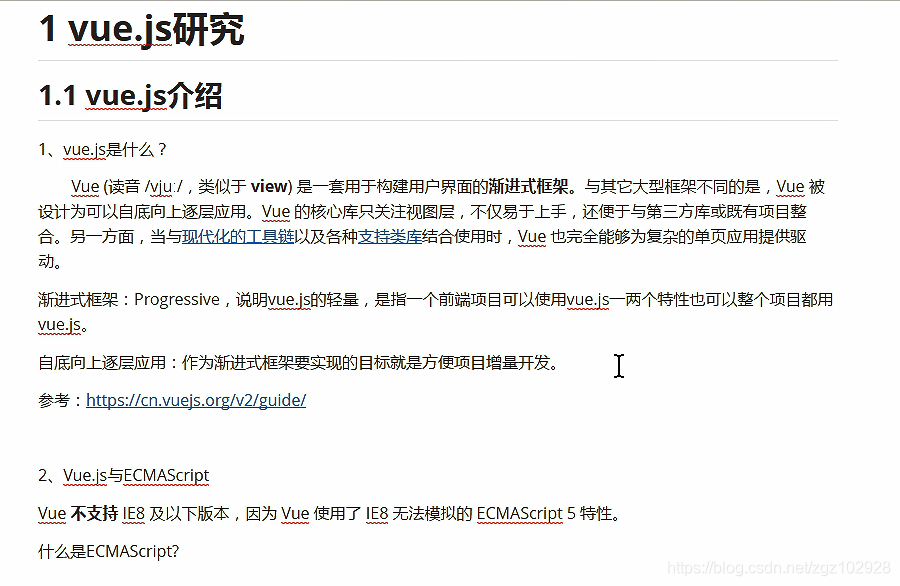
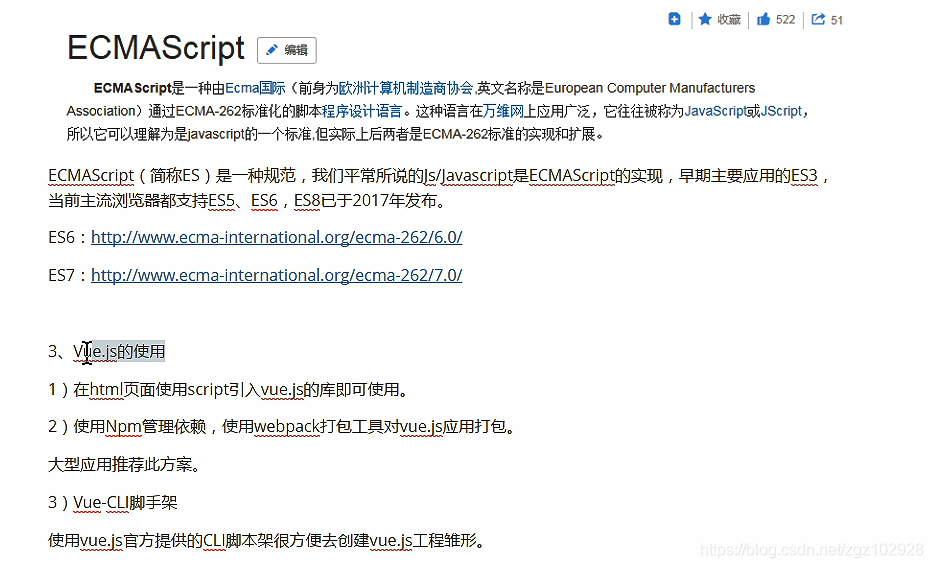
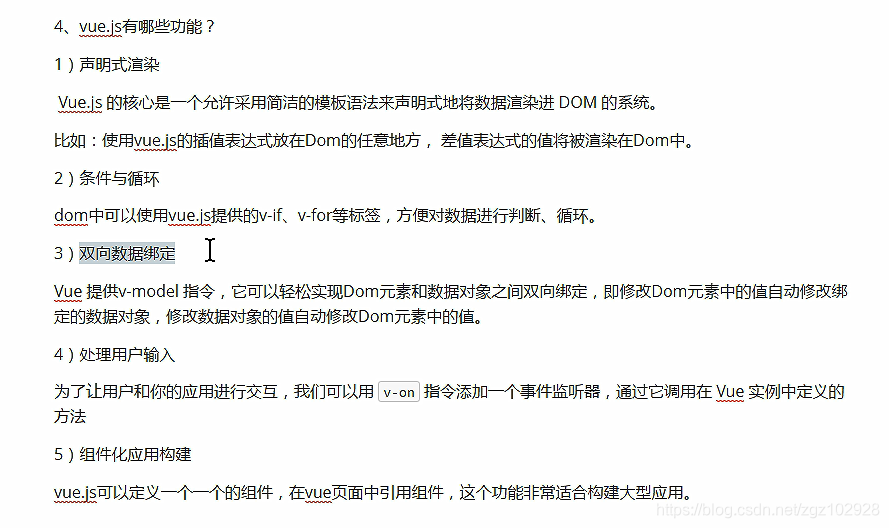
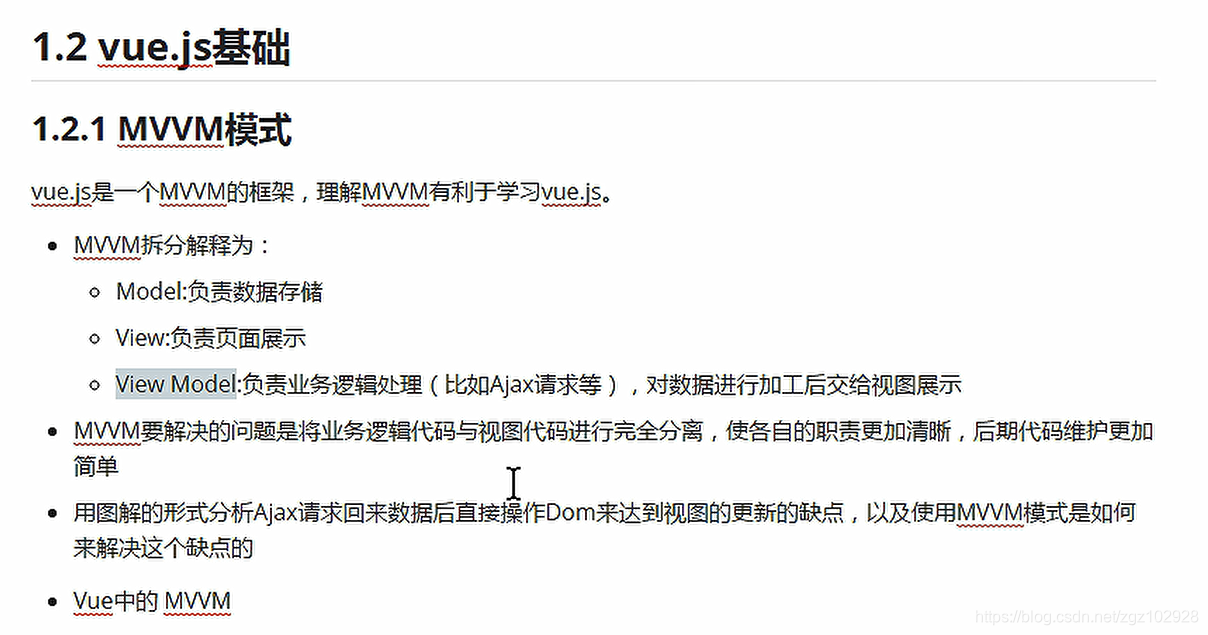
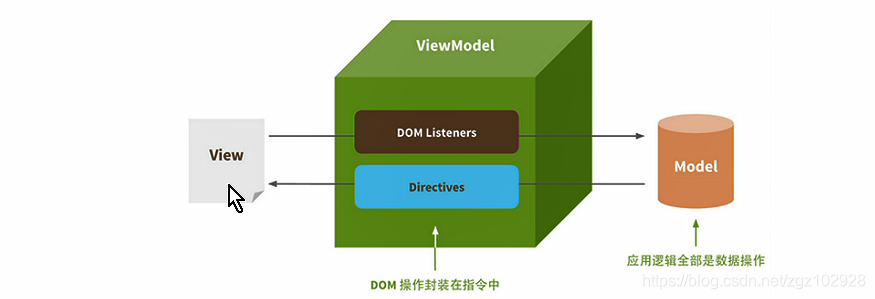
前端测试得demo
html
<!DOCTYPE html>
<html lang="en">
<head>
    <meta charset="UTF-8">
    <title>Title</title>
    <script src="vue.min.js"></script>
</head>
<body>
    <div id="app">
        {{name}}
    </div>

<script>
    var Vm=new Vue({
        el:"#app",
        data:{
           name: "我这个是第一次进行前端得开发"
        }
    })
</script>
</body>
</html>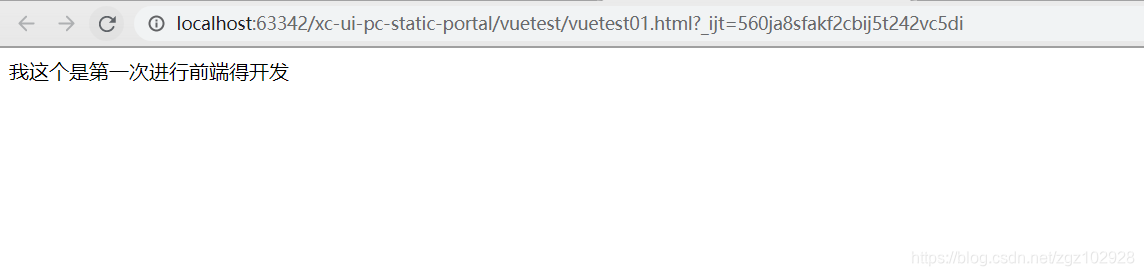
V-model:的案例开测试小demo:
html
<!DOCTYPE html>
<html lang="en">
<head>
    <meta charset="UTF-8">
    <title>Title</title>
    <script src="vue.min.js"></script>
</head>
<body>
<div id="app">
    {{name}}
    <input v-model="num1">+
    <input v-model="num2">=
    {{Number.parseInt(num1)+Number.parseInt(num2)}}
    <button value="计算">计算</button>
</div>
</body>
<script>
    var vm=new Vue({
        el:'#app',
        data:{
            name:"黑马程序员",
            num1:1,
            num2:1
        }
    })
</script>
</html>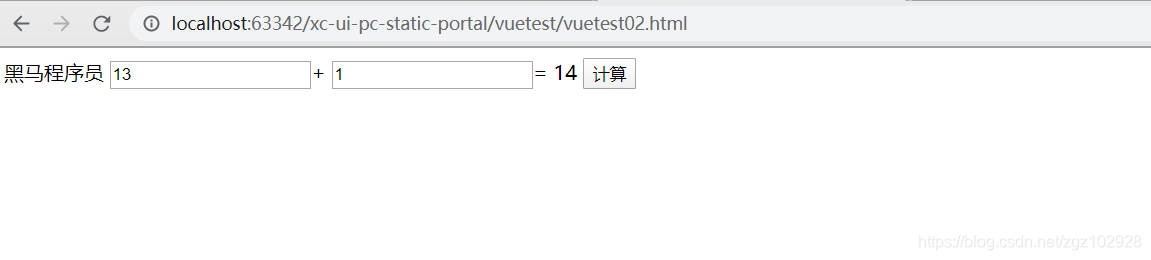
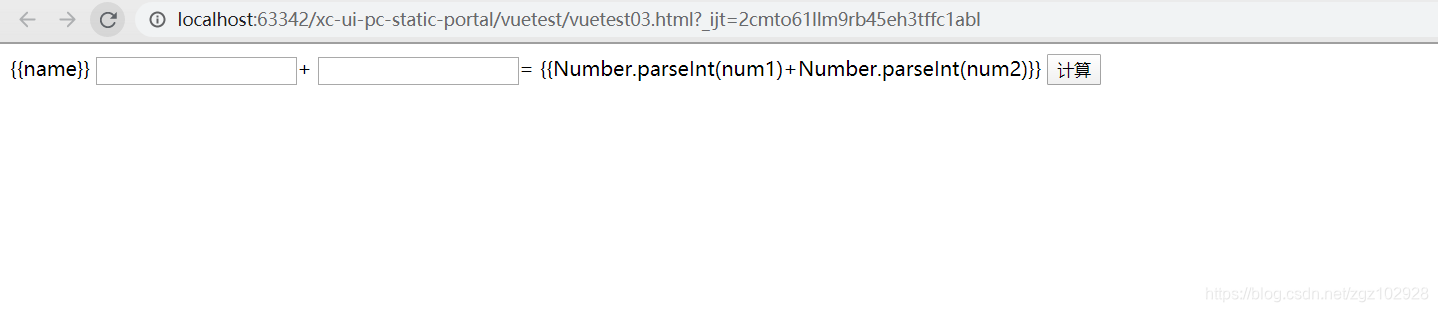
V-text解决差值闪烁的问题
html
<!DOCTYPE html>
<html lang="en">
<head>
    <meta charset="UTF-8">
    <title>Title</title>
</head>
<body>
<div id="app">
    <span v-text="name"></span>
    <input value="1" type="text" v-model="num1">+
    <input value="1" type="text" v-model="num2">=
    <span v-text="Number.parseInt(num1)+Number.parseInt(num2)"></span>
    <button>计算</button>
</div>
<script src="vue.min.js"></script>
<script>
    var vue=new Vue({
        el:'#app',
        data:{
            name:"黑马程序员",
            num1:1,
            num2:1
        }
    })
</script>
</body>
</html>
v-on的小demo实例测试
html
<!DOCTYPE html>
<html lang="en" xmlns:v-on="http://www.w3.org/1999/xhtml">
<head>
    <meta charset="UTF-8">
    <title>Title</title>
</head>
<body>
<div id="app">
    <span v-text="name"></span>
    <input type="text" v-model="num1">+
    <input type="text" v-model="num2">=
    <span v-text="result"></span>
    <button v-on:click="change">计算</button>
</div>
</body>
<script src="vue.min.js"></script>
<script>
    var vm=new Vue({
        el:'#app',
        data:{
            name:"黑马程序员",
            num1:0,
            num2:0,
            result:0
        },
        methods:{
            change(){
                this.result=Number.parseInt(this.num1)+Number.parseInt(this.num2);
            }
        }
    })
</script>
</html>
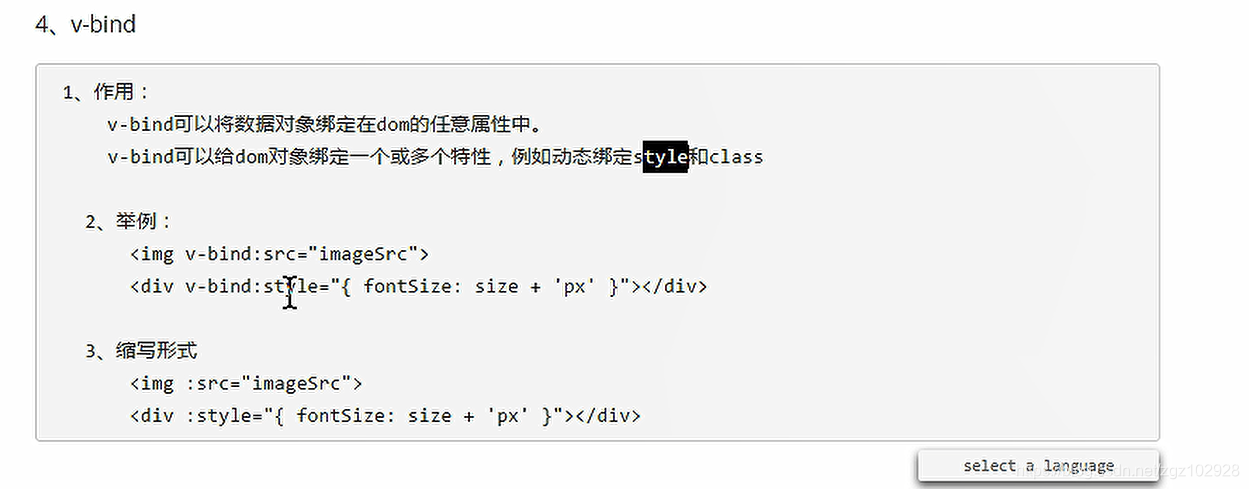
V-bind的测试小案例
html
<!DOCTYPE html>
<html lang="en">
<head>
    <meta charset="UTF-8">
    <title>Title</title>
</head>
<body>
<div id="app">
<a :href="url">
<span v-text="name"></span>
</a>
<input type="text" v-model="num1">+
<input type="text" v-model="num2">=
<span v-text="result"></span>
<button v-on:click="change">计算</button>
    <span :style="{fontSize:size+'px'}">JavaEE工程师</span>
</div>
</body>
<script src="vue.min.js"></script>
<script>
    var vue=new Vue({
        el:'#app',
        data:{
            name:"黑马程序员",
            num1:0,
            num2:0,
            result:0,
            size:33,
            url:"http://www.baidu.com"
        },
        methods:{
            change(){
                this.result=Number.parseInt(this.num1)+Number.parseInt(this.num2);
            }
        }
    })

</script>
</html>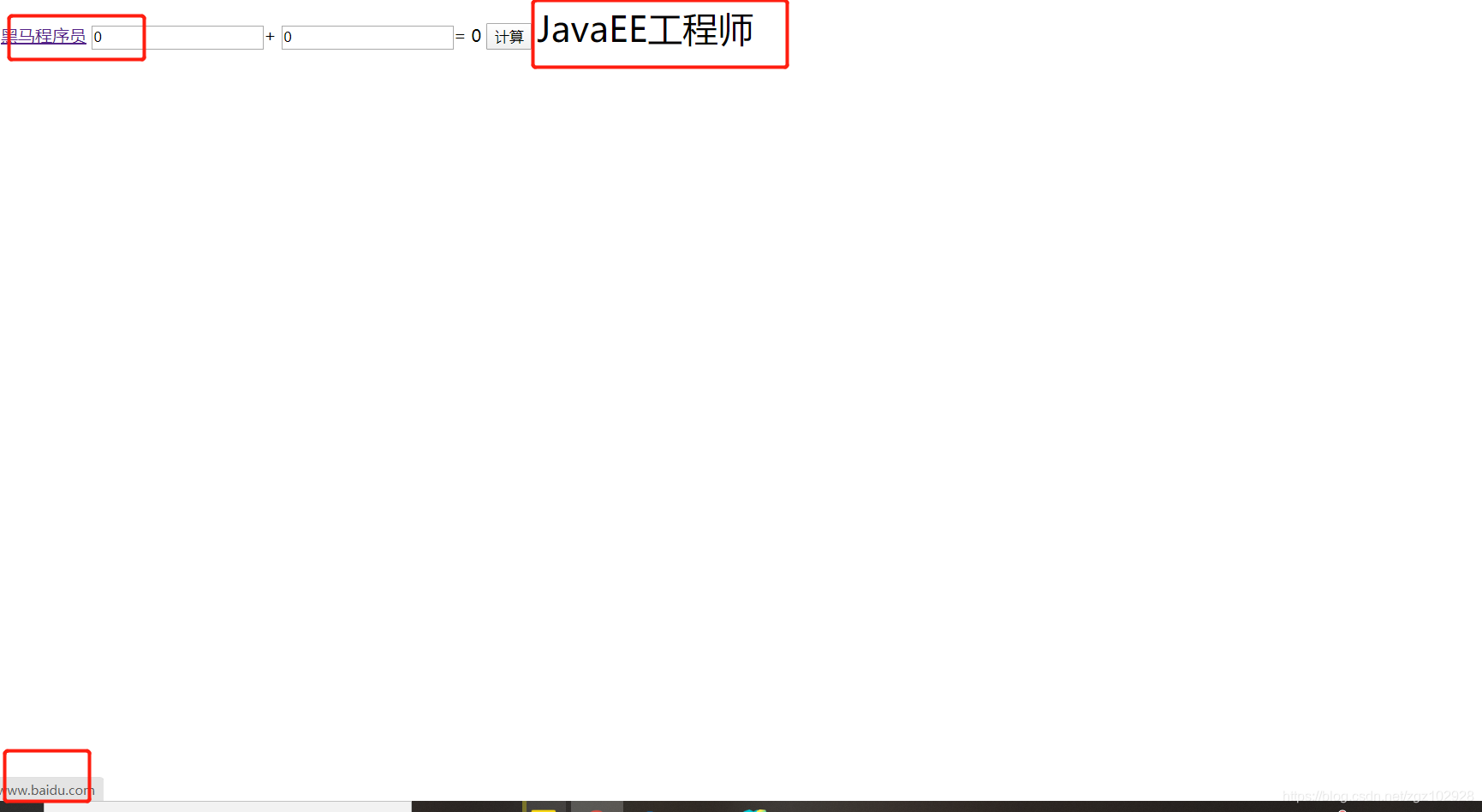
v-for和-if 的基础demo
html
<!DOCTYPE html>
<html lang="en">
<head>
    <meta charset="UTF-8">
    <title>Title</title>
</head>
<body>
<div id="app">
    <ul>
        <span>数组遍历测试==============</span>
        <li v-for="(item,index) in arrayList" :key="index">{{item}}----{{index}}</li>
        <span>对象遍历测试==============</span>
        <li v-for="(value,key) in user">{{key}}-----{{value}}</li>
        <span>集合遍历测试==============</span>
        <li v-for="(item,key) in userlist" :key="item.user.username">
            <div v-if="item.user.username=='wangdachui'" style="background-color: #00b3ee">
                {{item.user.username}}----{{item.user.age}}
            </div>
            <div v-else="">
                {{item.user.username}}----{{item.user.age}}
            </div>
        </li>
    </ul>
</div>
</body>
<script src="vue.min.js"></script>
<script>
var vue=new Vue({
    el:'#app',
    data:{
        arrayList:[1,2,3,4,5,6],
        user:{username:"wangdachui",age:22},
        userlist:[
            {user:{username:"wangdachui",age:22}},{user:{username:"wangjiejie",age:90}}
        ]
    }
})
</script>
</html>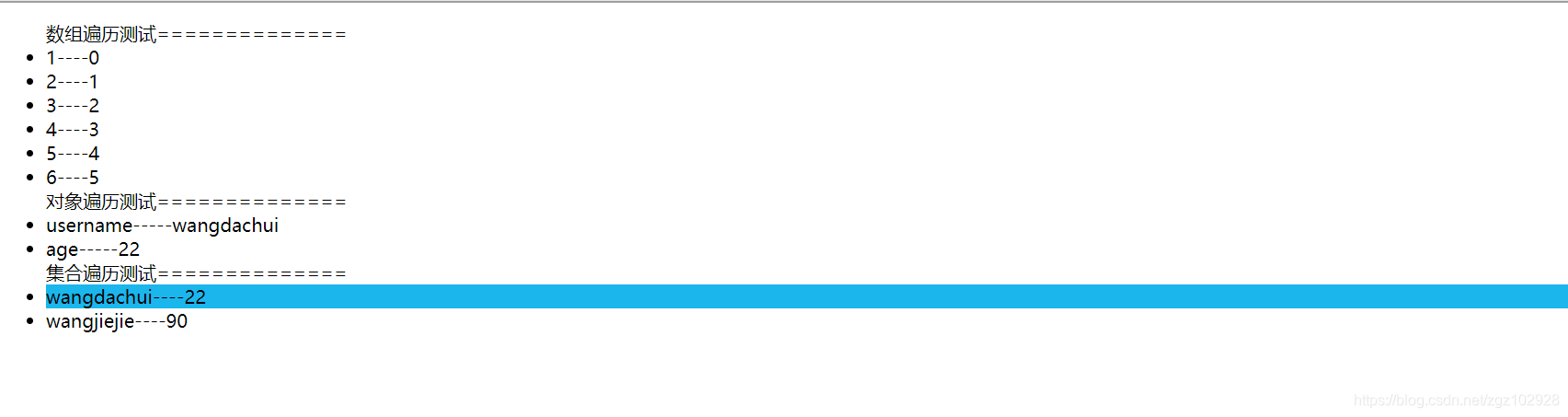
关于WebPack的第一个demo程序小测试
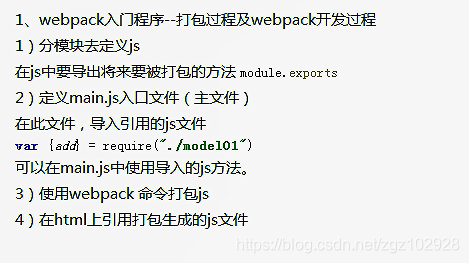
1.modl1.js
html
function add(x,y) {
        return x+y;
}
module.exports.add=add;
2.main.js
html
var {add}=require("./module")
var Vue=require("./vue.min");
var vue=new Vue({
    el:'#app',
    data:{
        name:"黑马程序员",
        num1:0,
        num2:0,
        result:0,
        size:33,
        url:"http://www.baidu.com"
    },
    methods:{
        change(){
            this.result=add(Number.parseInt(this.num1),Number.parseInt(this.num2));
        }
    }
})
3.webpack.html
html
<!DOCTYPE html>
<html lang="en">
<head>
    <meta charset="UTF-8">
    <title>Title</title>
</head>
<body>
<div id="app">
<a :href="url">
<span v-text="name"></span>
</a>
<input type="text" v-model="num1">+
<input type="text" v-model="num2">=
<span v-text="result"></span>
<button v-on:click="change">计算</button>
    <span :style="{fontSize:size+'px'}">JavaEE工程师</span>
</div>
</body>
<script src="vue.min.js"></script>
<script src="builds.js">

</script>
</html>
完成正常测试及其开发流程

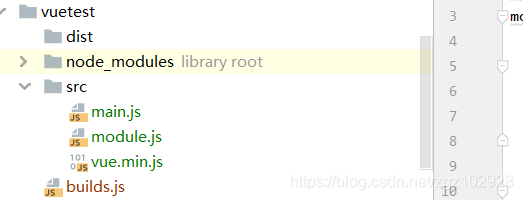
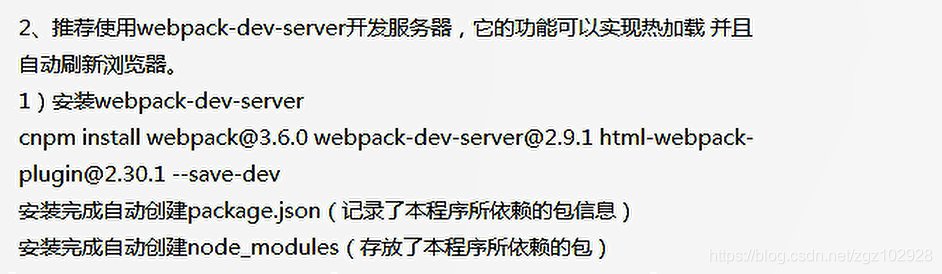
使用webpack的自动构建工具完成热部署这个流程对于刚接触前端学习的我来说,还是比较生疏的,但是理解完流程之后发现其实也不是很难, 首先先 分开,固定的文件结构
划分完文件结构之后开始执行固定的npm命令,为了方便打包来用,打包之后会又一个package.json在里面添加固定的热部署的命令
html
{
  "scripts": {
    "dev": "webpack-dev-server --inline --hot --open --port 5008"
  },
  "devDependencies": {
    "html-webpack-plugin": "^2.30.1",
    "webpack": "^3.6.0",
    "webpack-dev-server": "^2.9.1"
  }
}
之后在创建一个webpack.config的命令就可以完成对应的开发流程,这个webpack的开发的文件
html
//引用html-webpack-plugin插件,作用是根据html模板在内存生成html文件,它的工作原理是根据模板文件在内存中生成一个index.html文件。
var htmlwp = require('html-webpack-plugin');
module.exports={
    entry:'./src/main.js',  //指定打包的入口文件
    output:{
        path : __dirname+'/dist',  // 注意:__dirname表示webpack.config.js所在目录的绝对路径
        filename:'build.js'		   //输出文件
    },
    devtool: 'eval-source-map',
    plugins:[
        new htmlwp({
            title: '首页',  //生成的页面标题<head><title>首页</title></head>
            filename: 'index.html', //webpack-dev-server在内存中生成的文件名称,自动将build注入到这个页面底部,才能实现自动刷新功能
            template: 'webpack2.html' //根据vue_02.html这个模板来生成(这个文件请程序员自己生成)
        })
    ]
}
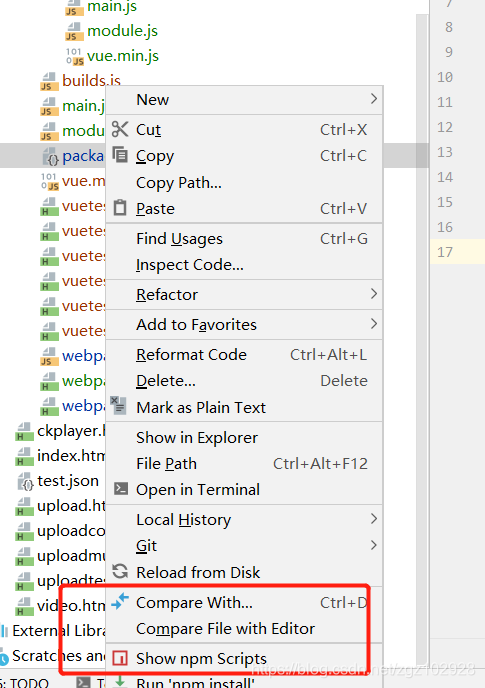
全部文件创建完之后就可以直接邮件运行这个热部署操作的命令,非常的快捷方便
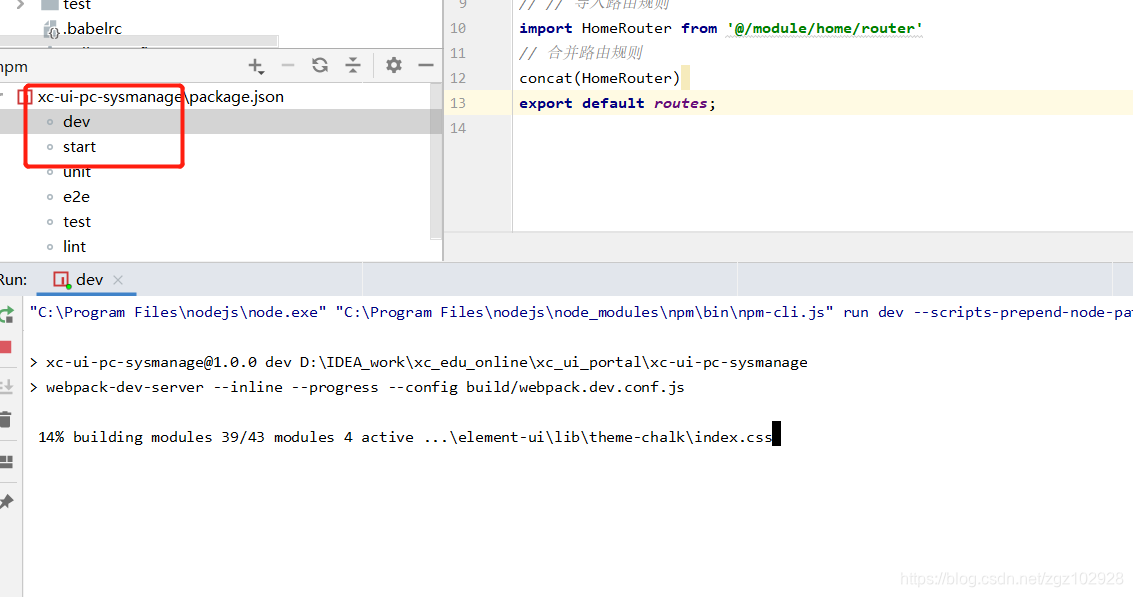
 接下来就是对CMS的前端工程的应用的开发导入相应的前端工程执行run dev
运行可能会出现这个错误

解决办法:
说明node sass版本在当前环境运行不了,解决方法如下:
1.卸载当前版本node sass
html
npm uninstall --save node-sass2.重新安装node sass
html
cnpm install --save node-sass完成运行

2.2 单页面应用介绍
什么是单页应用?
引用百度百科:
单页面应用的优缺点:
优点:
1、用户操作体验好,用户不用刷新页面,整个交互过程都是通过Ajax 来操作。
2、适合前后端分离开发,服务端 提供http接口,前端请求http接口获取数据,使用JS进行客户端渲染。
缺点:
1、首页加载慢 单页面应用会将js、 css打包成一个文件,在加载页面显示的时候加载打包文件,如果打包文件较大或者网速慢则 用户体验不好。
2、SEO不友好 SEO(Search Engine Optimization)为搜索引擎优化。它是一种利用搜索引擎的搜索规则来提高网站在搜索引擎 排名的方法。目前各家搜索引擎对JS支持不好,所以使用单页面应用将大大减少搜索引擎对网站的收录。
总结:
本项目的门户、课程介绍不采用单页面应用架构去开发,对于需要用户登录的管理系统采用单页面开发。
3 CMS前端页面查询开发
3.1 页面原型
3.1.1 创建页面
3.1.1.1 页面结构
在model目录创建 cms模块的目录结构
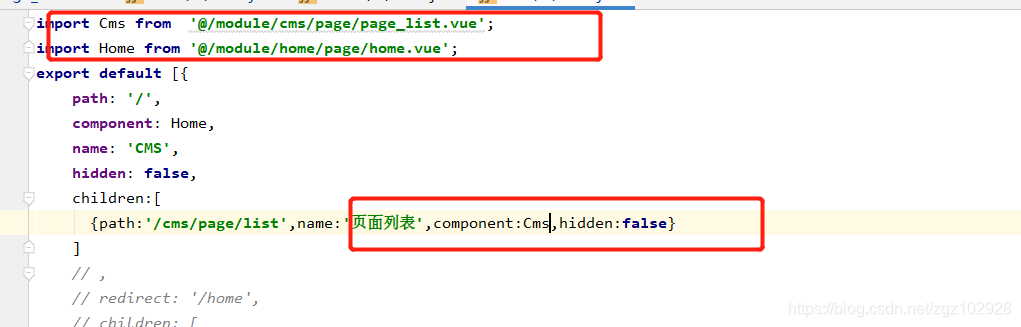
关于对CMS前端工程的CMS的页面导入和路由配置,
先建一个和home目录类似的文件结构
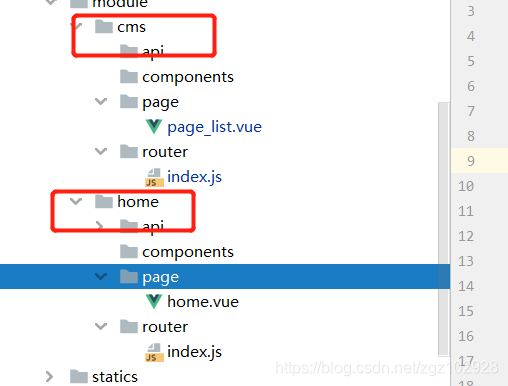
该文件结构构建完成之后即可配置路由,路由的导入则遵循在头部导入具体的页面路径
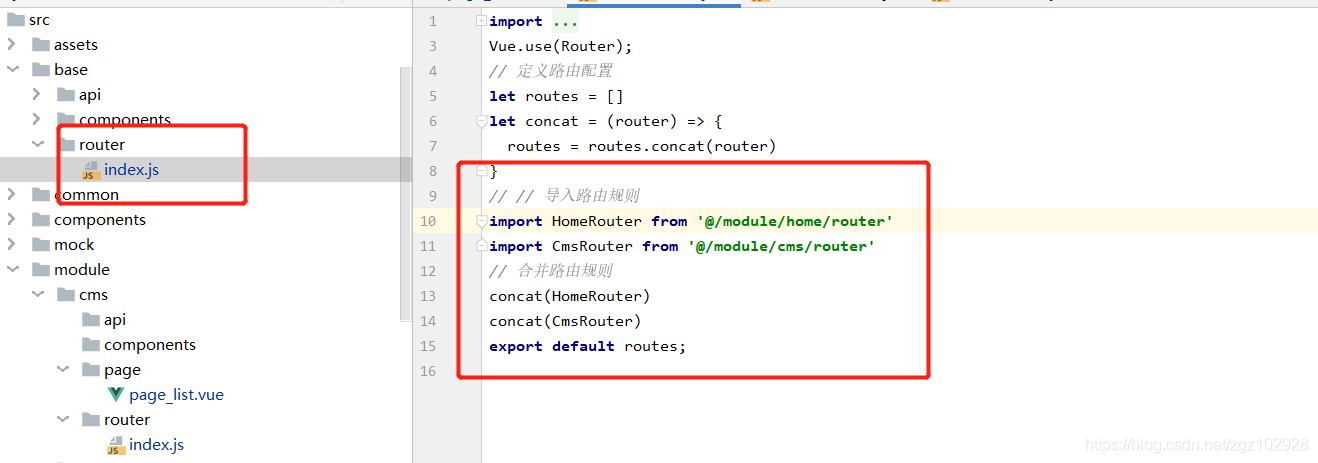
之后在base基础功能中,导入全局路由
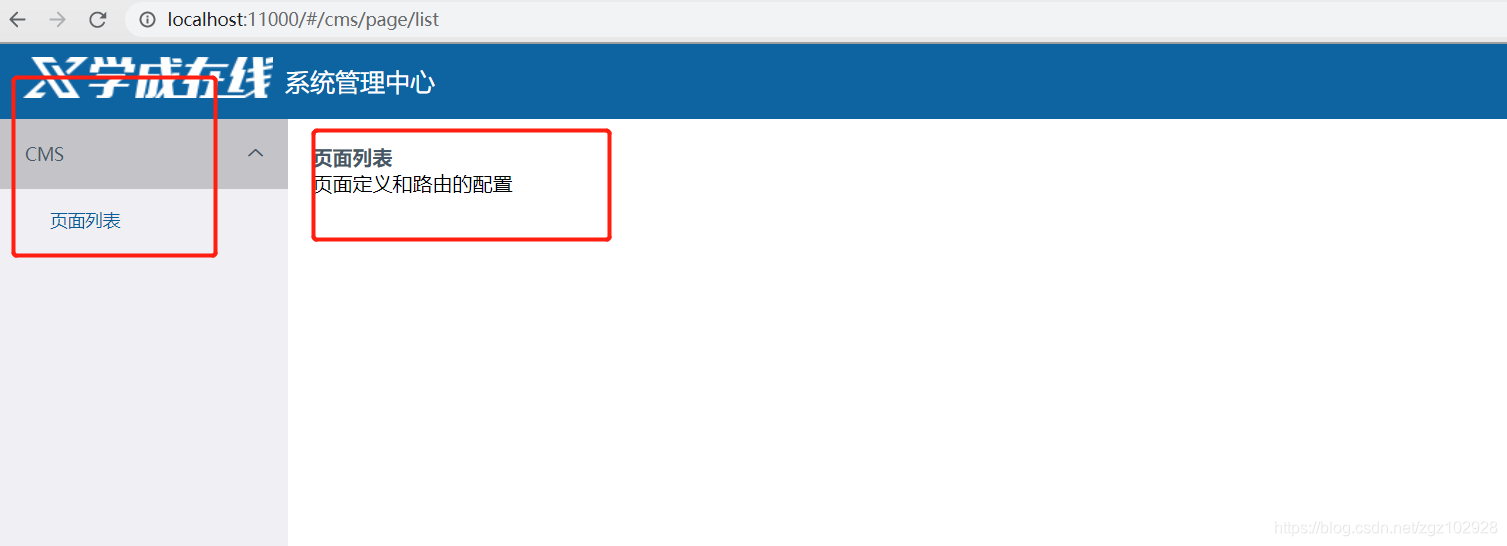
路由配置完成,进行测试
开始导入elemetnUi中的组件进行相应的布局只用去ElementUI的官网进行相应的复制,就可以了
html
<template>
  <div>
    <el-button>查询</el-button>
    <el-table
      :data="tableData"
      stripe
      style="width: 100%">
      <el-table-column
        prop="date"
        label="日期"
        width="180">
      </el-table-column>
      <el-table-column
        prop="name"
        label="姓名"
        width="180">
      </el-table-column>
      <el-table-column
        prop="address"
        label="地址">
      </el-table-column>
    </el-table>

  </div>
</template>

<script>
  export default {
    data() {
      return {
        tableData: [{
          date: '2016-05-02',
          name: '王小虎',
          address: '上海市普陀区金沙江路 1518 弄'
        }, {
          date: '2016-05-04',
          name: '王小虎',
          address: '上海市普陀区金沙江路 1517 弄'
        }, {
          date: '2016-05-01',
          name: '王小虎',
          address: '上海市普陀区金沙江路 1519 弄'
        }, {
          date: '2016-05-03',
          name: '王小虎',
          address: '上海市普陀区金沙江路 1516 弄'
        }]
      }
    }
  }
</script>

<style scoped>

</style>
开始导入elemetnUi中的组件进行相应的布局只用去ElementUI的官网进行相应的复制,就可以了
html
<template>
  <div>
    <el-button>查询</el-button>
    <el-table
      :data="tableData"
      stripe
      style="width: 100%">
      <el-table-column
        prop="date"
        label="日期"
        width="180">
      </el-table-column>
      <el-table-column
        prop="name"
        label="姓名"
        width="180">
      </el-table-column>
      <el-table-column
        prop="address"
        label="地址">
      </el-table-column>
    </el-table>

  </div>
</template>

<script>
  export default {
    data() {
      return {
        tableData: [{
          date: '2016-05-02',
          name: '王小虎',
          address: '上海市普陀区金沙江路 1518 弄'
        }, {
          date: '2016-05-04',
          name: '王小虎',
          address: '上海市普陀区金沙江路 1517 弄'
        }, {
          date: '2016-05-01',
          name: '王小虎',
          address: '上海市普陀区金沙江路 1519 弄'
        }, {
          date: '2016-05-03',
          name: '王小虎',
          address: '上海市普陀区金沙江路 1516 弄'
        }]
      }
    }
  }
</script>

<style scoped>

</style>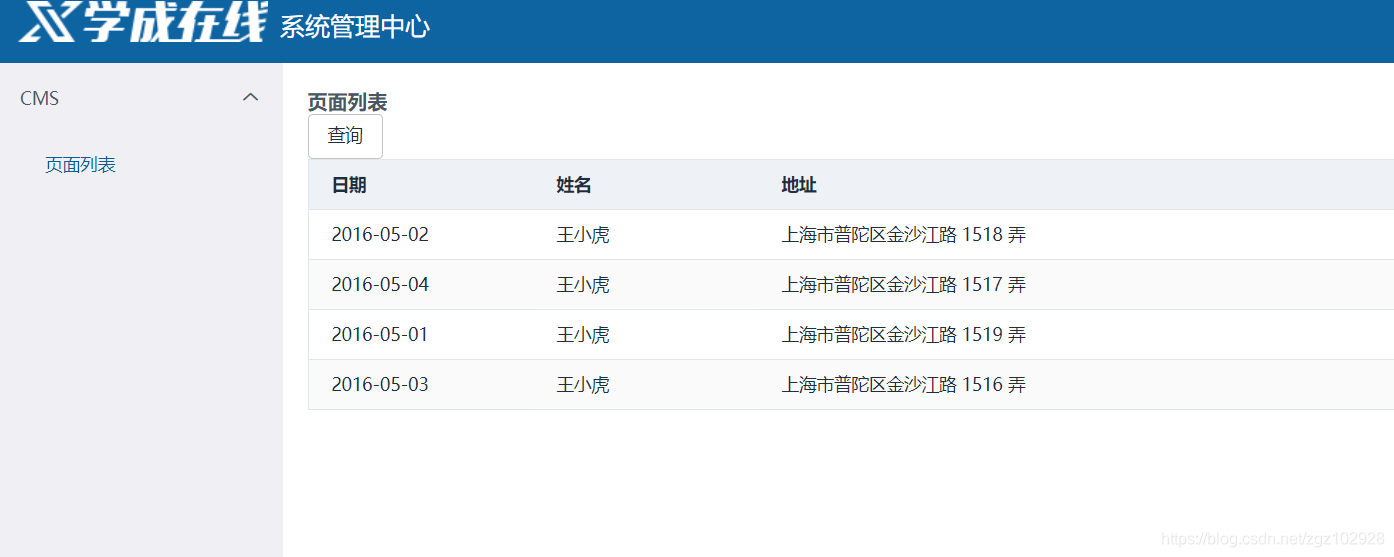
关于ElementUi得页面组件得导入及其分页 插件导入得相关得demo案例
html
<template>
  <div>
    <el-button @click="query">查询</el-button>
     <el-table     :data="list"     stripe     style="width: 100%">
      <el-table-column type="index" width="60">
        </el-table-column>
        <el-table-column prop="pageName" label="页面名称" width="120">
        </el-table-column>
       <el-table-column prop="pageAliase" label="别名" width="120">
       </el-table-column>
       <el-table-column prop="pageType" label="页面类型" width="150">
       </el-table-column>
       <el-table-column prop="pageWebPath" label="访问路径" width="250">
       </el-table-column>
       <el-table-column prop="pagePhysicalPath" label="物理路径" width="250">
         </el-table-column>
        <el-table-column prop="pageCreateTime" label="创建时间" width="180" >
        </el-table-column>
      </el-table>
    <el-pagination
      style="float:right"
      background
      layout="prev, pager, next"
      :total="total"
      :page-size="param.page"
      :current-page="param.size"
      @current-change="change"
    >
    </el-pagination>
  </div>
</template>

<script>
  export default {
    data() {
      return {
        list: [ {
          "siteId": "5a751fab6abb5044e0d19ea1",
          "pageId": "5ad92f5468db52404cad0f7c",
          "pageName": "402885816243d2dd016243f24c030002.html",
          "pageAliase": "课程详情页面",
          "pageWebPath": "/course/",
          "pageParameter": null,
          "pagePhysicalPath": "F:/eduprojects/xc-edu-snapshotv1.0/xc-ui-pc-static-portal/course/detail/",
          "pageType": "1",
          "pageTemplate": null,
          "pageHtml": null,
          "pageStatus": null,
          "pageCreateTime": "2018-05-26T08:49:33.332+0000",
          "templateId": "5aec5dd70e661808240ab7a6",
          "pageParams": null,
          "htmlFileId": "5b091f97c5e9b7070c94a2bb",
          "dataUrl": null
        },
          {
            "siteId": "5a751fab6abb5044e0d19ea1",
            "pageId": "5ad94b9168db5243ec846e8e",
            "pageName": "preview_4028858162e0bc0a0162e0bfdf1a0000.html",
            "pageAliase": "课程预览页面",
            "pageWebPath": "/coursepre/",
            "pageParameter": null,
            "pagePhysicalPath": "F:\\develop\\xc_portal_static\\course\\preview\\",
            "pageType": "1",
            "pageTemplate": null,
            "pageHtml": null,
            "pageStatus": null,
            "pageCreateTime": "2018-04-20T02:08:17.621+0000",
            "templateId": "5a925be7b00ffc4b3c1578b5",
            "pageParams": null,
            "htmlFileId": "5ad94b9168db5243ec846e8f",
            "dataUrl": "http://localhost:40200/portalview/course/get/4028858162e0bc0a0162e0bfdf1a0000"
          }],
        total:50,
        param:{
          page:1,
          size:3
        }
      }
    },
    methods:{
      query(){
        alert("查询")
      },
      change(){
        this.query()
      }
    }
  }
</script>

<style scoped>

</style>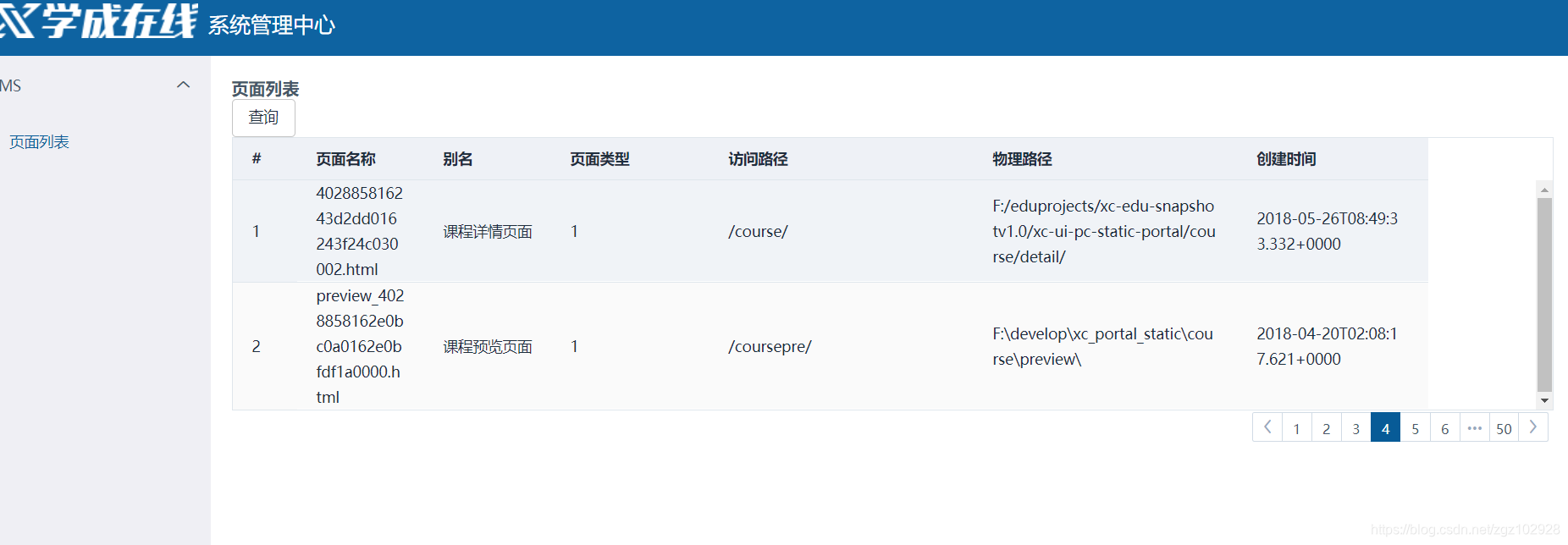
3.2.2 Api调用
前端页面导入cms.js,调用js方法请求服务端页面查询接口。
1)导入cms.js
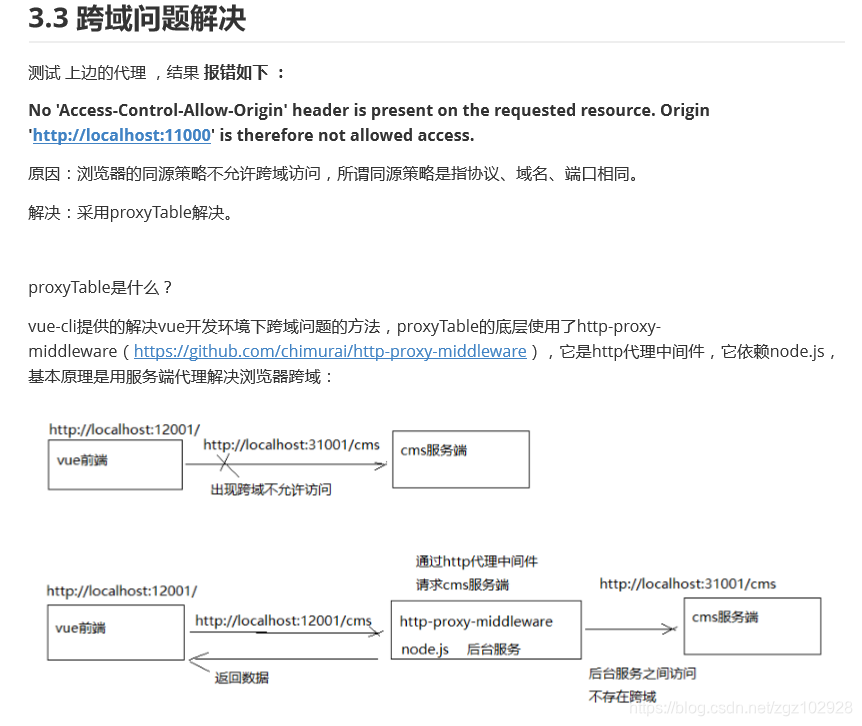
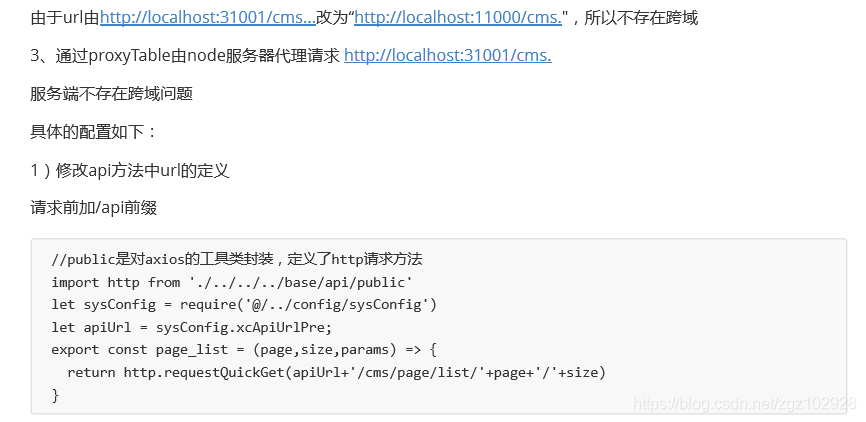
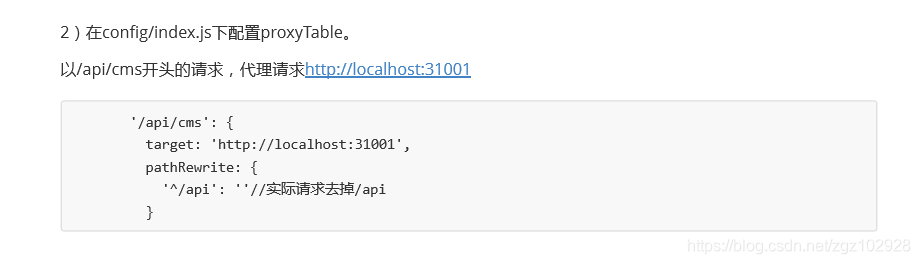
开始编写服务端得请求,出现跨域得错误

开始解决:处理方法
改变此访问地址前缀
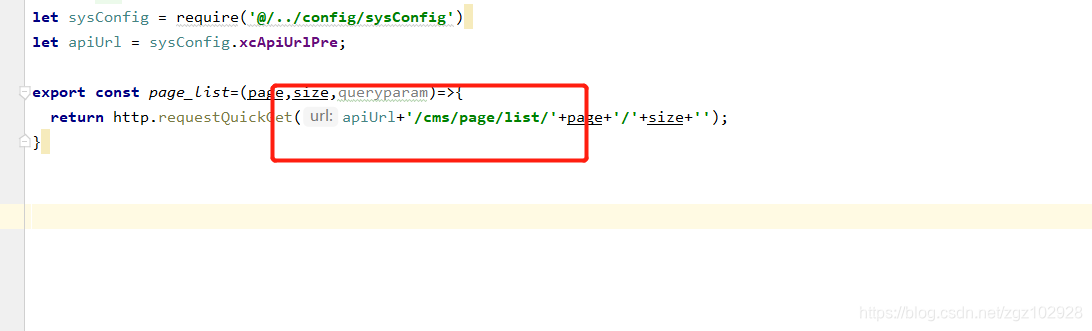
html
import http from './../../../base/api/public'
import querystring from 'querystring'
let sysConfig = require('@/../config/sysConfig')
let apiUrl = sysConfig.xcApiUrlPre;

export const page_list=(page,size,queryparam)=>{
  return http.requestQuickGet(apiUrl+'/cms/page/list/'+page+'/'+size+'');
}
html
  methods:{
      query(){
        page_list(this.param.page,this.param.size).then(res=>{
          this.list=res.queryResult.list;
          this.total=res.queryResult.total;
        });
      },
      change(){
        this.query()
      }
进行mounted的分页初始化查询
html
    methods:{
      query(){
        page_list(this.param.page,this.param.size).then(res=>{
          this.list=res.queryResult.list;
          this.total=res.queryResult.total;
        });
      },
      change(page){
       this.param.page=page;
        this.query();
      }
    },
    mounted() {
      this.query();
    }
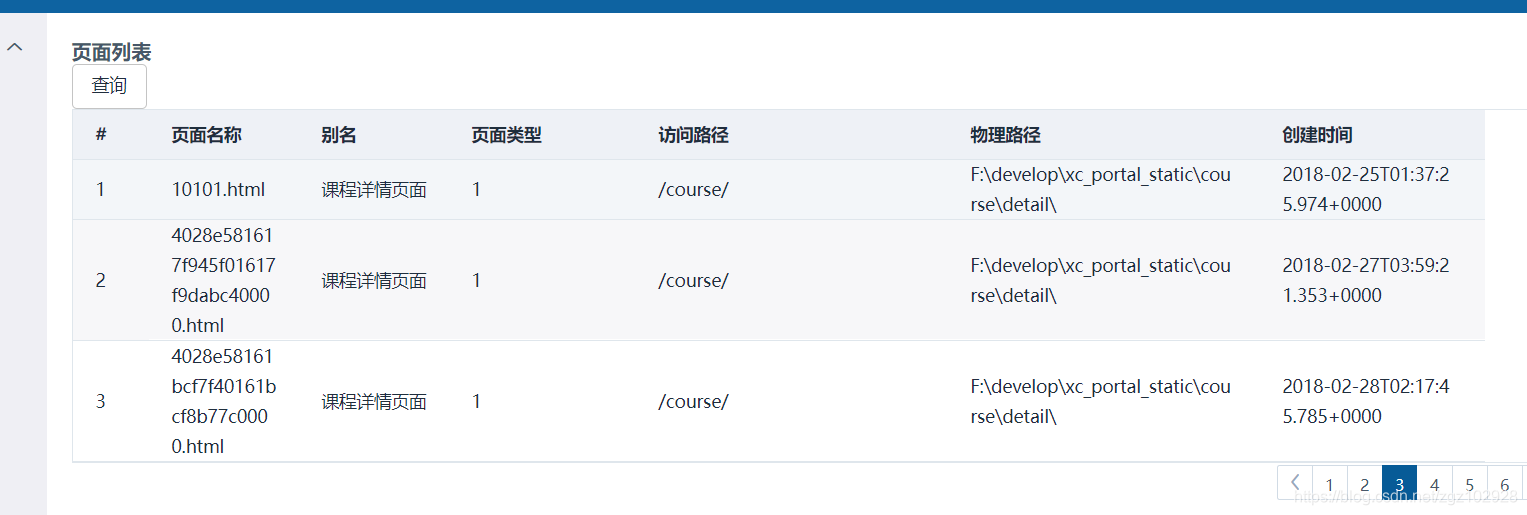
完成:
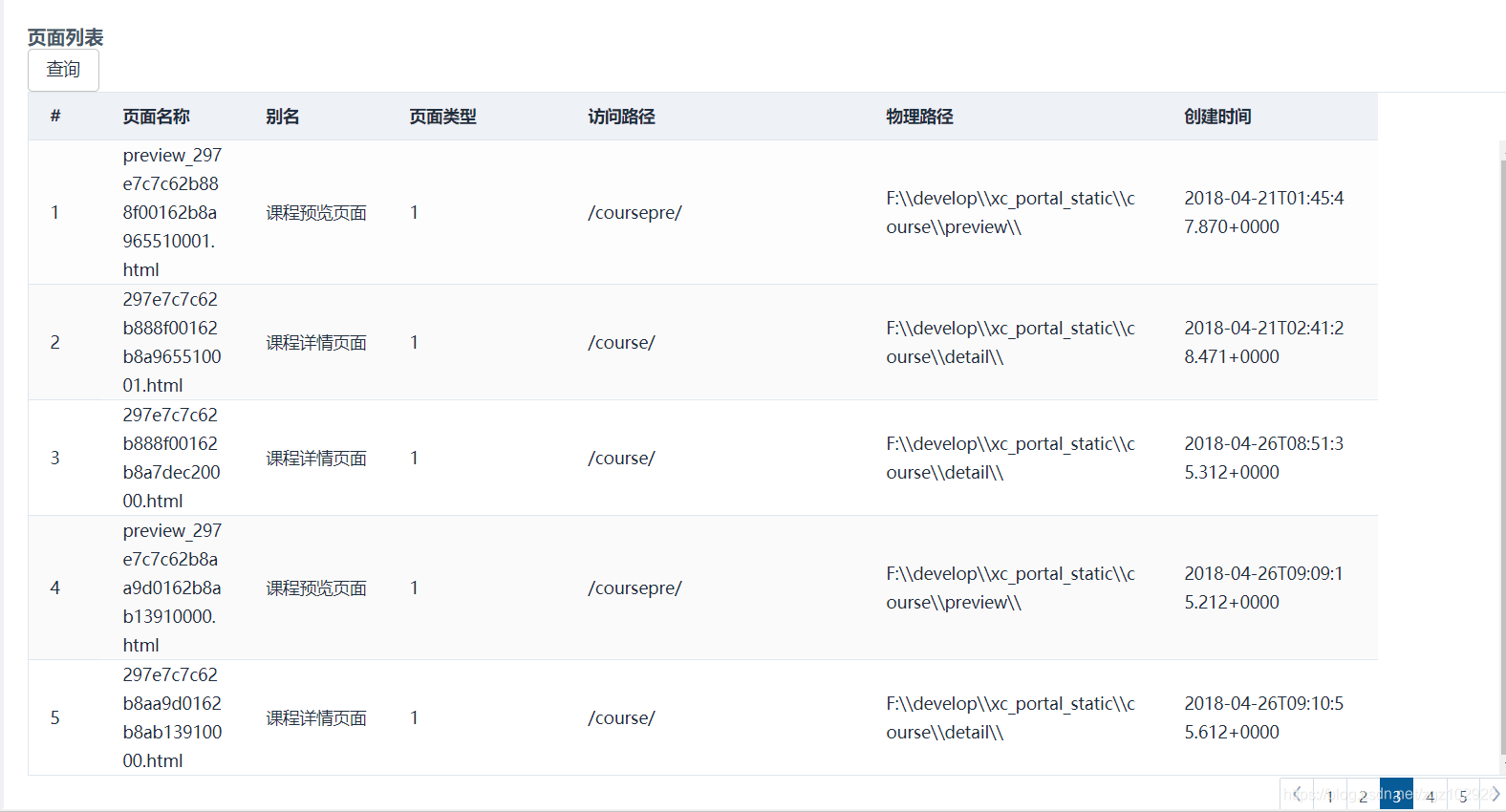
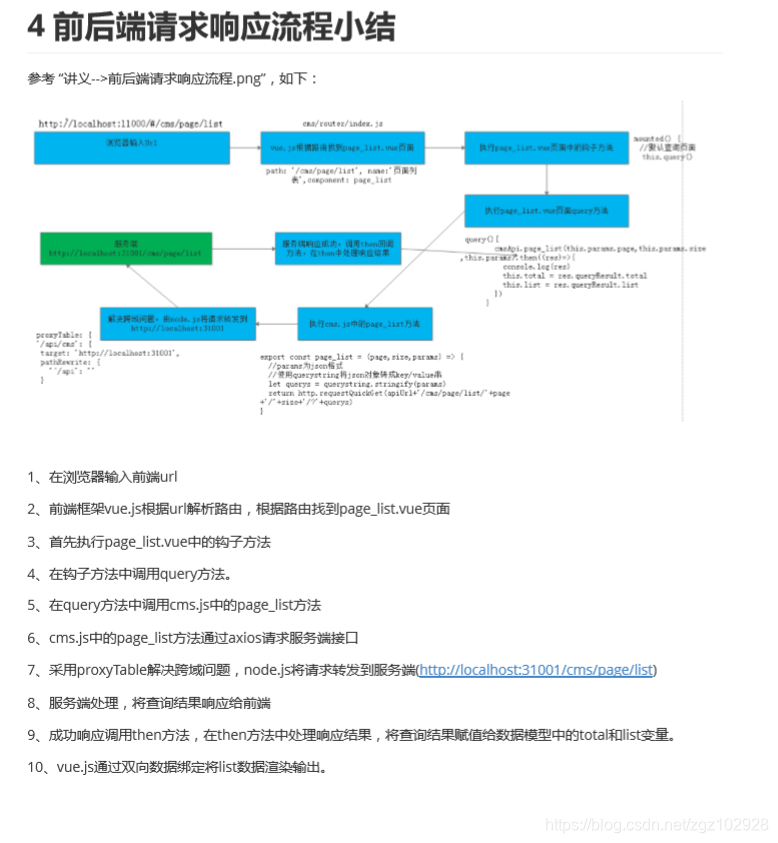
今日总结:这次的主要内容还是Vue的回顾,总的来说使用VUE开发更加的方便,更加的快捷,能更好的根据已又得内容进行相应得开发和数据绑定,首先是先根据路由找到对应得页面,然后执行页面得钩子函数,初始化得钩子函数执行之后,调用了对应得分页得方法,分页得方法在根据ajax请求去对应得js发起请求,请求到后端,后端相应过来数据,数据在渲染到对应得模型中,页面在渲染处理,这个流程就是前后端开发得流程,非常得清晰!!!