这里写自定义目录标题
- 问题概述
- 解决方案
-
- [1. 必装:Vue - Official](#1. 必装:Vue - Official)
- [2. 更换颜色区分明显的主题](#2. 更换颜色区分明显的主题)
- [3. 开启语义高亮](#3. 开启语义高亮)
- [4. 检查文件语言模式](#4. 检查文件语言模式)
- [5. 想突出成对标签,可以再装这个](#5. 想突出成对标签,可以再装这个)
- 建议安装组合
问题概述
新开发环境:
如下截图所示,App.vue 组件的标签内容均灰色,没有颜色区分。
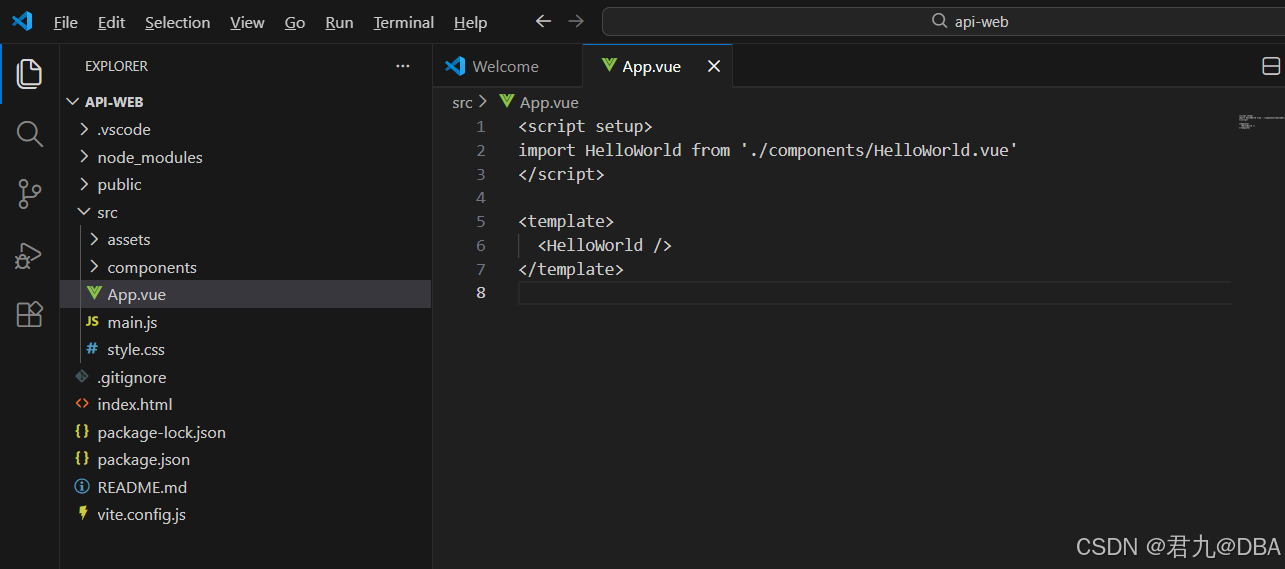
解决方案
1. 必装:Vue - Official
在 VS Code 扩展中搜索:
text
Vue - Official发布者为 Vue,扩展 ID:
text
Vue.volar它以前叫 Volar,负责 .vue 文件的语法高亮、组件提示、模板类型检查和跳转等功能,是 Vue 官方推荐的 VS Code 扩展。(Vue.js1)
也可以在终端安装:
bash
code --install-extension Vue.volar如果安装了旧的 Vetur,建议在 Vue 3 项目中将其禁用,避免两个 Vue 语言服务冲突。Vue 官方也明确建议 Vue 3 使用 Vue - Official 替代 Vetur。(Vue.js 中文网2)
安装后执行:
text
Ctrl + Shift + P输入:
text
Developer: Reload Window重新加载 VS Code。
2. 更换颜色区分明显的主题
你的截图使用的是颜色比较接近的暗色主题。即使安装了 Vue - Official,具体显示什么颜色,主要还是由 VS Code 的主题决定。VS Code 官方说明,语义标记是否使用不同颜色取决于当前主题的配置。(Visual Studio Code3)
推荐安装:
text
One Dark Pro扩展 ID:
text
zhuangtongfa.Material-theme该主题对关键字、变量、字符串、组件名和属性的颜色区分通常比较明显。(Visual Studio Marketplace4)
安装命令:
bash
code --install-extension zhuangtongfa.Material-theme然后按:
text
Ctrl + K
Ctrl + T
选择:
text
One Dark Pro也可以先尝试 VS Code 自带的:
text
Dark+ (default dark)3. 开启语义高亮
打开 VS Code 设置:
text
Ctrl + ,搜索:
text
Semantic Highlighting将其启用。
或者打开 settings.json,加入:
json
{
  "editor.semanticHighlighting.enabled": true
}语义高亮会让语言服务根据变量、属性、组件等实际含义进行着色,而不只是根据文本格式着色。(Visual Studio Code5)
4. 检查文件语言模式
打开 App.vue 后,看 VS Code 右下角的语言模式,应该显示:
text
Vue如果显示的是:
text
Plain Text
HTML
点击它,然后选择:
text
Vue否则 Vue 扩展不会完整工作。
5. 想突出成对标签,可以再装这个
如果你的需求是快速区分:
vue
<template>
</template>

<div>
</div>
对应的开始标签与结束标签,可以安装:
text
Highlight Matching Tag扩展 ID:
text
vincaslt.highlight-matching-tag它会突出显示当前光标所在标签所对应的开始或结束标签;其说明中表示 Vue 文件通常也可以使用,但官方主要保证 HTML 和 JSX。(Visual Studio Marketplace6)
bash
code --install-extension vincaslt.highlight-matching-tag建议安装组合
最少安装这两个:
text
Vue - Official
One Dark Pro
需要突出成对标签时再加:
text
Highlight Matching Tag需要注意,正常语法高亮通常是按照"类型"区分颜色,例如组件名一种颜色、属性一种颜色、字符串一种颜色,并不会让 <div>、<span>、<el-button> 每一种标签都拥有完全不同的颜色。安装 Vue - Official + One Dark Pro 后,你截图中的 import、变量、路径字符串、template 和 HelloWorld 应该会有更清晰的颜色区别。