后端写了个 H5 支付页,电脑上看得好好的,一扔到手机上------Google Pay 按钮没了。
打开手机浏览器 → 右键检查?没有右键。F12?手机没有 F12。
这时候你需要的不是一台新手机,而是一根 USB 线。
一、为什么要在手机上调试?
📱 本文只覆盖 Android(基于 adb)。iOS 用 Safari 的 Web Inspector(设置→Safari→高级→Web 检查器 + Mac Safari 开发者菜单),原理类似但工具完全不同。
不是所有功能都能在电脑浏览器上测试:
- Google Pay / Apple Pay:必须在移动端安全上下文中才能唤起
- 触摸事件 :
touchstart、touchmove、滑动手势,鼠标模拟不了真实体验 - WebView 适配:APP 内打开 H5 页面,布局、字体、键盘弹出行为都可能不同
- 真机性能:低端机上的卡顿、白屏,电脑上根本复现不了
电脑上 F12 调半天觉得完美,手机一看------"怎么长这样?"
二、准备工作
2.1 安装 adb
adb(Android Debug Bridge)是 Android 官方的命令行调试工具,Mac 一行搞定:
bash
brew install android-platform-tools

# 验证
adb version
# Android Debug Bridge version 1.0.41
Windows 去 Android 官网 下载,解压加 PATH 即可。
2.2 手机开启 USB 调试
- 设置 → 关于手机 → 连续点「版本号」7 次 → 出现"您已进入开发者模式"
- 设置 → 开发者选项 → 打开「USB 调试」
- USB 线连接手机和电脑
- 手机弹窗「允许 USB 调试吗?」→ 点「允许」(建议勾选"始终允许")
bash
# 验证连接
adb devices

# 正常输出:
List of devices attached
1A2B3C4D    device
如果显示 unauthorized,解锁手机点允许;如果什么都没有,换根 USB 线试试------有些线只能充电不能传数据(别问我怎么知道的 😅)。
三、Chrome 远程调试(核心操作)
3.1 手机打开目标页面
手机 Chrome 浏览器输入你的 H5 页面 URL,打开。
3.2 电脑连接 DevTools
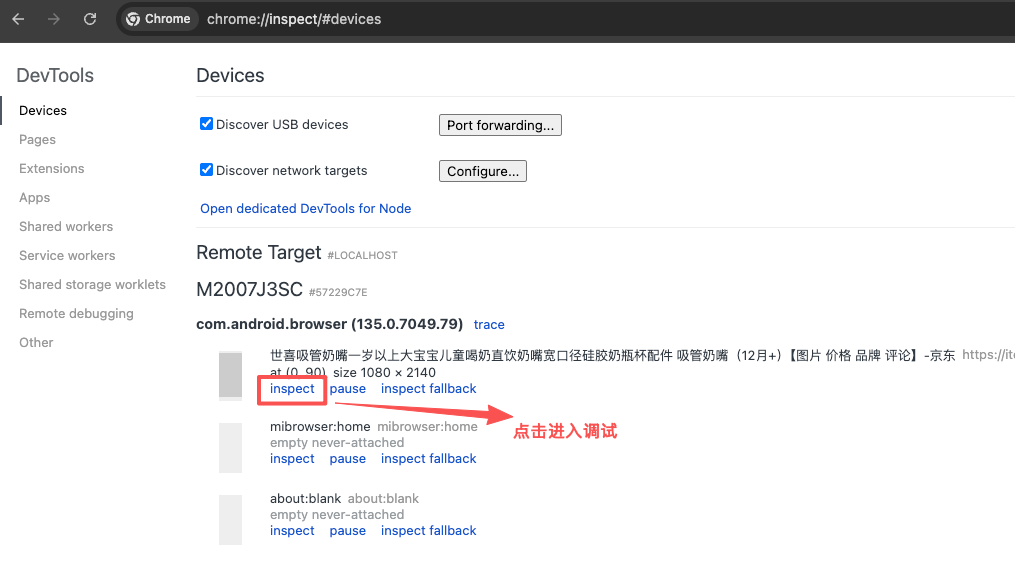
Mac 的 Chrome 地址栏输入:
chrome://inspect/#devices等几秒,页面会列出手机上所有 Chrome 标签页 。找到你的目标页面,点 inspect:
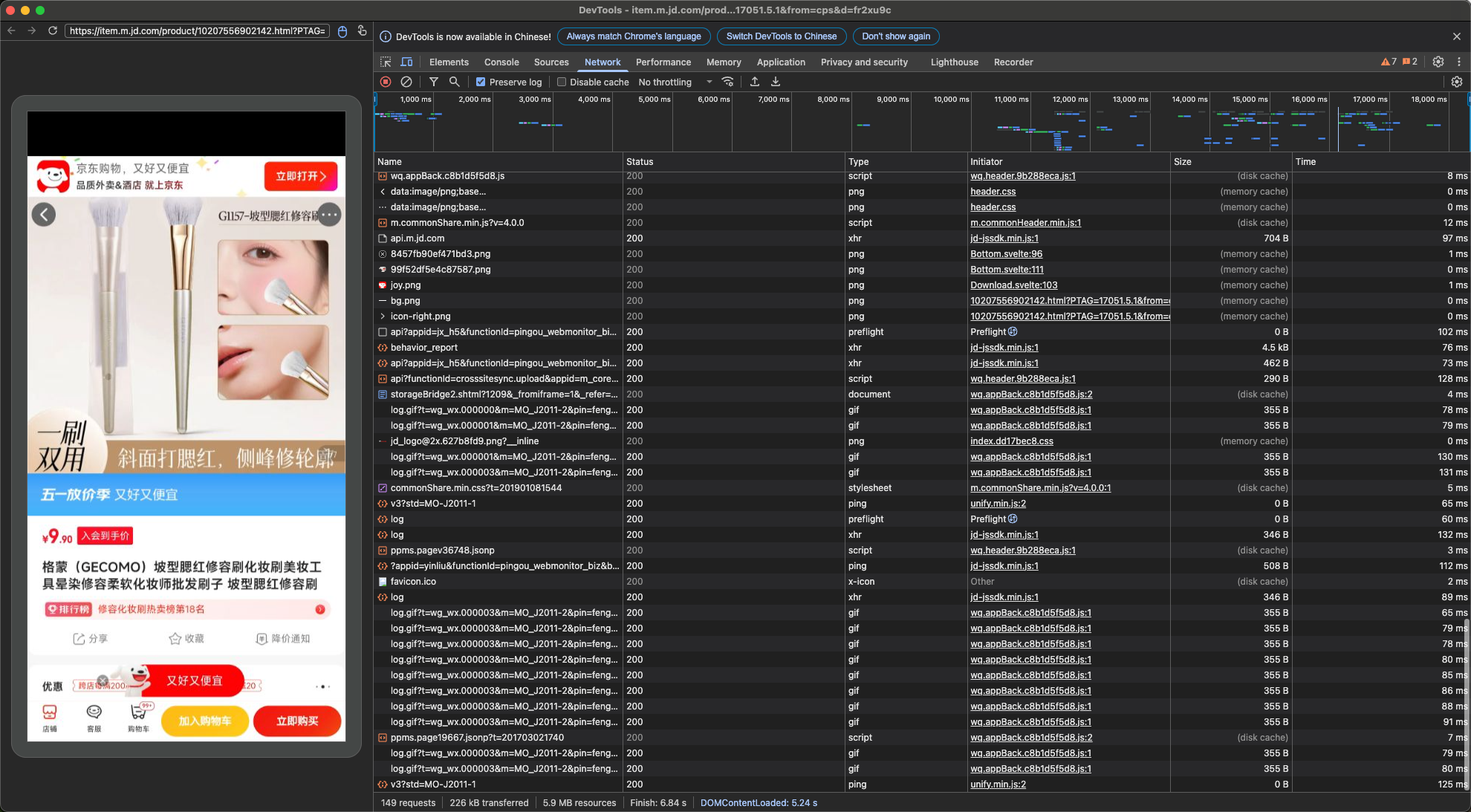
弹出的 DevTools 窗口跟本地调试一模一样 :Console 看日志、Elements 改样式、Network 抓请求、Sources 打断点------该有的全有。
四、让手机访问电脑的 dev server(杀手锏 🔥)
这是最实用的技巧。你不需要把代码部署到测试服务器,手机直接访问电脑上跑的 Vite dev server:
bash
# 把电脑的 5173 端口"反向映射"到手机的 localhost:5173
adb reverse tcp:5173 tcp:5173
然后手机 Chrome 访问:
http://localhost:5173/pay.html?orderId=TEST为什么这么香?
| 优势 | 说明 |
|---|---|
| 改代码实时生效 | Vite HMR 热更新,改完保存手机自动刷新 |
| 不需要部署 | 省掉 build → scp → 解压 → 刷新的循环 |
| Google Pay 可用 | localhost 是安全上下文,不需要 HTTPS 证书 |
| 配合 DevTools | 改代码 + 看手机效果 + 查日志,三屏联动 |
常用 adb reverse 命令
bash
# 映射 Vite dev server
adb reverse tcp:5173 tcp:5173

# 映射后端 API(手机页面需要直连后端时)
adb reverse tcp:7000 tcp:7000

# 查看所有映射
adb reverse --list

# 清除所有映射
adb reverse --remove-all
💡 原理 :
adb reverse把手机上localhost:5173的请求,通过 USB 隧道转发到电脑的5173端口。手机以为在访问自己,实际访问的是你电脑上的 dev server。
五、scrcpy 投屏(锦上添花)
scrcpy 可以把手机屏幕投到电脑上操作。调试不是必须的,但适合以下场景:
- 给同事演示/截图时不想举手机
- 需要录屏存档
- 手机屏幕太小看不清
bash
# 安装
brew install scrcpy

# 启动(USB 连接)
scrcpy
常用参数:
bash
scrcpy --max-size 1024         # 限制分辨率,减少延迟
scrcpy --stay-awake            # 投屏期间不息屏
scrcpy --turn-screen-off       # 关掉手机屏幕(省电,只看电脑)
scrcpy --record file.mp4       # 同时录屏
⚠️ scrcpy 只是投屏 + 操控 ,不能替代 Chrome DevTools。看日志、抓请求、断点调试还得用 chrome://inspect。
六、实战场景:调试 Google Pay 集成
这是一个典型的"必须在手机上调试"的场景。Google Pay JS SDK 的 isReadyToPay() 在电脑浏览器上直接返回 false,按钮根本不渲染。
完整调试流程
bash
# 1. 启动 Vite dev server(电脑上)
cd front-h5
npm run dev

# 2. 映射端口
adb reverse tcp:5173 tcp:5173

# 3. 手机 Chrome 打开
http://localhost:5173/pay.html?orderId=TEST

# 4. 电脑 Chrome 打开
chrome://inspect/#devices

# 5. 找到手机页面,点 inspect
# 6. Console 里就能看到 [GPay] 相关日志了
常见问题
| 问题 | 原因 | 解决 |
|---|---|---|
| Google Pay 按钮不显示 | 不是安全上下文 | 用 localhost(✓)或 https(✓),别用 http://域名(✗) |
报 DEVELOPER_ERROR |
HTTP 协议 | 同上,localhost 不需要 HTTPS |
| Console 没有日志 | 代码里有 host === 'localhost' 之类的开关 |
确认页面访问域是 localhost,否则相关日志可能被静默 |
chrome://inspect 看不到设备 |
USB 调试没开 / 线不对 | 先 adb devices 检查,重插线 |
七、调试工作流总结
┌──────────────┐     USB      ┌──────────────┐
│   Mac/PC     │◀────────────▶│  Android 手机 │
│              │              │              │
│ Vite :5173 ──┼─ adb reverse─┼──▶ localhost │
│              │              │   :5173      │
│ Chrome       │   inspect    │   Chrome     │
│ DevTools  ◀──┼──────────────┼── 目标页面    │
│              │              │              │
│ scrcpy    ◀──┼── 投屏(可选)  │              │
└──────────────┘              └──────────────┘
日常调试只需要 3 步:
adb reverse tcp:5173 tcp:5173- 手机 Chrome 打开
localhost:5173/... - 电脑
chrome://inspect→ inspect
改代码即时生效、DevTools 全功能调试、Google Pay 正常唤起------这不比每次 build 部署再手机刷新强一万倍?
一根 USB 线 + 两条命令,手机就是你的真机调试器。 别再对着电脑模拟器猜了------真机上跑一遍,10 分钟顶 1 小时。