GitHub Copilot,从一个代码补全的AI编程助手开始,演变为目前的AI辅助编程代理,由Github联合OpenAI提供,背后是Microsoft。GitHub Copilot以OpenAI的Codex模型为基础,能够辅助多种编程语言的代码开发。
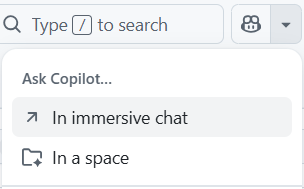
与常见的AI服务一样,GitHub Copilot也提供了一个独立的AI问答服务Copilot Chat。通过Web浏览器打开GitHub的网站github.com,可以看到无处不在的"程序猿",点击即可访问Copilot Chat。
在实际的代码开发过程中,GitHub Copilot多以IDE扩展插件(如Copilot Extensions for VS code)的形式支持开发人员进行Vibe coding,提供Coding suggestions和actions。
GitHub Copilot甚至被集成到Windows Terminal中,但目前需要安装Windows Terminal Canary版本,不推荐。
为了能够被集成到工作流中,GitHub Copilot还提供了GitHub Copilot CLI的终端执行方式,简称GitHub CLI。GitHub CLI是GitHub Copilot extension for GitHub CLI的最新命名。GitHub CLI提供了交互式和编程式两种用户接口。终端中直接执行copilot 命令即可进入交互式GitHub CLI,这与IDE中GitHub Copilot的用法一样。终端中直接执行**copilot -p "leave your prompt here"**命令即可进入编程执行模式,GitHub CLI执行完毕后退出,这样工作流中就可以调用GitHub CLI了。
GitHub Copilot提供了一系列的GitHub Copilot plans,供开发人员订阅付费。从免费的GitHub Copilot Free,到各种收费的GitHub Copilot Pro等,以及企业的GitHub Copilot Enterprise。
在VS Code中使用GitHub Copilot
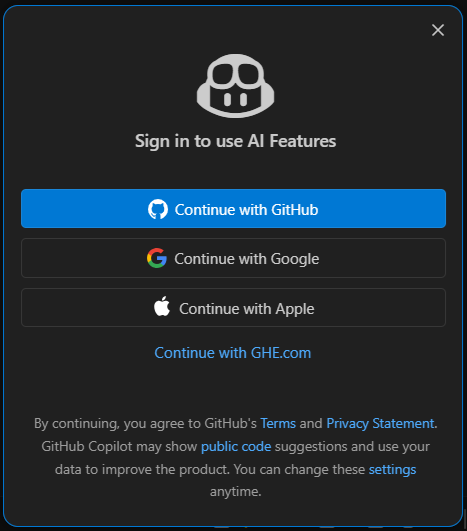
值得一提的是与VS Code的天然集成,GitHub Copilot内置于VS Code。在VS Code中,点击右上角标题栏的"Sign In"或右下角状态栏的"程序猿"图标即可打开"Sign in to use AI Features"提示框,设置账号即可激活GitHub Copilot,无需任何手动的下载和安装。

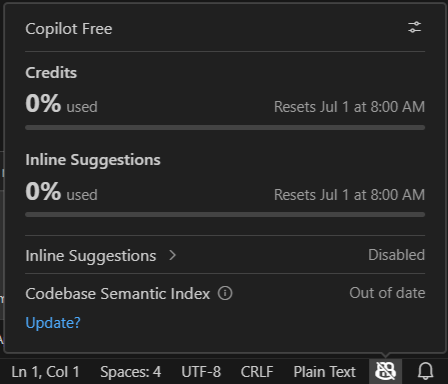
开启GitHub Copilot后,再次点击右下角状态栏的"程序猿"图标即可看到当前登录账号的使用情况。
打开VS Code的右侧边栏(Secondary Side Bar),我们可以看到熟悉的AI对话框。
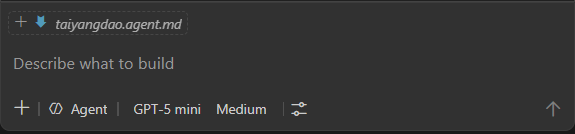
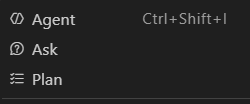
默认GitHub Copilot工作在Agent 模式下,能执行修改文件的操作。Agent Ask 就是经典的问答,不能修改文件。Agent Plan模式则是从头开始进行软件设计的推荐方式。