鸿蒙原生ArkTS布局方式之RowStart垂直对齐详解
一、引言:鸿蒙生态下的UI布局演进
随着HarmonyOS NEXT的正式发布,华为彻底剥离了AOSP代码,构建了完全自研的操作系统底座。在这个全新的生态体系中,ArkTS(Ark TypeScript)作为鸿蒙原生应用的主要开发语言,承担着UI界面构建的核心职责。对于从Android、iOS或Web转过来的开发者来说,ArkTS的布局体系既熟悉又陌生------它在概念上借鉴了Flexbox的弹性布局思想,但在API设计和类型系统上又有自己独特的规范。
在鸿蒙的方舟开发框架(ArkUI)中,布局体系被设计为声明式、组件化的范式。开发者通过组合基础布局组件(Row、Column、Stack、Flex等),以链式调用的方式设置布局属性,构建出复杂的用户界面。在ArkTS的布局体系中,Row和Column是最基础、最常用的两个线性布局容器。Column是"从上到下"的纵向堆叠,Row是"从左到右"的横向排列。而在Row布局中,垂直方向的对齐方式(即交叉轴对齐)直接决定了子组件的整齐度和美观度。本文将深入剖析 Row + alignItems(VerticalAlign.Top) 这一布局方式,从原理到实践,帮助开发者掌握鸿蒙原生布局的精髓。
二、Row布局的核心概念
2.1 主轴与交叉轴
在深入具体代码之前,我们需要先建立两个核心概念:主轴(Main Axis) 和 交叉轴(Cross Axis)。这两个概念源自CSS Flexbox布局模型,在鸿蒙ArkUI中被完整继承并做了鸿蒙化封装。
- Row 的主轴:水平方向,从左到右(默认)。子组件沿着主轴依次排列。
- Row 的交叉轴 :垂直方向,从上到下。
alignItems属性控制子组件在交叉轴上的对齐方式。
可以做一个形象的类比:想象一排晾晒在绳子上的衣服。绳子是主轴(水平方向),衣服依次挂在绳子上;重力方向(垂直方向)就是交叉轴,alignItems 决定了衣服在垂直方向上的位置------顶端对齐、底部对齐还是居中对齐。
概念对照表:
| 布局容器 | 主轴方向 | 交叉轴方向 | alignItems 控制 | justifyContent 控制 |
|---|---|---|---|---|
| Row | 水平(→) | 垂直(↓) | 垂直对齐方式 | 水平间距分布 |
| Column | 垂直(↓) | 水平(→) | 水平对齐方式 | 垂直间距分布 |
这个区分极其重要------很多初学者混淆这两个属性。简单的记忆方法:alignItems 中的 "Items" 指单个子项的对齐,justifyContent 中的 "Content" 指整体内容的分布。
2.2 alignItems 的取值类型:VerticalAlign 与 ItemAlign
HarmonyOS NEXT(API 24+)对 Row 的 alignItems 方法做了重要的类型调整。早期版本统一接受 ItemAlign 枚举:
typescript
// 旧版本 API(API 23 及以下)
Row() { /* ... */ }
  .alignItems(ItemAlign.Start)   // 顶部对齐
  .alignItems(ItemAlign.Center)  // 居中对齐
  .alignItems(ItemAlign.End)     // 底部对齐
但API 24+中 Row 的 alignItems 变更为接受 VerticalAlign 枚举:
typescript
// API 24+(HarmonyOS NEXT)
Row() { /* ... */ }
  .alignItems(VerticalAlign.Top)    // 顶部对齐
  .alignItems(VerticalAlign.Center) // 居中对齐
  .alignItems(VerticalAlign.Bottom) // 底部对齐
这一变更的原因在于语义精确化------Row 的交叉轴方向是固定的垂直方向。VerticalAlign 枚举的三个取值:
| 枚举值 | 实际效果 | CSS 对应 | 适用场景 |
|---|---|---|---|
VerticalAlign.Top |
子组件顶部与容器顶部齐平 | align-items: flex-start |
默认顶部对齐,最常用 |
VerticalAlign.Center |
子组件在容器垂直居中 | align-items: center |
需要视觉平衡时 |
VerticalAlign.Bottom |
子组件底部与容器底部齐平 | align-items: flex-end |
底部对齐场景 |
值得注意的是,子组件自身的 .alignSelf() 仍使用 ItemAlign 枚举,因为它更通用------既可用于 Row 的子组件,也可用于 Column 的子组件,与Flexbox设计传统一致。
三、Row + VerticalAlign.Top 的布局效果
3.1 什么是"顶部对齐"?
当 Row 容器设置了 alignItems(VerticalAlign.Top) 后,所有子组件在垂直方向上以顶部为基准对齐。具体表现为:
- 顶部齐平:所有子组件的顶边与 Row 容器的顶边齐平,形成一条笔直的水平线。
- 高度不影响对齐:较高的子组件会向下延伸,但不影响其他组件的顶部位置。
- 水平方向按顺序排列:子组件按代码中声明的顺序从左到右排列。
3.2 一个关键前提:容器必须有固定高度
alignItems 的视觉效果依赖于 Row 容器具有明确的高度。如果 Row 容器没有显式设置高度,它的高度会由最高的子组件撑开------此时无论设置哪种对齐方式,视觉上都没有差别。
typescript
// ❌ 无差异:容器高度被子组件撑满
Row() {
  this.block(40)
  this.block(100)
  this.block(60)
}
.alignItems(VerticalAlign.Top)

// ✅ 正确:显式高度 > 子组件高度,对齐差异可见
Row() {
  this.block(40)
  this.block(100)
  this.block(60)
}
.height(150)
.backgroundColor('#FFF5F5F5')
.alignItems(VerticalAlign.Top)
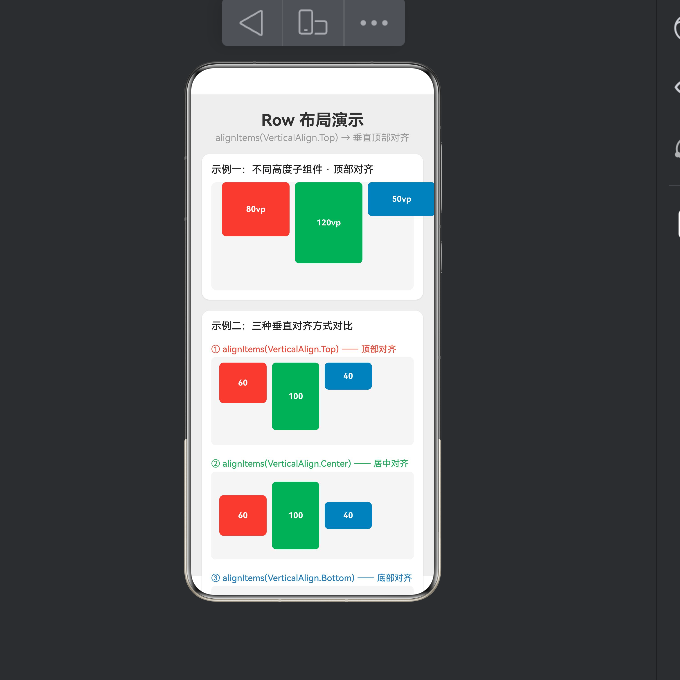
3.3 视觉对比:三种对齐方式
假设有三个高度分别为60vp、100vp、40vp的彩色方块,放在130vp高的Row容器中:
| 对齐方式 | 视觉效果 | 直观感受 |
|---|---|---|
VerticalAlign.Top |
顶部齐平,底部参差 | 像书本放在桌面上,书脊朝上 |
VerticalAlign.Center |
中线齐平,上下参差 | 像用晾衣架挂衣服,中线对齐 |
VerticalAlign.Bottom |
底部齐平,顶部参差 | 像物品放在地面上,底部齐平 |
顶部对齐是最自然的阅读对齐方式------人类的阅读习惯是从上到下、从左到右,顶部对齐让视觉起点统一。在实际开发中适用于:
- 列表中的图标+文字组合,图标固定高度,文字可换行
- 表单中的标签与输入框组合
- 卡片中不同尺寸的元素横向排列
- 导航栏中的工具栏按钮对齐
四、完整代码逐段解析
下面回到示例应用的核心代码 RowStartAlignment.ets,逐段拆解说明。
4.1 导入和页面结构
typescript
import { router } from '@kit.ArkUI';

@Entry
@Component
struct RowStartAlignment {
  build() {
    Column() {
      // 标题区域
      // 示例卡片区域
      // 原理说明区域
      // 返回按钮
    }
    .width('100%')
    .height('100%')
    .backgroundColor('#FFEEEEEE')
  }
}
import { router } from '@kit.ArkUI':从 ArkUI 框架导入路由模块,用于页面导航。@Entry:标记该组件为页面入口,一个页面中只能有一个。@Component:声明这是一个自定义组件。在ArkTS中,UI由组件树构成,每个组件都是一个状态驱动的UI单元。- 最外层使用
Column作为垂直滚动容器,因为移动设备屏幕高度有限。
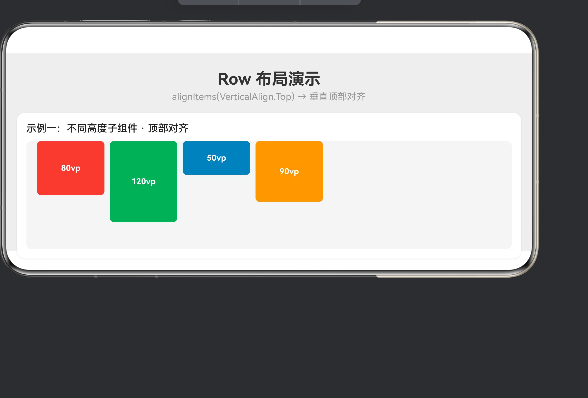
4.2 核心:Row + alignItems(VerticalAlign.Top)
typescript
CardContainer({ title: '示例一:不同高度子组件·顶部对齐' }) {
  Row() {
    this.buidColoredBlock('#FFE74C3C', 80, 100, '80vp')
    this.buidColoredBlock('#FF27AE60', 120, 100, '120vp')
    this.buidColoredBlock('#FF2980B9', 50, 100, '50vp')
    this.buidColoredBlock('#FFF39C12', 90, 100, '90vp')
  }
  .width('100%')
  .height(160)                          // 固定高度,让对齐生效
  .backgroundColor('#FFF5F5F5')
  .borderRadius(8)
  .padding({ left: 12, right: 12 })
  .alignItems(VerticalAlign.Top)        // ★★★ 核心属性 ★★★
}
四个彩色方块高度各不相同(80、120、50、90vp),但顶部全部齐平。Row容器固定高度160vp,大于所有子组件,使对齐效果清晰可见。
4.3 Builder:可复用的彩色方块
typescript
@Builder
buidColoredBlock(color: ResourceColor, height: number, width: number, label: string) {
  Column() {
    Text(label).fontSize(12).fontColor('#FFFFFFFF').fontWeight(FontWeight.Bold)
  }
  .width(width)
  .height(height)
  .backgroundColor(color)
  .borderRadius(6)
  .justifyContent(FlexAlign.Center)
  .alignItems(HorizontalAlign.Center)
  .margin({ left: 4, right: 4 })
}
@Builder 是ArkTS中的代码复用工具,类似于函数,可在 build() 中多次调用。相比 @Component 装饰的自定义组件,@Builder 不会产生额外的组件实例,性能开销更低。每个方块内部通过 justifyContent 和 alignItems 实现文字在方块内的居中。
4.4 三种对齐方式并列对比
示例将 Top、Center、Bottom 三种方式放在同一卡片中,使用相同的子组件集合:
typescript
// 顶部对齐
Row() {
  this.buidColoredBlock('#FFE74C3C', 60, 70, '60')
  this.buidColoredBlock('#FF27AE60', 100, 70, '100')
  this.buidColoredBlock('#FF2980B9', 40, 70, '40')
}
.alignItems(VerticalAlign.Top)

// 居中对齐
Row() { /* 同上 */ }
.alignItems(VerticalAlign.Center)

// 底部对齐
Row() { /* 同上 */ }
.alignItems(VerticalAlign.Bottom)
通过这种"控制变量法"对比,可以清晰观察到:
- Top:顶部齐平,绿色高方块向下延伸
- Center:中线齐平,上下两端都不齐
- Bottom:底部齐平,绿色高方块向上延伸
4.5 卡片容器组件:@BuilderParam 插槽模式
typescript
@Component
struct CardContainer {
  @Prop title: string = '';
  @BuilderParam content?: () => void;

  build() {
    Column() {
      Text(this.title).fontSize(15).fontWeight(FontWeight.Medium)
      if (this.content) { this.content() }
    }
    .shadow({ radius: 4, color: '#1A000000', offsetX: 0, offsetY: 2 })
  }
}
@Prop title:接收父组件传入的标题文字。
@BuilderParam content :ArkTS 的"内容插槽",类似 Vue 的 slot 或 React 的 children。父组件在尾随闭包中传入子组件树:
typescript
CardContainer({ title: '示例' }) {
  Row() { /* 卡片内容 */ }
}
将卡片公共样式封装在 CardContainer 中,不同页面传入不同内容和标题即可复用。
五、实际开发中的应用场景
5.1 图标+文字组合
在导航菜单或列表项中,当文字可能换行时,顶部对齐优势明显:
typescript
Row() {
  Image($r('app.media.icon')).width(24).height(24).margin({ right: 12 })
  Column() {
    Text('账户与安全').fontSize(16)
    Text('管理密码和安全设置').fontSize(13).fontColor('#FF999999')
  }
  .layoutWeight(1)
}
.width('100%').padding(16)
.alignItems(VerticalAlign.Top)
图标顶部与第一行文字顶部对齐,视觉上更统一。若使用 Center 或 Bottom,图标会与行文字整体错位。
5.2 标签+输入框组合
表单中标签与输入框的顶部对齐:
typescript
Row() {
  Text('个人简介').width(80).fontSize(14).lineHeight(20)
  TextArea({ placeholder: '请简要介绍自己' }).height(80).layoutWeight(1)
}
.width('100%')
.alignItems(VerticalAlign.Top)
当标签文字需要换行时,标签第一行与输入框顶部对齐,这是最自然的阅读顺序。
5.3 数据看板中的指标卡片
typescript
Row() {
  Column() {
    Text('¥ 12,800').fontSize(24).fontWeight(FontWeight.Bold)
    Text('月销售额').fontSize(12).fontColor('#FF999999')
  }
  .layoutWeight(1).alignItems(HorizontalAlign.Center)

  Column() {
    Text('256').fontSize(24).fontWeight(FontWeight.Bold)
    Text('订单数').fontSize(12).fontColor('#FF999999')
  }
  .layoutWeight(1).alignItems(HorizontalAlign.Center)
}
.width('100%').padding(16)
.alignItems(VerticalAlign.Top)
每个指标由数值(大字)和标题(小字)构成,顶部对齐让所有数值行起点统一。
六、常见陷阱与最佳实践
6.1 陷阱一:混淆 alignItems 与 justifyContent
| 属性 | 作用轴 | Row中的效果 |
|---|---|---|
justifyContent |
主轴(水平) | 控制水平间距分布 |
alignItems |
交叉轴(垂直) | 控制垂直对齐方式 |
错误写法:
typescript
// ❌ justifyContent 不控制垂直对齐
Row() { /* ... */ }
.justifyContent(FlexAlign.Center)  // 这只是水平居中!
6.2 陷阱二:未设置固定高度
容器高度被内容撑满时,任何对齐方式看起来都一样。务必显式设置高度:
typescript
// ✅ 显式设置 > 最高子组件的高度
Row() { /* ... */ }
.height(150)
.alignItems(VerticalAlign.Top)
6.3 陷阱三:子组件 margin 影响对齐基准
如果给子组件设置 margin({ top: 20 }),其顶部将偏移20vp。若要统一起点,应在容器上使用 padding,而非在各个子组件上分别设 margin。
6.4 陷阱四:API 版本适配
API 24+ 使用 VerticalAlign 枚举,旧版使用 ItemAlign。编译时若出现 "Argument of type 'ItemAlign' is not assignable to parameter of type 'VerticalAlign'" 错误,应改为 VerticalAlign.Top/Center/Bottom。
6.5 最佳实践清单
- ✅ 显式设置容器高度:至少比最高子组件高20-30vp
- ✅ 添加背景色:开发阶段加背景色便于观察边界
- ✅ 用 Builder 抽取重复子组件:减少代码重复
- ✅ 善用 layoutWeight:需要等比分配空间时使用
- ✅ 注意子组件 margin:统一在容器上用 padding 更可控
- ✅ 三向对比测试:不确定时把 Top/Center/Bottom 都展示出来
七、Row 布局的扩展知识
7.1 Row 与 Flexbox 的异同
| 特性 | CSS Flexbox | ArkTS Row |
|---|---|---|
| 主轴方向 | flex-direction 可配置 |
固定为 row |
| 换行 | flex-wrap 支持 |
不支持,需配合 Scroll |
| 交叉轴对齐 | align-items (通用) |
VerticalAlign 枚举 |
| 主轴对齐 | justify-content |
FlexAlign 枚举 |
| 子项对齐 | align-self |
ItemAlign 枚举 |
| 等比伸缩 | flex-grow |
layoutWeight |
7.2 嵌套布局实现复杂界面
Row 嵌套 Column 实现常见页面布局:
typescript
Column() {
  // 导航栏
  Row() {
    Image($r('app.media.back')).width(24).height(24)
    Text('详情').fontSize(18).layoutWeight(1)
  }
  .height(56).padding({ left: 16, right: 16 })
  .alignItems(VerticalAlign.Center)

  // 内容区
  Row() {
    Image($r('app.media.avatar')).width(60).height(60).borderRadius(30)
    Column() {
      Text('标题').fontSize(16).fontWeight(FontWeight.Bold)
      Text('描述内容...').fontSize(14).fontColor('#FF666666')
    }
    .layoutWeight(1).padding({ left: 12 })
  }
  .padding(16)
  .alignItems(VerticalAlign.Top)
}
7.3 性能考量
相比于 Stack + 绝对定位,Row 布局在性能上有优势:
- 测量阶段:O(n) 一次遍历确定所有子组件尺寸
- 布局阶段:简单偏移计算,无需复杂算法
- 渲染阶段:按顺序平铺,无层的叠加和裁剪
因此,在满足设计需求的前提下,优先使用 Row/Column 线性布局。
八、总结
Row + alignItems(VerticalAlign.Top) 是鸿蒙 ArkTS 布局体系中最基础、最重要的组合之一。它实现的是"水平排列、顶部对齐"的布局效果------子组件沿水平方向依次排列,所有子组件的顶部在同一条水平线上。
掌握这一布局方式的关键在于:理解主轴与交叉轴的概念,注意 API 版本的差异(API 24+ 使用 VerticalAlign),确保容器有固定高度让对齐效果可见,并在实际开发中灵活应用于图标+文字、表单标签、数据卡片等场景。
布局是 UI 开发的基石。希望通过本文的讲解,读者能够对鸿蒙 ArkTS 的 Row 布局有更深入的理解,在实际项目中自如运用这一布局方式。
九、参考资料
- HarmonyOS NEXT 官方文档 - ArkUI 组件参考
- HarmonyOS NEXT 官方文档 - VerticalAlign 枚举说明
- HarmonyOS NEXT 官方文档 - @Builder 装饰器使用指南
本文基于 HarmonyOS NEXT API 24(HarmonyOS 5.0)撰写,示例代码可在 DevEco Studio 中直接运行验证。