这是一个「Obsidian 入门」系列。
入门59 讲的是 Fast Note Sync,需要一台服务器当中心节点。这篇讲另一条路,不需要服务器,不需要插件,装上就能用。
入门59 发出来后,有朋友问,我没有服务器,也不想折腾运维,有没有别的办法?
有,SyncThing。
其实我现在的 Mac 和服务器之间跑的就是 SyncThing。4 月从 FNS 切过来之后一直用到现在,没出过问题(\[从 Fast Note Sync 切到 SyncThing:我的 Obsidian 同步终于不用靠 OpenClaw 自由发挥了])。
它的工作方式跟 FNS 完全相反。FNS 是中心节点模式,你所有的设备都连到一台服务器上。SyncThing 是 P2P 模式,设备之间直连,不需要任何中心服务器。
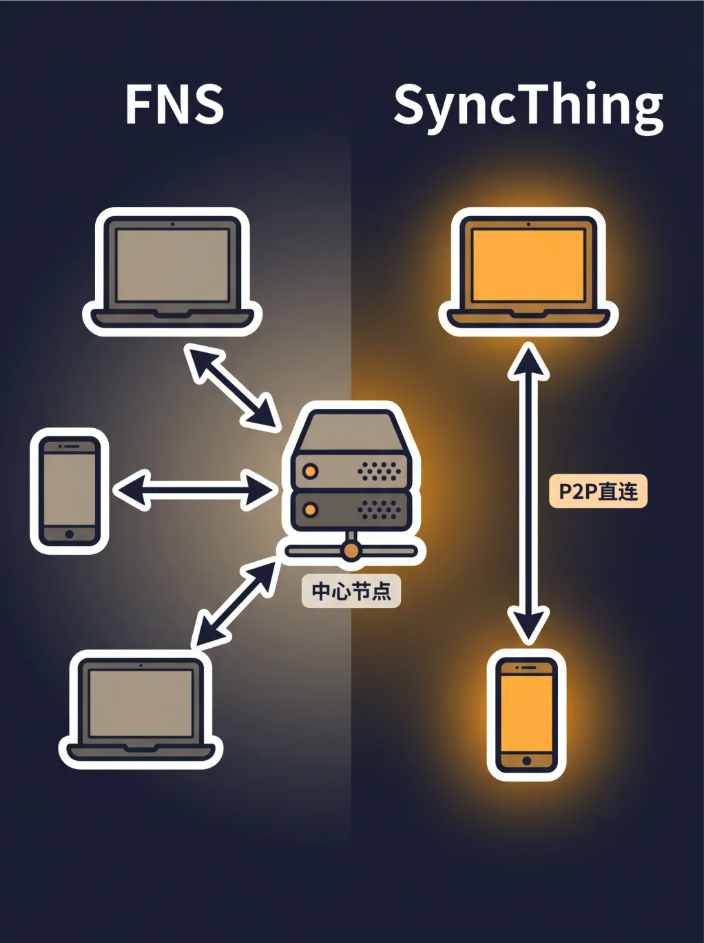
所以你的门槛很低。不需要买云服务器,不需要装服务端。
两台设备装上 SyncThing,配一下,它们就能自己同步了。
而且它是在操作系统层面监控文件变化,不依赖任何 Obsidian 插件。你在任何一端改了文件,另一端自动收到,不需要手动点同步。
下面直接说怎么装。
Step 1:下载安装
去 SyncThing 官网下载对应系统的版本。
- Mac:下载 dmg,拖进 Applications 文件夹,打开就能用
- Windows:下载 exe 安装包,下一步下一步
- Linux:把 Syncthing 的官网发给 AI,让你的 OpenClaw 或者 Hermes-agent 给你在服务器装好
- NAS:群晖的套件中心直接有 SynoCommunity 版本
安装完打开,你会看到一个 Web 界面,默认地址是 http://127.0.0.1:8384。这就是 SyncThing 的管理后台,所有操作都在这里完成。
以我的 Mac 为例,安装好之后,在顶部状态栏会显示 Syncthing 的图标。点开之后,能看到基本的一些信息。
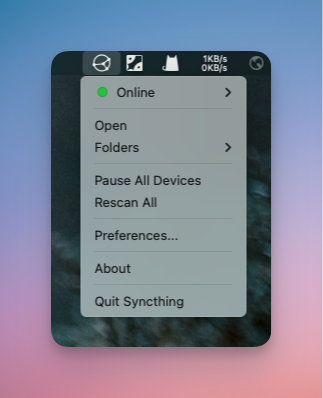
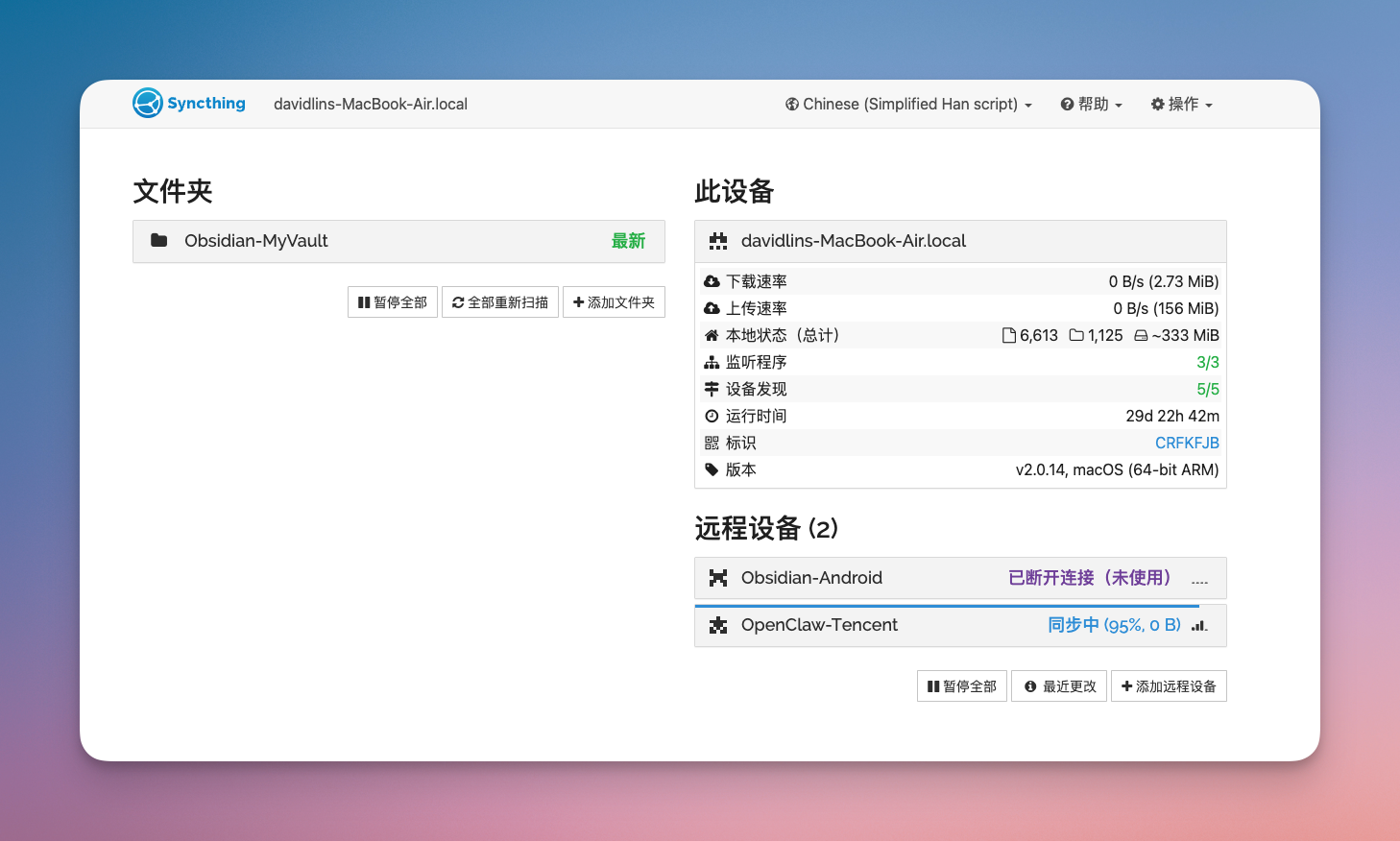
点击 Open 之后,就能打开 web 界面或者你也可以直接在浏览器输入http://127.0.0.1:8384。
Step 2:设备配对
SyncThing 的设备配对方式比较特别。每台设备有一个唯一的 Device ID,是一串很长的字符串。你要做的事很简单,把两台设备的 ID 互相告诉对方。
具体操作。
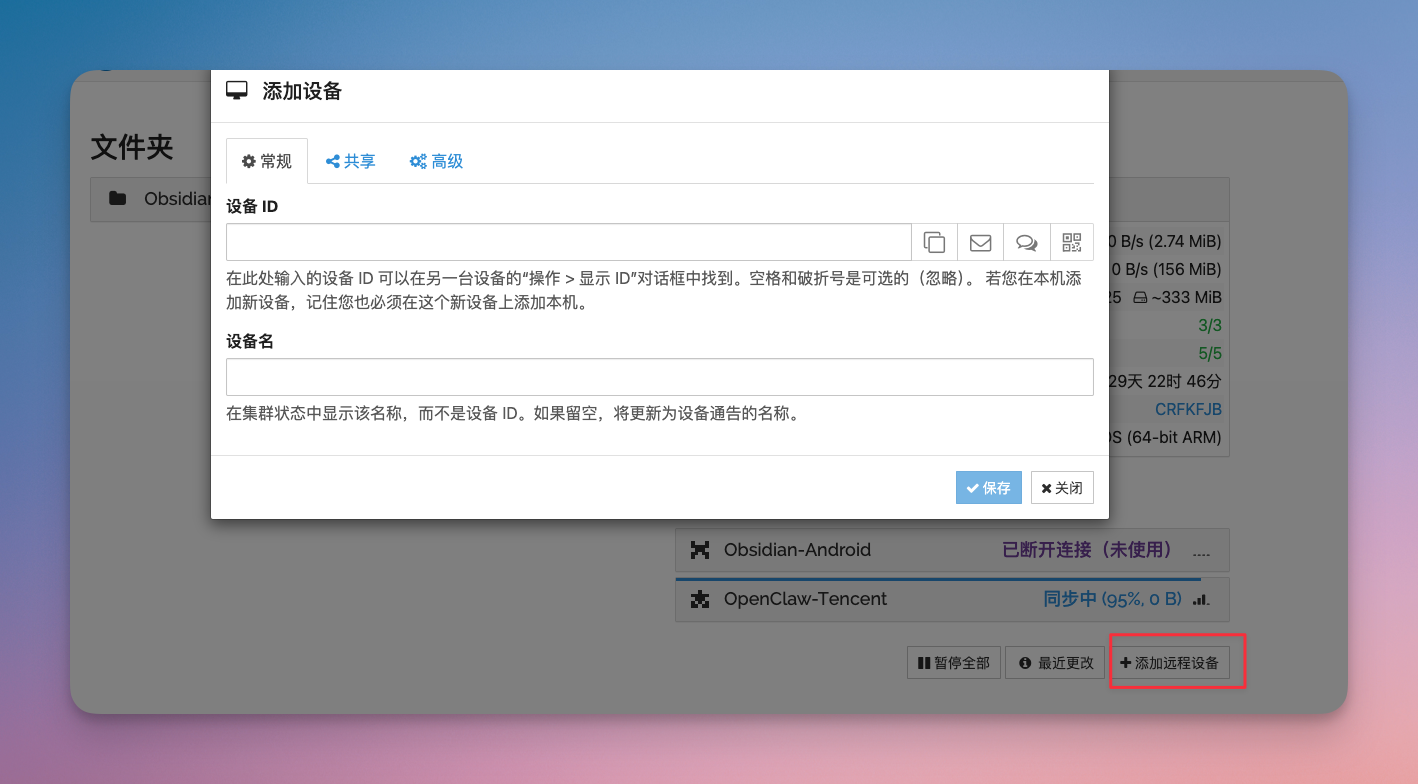
- 在 Mac 的 SyncThing 管理界面,点右上角「添加远程设备」
- 输入服务器的设备 ID。如果你的服务器已经安装了 OpenClaw 或者 Hermes-agent,让它帮你装好 Syncthing,并告诉你设备 ID
- 你在 Mac web 上添加好了服务器的设备 ID 之后。在服务器会有一个一个配对请求,让你的 AI 接受
- 反过来也做一遍:把你的Mac 设备ID 在服务器添加上去。在右上角,操作的选项菜单中有一个显示 ID 的选项,点击即可看到。
配对完成后,两台设备会出现在彼此的设备列表里,状态显示「已连接」。
Step 3:共享文件夹
设备配对好了,接下来告诉 SyncThing 要同步哪些文件夹。
-
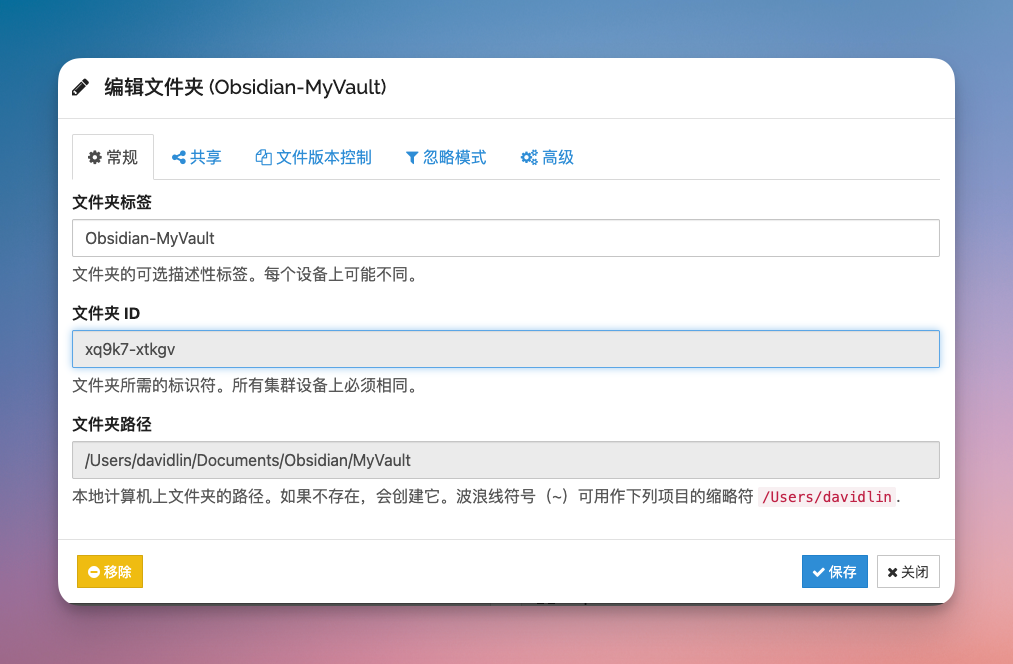
在 Mac 的 SyncThing 上点「添加文件夹」
-
文件夹路径选你的 Obsidian Vault 目录
-
给它起个标签,比如「Obsidian Vault」
-
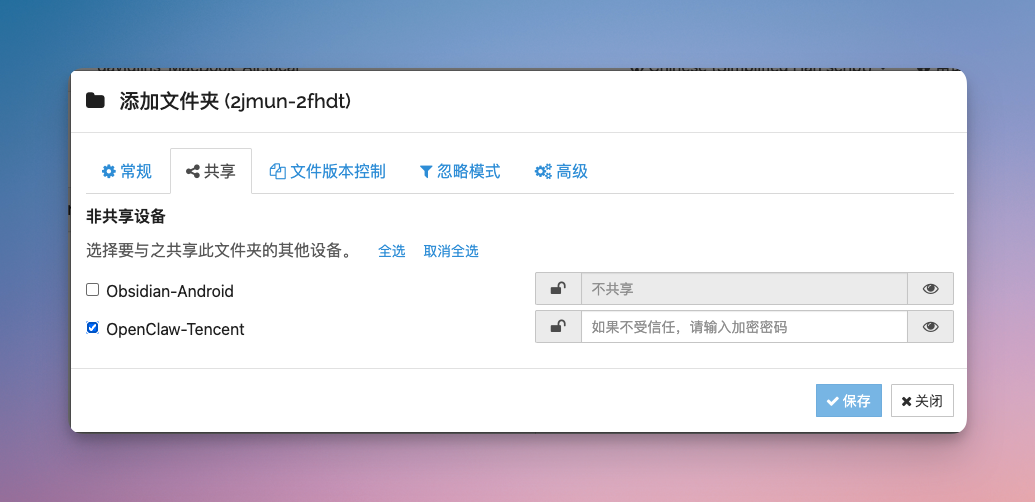
在共享设备里勾选你的服务器
-
点保存
这时服务器的 SyncThing 上会询问你是否接受这个共享文件夹。点接受,同步就自动开始了。
如果还是有问题,那么把你的 Mac 设备 ID 和文件夹 ID 一起提供给服务器上的 AI,让它帮你做好配置。
第一次同步会把整个 Vault 传到对端。文件数量和网络速度不同,耗时不一样。之后每次改动只会同步变化的部分,几秒就完成。
Step 4:配置 .stignore
Obsidian 的 Vault 里不只有你的笔记。还有一个 .obsidian 文件夹,里面是插件、主题、缓存之类的配置。这些文件不应该同步到服务器,因为服务器上没有 Obsidian软件,也不需要这些配置。
SyncThing 在编辑文件夹的弹窗上提供了一个叫忽略模式的机制。在里面添加上。
bash
.obsidian/
.DS_Store
*.tmp
或者任何你不想要同步的文件夹、文件等。
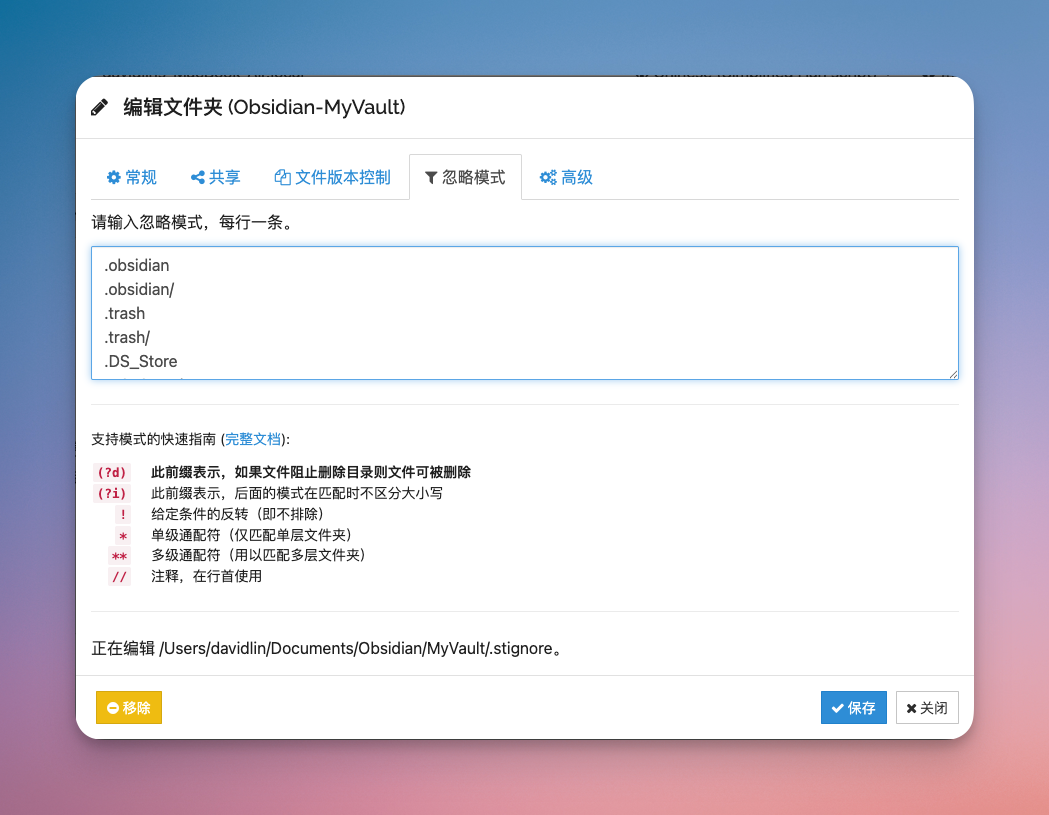
这样 .obsidian、.DS_Store 和临时文件就不会被同步过去了。同步过来的就是干净的笔记文件。
如果你之后改了 .stignore,SyncThing 会自动重新评估规则,不需要重启。
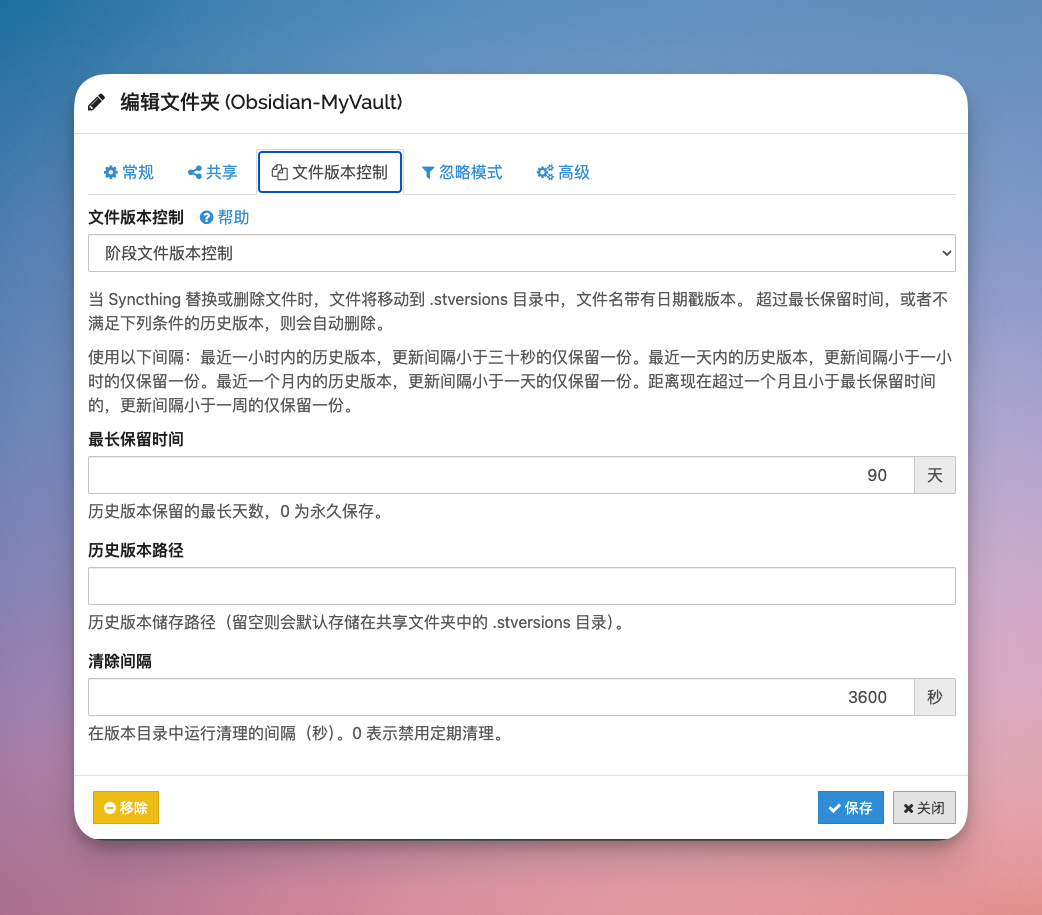
Step 5:版本控制(可选但推荐)
SyncThing 自带版本控制功能。我最推荐的是 Staggered File Versioning,中文叫阶段版本控制。
它的工作方式很像 macOS 的 Time Machine:
- 最近 1 小时内,每 30 秒保留一个版本
- 最近 1 天内,每小时保留一个
- 超过 30 天的,每周保留一个
这些历史版本会存在一个隐藏的 .stversions 文件夹里。万一同步出错把文件覆盖了,去那里翻一下就能找回旧版本。
开启方式很简单,在文件夹设置里找到「文件版本控制」,选"阶段版本控制",其他保持默认。
看看同步状态
SyncThing 的管理界面很直观。打开就能看到
- 所有已配对的设备,在线还是离线
- 每个文件夹的同步进度
- 如果有文件冲突或同步失败,会显示具体原因
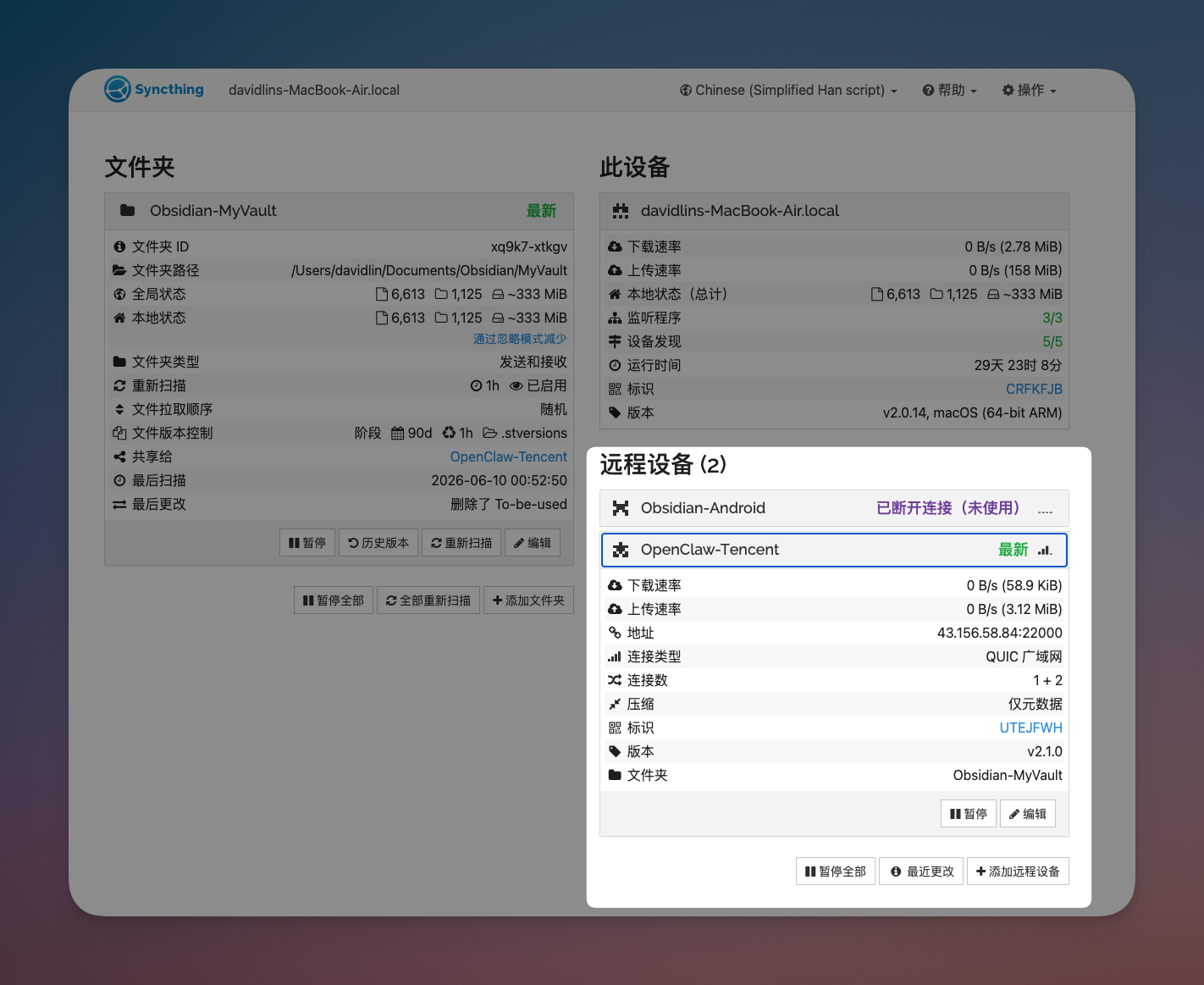
如果某台设备离线了,它会持续重试。等设备上线后自动补上错过的同步,不需要手动干预。
FNS(Fast Note Sync) vs SyncThing,怎么选
两篇文章都写完了,放在一起对比更清楚。
| 对比项 | FNS(入门59) | SyncThing(这篇) |
|---|---|---|
| 需不需要服务器 | 需要 7×24 在线 | 不需要,P2P 直连 |
| 需不需要插件 | Obsidian 插件 | 不需要,系统级同步 |
| 安装门槛 | 装服务端 + 配客户端 | 装 App + 配设备 |
| 数据流向 | 经过你的服务器 | 设备直连 |
| 版本控制 | 无 | 内置交错版本控制 |
选 FNS 如果:你有服务器,想要手机端也能实时同步,不介意装服务端。
选 SyncThing 如果:你没有服务器,或者只想在电脑之间同步,不想装任何 Obsidian 插件。
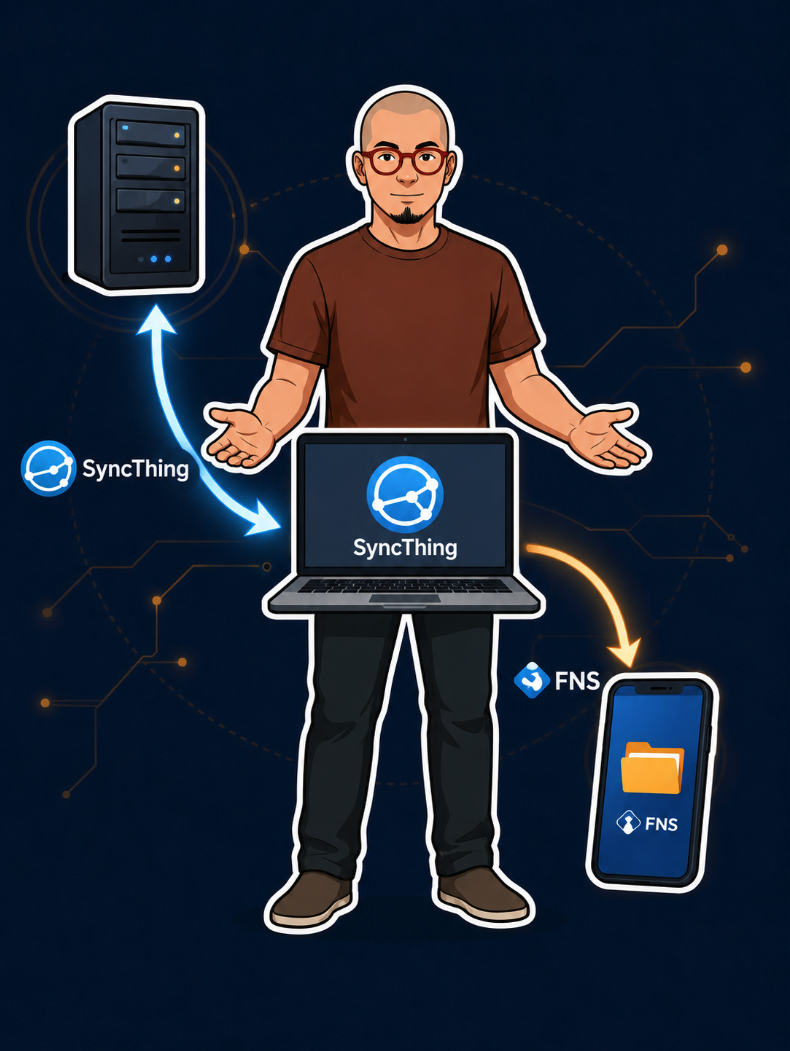
SyncThing 和 FNS 其实不冲突。我现在就是两者都用:
- Mac ↔ 服务器:SyncThing(文件系统级双向同步,自动)
- Mac ↔ 手机:FNS(Obsidian 插件,推送到手机。手机改了后,也能同步回 Mac)。其实我打算后面也换成 Syncthing,只是现在懒癌发作不想折腾_-
SyncThing 负责把服务器和 Mac 拉齐,FNS 负责把 Mac 的变化推给手机。各司其职,互补得很好。
从入门57 的总篇开始,到 入门58 的云服务、入门59 的自建中心节点,再到 入门60 的 P2P 直连,三条路都拆完了。
你按自己的条件选一条,走下去就行。