VS Code 安装文档
一、VS Code 完整说明
VS Code(Visual Studio Code) 是微软2015年推出的免费、开源、跨平台代码编辑器(非重型IDE),基于Electron框架开发,底层用Chromium+Node.js,兼顾轻量与强功能。
1. 核心定位
- 本质 :轻量级编辑器 → 可通过插件变身全功能IDE。
- 三端覆盖:Windows/macOS/Linux 全支持。
- 免费商用 :MIT协议,个人/公司永久免费。
2. 内置核心能力(开箱即用)
- 语法高亮、代码折叠、括号匹配、智能缩进
- IntelliSense智能提示(变量/函数/参数)
- 集成终端(Ctrl+`)、Git可视化、文件Diff对比
- 断点调试(JS/TS/Python/C#等)、变量监视、调用栈
- 多光标编辑、代码片段、快捷键自定义、工作区设置
3. 插件生态(灵魂所在)
- 市场5万+插件,覆盖所有主流语言与框架。
- 典型插件:
- 前端:Volar(Vue)、ESLint、Prettier、JavaScript and TypeScript
- 后端:Python、Java Extension Pack、Go、C/C++
- 效率:Chinese(中文)、Code Runner、GitLens、Remote-SSH
二、主流同类软件
1. VS Code vs Sublime Text
- VS Code :免费、插件极多、内置调试/Git/终端、UI现代;缺点:大项目略占内存、启动稍慢。
- Sublime Text :启动极速、极简、大文件流畅、多光标顶级;缺点:收费($99)、插件少、无内置调试/Git、更新慢。
- 结论 :日常开发选VS Code;极速轻量查看/编辑超大文件选Sublime。
2. VS Code vs WebStorm(JetBrains)
- VS Code :免费、轻量、插件自由、前端/全栈友好;缺点:需配置插件、大型项目索引慢、重构能力弱。
- WebStorm :全能IDE、开箱即用 、智能重构、深度框架支持(React/Vue/Angular)、内置测试/部署;缺点:收费、笨重、内存占用高、启动慢。
- 结论 :个人/小团队/快速开发选VS Code;企业级前端/大型项目选WebStorm。
3. VS Code vs Vim/Neovim
- VS Code :GUI友好、上手快、鼠标+键盘、生态强;缺点:依赖图形界面、纯键盘效率低于Vim。
- Vim/Neovim :终端运行、纯键盘极速 、高度自定义、资源占用极低;缺点:学习曲线极陡、配置复杂、GUI弱、插件零散。
- 结论 :新手/ GUI偏好选VS Code;服务器/远程/极致键盘效率选Neovim(可搭配VS Code的Vim插件过渡)。
4. VS Code vs 重型IDE(IntelliJ IDEA/Eclipse/Visual Studio)
- VS Code :轻量、跨平台、多语言、免费;缺点:语言深度支持弱、重构/分析能力有限。
- 重型IDE :语言专精(IDEA-Java、VS-C#)、项目级分析/重构/调试 、内置数据库/服务器/测试;缺点:笨重、收费(IDEA)、单语言强、跨平台差。
- 结论 :多语言/脚本/前端/轻量后端选VS Code;单一语言企业级开发选对应重型IDE。
三、VS Code 高级用法
1. 快捷键大师(必背)
- Ctrl+Shift+P:命令面板(万能入口,输入命令/切换功能)。
- Ctrl+P :快速打开文件(输文件名/
@函数/#行号,如@init/#42)。 - Ctrl+D:选中下一个相同词(批量修改变量名)。
- Alt+单击:多光标定点(批量插入/修改)。
- F2 :重命名符号(变量/函数/类,跨文件自动更新引用)。
- Ctrl+`:显示/隐藏集成终端。
- Ctrl+Shift+O:当前文件内定位类/方法/属性。
2. 编辑与重构技巧
- 多光标批量编辑 :
- 选中多行 → Ctrl+Shift+L → 所有行末尾同时加光标(统一加分号/逗号)。
- Alt+拖动鼠标:列选择(批量删除/插入列内容)。
- 代码折叠 :
- Ctrl+K → Ctrl+0:折叠所有代码。
- Ctrl+K → Ctrl+J:展开所有代码。
- 智能重构 :
- 选中代码 → Ctrl+Shift+R → 提取函数/变量/常量。
- 右键函数 → Change Signature → 修改参数并同步所有调用。
3. 终端与调试进阶
- 集成终端增强 :
- 支持多终端拆分(右键→Split Terminal)。
- 选中命令 → Ctrl+Shift+Enter → 直接运行。
- 终端内Ctrl+点击文件名 → 跳转至VS Code打开。
- 断点调试高级玩法 :
- 条件断点 :断点右键→Edit Breakpoint→设置条件(如
user.id===1),仅满足条件时暂停。 - 日志断点:不暂停,仅输出日志(适合生产环境调试)。
- 调试控制台:调试时直接执行代码、修改变量、调用函数。
- 条件断点 :断点右键→Edit Breakpoint→设置条件(如
4. Git 深度集成
- 可视化Diff :左侧Git图标→点击文件→左右对比修改,直接编辑差异区。
- 暂存部分代码:选中代码→右键→Stage Selected Ranges(只提交部分修改)。
- GitLens插件 :显示每行代码的最后提交人/时间/信息,点击可查看完整历史与对比。
5. 远程开发(杀手锏)
- Remote-SSH插件 :本地VS Code直接连接远程Linux服务器,编辑/调试/运行远程代码,体验本地一致。
- 容器开发:Remote-Containers插件→在Docker容器中开发,环境隔离、即开即用。
- WSL开发:Windows下通过WSL(Linux子系统)开发,无缝衔接Linux工具链。
6. 自定义与工作流优化
-
用户代码片段:
- Ctrl+Shift+P →输入
snippets→选择语言→自定义模板(如输入rfc生成React函数组件)。
- Ctrl+Shift+P →输入
-
工作区设置:
- 项目根目录创建
.vscode/settings.json→配置项目专属规则(如缩进2空格、禁用特定插件)。
- 项目根目录创建
-
主题与图标:
- 安装
One Dark Pro(暗黑主题)、Material Icon Theme(文件图标),界面更美观、辨识度更高。
- 安装
四、下载、安装
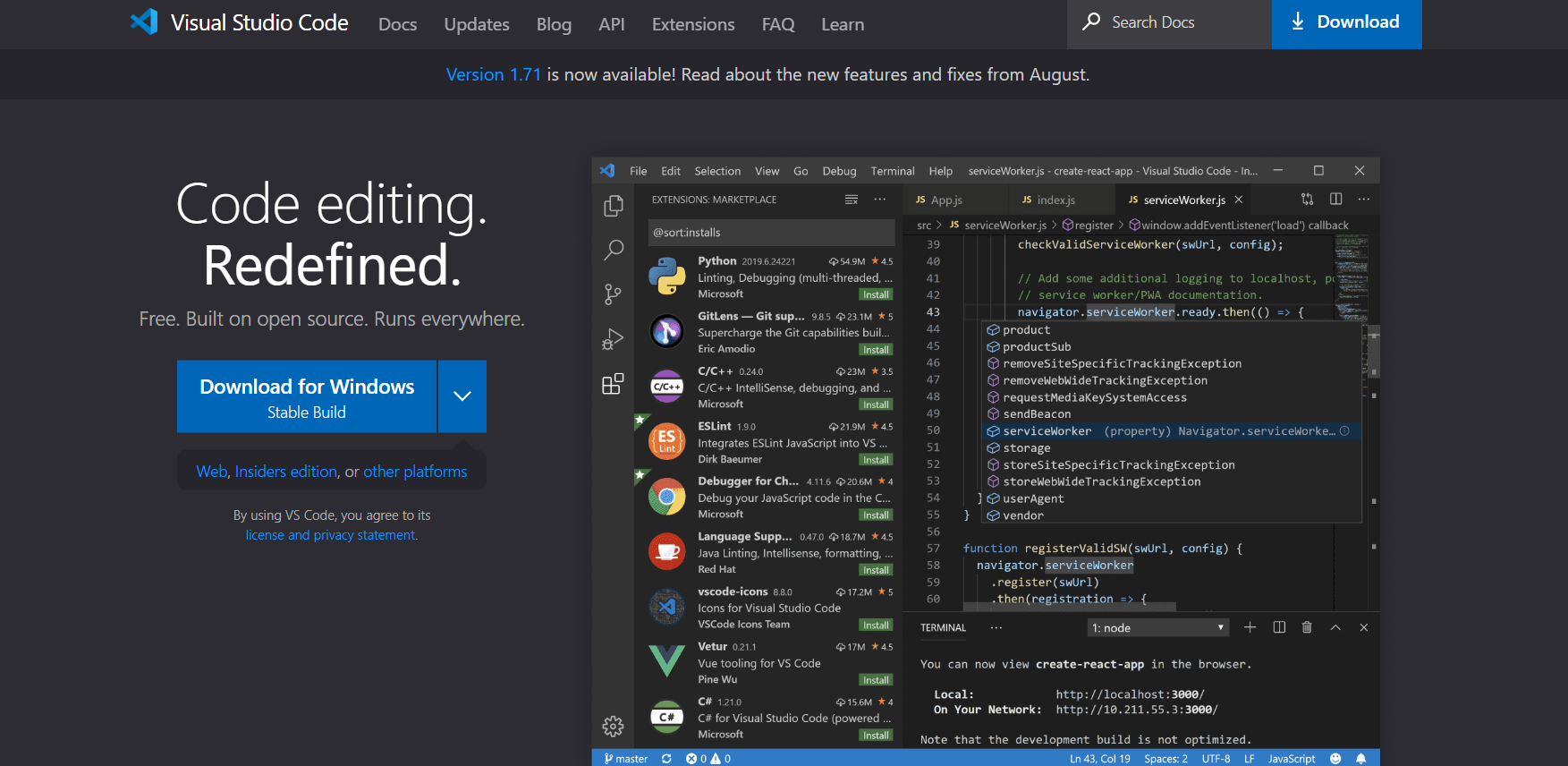
进入VS Code官网:https://code.visualstudio.com ,点击 DownLoad for Windows下载windows版本
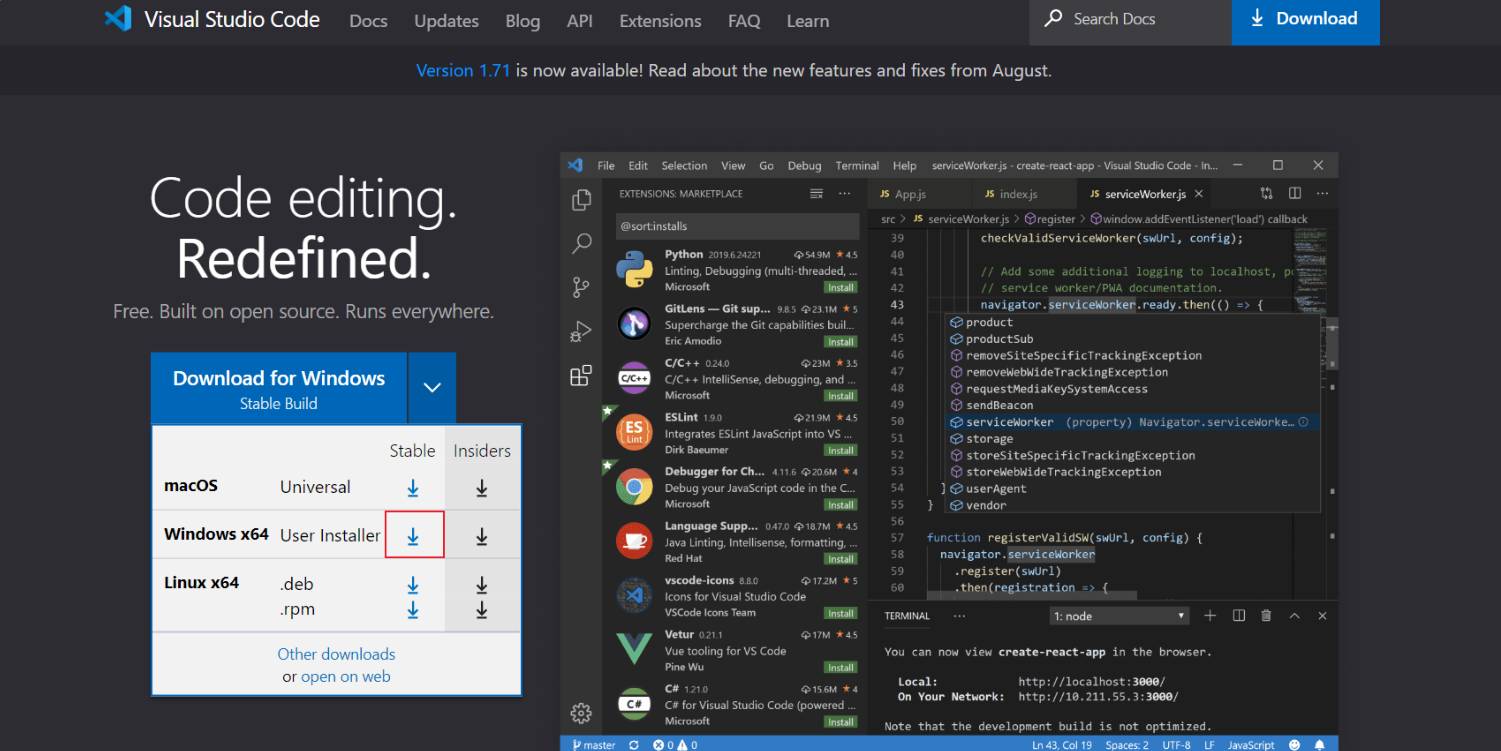
- 备注:
- Stable:稳定版
- Insiders:内测版
注意:上述下载软件安装包的过程,大家可以不用操作,因为在提供的课程资料中,已经为大家准备好了安装包 。
双击安装包,选择我同意此协议,再点击下一步
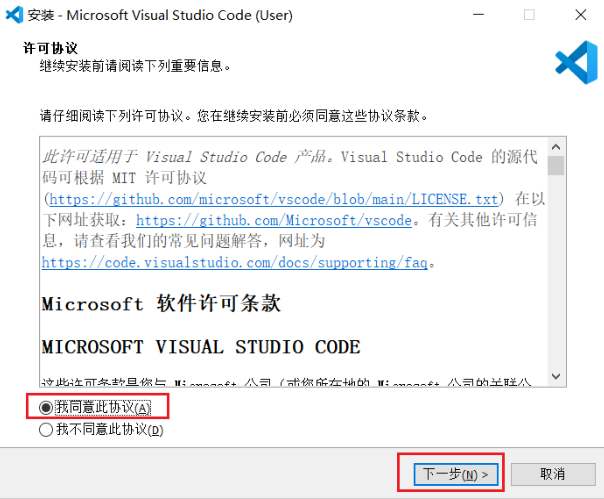
选择安装路径(也可以使用默认值: C:\Users\super\AppData\Local\Programs\Microsoft VS Code)
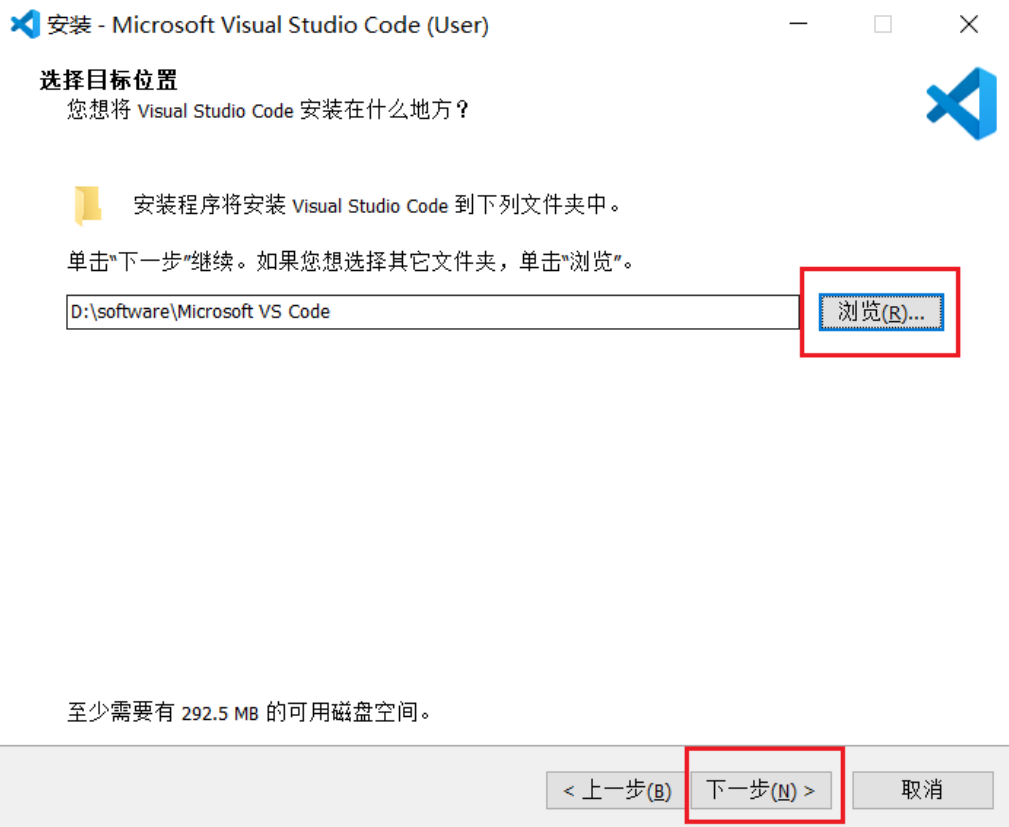
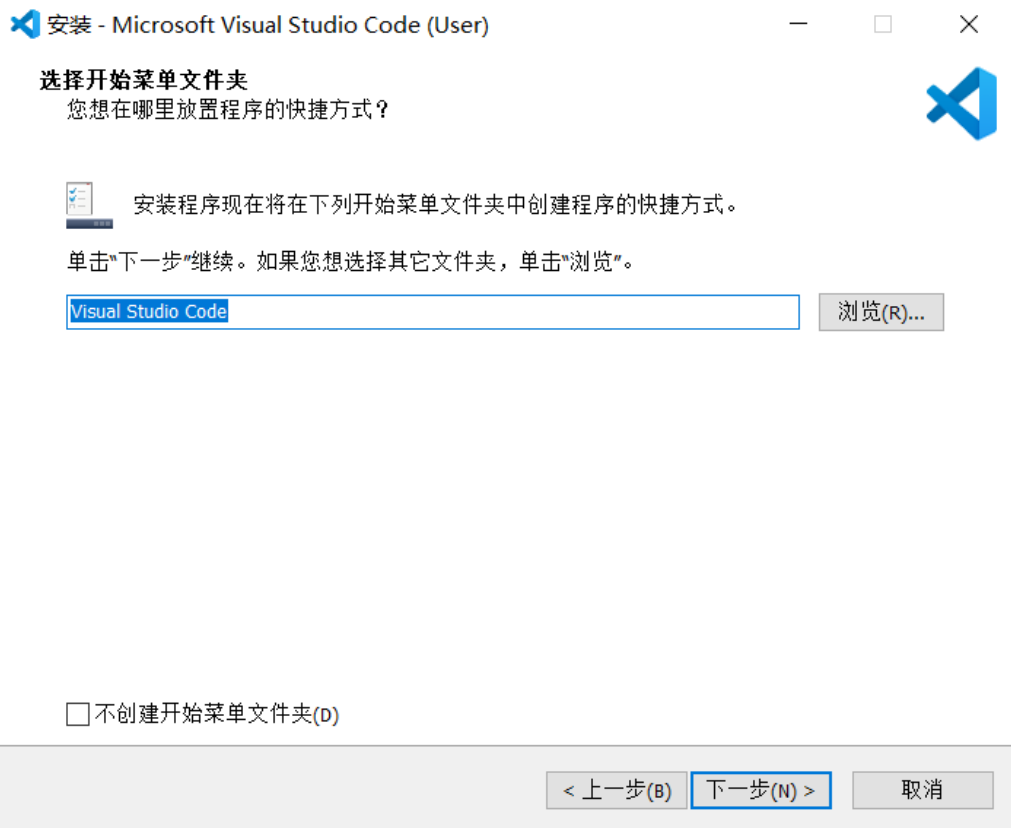
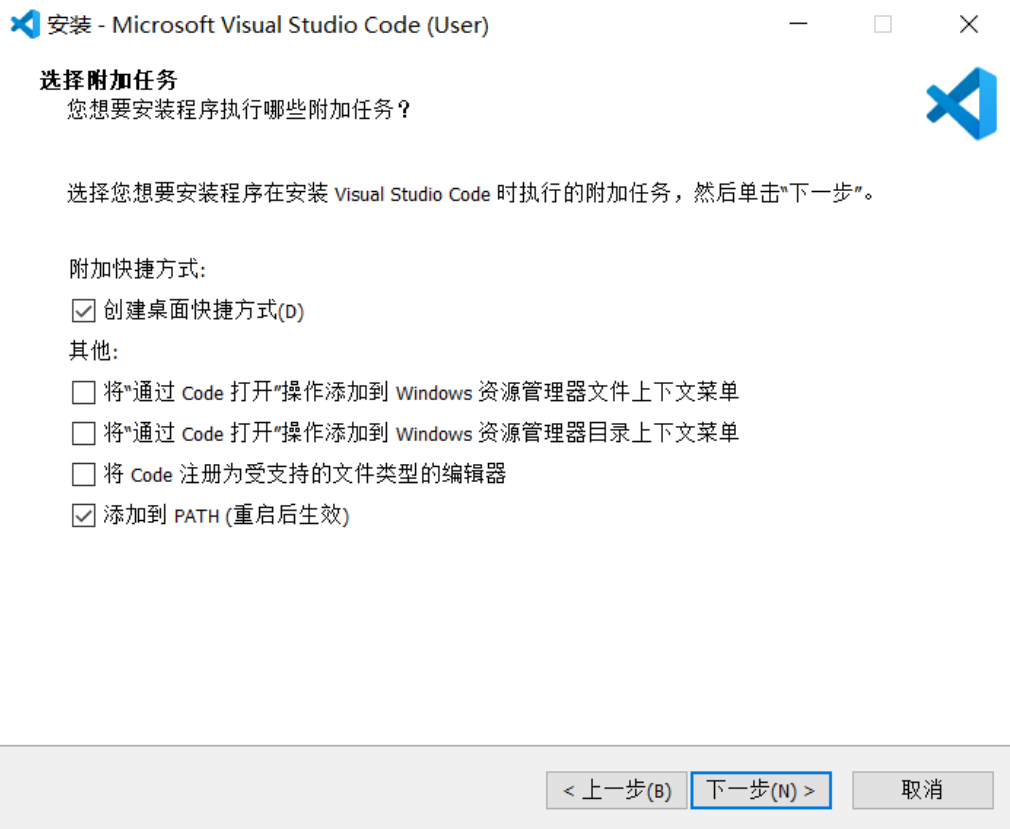
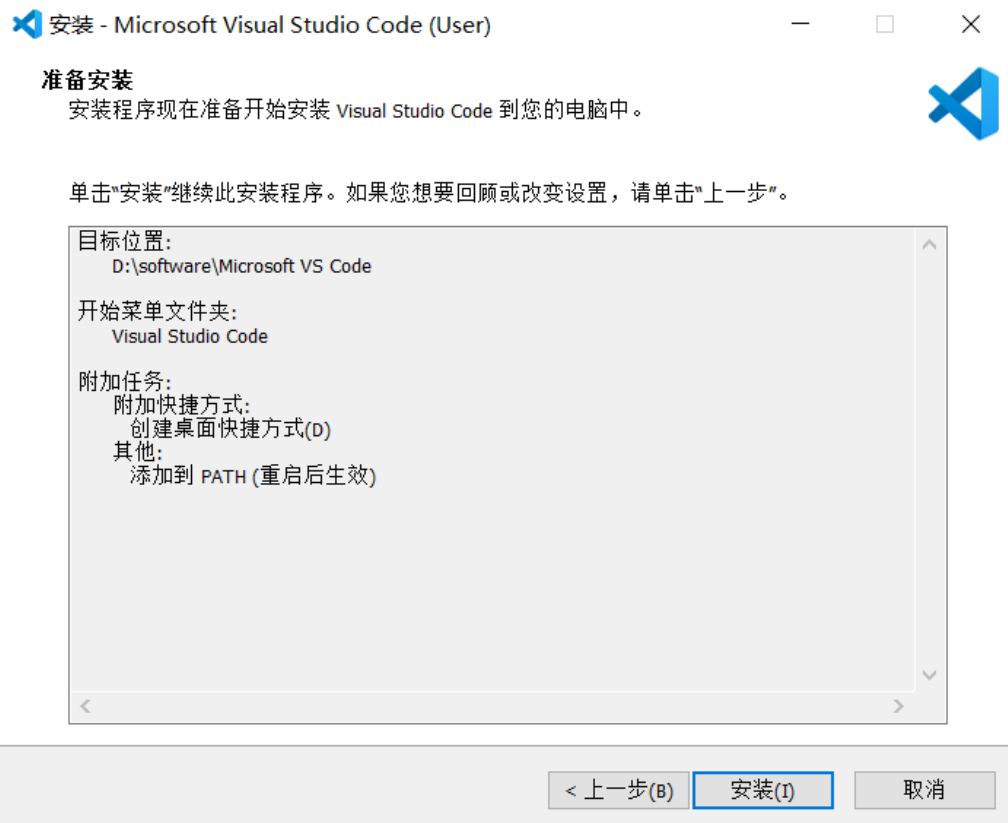
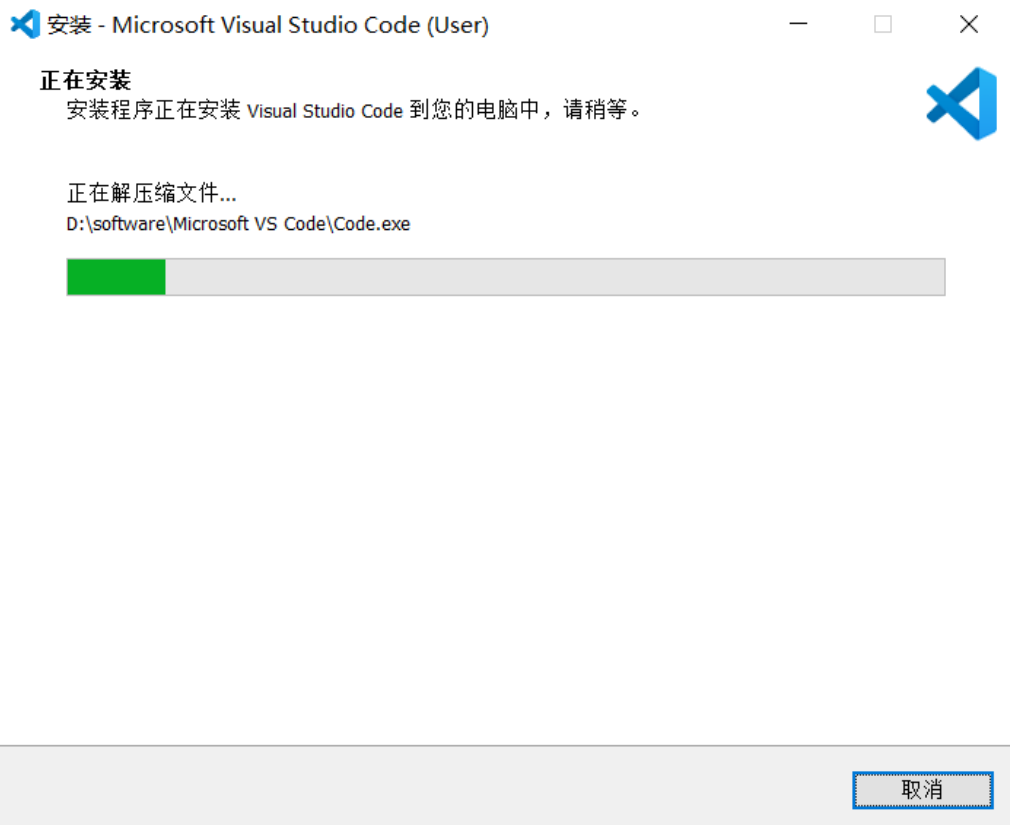
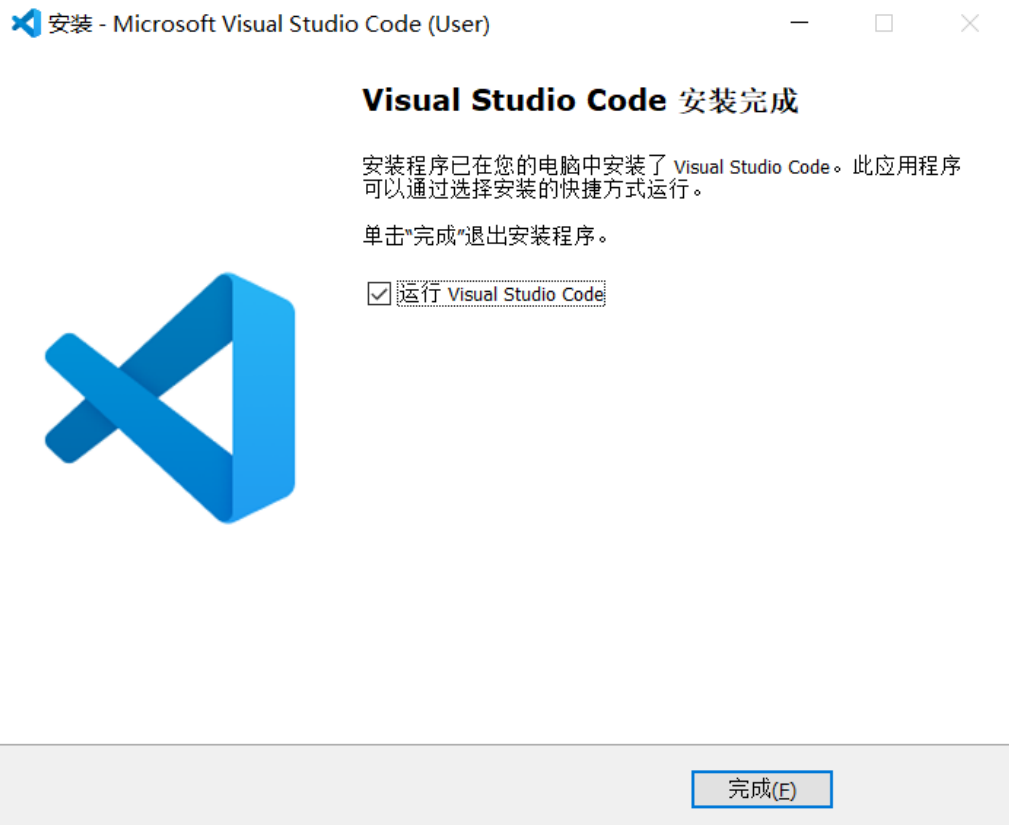
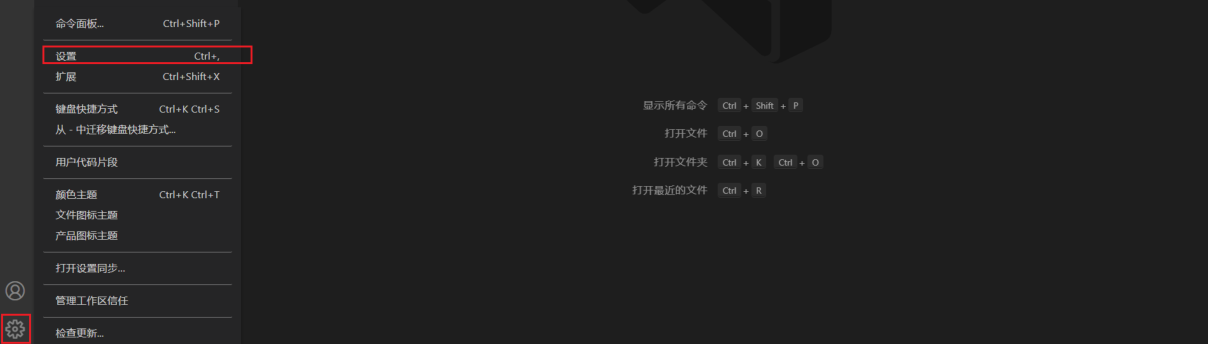
点击左下角的 "设置" -> "主题" -> "主题颜色",然后可以根据自己的喜好,选择喜欢的主题颜色。

五、VS Code 常用插件
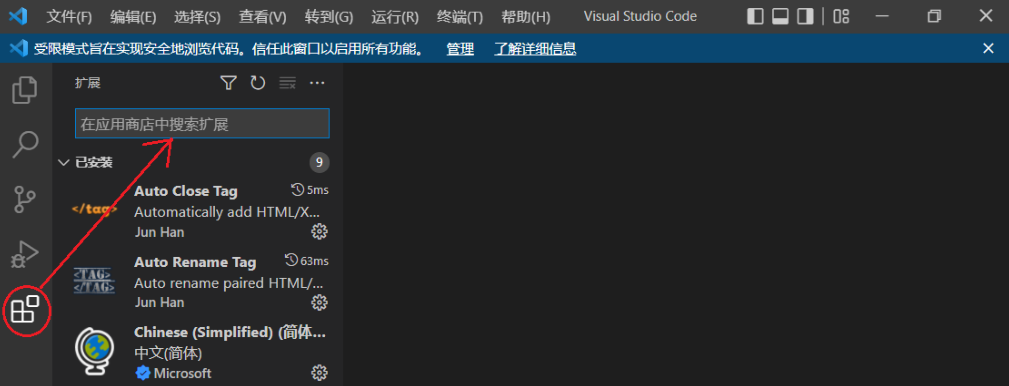
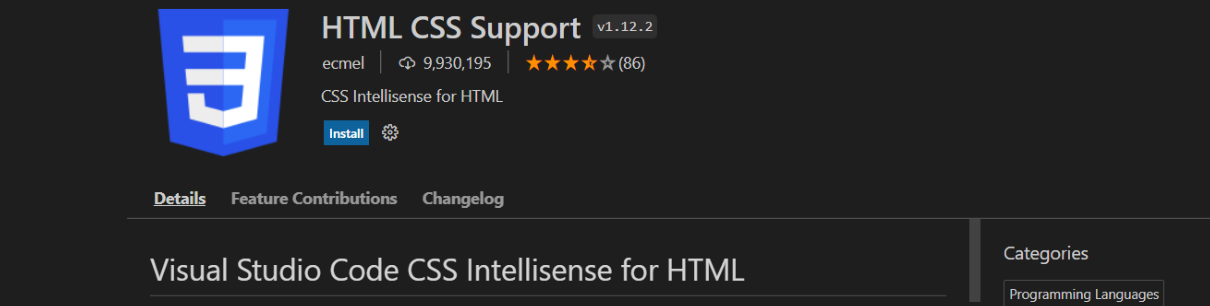
HTML CSS Support
在编写样式表的时候,自动补全功能大大缩减了编写时间。
JavaScript (ES6) code snippets
支持ES6语法提示
Mithril Emmet
一个能大幅度提高前端开发效率的一个工具,用于补全代码
Path Intellisense
路径提示插件
Vue 3 Snippets
在 Vue 2 或者 Vue 3 开发中提供代码片段,语法高亮和格式化的 VS Code 插件,能极大提高你的开发效率。
Auto Close Tag
自动闭合HTML/XML标签

Auto Rename Tag
自动完成另一侧标签的同步修改

open in browser
低版本 vscode不像IDE一样能够直接在浏览器中打开html,而该插件支持快捷键与鼠标右键快速在浏览器中打开html文件,支持自定义打开指定的浏览器,包括:Firefox,Chrome,Opera,IE以及Safari

Live Server
一个具有实时加载功能的小型服务器,也就是说我们可以在项目中实时用live-server作为一个实时服务器实时查看开发的网页或项目效果。

Vue Language Features (Volar)
一个专门为 Vue 3 构建的语言支持插件。它基于@vue/reactivity按需计算一切,实现原生 TypeScript 语言服务级别的性能。

TypeScript Vue Plugin (Volar)
TypeScript Vue Plugin是一个对Vue.js框架进行扩展的插件,它允许开发者使用TypeScript语言编写Vue组件和应用程序,并提供了更好的类型检查和编辑器支持。通过使用TypeScript Vue Plugin,开发者可以在编写Vue应用时获得更好的开发体验和代码可维护性。

File Utils
File Utils插件,可以方便快捷的来创建、复制、移动、重命名文件和目录。

IntelliJ IDEA Keybindings
安装VSCode的插件 IntelliJ IDEA Keybindings 即可在VSCode中使用IDEA的快捷键。

六、VS Code 配置
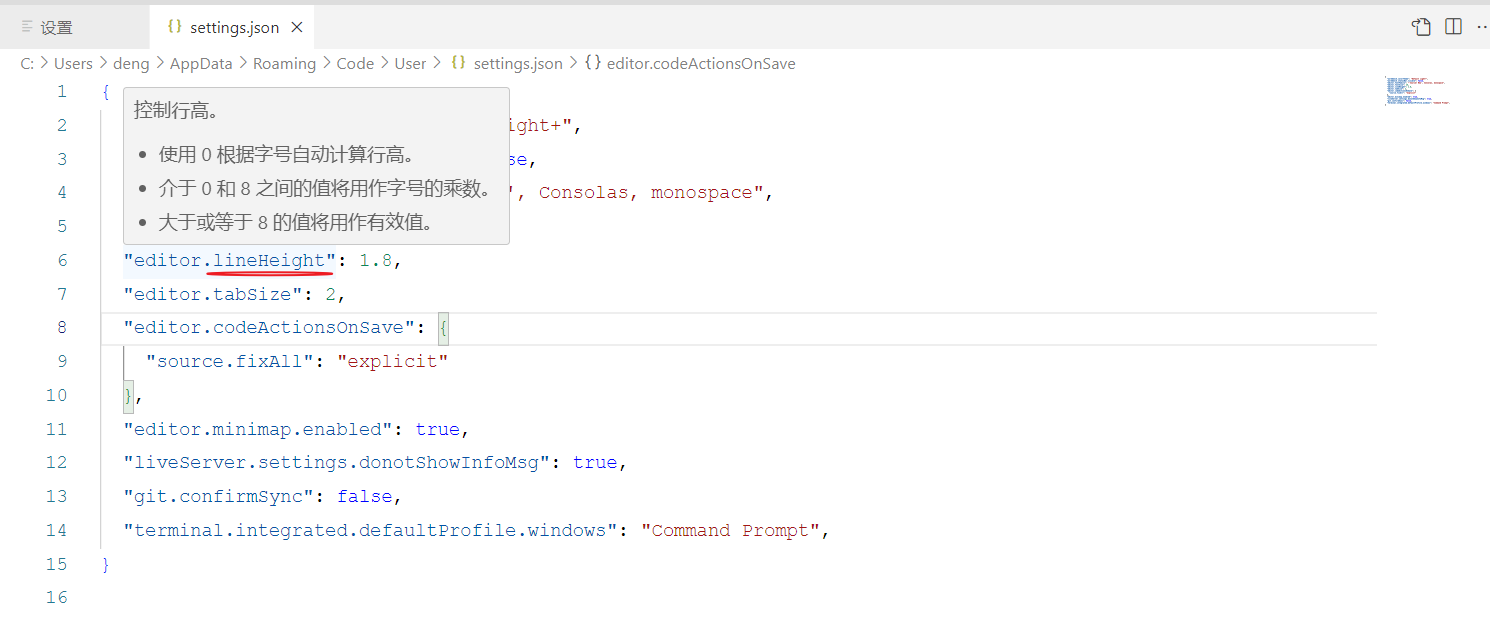
打开配置面板,根据自己的喜好,可以修改字体、背景样式等偏好设置。 点击 "设置" 按钮。
然后点击右上角 "打开设置" 的图标。
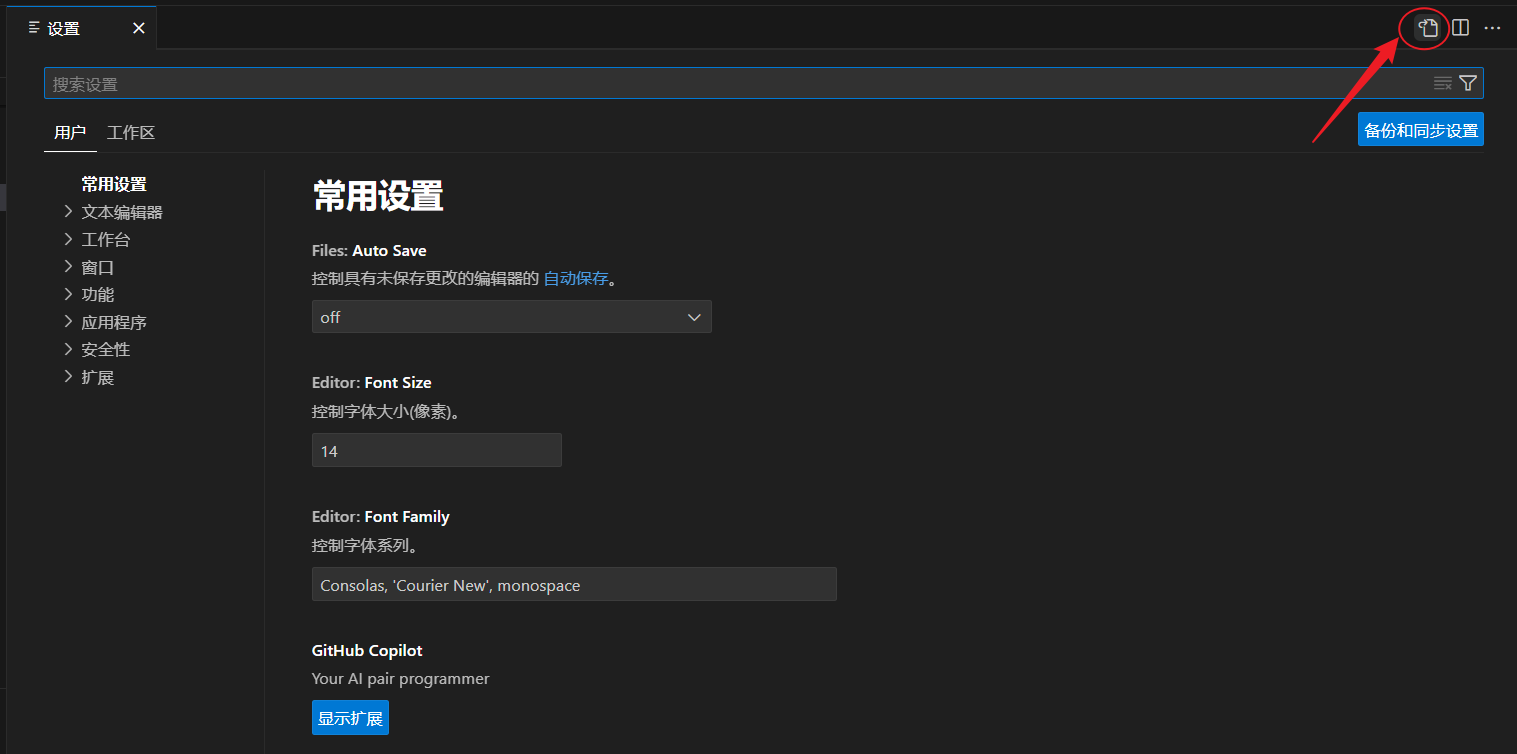
然后在打开的 settings.json 中增加如下配置信息:
json
{
  "workbench.colorTheme": "Default Light+",
  "workbench.statusBar.visible": false,
  "editor.fontFamily": "'Courier New', Consolas, monospace",
  "editor.fontSize": 15,
  "editor.lineHeight": 1.8,
  "editor.tabSize": 2,
  "editor.codeActionsOnSave": {
    "source.fixAll": "explicit"
  },
  "editor.minimap.enabled": true,
  "liveServer.settings.donotShowInfoMsg": true,
  "git.confirmSync": false,
  "terminal.integrated.defaultProfile.windows": "Command Prompt"
}
具体配置项的含义,鼠标放在配置项上,会自动悬浮展示出来。