一、项目背景介绍
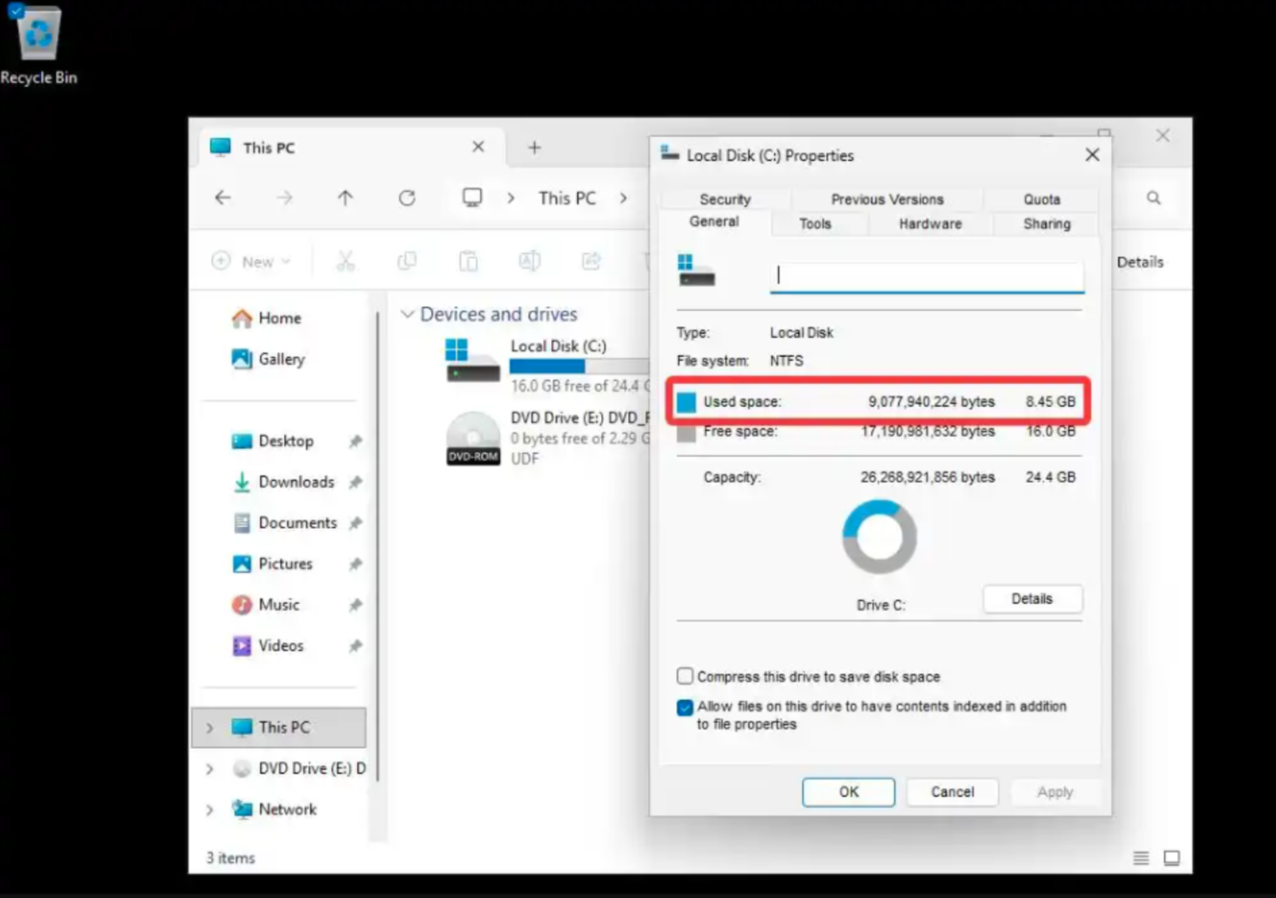
Nano11 与 Tiny11 同由 NTDEV 团队开发,Tiny11 为早期 Win11 精简项目,移除 Copilot、Teams、OneDrive 等预装组件;2025 年 9 月 NTDEV 发布实验性质项目 Nano11,项目定位为探索 Windows11 最小运行体积,非面向日常办公量产系统。2025 年 12 月推出基于 Win11 25H2 的 Nano11 正式版本,原版镜像大小约 2.3GB,安装完毕磁盘占用约 4GB。原版构建脚本生成系统默认英文环境、不含中文语言包,国内开发者基于原版脚本修改出中文定制构建版本,可原生支持中文显示与输入。

二、系统组件删减与保留清单
1. 永久移除组件(无法事后手动修复安装)
- Windows Update 全系列服务,系统无官方安全补丁升级通道,系统版本固定无法更新;
- Windows Defender 杀毒及系统安全相关服务;
- WinSxS 组件仓库,缺失系统修复、组件重装依赖;
- 除 VGA、基础存储、基础网卡以外的绝大多数硬件驱动;
- 全语种原生输入法(原版仅保留英文键盘)、BitLocker 磁盘加密、Windows Hello;
- 系统辅助工具:讲述人、放大镜等无障碍组件;
- Edge 浏览器、UWP 预装软件(天气、Xbox、Clipchamp、纸牌等)。
2. 系统保留组件
基础桌面框架(开始菜单、任务栏、资源管理器)、记事本、计算器;有线网络协议栈;基础 Win32 运行环境,可运行常规轻量化桌面程序。
产品定位:具备桌面启动、基础联网、简易软件运行能力的轻量化实验系统。
三、硬件运行标准
表格
| 配置项 | 最低运行参数 | 推荐配置 |
|---|---|---|
| CPU | 64 位 x86 处理器,无 TPM2.0、安全启动强制要求 | 任意 64 位主流处理器 |
| 内存 | 最低 512MB 可启动 | ≥1GB |
| 硬盘 | 可用空间≥8GB,安装后系统占用约 4GB | SSD 固态硬盘 |
| 显卡 | 兼容标准 VGA 显示驱动 | 常规独立 / 集成显卡 |
适用使用场景
- 老旧低配主机、工控小主机临时环境部署;
- VMware、VirtualBox 等虚拟机测试、系统原理研究;
- 嵌入式 IoT 设备调试、软件开发环境验证。
不适用场景
- 个人主力办公主机:缺少安全防护、输入法、系统运行库;
- 游戏主机:DirectX 组件残缺,软硬件兼容性不足;
- 长期稳定使用设备:无系统更新,故障后仅能重装系统。
四、多款精简 Windows 系统横向对比
表格
| 对比项 | Nano11 25H2 | Tiny11 25H2 | Win11 X-Lite 26H1 V3 | 官方 Win11 LTSC2024 |
|---|---|---|---|---|
| 开发主体 | NTDEV 开源项目 | NTDEV 开源项目 | FBConan 团队 | 微软官方 |
| ISO 镜像体积 | 约 2.3GB | 约 5GB | 3.67GB | 约 5GB |
| 安装后 C 盘占用 | 约 4GB | 约 9GB | 4.4GB | 15GB |
| 空载内存占用 | <512MB | 约 1.5GB | 1.2GB | 2GB |
| Windows 更新 | 彻底移除 | 部分版本可用更新 | 更新服务停用 | 完整官方更新 |
| 原生中文支持 | 仅定制构建版支持 | 原生自带中文 | 中文版完整可用 | 全量中文组件 |
| 游戏兼容能力 | 较差,缺失依赖库 | 基本兼容 | 针对游戏优化 | 官方完整兼容 |
| 系统安全组件 | 无 Defender | Defender 默认关闭 | 无官方安全套件 | 微软全套安全服务 |
| 微软应用商店 | 无 | 保留 | V3 版本保留 | 完整内置 |
| TPM 安装限制 | 无强制要求 | 无强制要求 | 无强制要求 | 企业版需 TPM2.0 |
| 适用场景 | 虚拟机 / 系统实验 / 极客研究 | 老旧电脑日常使用 | 老机游戏环境 | 商用办公、长期稳定生产环境 |
精简程度排序:Nano11>AtlasOS≈ReviOS>Tiny11>官方 LTSC;系统可维护性排序相反。
五、两种系统安装部署教程
方案一:成品 ISO 镜像安装(新手首选)
1. 文件校验与下载
资源地址:https://pan.baidu.com/s/1EVLMbDvWPjQOubxrg67N2w?pwd=5555 提取码: 5555 ,镜像大小 2.3GB。 下载完成后建议校验文件哈希,打开 PowerShell 执行校验命令,比对 SHA256 值确认文件完整:
powershell
Get-FileHash C:\文件存放路径\nano11.iso -Algorithm SHA2562. Rufus 制作启动 U 盘
- 准备 8GB 及以上 U 盘,提前备份全部数据,制作过程全盘格式化;
- 打开 Rufus,设备列表选中目标 U 盘,引导项选择已下载 Nano11 镜像;
- 分区选型:新主板 UEFI 模式选 GPT,老旧 BIOS 设备选 MBR;文件系统统一 NTFS;
- 点击开始,确认弹窗警告,等待约 5 分钟写入完成。
3. BIOS 启动设置
U 盘接入目标设备,开机按 F2/F12/Del 进入 BIOS,调整启动顺序将 USB 设备设为第一启动项;Nano11 已绕过 TPM、安全启动、CPU 规格校验,BIOS 无需额外修改安全选项,保存设置重启。
4. 系统分区安装
从 U 盘启动后根据镜像版本选择安装语言,点击 Install Now,在磁盘分区页面选中目标分区并格式化,选定分区作为系统盘,等待 10~20 分钟自动部署,设备中途自动数次重启,直至进入桌面。
5. 安装后系统配置
- 驱动补全:右键此电脑→管理→设备管理器,带有黄色感叹号硬件代表驱动缺失,优先补齐网卡驱动,可使用其他设备下载对应驱动通过 U 盘导入安装;
- 输入法配置:原版系统无中文输入法无法补充,中文定制版在任务栏语言设置中添加微软简体拼音。
方案二:自定义脚本编译镜像(进阶用户)
- 前置资源:微软原版 Win11 25H2 官方 ISO、零度修改版 nano11builder 构建脚本;
- 右键原版 ISO 选择【装载】,记录虚拟光驱盘符;
- 脚本解压至自定义目录,示例
C:\nano11; - 以管理员身份打开 PowerShell,依次执行指令:
powershell
Set-ExecutionPolicy Bypass -Scope Process
C:\nano11\nano11builder.ps1- 根据脚本提示输入挂载的 ISO 盘符,选择系统版本(家庭版 / 专业版),脚本自动执行精简打包,等待数十分钟后在脚本目录生成定制 Nano11.iso,后续可通过 U 盘装机或虚拟机挂载使用。
六、系统激活说明
Nano11 基于原版 Win11 镜像编译,激活规则同官方 Windows11:
- 设备此前已激活过对应版本 Win11,重装系统联网后自动识别硬件数字许可证;
- 全新未激活设备,管理员 PowerShell 执行 HWID 激活脚本,根据菜单指引完成绑定:
powershell
irm https://get.activated.win | iex七、选型参考总结
Nano11 核心价值偏向 Windows 系统架构技术研究,系统精简幅度高、功能性缺失较多;普通老旧电脑日常使用优先选择 Tiny11,企业办公环境选用微软原版 Win11 LTSC;仅做虚拟机测试、系统学习时推荐部署 Nano11。