地图模块实现流程操作指南
地图页面
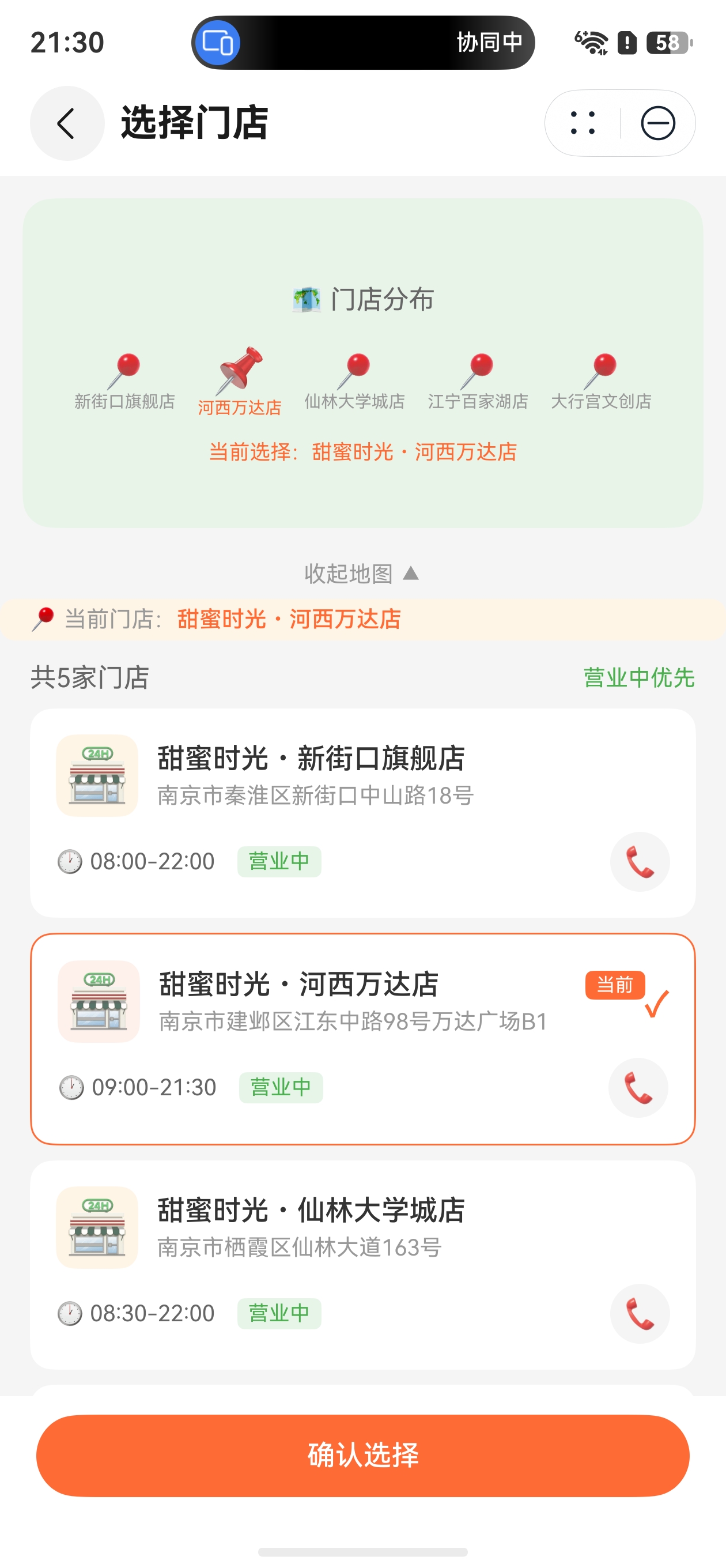
一、模块概述
地图模块(PageShopList)实现门店浏览和选择功能,为用户提供一个直观的门店列表,支持地图展示区域折叠、门店卡片展示、门店选择和确认等操作。该模块在点餐流程中起到"选择取餐/配送门店"的关键作用。
二、模块职责
| 职责 | 说明 |
|---|---|
| 地图展示 | 可折叠的地图区域,显示门店标记 |
| 门店列表 | 展示所有门店的详细信息卡片 |
| 门店选择 | 点击卡片高亮选中,支持切换 |
| 状态展示 | 门店营业状态标识(营业中/休息中) |
| 确认跳转 | 底部确认按钮,保存选择并返回 |
三、数据模型
门店数据模型(ShopModel.ets)
typescript
export class ShopDetail {
  id: string = ''
  name: string = ''
  addr: string = ''
  latitude: number = 0      // WGS84坐标
  longitude: number = 0
  time: string = ''         // 营业时间
  status: string = ''       // 营业状态
  phone: string = ''        // 联系电话
}
本项目预置了5家"甜蜜时光"门店数据(南京地区):
- 新街口旗舰店(营业中)
- 河西万达店(营业中)
- 仙林大学城店(营业中)
- 江宁百家湖店(休息中)
- 大行宫文创店(营业中)
四、实现流程
步骤1:创建页面结构
typescript
@Component
export struct PageShopList {
  @LocalStorageLink('chooseShop') chooseShop: string = ''
  @State shopList: ShopDetail[] = shopListData
  @State preChooseShop: string = ''     // 预选门店(确认前)
  @State isMapExpanded: boolean = true   // 地图展开状态

  aboutToAppear(): void {
    this.preChooseShop = this.chooseShop  // 恢复上次选择
  }

  build() {
    NavDestination() {
      Column() {
        // 地图区域
        // 折叠/展开切换
        // 门店列表
        // 底部确认按钮
      }
    }
    .title('选择门店')
  }
}
步骤2:实现可折叠地图区域
typescript
Stack() {
  Column() {
    Text('🗺️').fontSize(60)
    Text('门店分布地图').fontSize(14)
    Row() {
      ForEach(this.shopList, (shop: ShopDetail) => {
        Text('📍').fontSize(20)
          .onClick(() => { this.preChooseShop = shop.name })
      })
    }
  }
  .backgroundColor('#E8F4E8')
  .borderRadius(16)
}
.height(this.isMapExpanded ? 220 : 0)
.animation({ duration: 300, curve: Curve.EaseInOut })设计要点:
- 使用
animation属性实现折叠/展开的平滑过渡动画 - 地图区域使用模拟展示(实际项目可集成 MapKit)
步骤3:实现门店卡片列表
使用 ShopCard 公共组件渲染每个门店:
typescript
ForEach(this.shopList, (shop: ShopDetail) => {
  ShopCard({
    shop: shop,
    isSelected: this.preChooseShop === shop.name,
    onSelect: (s: ShopDetail) => {
      this.preChooseShop = s.name
    },
    onCall: (s: ShopDetail) => {
      // 调用电话(实际项目可使用 call.makeCall)
    }
  })
})
步骤4:ShopCard组件实现
typescript
@Component
export struct ShopCard {
  shop: ShopDetail = new ShopDetail('', '', '', 0, 0, '', '')
  isSelected: boolean = false

  build() {
    Column() {
      Row() {
        Text('🏪').fontSize(28)
        Column() {
          Text(this.shop.name)
          Text(this.shop.addr)
        }
        if (this.isSelected) {
          Text('✓').fontColor('#FF6B35')  // 选中标记
        }
      }
      Row() {
        Text(`🕐 ${this.shop.time}`)
        Text(this.shop.status)
          .fontColor(this.shop.status === '营业中' ? '#4CAF50' : '#FF4444')
      }
    }
  }
}状态颜色方案:
- 营业中:绿色文字
#4CAF50+ 浅绿背景#E8F5E9 - 休息中:红色文字
#FF4444+ 浅红背景#FFEBEE
步骤5:确认选择并返回
typescript
Button('确认选择,去下单')
  .backgroundColor('#FF6B35')
  .onClick(() => {
    if (this.preChooseShop.length > 0) {
      this.chooseShop = this.preChooseShop  // 更新LocalStorage
      RouterModule.pop(NavStackMap.MAIN_STACK) // 返回上一页
    }
})数据流向:
用户选择门店 → preChooseShop (临时状态)
  → 点击确认 → chooseShop (LocalStorageLink)
    → RouterModule.pop → 美食页面自动更新门店显示
五、坐标转换工具(MapUtil)
在实际地图集成中,需要将WGS84坐标转换为GCJ02坐标(国内地图坐标系):
typescript
export class MapUtil {
  static wgs84ToGcj02(lat: number, lng: number): number[] {
    // WGS84 → GCJ02 坐标转换算法
    // 返回 [转换后纬度, 转换后经度]
  }
}使用场景:门店坐标存储在WGS84格式,显示在高德/华为地图时需要转换为GCJ02。
六、注意事项
preChooseShop使用@State管理,仅在确认后才写入@LocalStorageLink- 地图折叠动画使用
animation({ duration: 300, curve: Curve.EaseInOut }) - 门店电话号码可选填,为空时隐藏拨号按钮
- 实际项目中可集成
@kit.MapKit实现真实地图展示和路径规划 - 从美食页面进入门店选择后,返回时美食页面自动读取更新后的
chooseShop值