我用远程控制软件不算短了。最早是向日葵,后来换 ToDesk,去年开始用 UU 远程,到现在大半年了。
说实话,一开始换到 UU 远程纯粹是因为免费------向日葵免费版画质糊、延迟高,ToDesk 免费版锁 30 帧还限时。UU 远程不限制,画质拉满,我就想试试。
结果试了大半年之后发现,免费只是它的优点里最不重要的那个。
这大半年里,我陆陆续续体验了 UU 远程上线的几个重磅功能------端口映射、终端、自定义隐私屏、横屏远控、远程副屏......每一个拿出去跟竞品对比,都有明确的差异化优势。
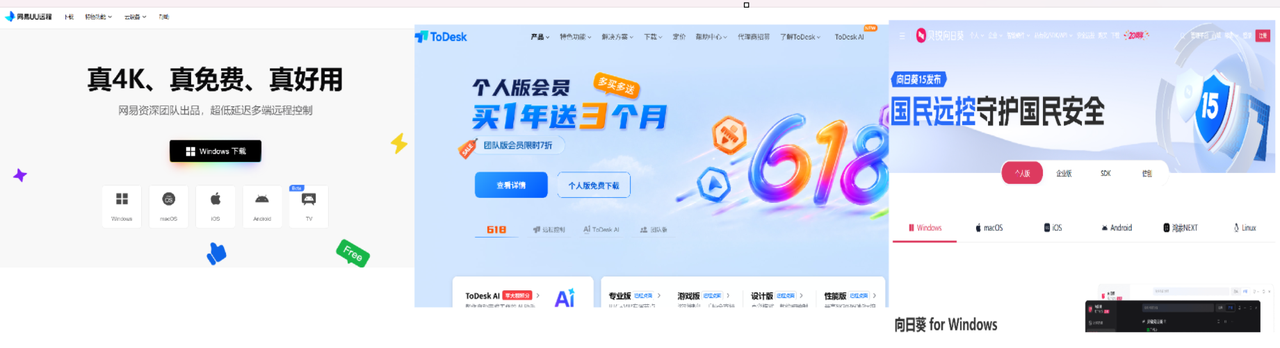
今天这篇就做一个综合横评:不吹不黑,把 UU 远程、ToDesk、向日葵三款软件的核心能力放在一起,实测数据说话。
测试环境:主控端 Windows 11 笔记本,1000M 电信光纤有线连接;被控端 Windows 11 台式机,同网环境;部分测试涉及跨运营商公网连接。所有测试均使用各软件免费版。
一、基础体验:连接速度与画质
先说最基础的------连得快不快、画面清不清楚。远程桌面软件,这两项不过关,其他功能再花哨也白搭。
连接速度
| 软件 | 连接耗时(同网) | 连接耗时(跨网) |
|---|---|---|
| UU 远程 | <1 秒 | 1~2 秒 |
| ToDesk | 2~3 秒 | 3~5 秒 |
| 向日葵 | 2~3 秒 | 3~5 秒 |
UU 远程的连接速度是最快的,点击「进入桌面」几乎是秒开。这和它的架构有关------同账号下的设备直接记住连接关系,不需要每次输设备码和密码。
ToDesk 和向日葵的连接流程是传统的「设备码 + 验证码」模式,多了一个手动输入的步骤,体验上会慢一拍。向日葵更绝,同一账号下的设备连接还要额外设访问密码,安全性确实拉满了,但便捷性打了折扣。
画质与帧率
这是 UU 远程拉开差距最明显的维度。
| 参数 | UU 远程(免费) | ToDesk(免费) | 向日葵(免费) |
|---|---|---|---|
| 最高分辨率 | 4K | 1080P | 1080P |
| 最高帧率 | 144fps | 30fps | 30fps |
| 码率控制 | 自定义(最高 500Mbps) | 锁定 | 锁定 |
| 色彩采样 | 4:04:04 | 4:02:00 | 4:02:00 |
| HDR | 支持 | 不支持 | 不支持 |
实际体感非常明显:UU 远程的远程桌面打开之后,文字边缘锐利、色彩还原准确,拖动窗口没有残影。ToDesk 和向日葵免费版锁定在 30 帧,日常办公勉强够用,但只要涉及滚动网页、拖动文件、看视频这些操作,卡顿感立刻就出来了。
打个比方:UU 远程的远程桌面像是在看本地显示器,ToDesk 和向日葵的免费版像是在看直播回放。
延迟
| 测试场景 | UU 远程 | ToDesk | 向日葵 |
|---|---|---|---|
| 同网/局域网 | 5~15ms | 30~50ms | 35~55ms |
| 跨运营商 | 15~30ms | 50~80ms | 60~90ms |
| 弱网环境 | 抖动小,仍可操作 | 卡顿掉帧 | 频繁卡顿 |
UU 远程背靠网易 UU 加速器十多年的网络优化技术积累,在延迟控制上确实有先天优势。实际操作中,鼠标移动和点击的响应在 UU 远程上几乎感觉不到延迟,ToDesk 有明显的滞后感,向日葵最明显。
这个差距在远程写代码的时候不太能感知,但如果你用远程桌面玩游戏、做设计、剪辑视频,延迟每多 10ms 都是体感上的质变。
二、独有功能对比:UU 远程有什么是别人没有的
基础体验只是门槛。真正让我留下来、而且越用越离不开的,是 UU 远程陆续上线的这些独有能力。
2.1 端口映射:可视化的内网穿透
先说一个让我彻底告别 frp 的功能。
端口映射的原理很简单:把远端设备的 TCP 服务映射到本地端口,映射完成后在本地用 127.0.0.1:本地端口 直接访问。
听起来跟 frp 一样?不一样。UU 远程把它做成了可视化操作,全程零命令行。
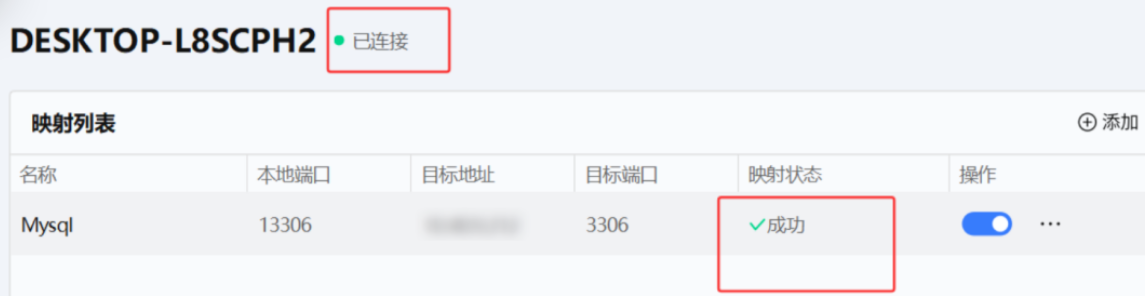
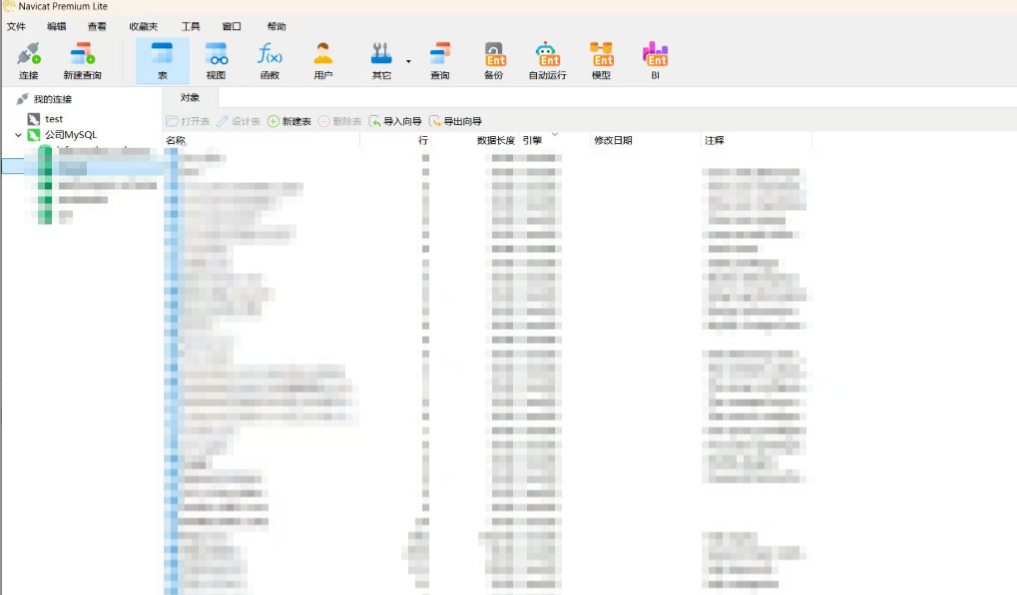
操作四步搞定:
- 打开端口映射面板(设备卡片 → 更多 → 端口映射)
- 新建映射规则(填目标地址、远端端口、本地端口)
- 等连接建立(几秒钟)
- 本地浏览器直接访问
不需要命令行、不需要配置文件、不需要公网服务器。而且还能穿透整个局域网------填目标地址时直接填内网 IP,跳板设备会自动帮你转发。
我拿它连过远程 MySQL、访问过公司内网的后台系统、还通过它管理过家里的群晖 NAS。以前这些要么得搭 frp 隧道,要么得走 VPN,现在一个面板搞定。
竞品情况: ToDesk 有类似功能但需要付费版。向日葵的企业版才提供,免费版完全没有。UU 远程免费可用。
2.2 远程终端:不进桌面也能操控远端
这是一个我越用越觉得离不开的功能。
远程终端让你不需要打开远程桌面,直接在控制端输入命令行,被控端实时执行并返回结果。相当于一个零配置的远程 SSH。
典型场景:
- 下班后发现服务器上有个脚本忘了跑,掏出手机打开终端,
git pull && npm run build,完事 - 周末收到线上告警,手机终端连上去
docker logs --tail 50 web,三分钟定位问题 - 在远端启动一个耗时构建任务,关闭终端(选「仅退出页面」),任务继续跑,过一会儿回来接入查看结果
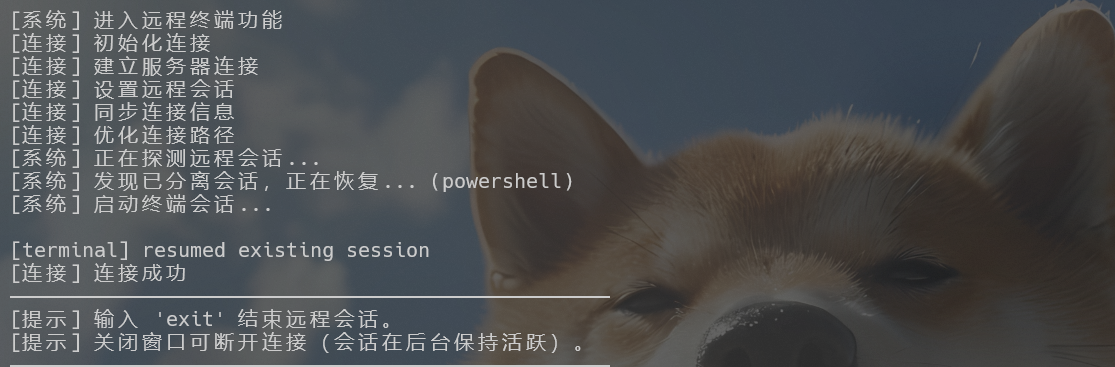
最后一个场景特别实用------相当于一个零成本的远程 tmux,任务不会被中断。
竞品情况: ToDesk 和向日葵都没有终端功能。要实现类似效果,你得先远程桌面进去再开命令行,效率差了一个量级。
2.3 自定义隐私屏:远程操作的伪装术
这个功能我用出了很多乐趣。
UU 远程的隐私屏保功能,可以在你远程操作被控端的时候,让被控端屏幕显示你指定的任何图片。系统预设了 10 张图,也支持自己上传。
我的日常场景:在工位远程连家里电脑写代码,室友不敲门就进来看屏幕。以前用黑屏防窥,键盘灯还亮着,反而更可疑。现在我把隐私屏设成一张 VS Code 写代码的截图,室友推门进来看到"正在重构认证模块",完全不会多想。
最骚的是,V4.25.0 起 Mac 被控端也支持了。V4.26.0 还新增了「预览隐私屏保」功能,不用来回确认效果了。
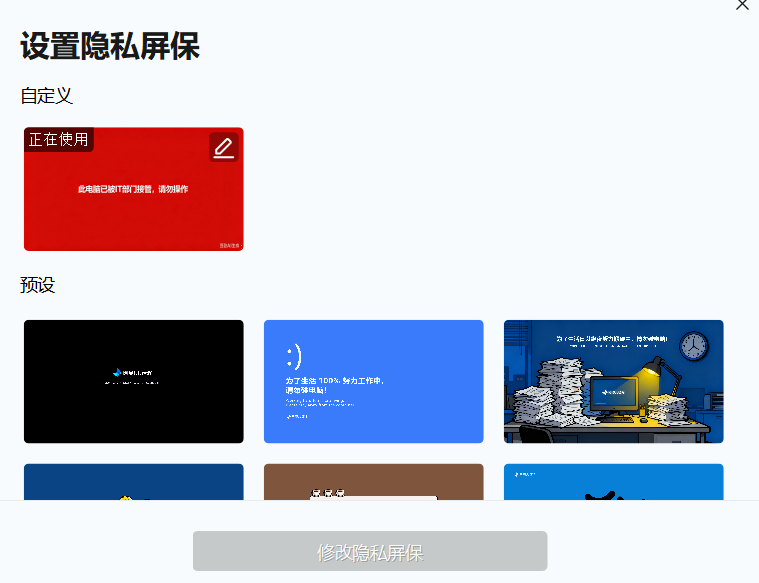
竞品情况: ToDesk 和向日葵都有黑屏/锁屏功能,但都不支持自定义图片。UU 远程是唯一能做到「伪装级」防窥的。黑屏和"看起来像正常使用"之间,差距很大。
2.4 远程副屏:平板秒变第二块显示器
这是最近体验的一个新功能,也是我觉得最有想象力的一个。
UU 远程的远程副屏功能,可以把平板(或者另一台电脑)变成你主控设备的无线副屏。鼠标在两块屏幕之间无缝穿梭,窗口可以跨屏拖拽。
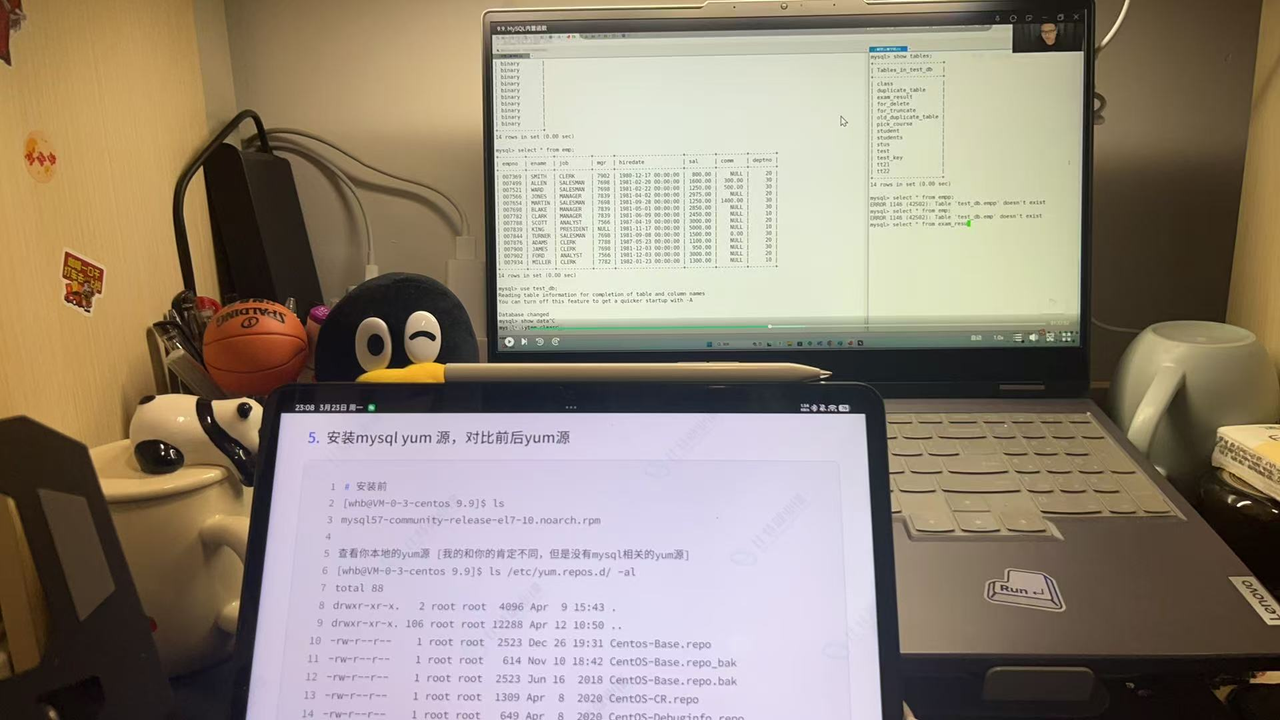
实测体验非常流畅,前提是网络OK。我用 iPad 作为 Windows 电脑的副屏,把微信和文档放在 iPad 上,主屏写代码,体验跟实体副屏几乎没区别。
竞品对比就很残酷了:
| 功能 | UU 远程 | ToDesk | 向日葵 |
|---|---|---|---|
| 副屏画质 | 接近原画,流畅跟手 | 分辨率需手动调,操作繁琐 | 画面模糊、色彩失真 |
| 鼠标跨屏 | 无缝穿梭,文件可拖拽 | 支持但体验一般 | 卡顿严重,拖拽成功率低 |
| 是否免费 | 免费 | 付费版 | 付费版 |
向日葵的副屏体验勉强只能看静态内容,ToDesk 稍好但分辨率适配是硬伤。UU 远程是目前唯一做到「媲美实体副屏」体验的,而且免费。
2.5 横屏远控 + 小窗口模式
横屏远控解决了手机/平板远程桌面最大的痛点------视野太小。竖屏远程桌面的画面被压缩到手机竖屏的一小块,频繁拖拽缩放。横过来之后画面比例与电脑屏幕天然匹配,操作效率直接翻倍。
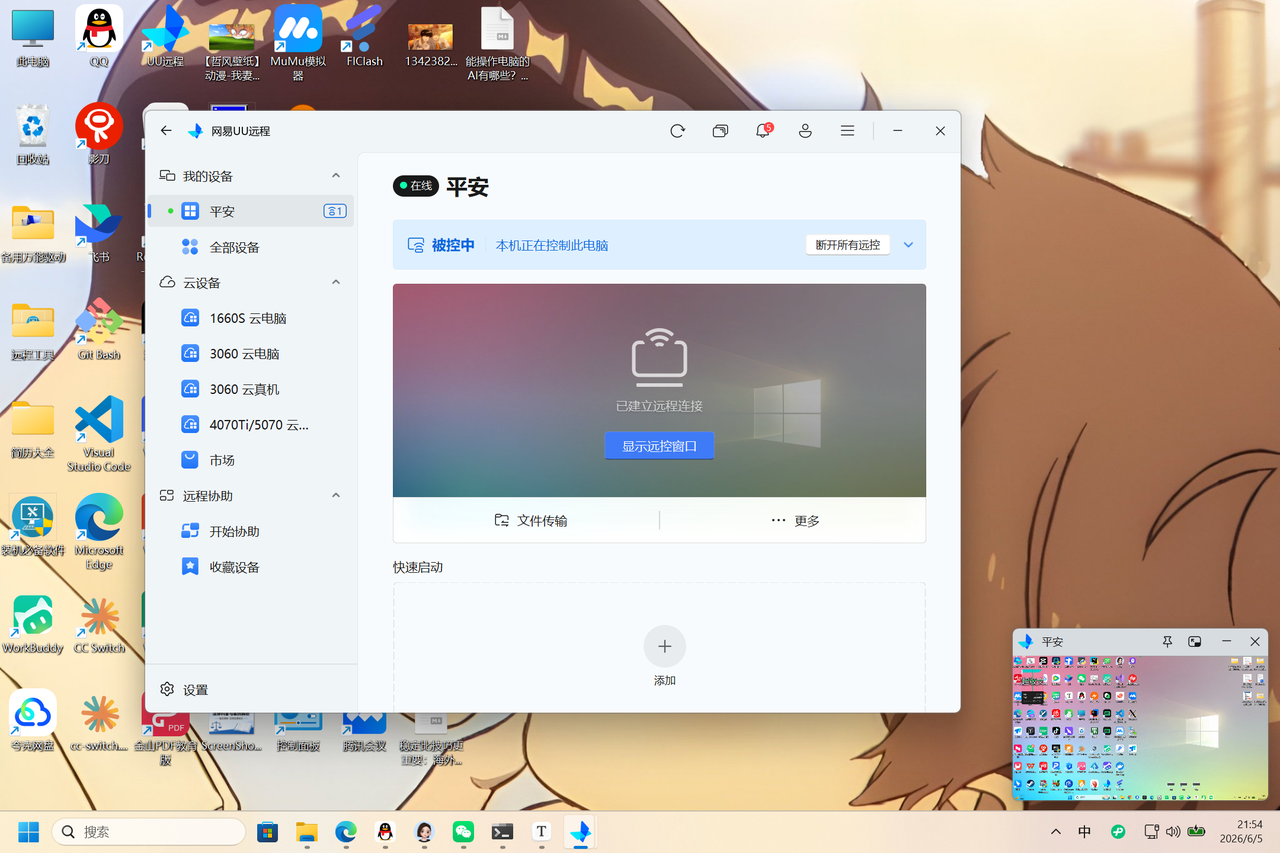
小窗口模式则是另一个效率神器------用一个小窗口悬浮在你的电脑屏幕上,实时显示远端画面。你不需要全屏打开远程桌面,一边本地写代码一边小窗口监控远端编译进度,多设备管理场景下非常实用。
这两项功能 ToDesk 和向日葵都没有对应方案。
2.6 远程开机 + 自启
远程桌面的前提是被控端电脑开着。UU 远程在这块给了完整方案:
- 开机自启: 被控端装好客户端后勾选,电脑一开机就自动上线
- 远程开机: 通过路由器发 WOL 指令远程唤醒关机的电脑,已适配华硕、小米、中兴、华为、TP-Link 等主流路由器
两步组合起来:远程开机 → 自启上线 → 连上干活,整套流程不需要碰被控端电脑。
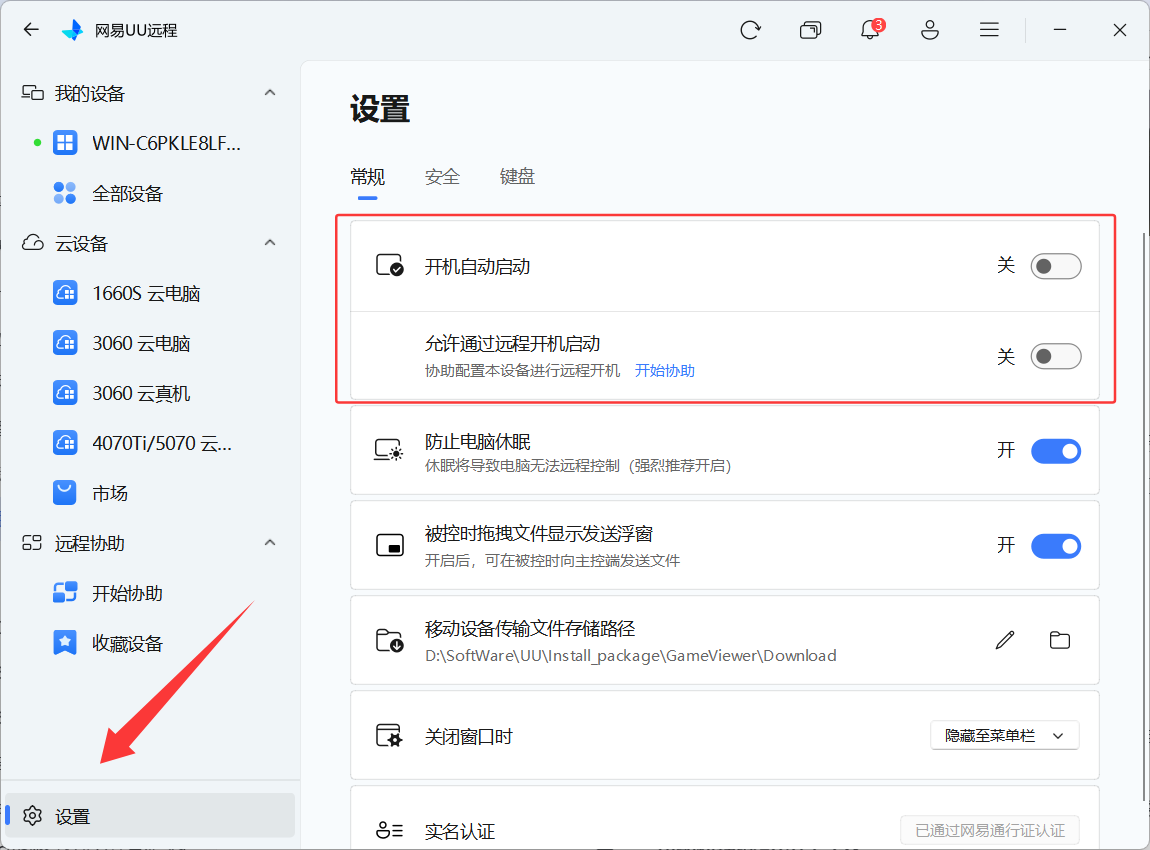
竞品情况: ToDesk 和向日葵也支持远程开机,但 ToDesk 免费版对设备数量有限制,向日葵需要搭配其硬件产品(开机棒)才能实现。UU 远程直接通过路由器完成,零额外成本。
三、自定义快捷键与老板键:小功能大作用
这个值得单独拿出来说。
UU 远程上线了自定义快捷键功能,可以把全屏切换、切屏、隐私屏开关、紧急断开等操作绑到自定义组合键上。
其中最实用的是老板键------一键隐藏/显示所有远控窗口。想象一下你正在远程连着家里的电脑,老板突然走过来,按一下老板键窗口全消失,桌面干干净净。老板走了再按一次,窗口原样回来。
还有「仅控制端响应的快捷键」------指定某些组合键只在本地生效,不传到被控端。远程办公的时候不会误触远端操作,最多能设 10 个。
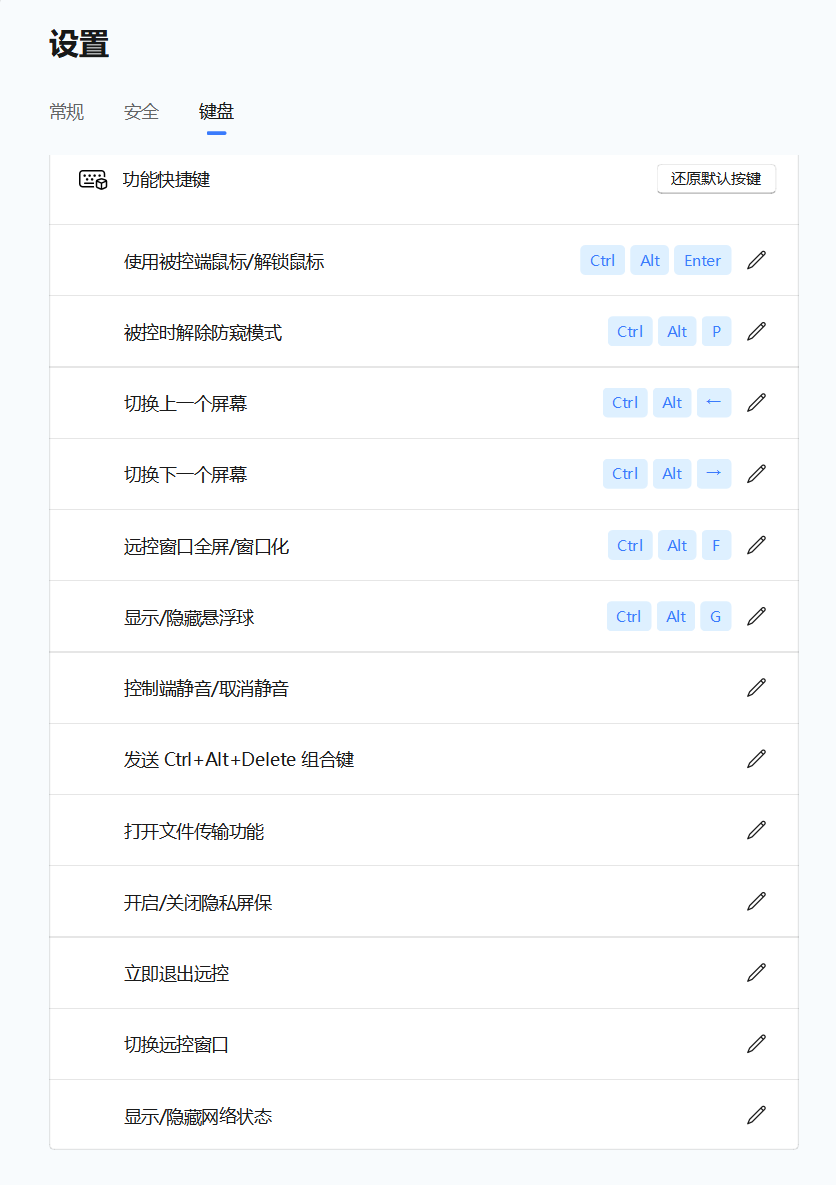
竞品情况: ToDesk 和向日葵都没有老板键和自定义快捷键的概念。这是一个很小的功能点,但对于远程办公场景来说,解决的是"关键时刻的体面"问题。
四、免费版功能完整度对比
这是我认为最核心的对比维度。很多软件标榜"免费",实际上免费版被阉割得只剩远程桌面基础功能。来看看三款软件免费版的实际可用功能:
| 功能 | UU 远程 | ToDesk | 向日葵 |
|---|---|---|---|
| 远程桌面 | 4K/144fps | 1080P/30fps | 1080P/30fps |
| 使用时长 | 不限 | 有限额 | 不限 |
| 设备数量 | 不限 | 有限制 | 有限制 |
| 文件传输 | 支持 | 支持 | 支持 |
| 端口映射 | 支持 | 付费功能 | 付费功能 |
| 远程终端 | 支持 | 无 | 无 |
| 隐私屏 | 支持(含自定义) | 仅黑屏 | 仅黑屏 |
| 远程副屏 | 支持 | 付费功能 | 付费功能 |
| 远程开机 | 支持(路由器方案) | 支持(设备数限制) | 需硬件配合 |
| 自定义快捷键/老板键 | 支持 | 无 | 无 |
| 横屏远控 | 支持 | 无 | 无 |
| 小窗口模式 | 支持 | 无 | 无 |
| Mac 被控 | 支持 | 支持 | 支持 |
| 移动端体验 | 完整 | 基础 | 基础 |
结论很清晰:UU 远程免费版的功能完整度,已经超过了 ToDesk 和向日葵的付费版。
这不是夸张。端口映射、远程终端、自定义隐私屏、远程副屏------这些在竞品那边要么没有、要么要钱的功能,在 UU 远程里全部免费可用。
五、不同场景下选谁
说了这么多,不同需求的人应该怎么选?给个明确的参考。
如果你是远程办公/远程开发者
首选 UU 远程。 端口映射连数据库、终端跑命令、隐私屏防窥、横屏远程改方案------这四项能力组合起来,是目前所有远程软件里最完整的远程办公解决方案。而且全部免费,不限时长。
如果你只是偶尔帮家人修电脑
ToDesk 够用。 偶尔使用场景下免费版的时长限制影响不大,设备码连接模式也方便远程协助。
如果你需要长时间挂机监控
向日葵免费版不限时长,但画质和延迟是硬伤。如果对实时性不敏感,只是看个监控画面,勉强能用。
如果你远程玩游戏
只有 UU 远程能打。 144fps + 10ms 延迟,远程跑原神、三角洲行动都是流畅可玩的。ToDesk 和向日葵免费版 30fps + 高延迟,远程玩游戏基本是折磨。
六、写在最后
用了大半年 UU 远程,最大的感受是:它正在重新定义"远程控制软件"的边界。
传统的远程控制软件就是一个画面串流工具------把远端屏幕搬过来。但 UU 远程在这半年里做的事情,是在往"远程工作台"的方向走:端口映射解决了内网穿透、终端解决了远程命令行、隐私屏解决了安全防窥、副屏解决了多屏扩展。
每一项单独拿出来可能不是颠覆性的,但组合在一起,覆盖了远程办公、远程运维、远程开发、远程游戏的全链路需求。而且每一项都是免费的。
当然,UU 远程也不是没有短板。它起步比较晚,在 Linux 支持、企业级权限管理、硬件生态(比如向日葵的开机棒、智能插座)上还不如老牌竞品成熟。如果你是重度企业用户、需要多平台精细化管理,ToDesk 付费版和向日葵企业版依然有它们的价值。
但对于 90% 的个人用户和远程办公打工人来说,UU 远程目前是综合体验最好的选择。不是因为它免费,而是因为它把该做好的事情都做好了------连得快、画面清、延迟低、功能全。
免费只是锦上添花,好用才是真正的底气。
本篇基于 UU 远程 V4.26.0 版本实测撰写,功能以实际版本为准。了解更多请访问 UU 远程官方网站 uuyc.163.com。