【HTML和CSS】
主要内容
1.输入标签和表单标签
2.框架标签
3.CSS介绍和三种引入方式
4.CSS选择器
学习目标
| 知识点 | 要求 |
|---|---|
| 输入标签 | 掌握 |
| 表单标签 | 掌握 |
| Iframe | 了解 |
| frameset和frame | 熟悉 |
| css概念引入 | 了解 |
| css引入方式 | 掌握 |
| 三大基本选择器 | 掌握 |
| 其他选择器 | 了解 |
| 伪类选择器 | 熟悉 |
第一节:输入标签和表单标签
(1)输入标签
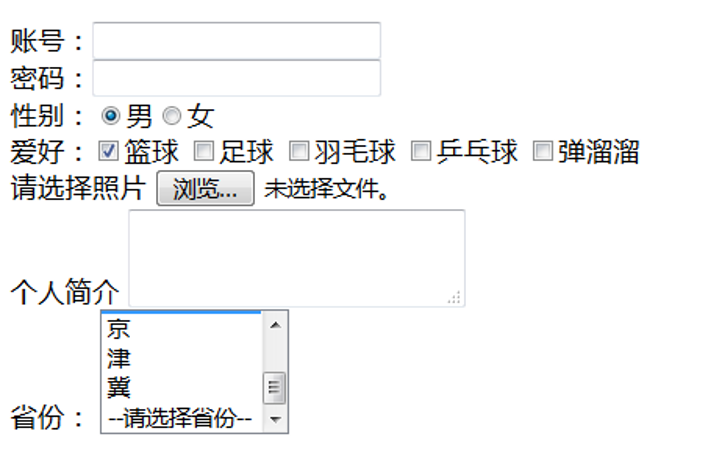
1、案例1
🍉案例1
⭐重点
<1><font style="color:#DF2A3F;">input</font>标签(单标签):输入框
type属性决定了输入框的类型(文字/密码/单选框/复选框/文件/文本域/下拉框)
- 文字
text- 文本框只能单行输入,并且无法通过width和height来调整输入框的大小
- 密码
password(输入的时候是点的形式) - 单选框
radio- 设置多个单选框,name属性使用同一个值,就可以形成互斥的效果
- 通过checked属性控制其中某一个选项被选中(打开网页时默认被选了)
- 复选框
checkbox(多个可以同时被选中)- 就算添加了name属性,也不会产生互斥效果,可以多个同时被选中
- 可以添加checked属性,用来控制打开网页时默认选中的选项
- 文件输入框
file- 点击"浏览"之后可以选择本地文件,加载进来并不意味着可以显示在网页上
<2><font style="color:#DF2A3F;">textarea</font>标签(双标签):文本域
<3><font style="color:#DF2A3F;">select</font>标签(双标签):下拉框
- 使用
option子标签设置下拉选项- 默认第一个选项为初始展示在页面的选项,可以使用
selected属性来设置初始选项
- 默认第一个选项为初始展示在页面的选项,可以使用
- 使用
multiple属性设置选项全部展现在页面上
🌱代码
html
<!DOCTYPE html>
<html>
	<head>
		<meta charset="utf-8">
		<title></title>
	</head>
	<body>
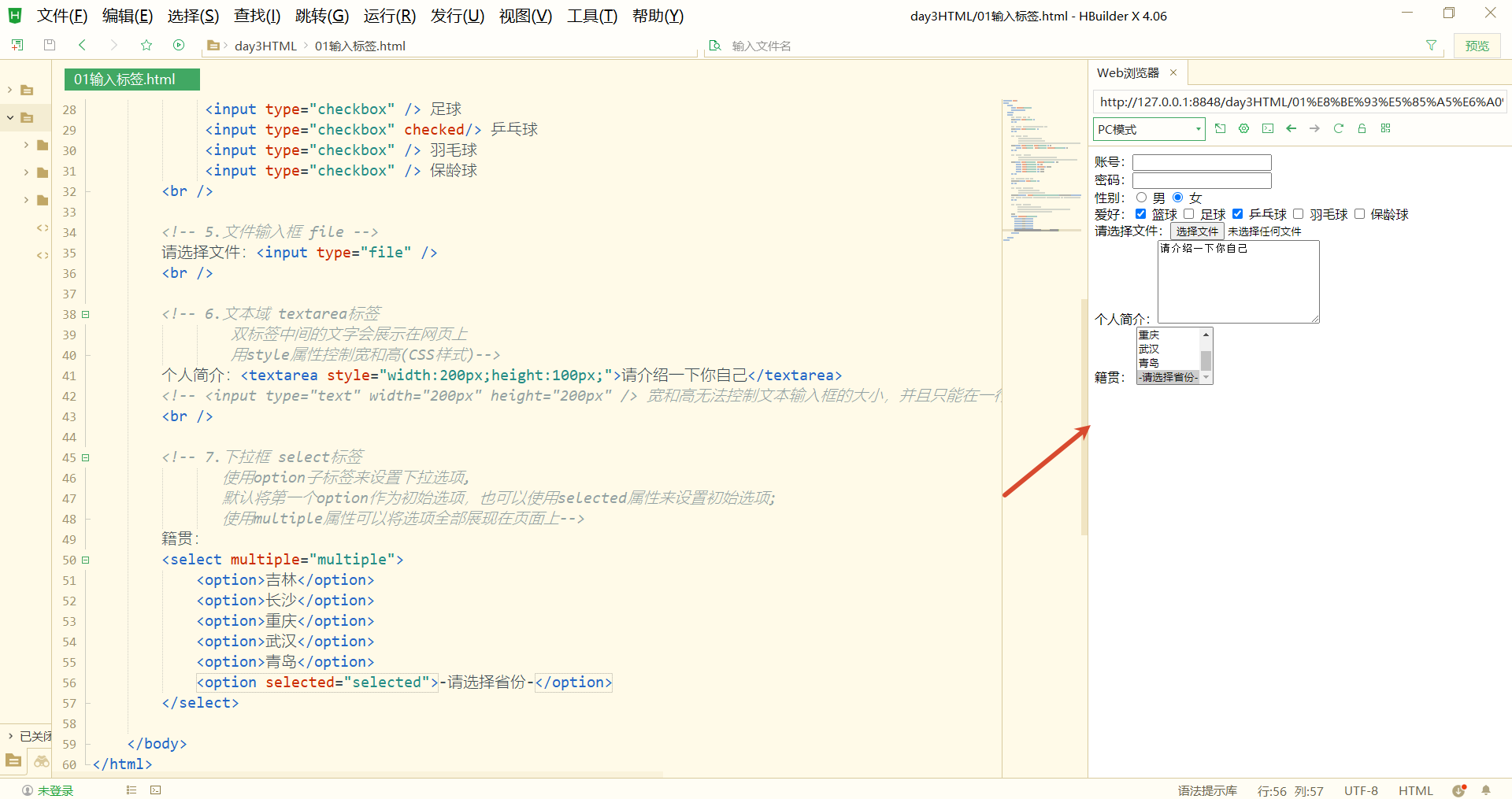
		<!-- 1.文本框 text -->
		账号:<input type="text" />
		<br />

		<!-- 2.密码框 password(输入时有隐藏效果) -->
		密码:<input type="password" />
		<br />

		<!-- 3.单选框 radio
				   name属性值相同时,可以有互斥效果
				   checked属性控制某一个选项默认被选中
				   (属性值也是checked,属性值与属性名相同时可以省略属性值只写属性名),
           若有多个checked会默认选最后一个-->
		性别:<input type="radio" name="gender" /> 男
			 <input type="radio" name="gender" checked="checked"/> 女
		<br />

		<!-- 4.多选框  checkbox
				   name属性相同时,也不能产生互斥效果(永远具有多选效果)
				   checked属性可以控制打开网页默认选中的选项,属性值与属性名相同,可以省略属性值-->
		爱好:<input type="checkbox" checked="checked"/> 篮球
			 <input type="checkbox" /> 足球
			 <input type="checkbox" checked/> 乒乓球
			 <input type="checkbox" /> 羽毛球
			 <input type="checkbox" /> 保龄球
		<br />

		<!-- 5.文件输入框 file -->
		请选择文件:<input type="file" />
		<br />

		<!-- 6.文本域 textarea标签
				   双标签中间的文字会展示在网页上
				   用style属性控制宽和高(CSS样式)-->
		个人简介:<textarea style="width:200px;height:100px;">请介绍一下你自己</textarea>
		<!-- <input type="text" width="200px" height="200px" /> 宽和高无法控制文本输入框的大小,并且只能在一行上面输入,无法换行 -->
		<br />

		<!-- 7.下拉框 select标签
			     使用option子标签来设置下拉选项,
			     默认将第一个option作为初始选项,也可以使用selected属性来设置初始选项;
			     使用multiple属性可以将选项全部展现在页面上-->
		籍贯:
		<select multiple="multiple">
			<option>吉林</option>
			<option>长沙</option>
			<option>重庆</option>
			<option>武汉</option>
			<option>青岛</option>
			<option selected="selected">-请选择省份-</option>
		</select>

	</body>
</html>
🍺输出
2、案例2
练习结合表格 标签对输入标签进行处理。
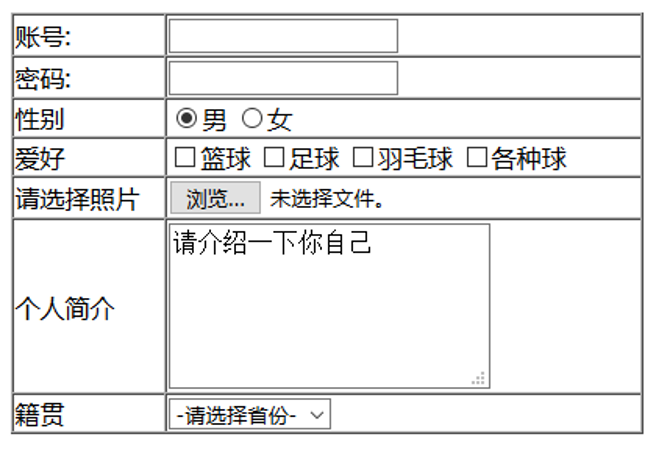
<1> 做出表中内容
html
<!DOCTYPE html>
<html>
	<head>
		<meta charset="utf-8">
		<title></title>
	</head>
	<body>
		账号:<input type="text" />
		密码:<input type="password" />
		性别:<input type="radio" name="sex" checked="checked"/>男 <input type="radio" name="sex" /> 女
		爱好:<input type="checkbox" /> 篮球
			 <input type="checkbox" /> 足球
			 <input type="checkbox" /> 羽毛球
			 <input type="checkbox" /> 保龄球
		请选择照片:<input type="file" />
		个人简介:<textarea style="width:200px;height:100px;">请介绍一下你自己</textarea>
		籍贯:<select>
				<option>吉林</option>
				<option>长沙</option>
				<option>黑龙江</option>
				<option>青岛</option>
				<option selected="selected">-请选择省份-</option>
			 </select>
	</body>
</html>
输出:

<2>做出表格
七行两列的表格:
html
<table border="1px" cellspacing="0px" width="30%" align="center">
	<tr>
		<td></td>
		<td></td>
	</tr>
	<tr>
		<td></td>
		<td></td>
	</tr>
	<tr>
		<td></td>
		<td></td>
	</tr>
	<tr>
		<td></td>
		<td></td>
	</tr>
	<tr>
		<td></td>
		<td></td>
	</tr>
	<tr>
		<td></td>
		<td></td>
	</tr>
	<tr>
		<td></td>
		<td></td>
	</tr>

</table>
输出:

<3> 合并
🌱代码
html
<!DOCTYPE html>
<html>
	<head>
		<meta charset="utf-8">
		<title></title>
	</head>
	<body>
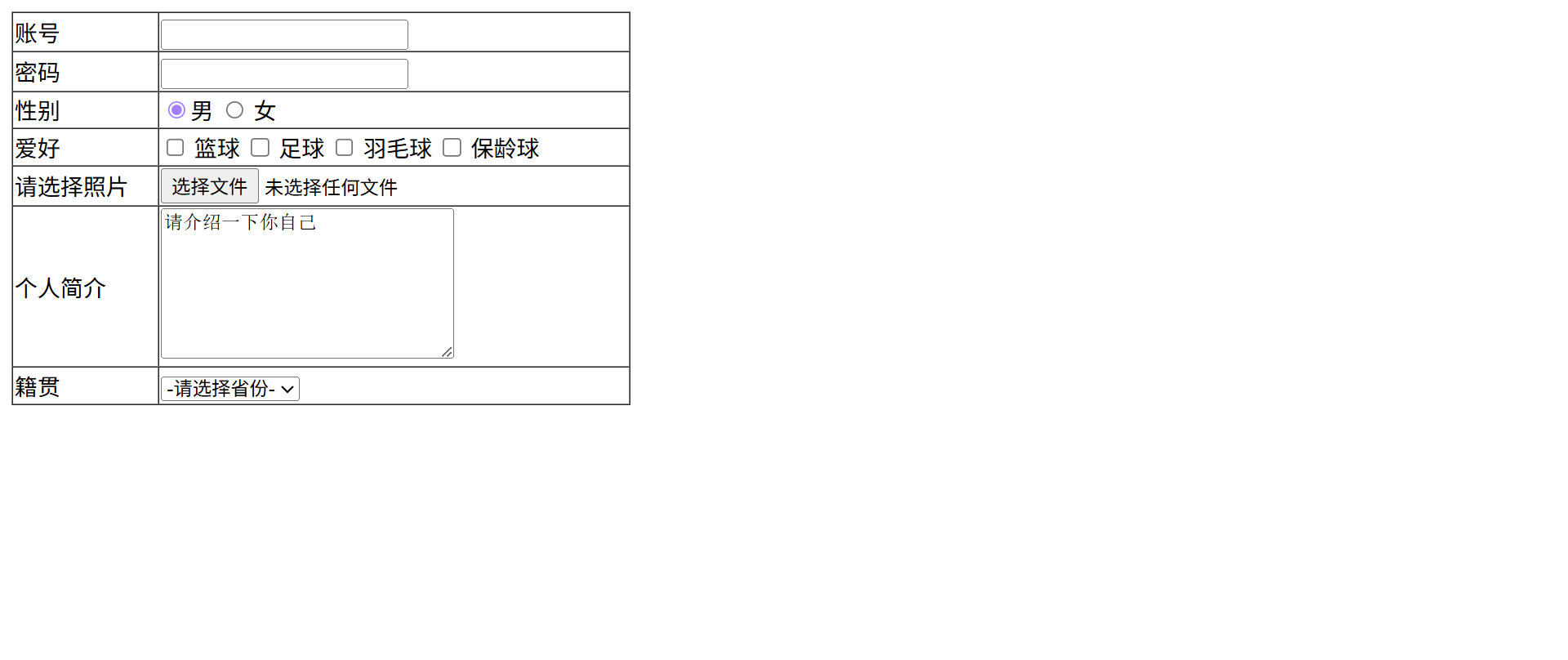
		<table border="1px" cellspacing="0px" width="40%" >
			<tr>
				<td>账号</td>
				<td>
          <input type="text" />
        </td>
			</tr>
			<tr>
				<td>密码</td>
				<td>
          <input type="password" />
        </td>
			</tr>
			<tr>
				<td>性别</td>
				<td>
					<input type="radio" name="sex" checked="checked"/>男
          <input type="radio" name="sex" /> 女
				</td>
			</tr>
			<tr>
				<td>爱好</td>
				<td>
					<input type="checkbox" /> 篮球
					<input type="checkbox" /> 足球
					<input type="checkbox" /> 羽毛球
					<input type="checkbox" /> 保龄球
				</td>
			</tr>
			<tr>
				<td>请选择照片</td>
				<td>
          <input type="file" />
        </td>
			</tr>
			<tr>
				<td>个人简介</td>
				<td>
					<textarea style="width:200px;height:100px;">请介绍一下你自己</textarea>
				</td>
			</tr>
			<tr>
				<td>籍贯</td>
				<td>
					<select>
						<option>吉林</option>
						<option>长沙</option>
						<option>黑龙江</option>
						<option>青岛</option>
						<option selected="selected">-请选择省份-</option>
					</select>
				</td>
			</tr>

		</table>
	</body>
</html>
🍺输出
(2)表单标签
1、form与action
上面我们做了一个表格,现在往里面输入一些内容:
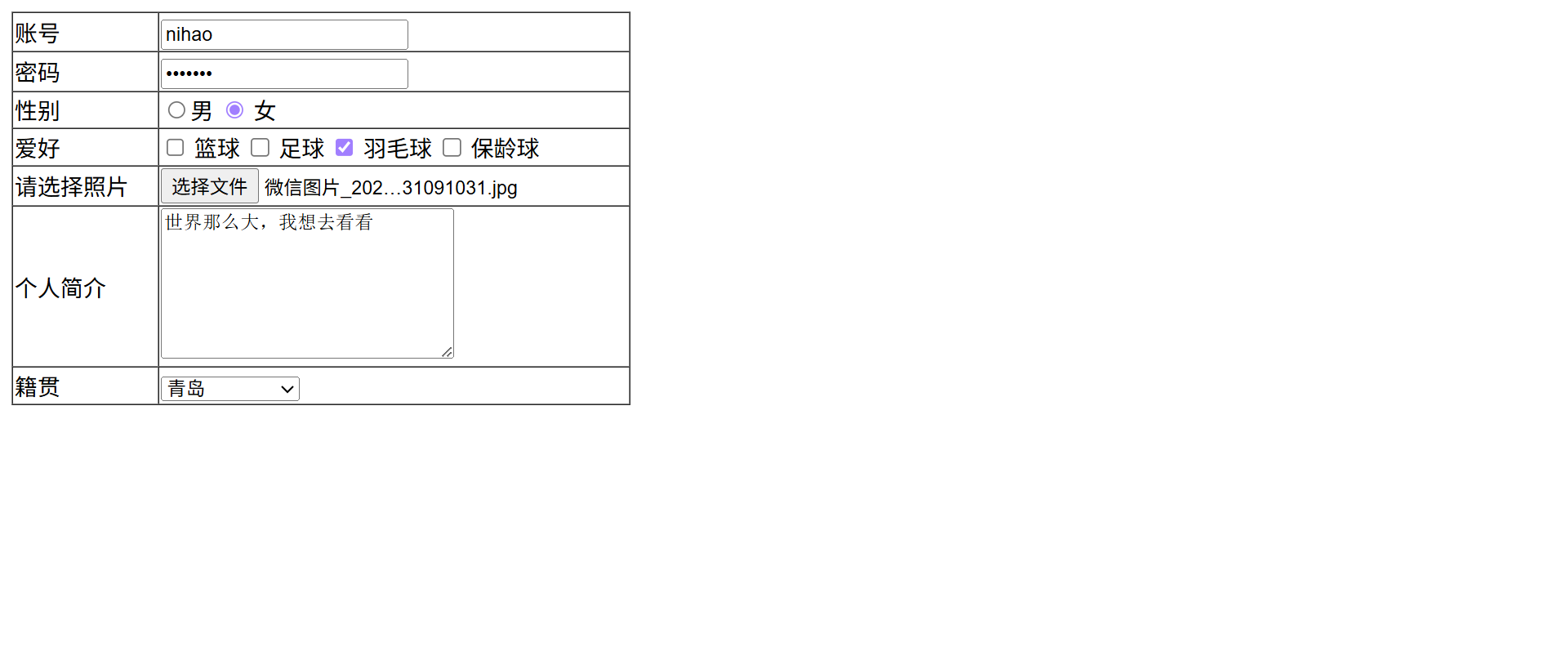
上面的信息已经输入完成了,但是这个信息还在浏览器上,如何将浏览器提交给后台的服务器呢?
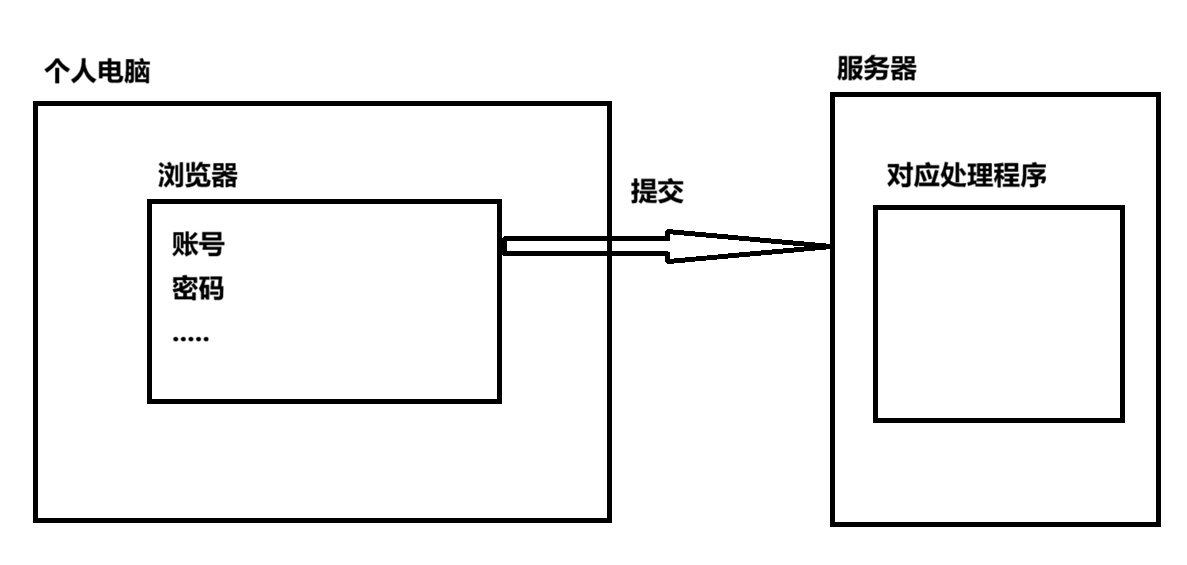
虽然现在我们没有写对应的处理程序,但是不妨碍我们把数据往后台服务器去提交。
可以往任何一个服务器的地址上去提交,我们不是看服务器如何去接收,我们要看的是浏览器能不能把数据往后面提交。
如何让浏览器把信息往上提交?
<font style="color:#DF2A3F;">form</font>表单就是可以将这些信息往后台提交的一种标签。
form表单标签在网页上没有任何的显示效果,它是将网页上输入的数据向后台传递数据所使用的标签。
<1>
将刚才写的代码拿过来:
html
<!DOCTYPE html>
<html>
	<head>
		<meta charset="utf-8">
		<title></title>
	</head>
	<body>
		账号
		<input type="text" />
		<br />

		密码
		<input type="password" />
		<br />

		性别
		<input type="radio" name="sex" checked="checked"/>男
		<input type="radio" name="sex" /> 女
		<br />

		爱好
		<input type="checkbox" /> 篮球
		<input type="checkbox" /> 足球
		<input type="checkbox" /> 羽毛球
		<input type="checkbox" /> 保龄球
		<br />

		请选择照片
		<input type="file" />
		<br />

		个人简介
		<textarea style="width:200px;height:100px;">请介绍一下你自己</textarea>
		<br />

		籍贯
		<select>
			<option>吉林</option>
			<option>长沙</option>
			<option>黑龙江</option>
			<option>青岛</option>
			<option selected="selected">-请选择省份-</option>
		</select>

	</body>
</html>
输出:
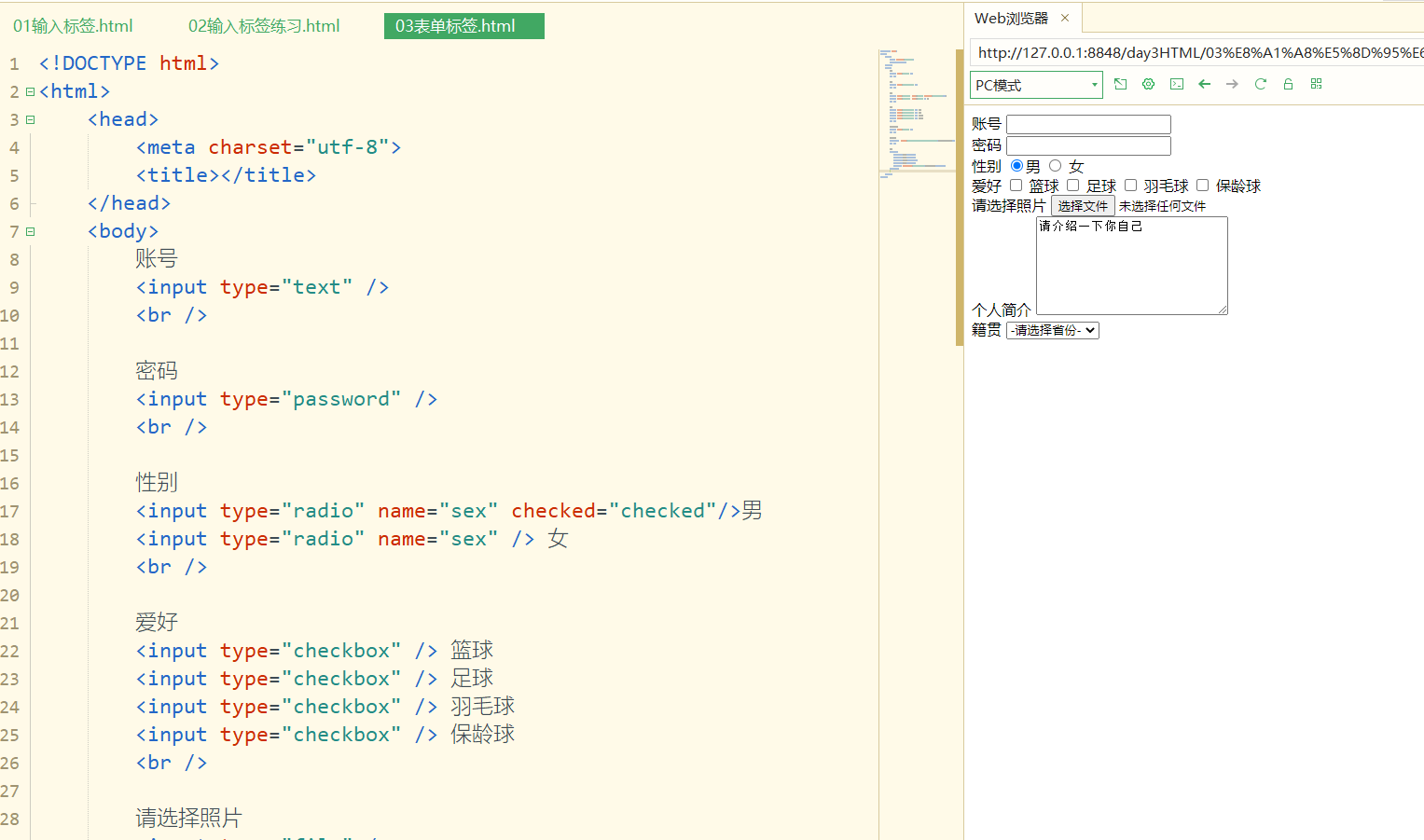
<2>
现在要将这些数据,提交到服务器,那么需要用form标签将他们包裹起来。如下:
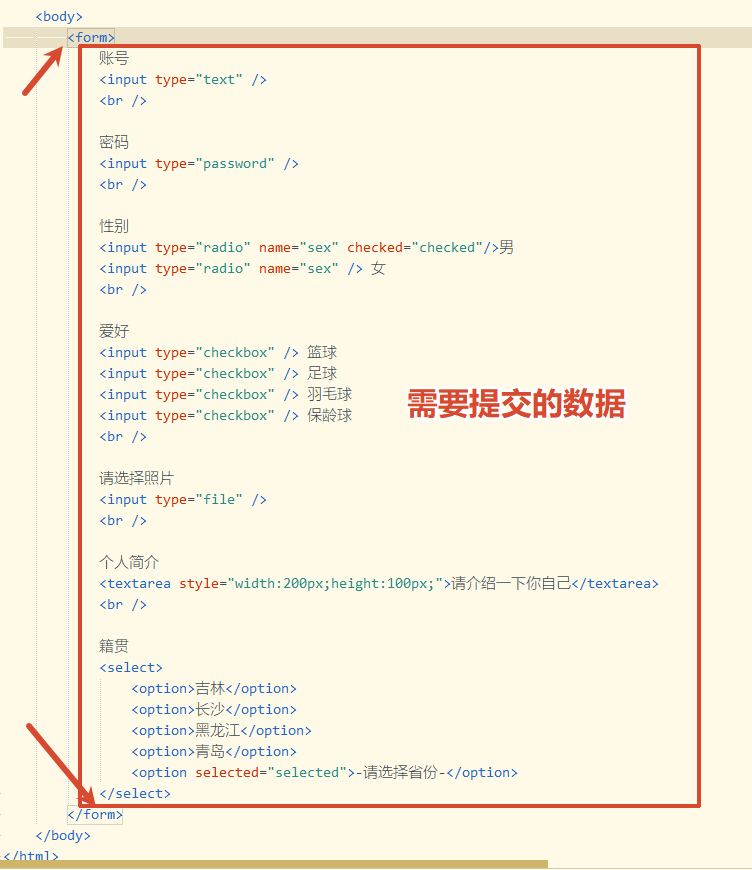
<3>
接下来,需要用action属性确定数据提交的地址,如下:
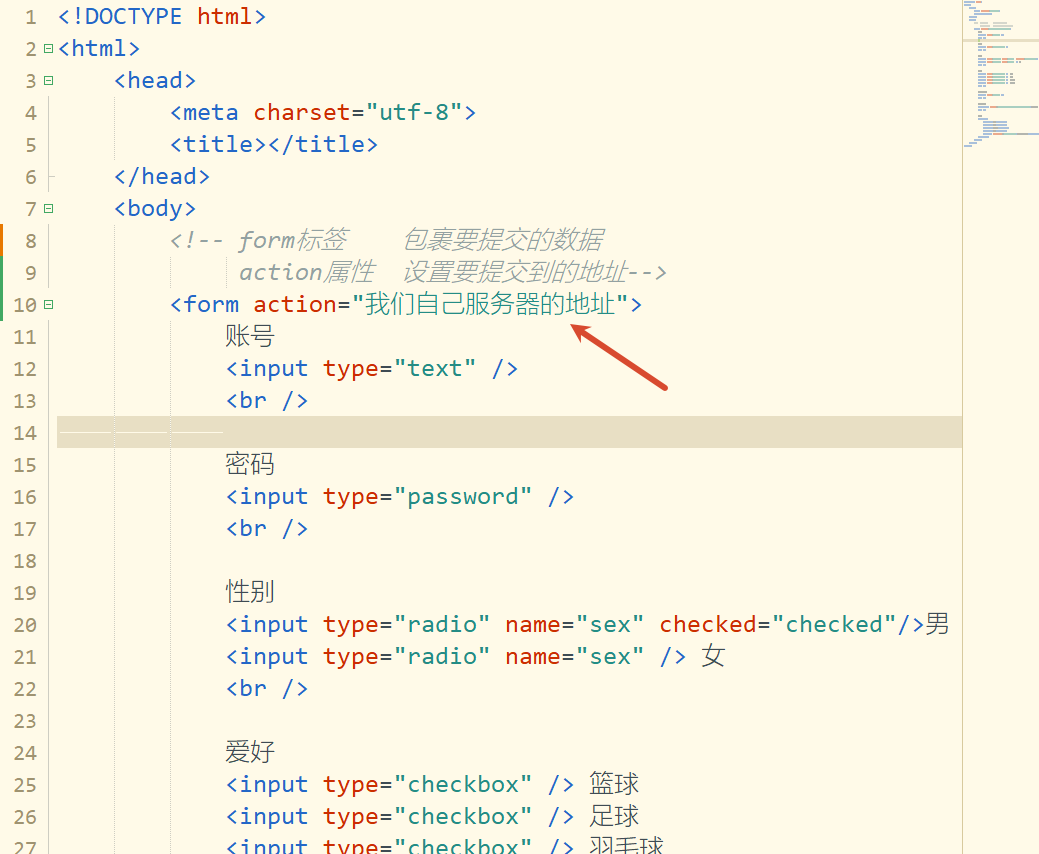
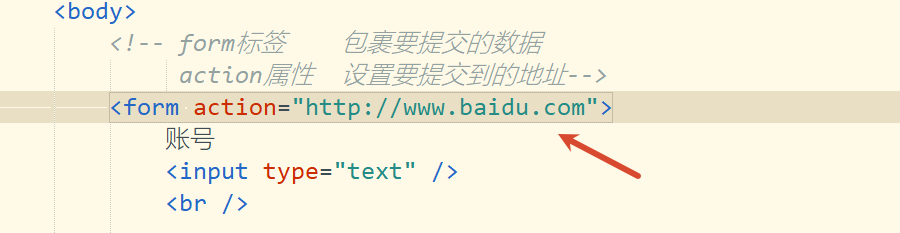
但是现在我们并不会搭建服务器,那么暂时就随便写一个地址即可。
比如写百度官网的地址。现在我们关注的是数据能否提交过去,而不是看后台能不能接收数据。
2、method
<4>
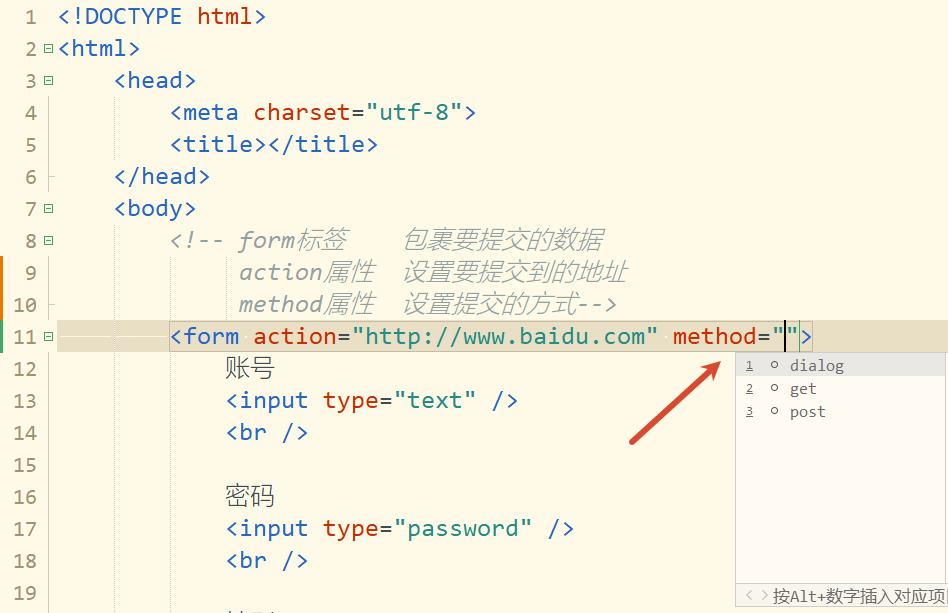
接下来需要用method属性来确定提交的方式。
提交的方式不同,决定了可以携带的数据量不同,也决定了数据回来的方式不同。
<5>
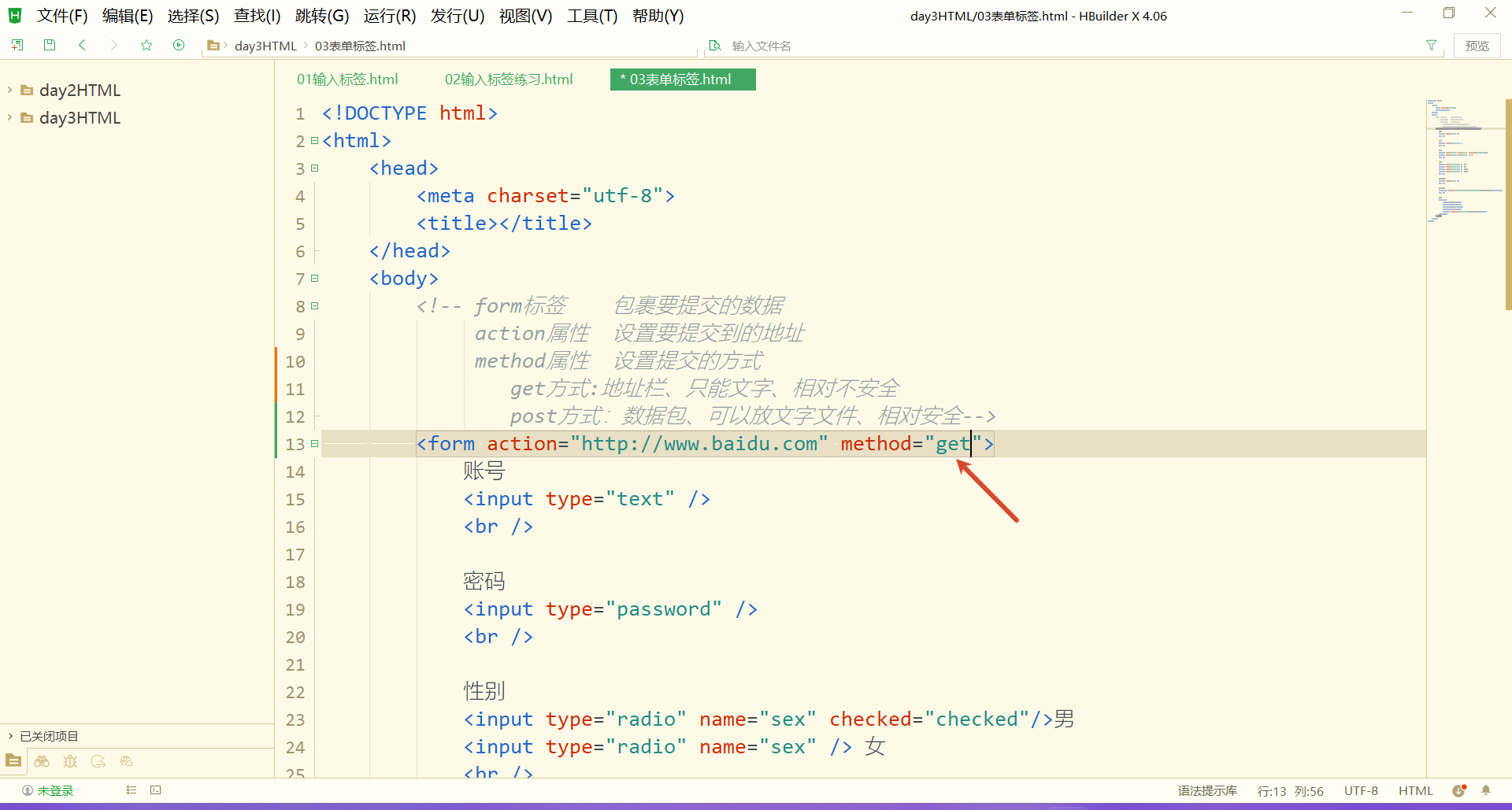
⭐有两种提交方式,get和post。
- 使用
<font style="color:#DF2A3F;">form</font>标签 包裹数据提交的范围- 通过
<font style="color:#DF2A3F;">action</font>属性确定 数据要提交的地址 - 通过
<font style="color:#DF2A3F;">method</font>属性确定 **提交的方式 **
- 通过
- ①
<font style="color:#DF2A3F;">get</font>方式提交- 数据通过地址栏 传递 地址栏有长度限制 传递的数据量有限
- 地址栏只能放文字 get方式只能提交文本类型的数据 不能上传文件
- 数据显示在地址栏上 数据相对不安全
- ②
<font style="color:#DF2A3F;">post</font>方式提交- 数据不通过地址栏 单独打成数据包 发送 数据包大小一般认为没有限制 传输的数据量大
- 数据包可以放文字 也可以放文件 可以上传文件
- 数据不显示在地址栏上 的 数据相对安全(相对于get来说安全,若是想在浏览器看到也是可以看到的)
- ③准备一个提交按钮
- 不能是button button只是一个简单的按钮 不具备提交功能
- 应该用
<font style="color:#DF2A3F;">submit</font>submit具备提交数据的功能 - submit 必须在form表单内部 标志提交的是当前所在的表单
- ④给需要提交数据的输入框 添加name 和 value属性
<font style="color:#DF2A3F;">name</font>属性给数据起名字的 为了让后台区分不同数据的含义<font style="color:#DF2A3F;">value</font>用于定义提交的数据 (可以后面在网页上写)
这里我们选择"get"方式提交,可以在地址栏看到数据,可以证明数据是否被提交。如下:
做一个button"提交"按钮:
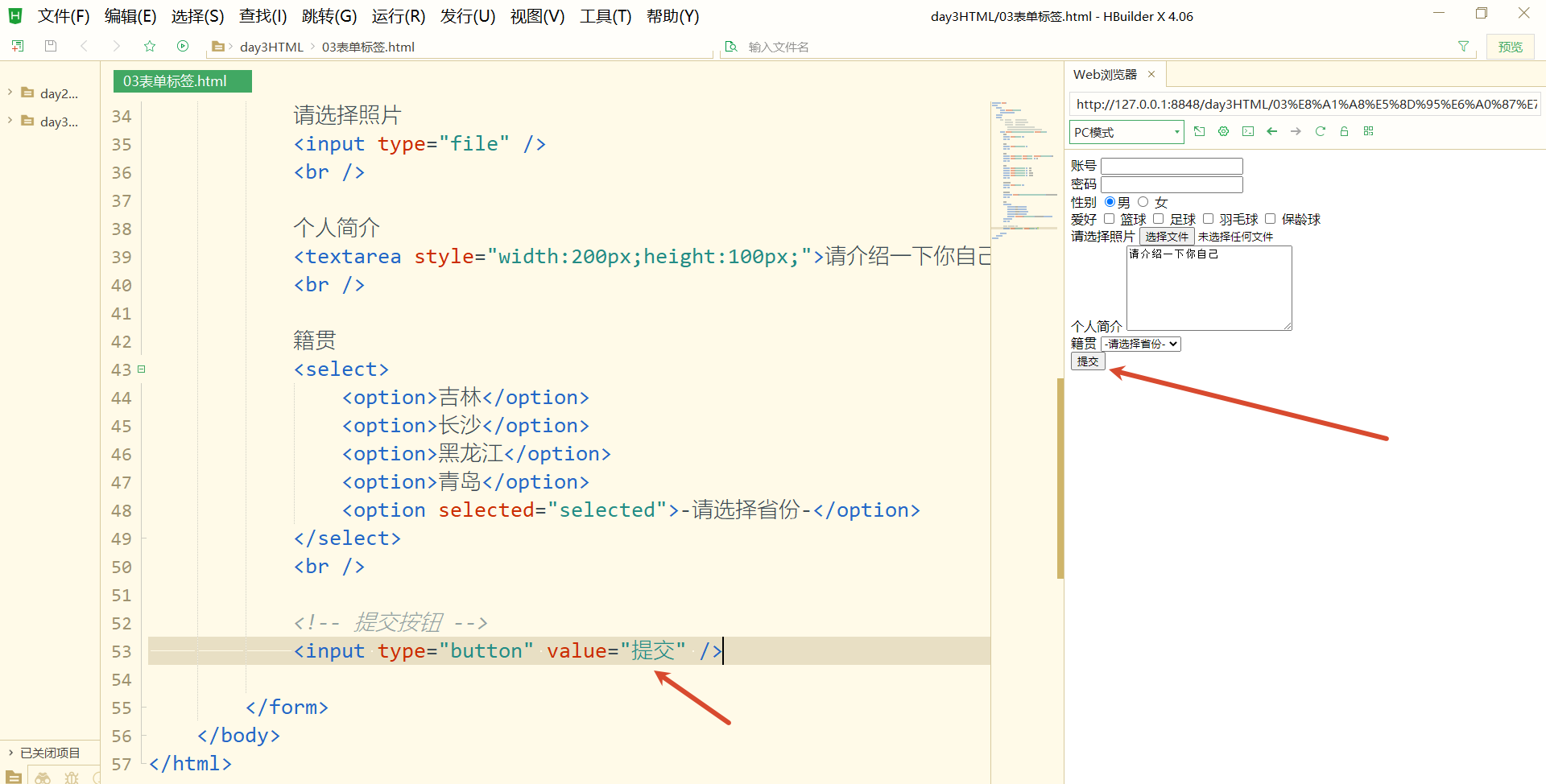
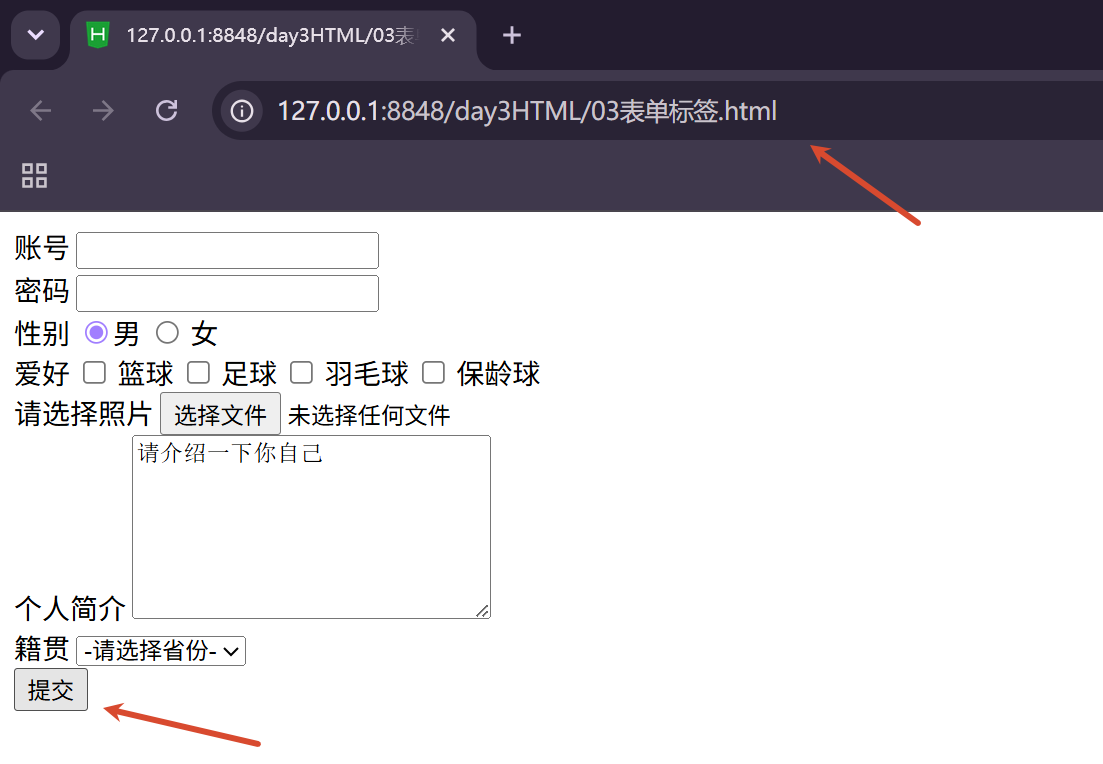
点击一下这个"提交"按钮,就应该把数据往之前写的地址(百度为例)上面发。
但是此时没有任何反应:
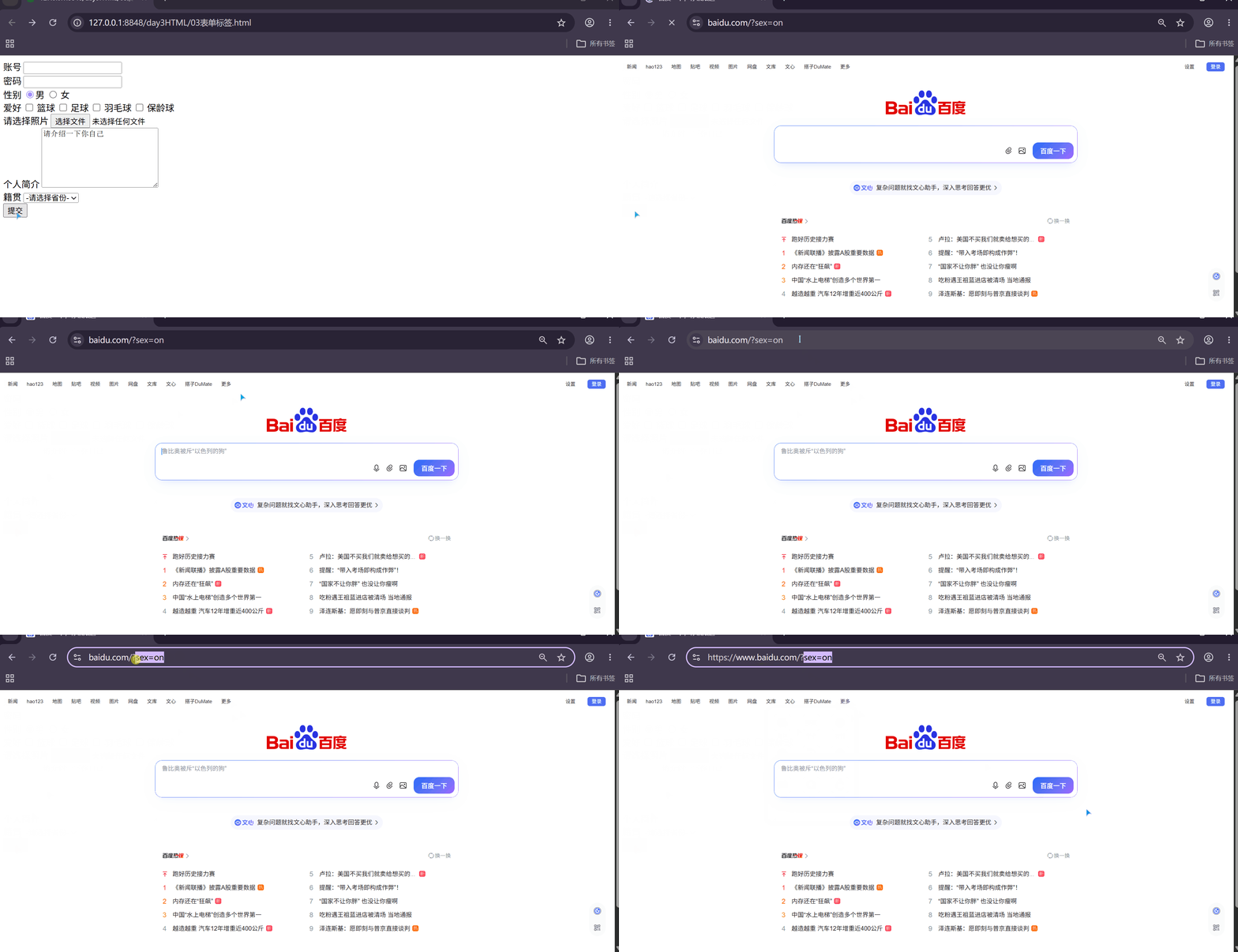
现在使用"submit"提交按钮,可以看到跳转至百度网址上了:
3、name与value
如何知道是否真的被提交了?
这里可以添加name和value属性:
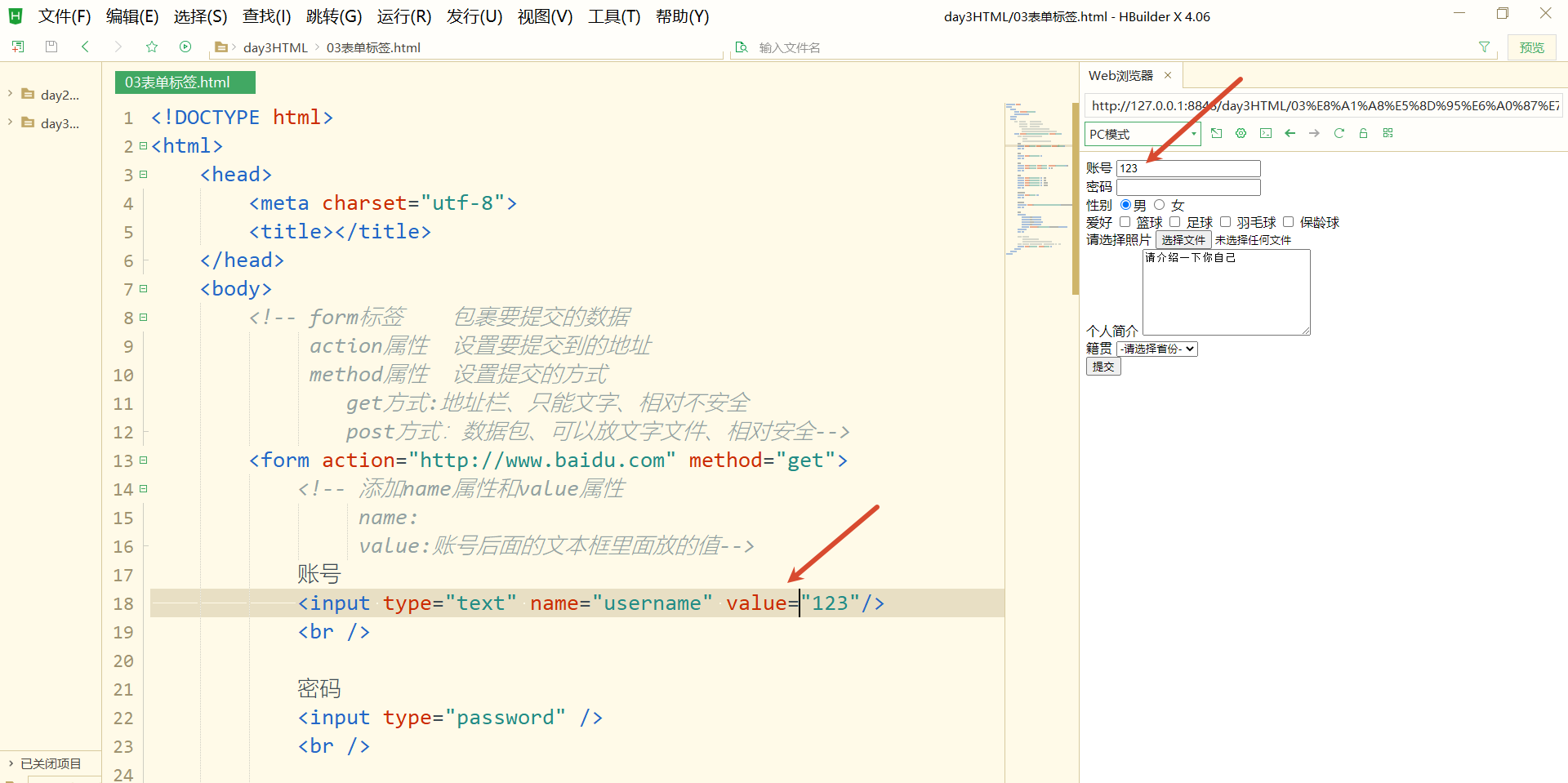
可以看到,网页上面会自动写入123,所以这里的value属性可以不写 ,打开网页之后再写也行。
假设现在输入的账号是abc:
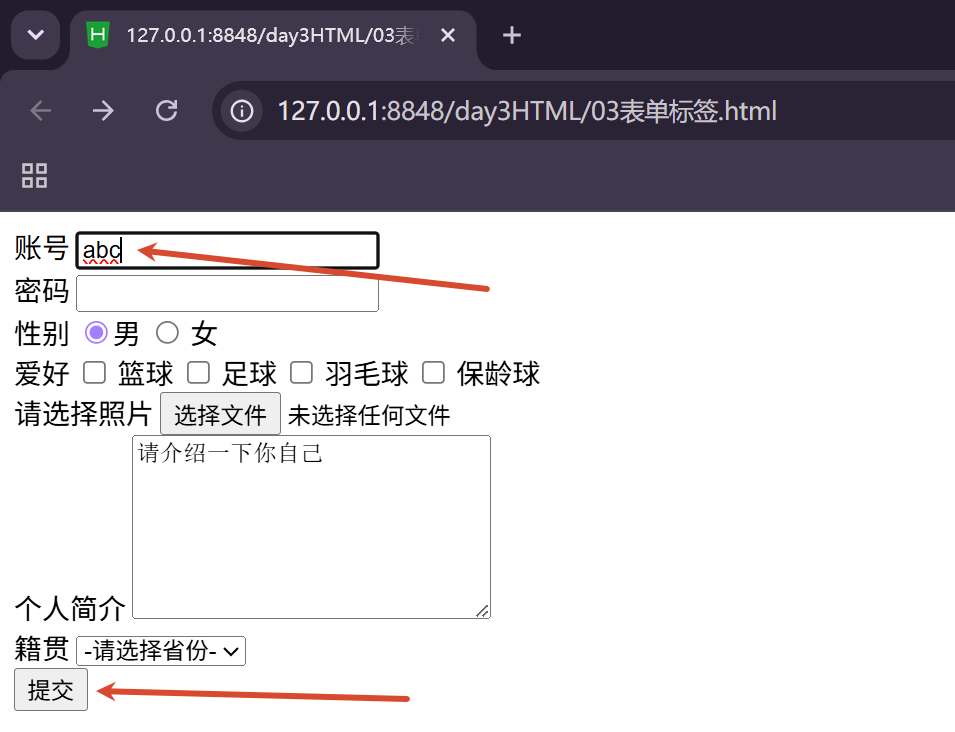
点击"提交"按钮之后:
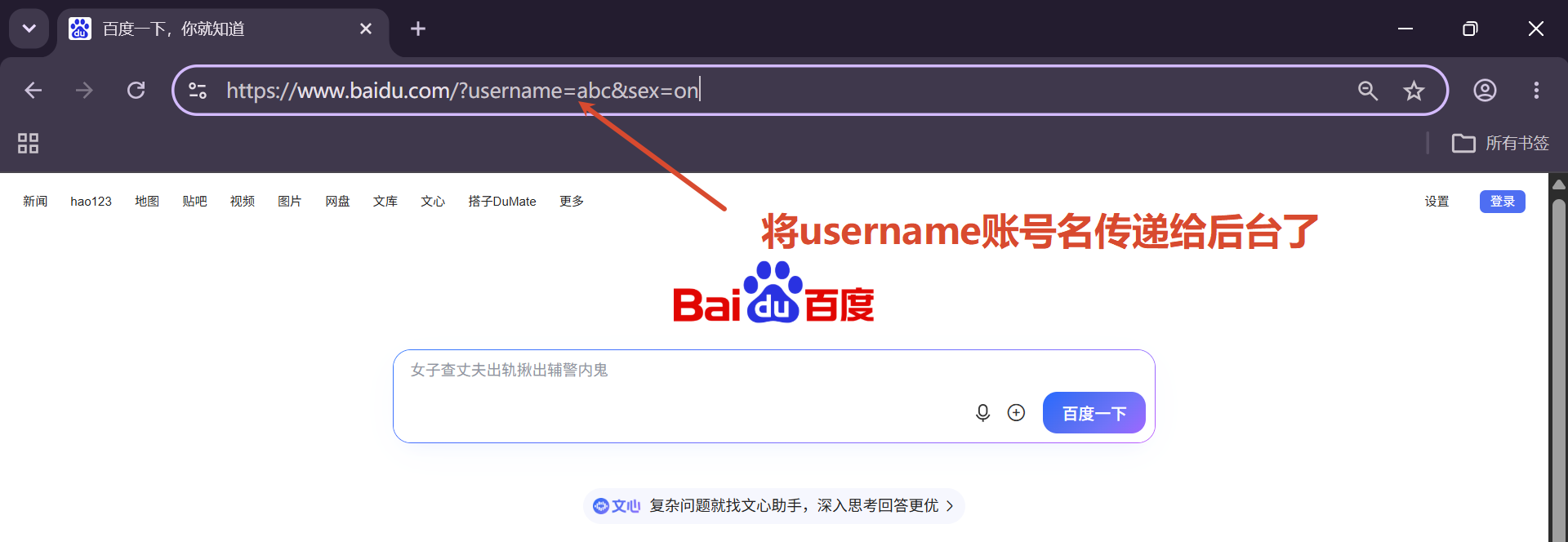
现在可以看到确实提交给后台了。
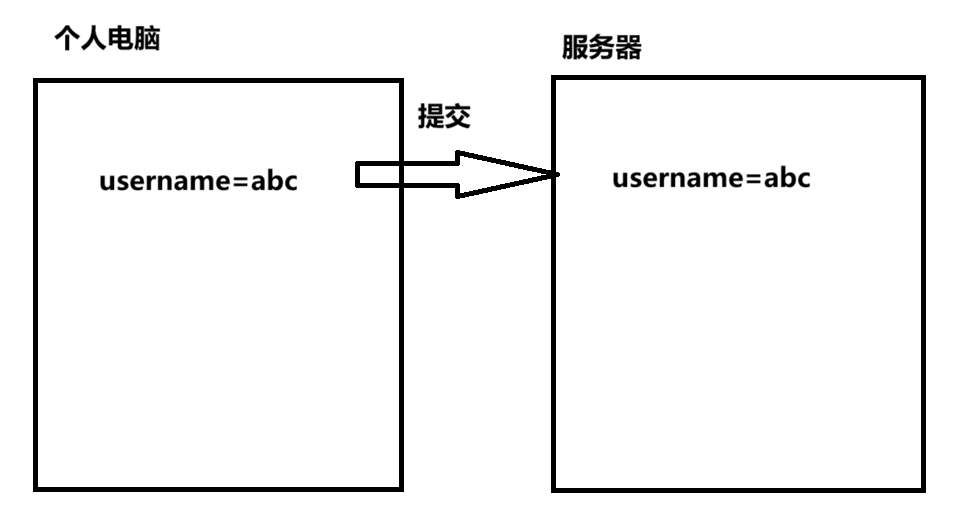
name属性的作用很大,如果此时写了name属性 :账号<input type="text" name="username" />,那么提交至后台的时候,就可以知道这里的abc是什么了,如下:
若是不写 name属性:账号<input type="text" />,网址接收到的只有abc数据,不知道这个abc是账号还是密码还是什么其他的数据:
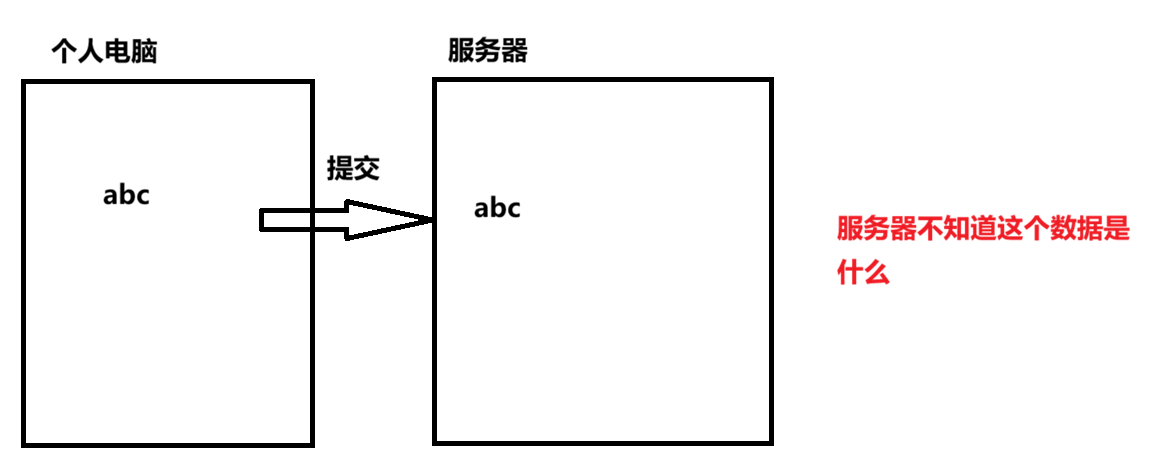
可以看到这里并没有写:(不加name属性,数据传过去也没有意义,提交不成功)
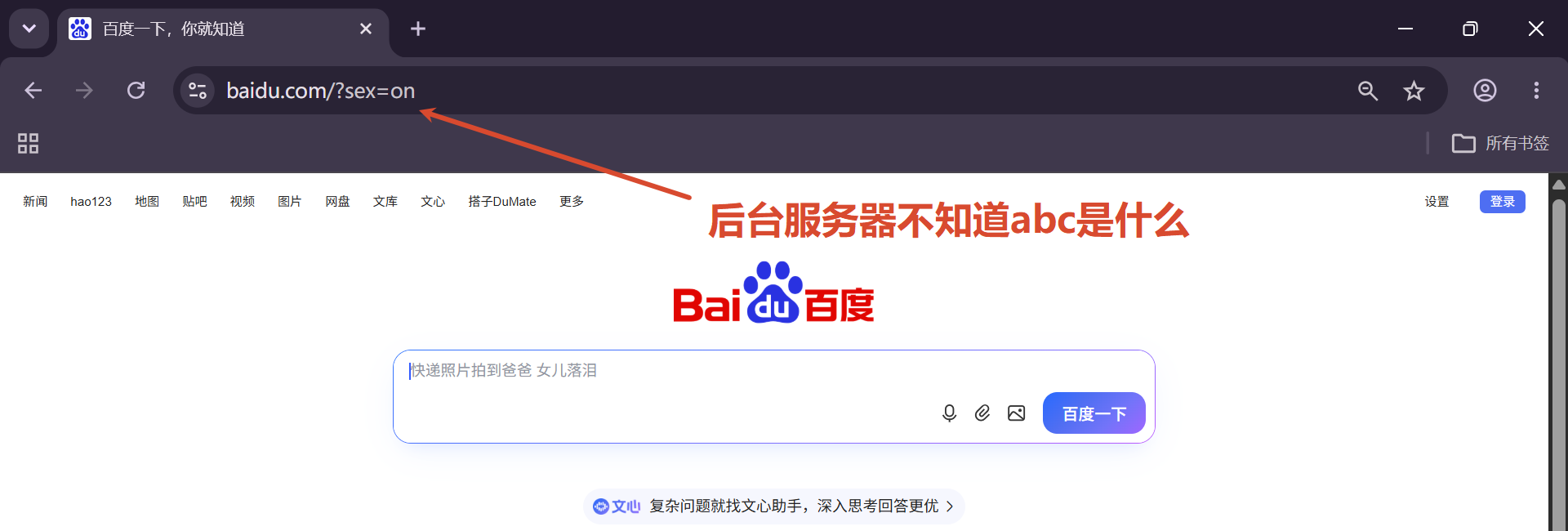
写了name属性,服务器就可以通过它知道这个名字的含义。
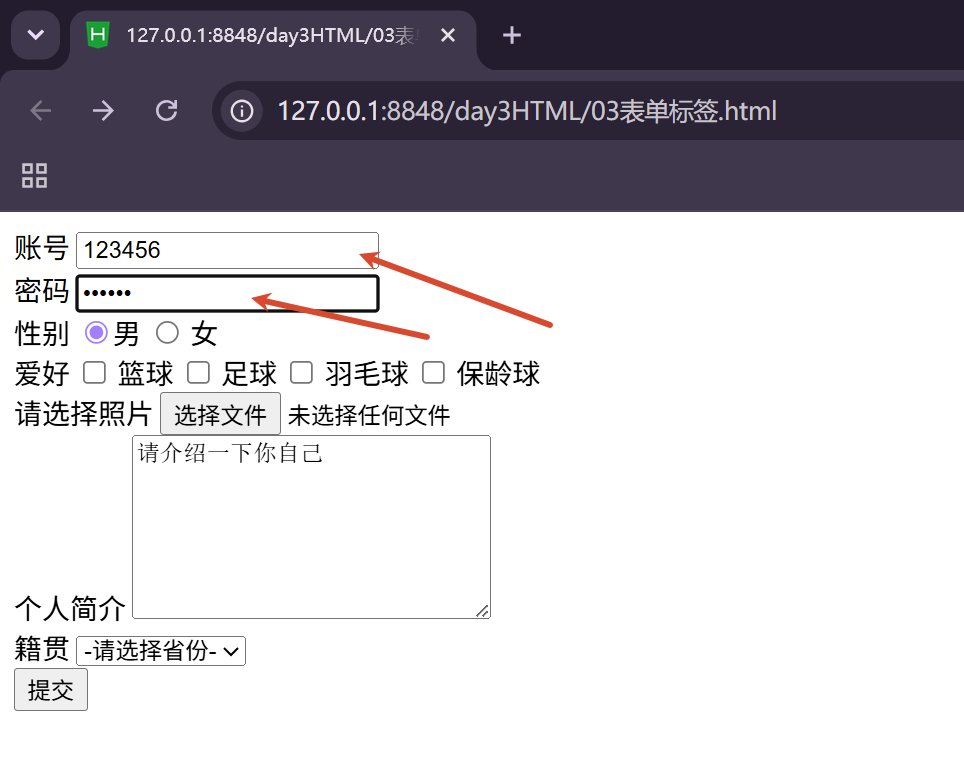
再举个例子,这里将"账号"和"密码"都用name属性起名字:
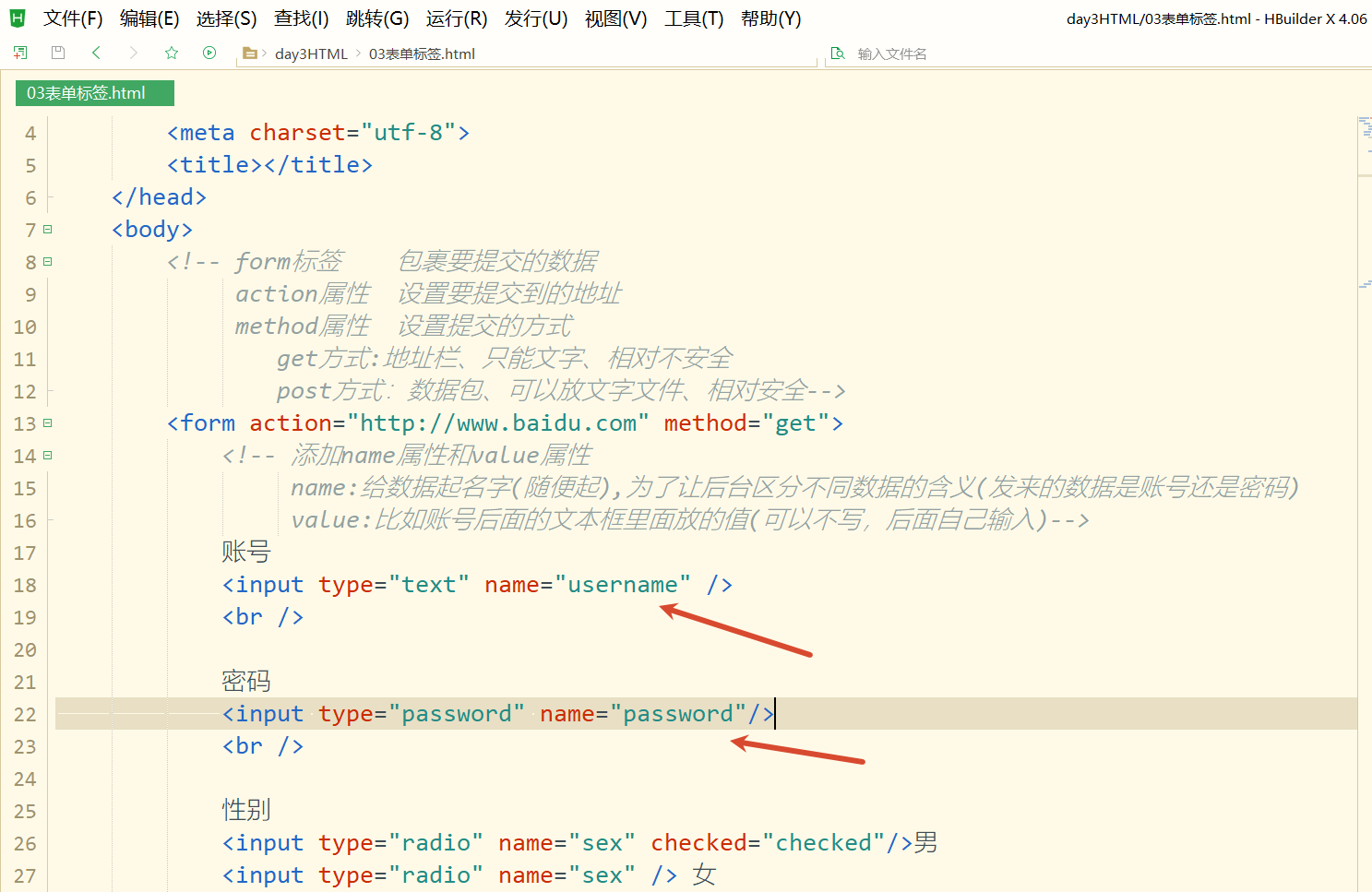
输入账号为123456,密码为123456:
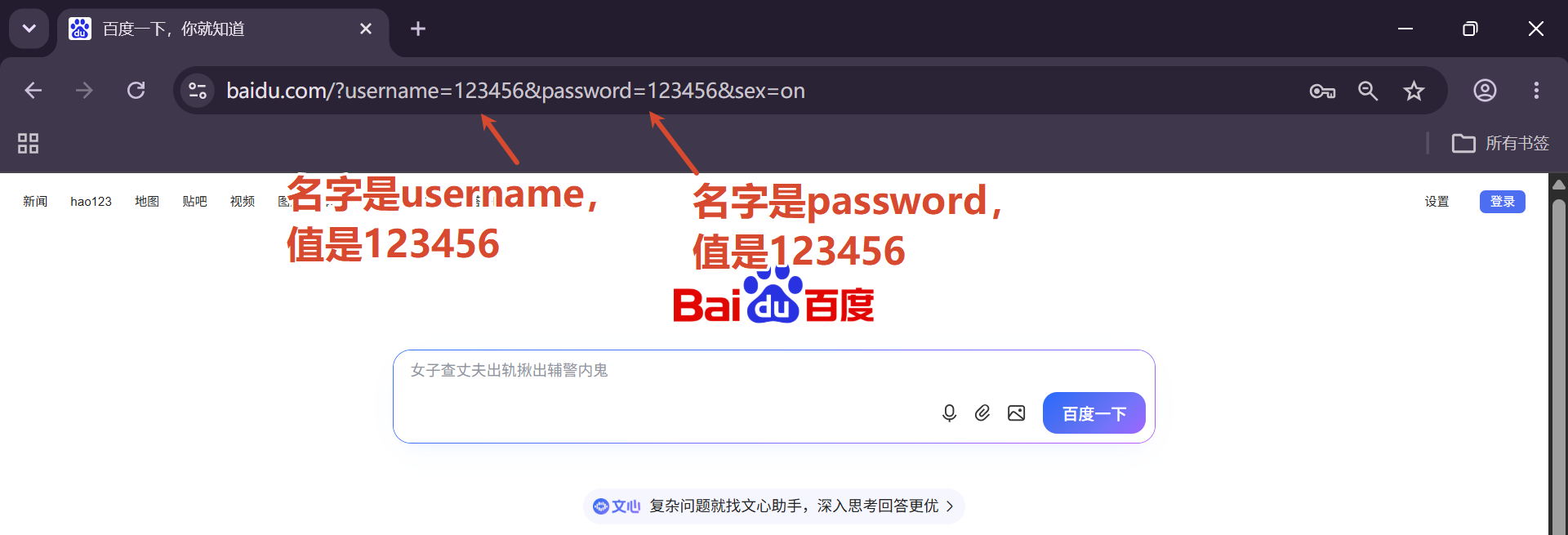
点击"提交"之后,网址栏上面会显示(通过地址栏的信息,来确定数据确实发送给服务器了,只不过此时服务器没有任何反应而已):
说完了get方式提交,若是现在使用post方式提交:
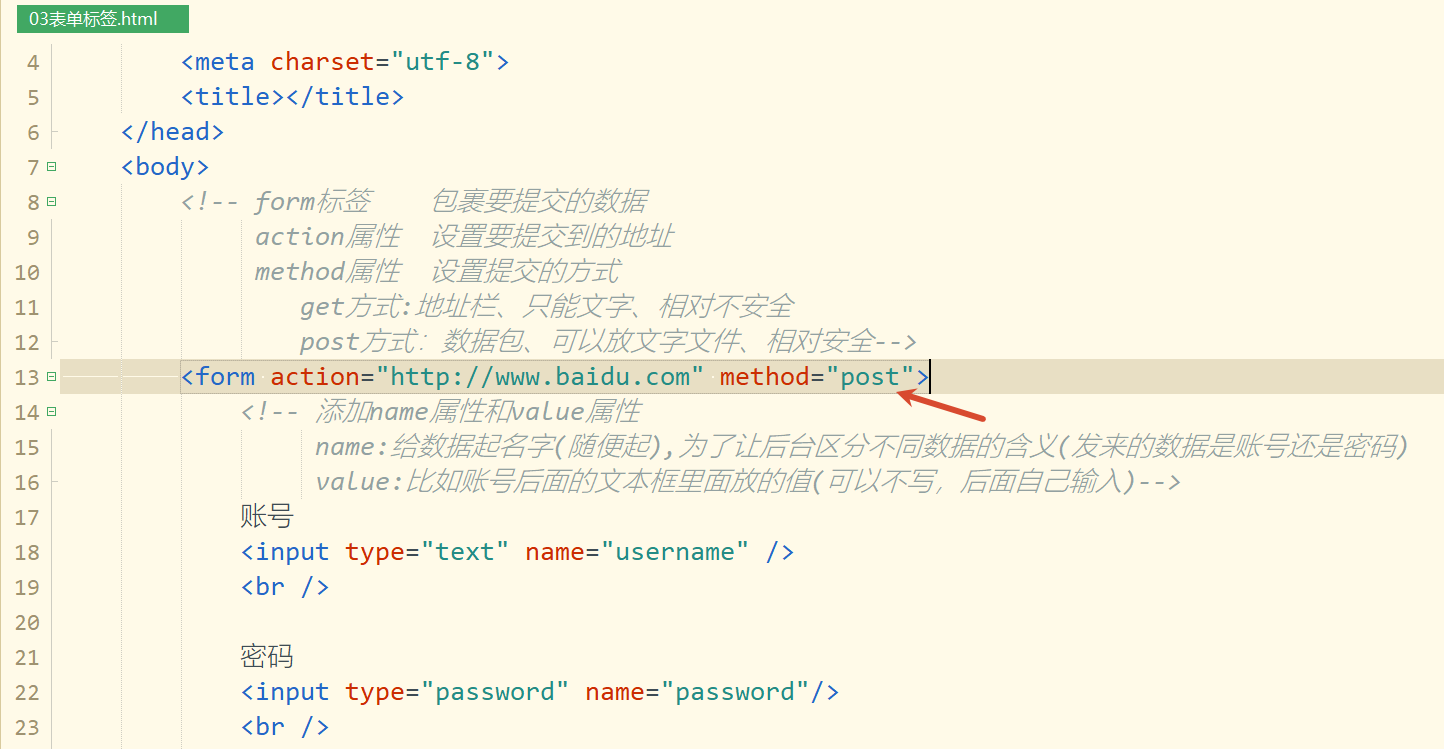
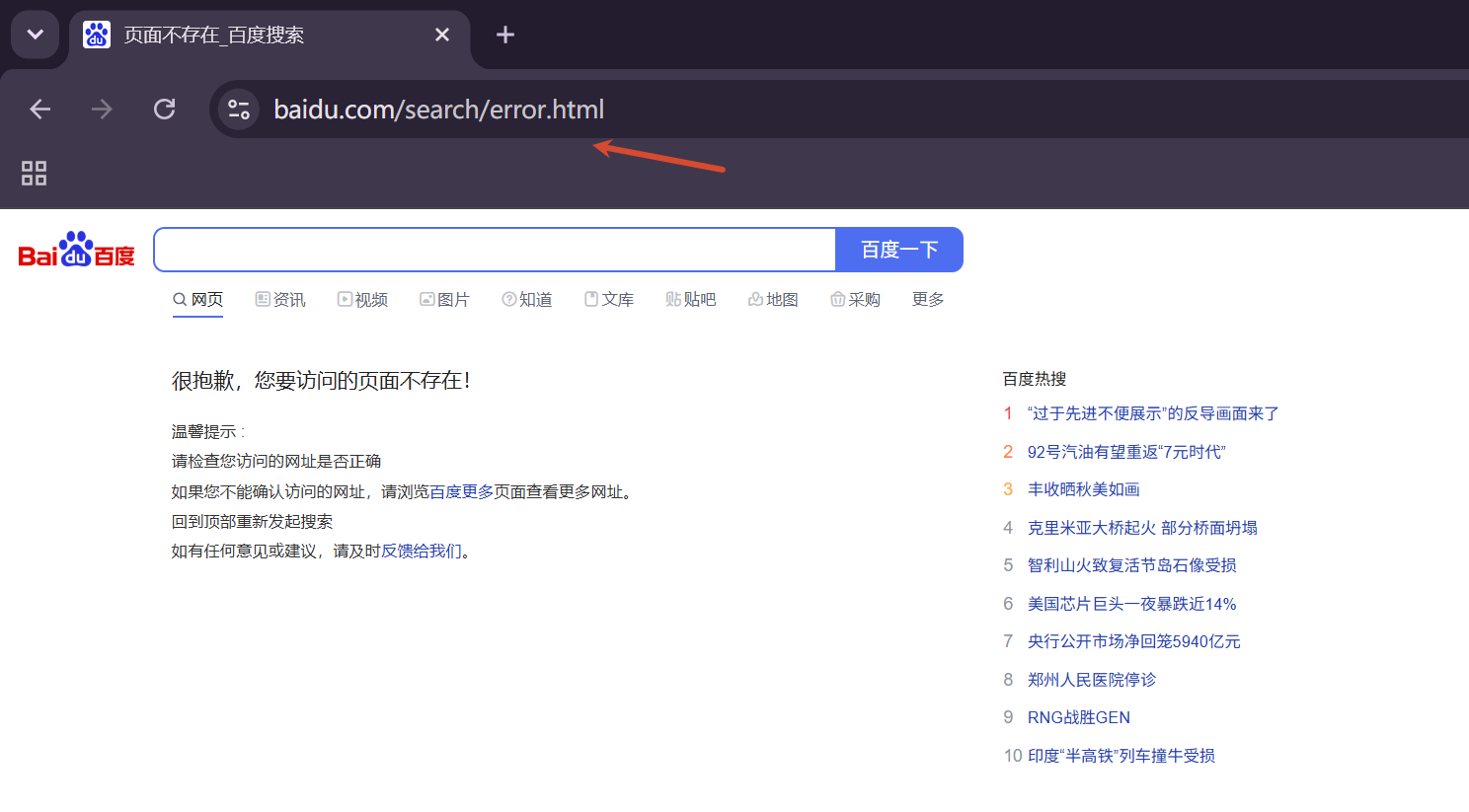
再次输入信息,然后点击"提交",可以发现地址栏没有任何显示(数据没有展示),我们并不知道数据是否被提交了。如下:
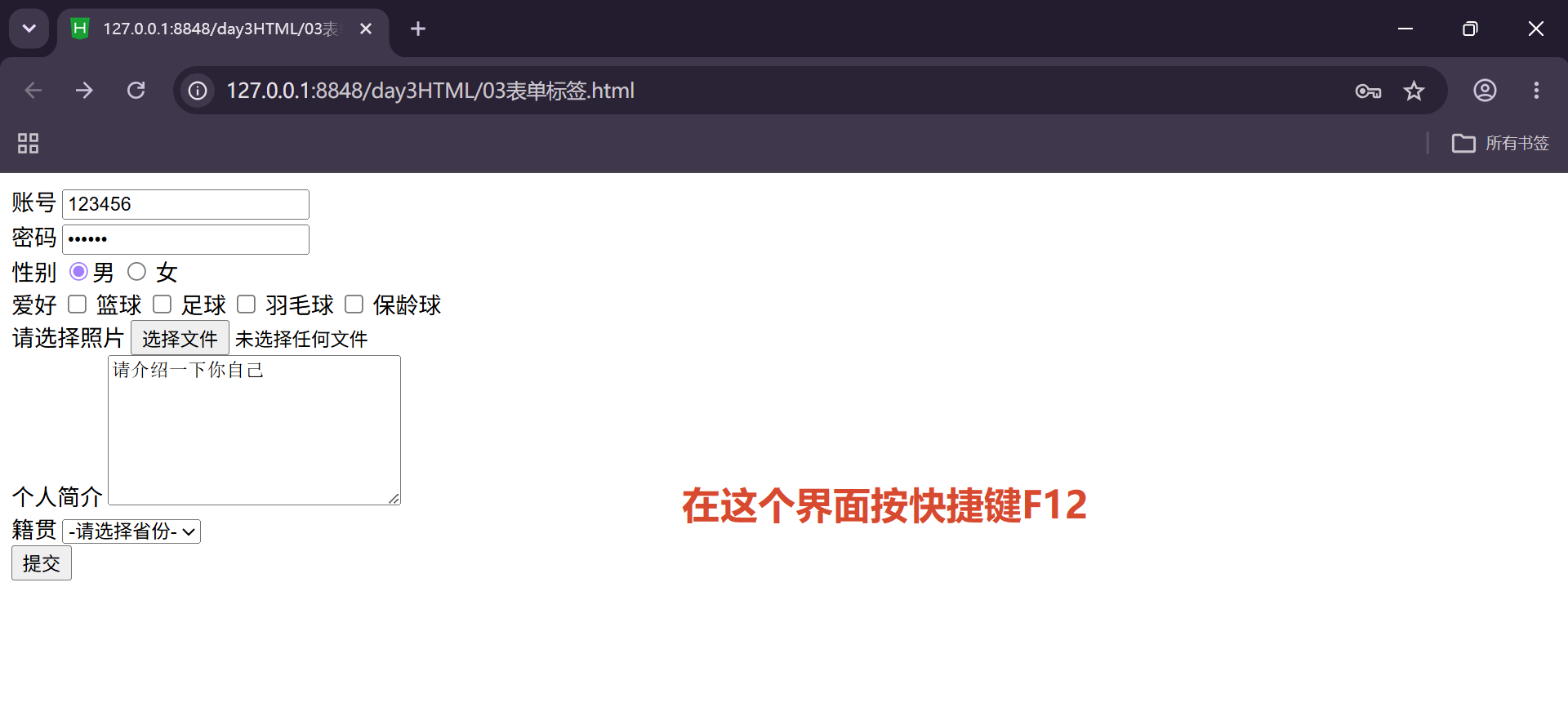
若是想看到数据也是可以的,在网页中按快捷键F12:
然后输入数据:
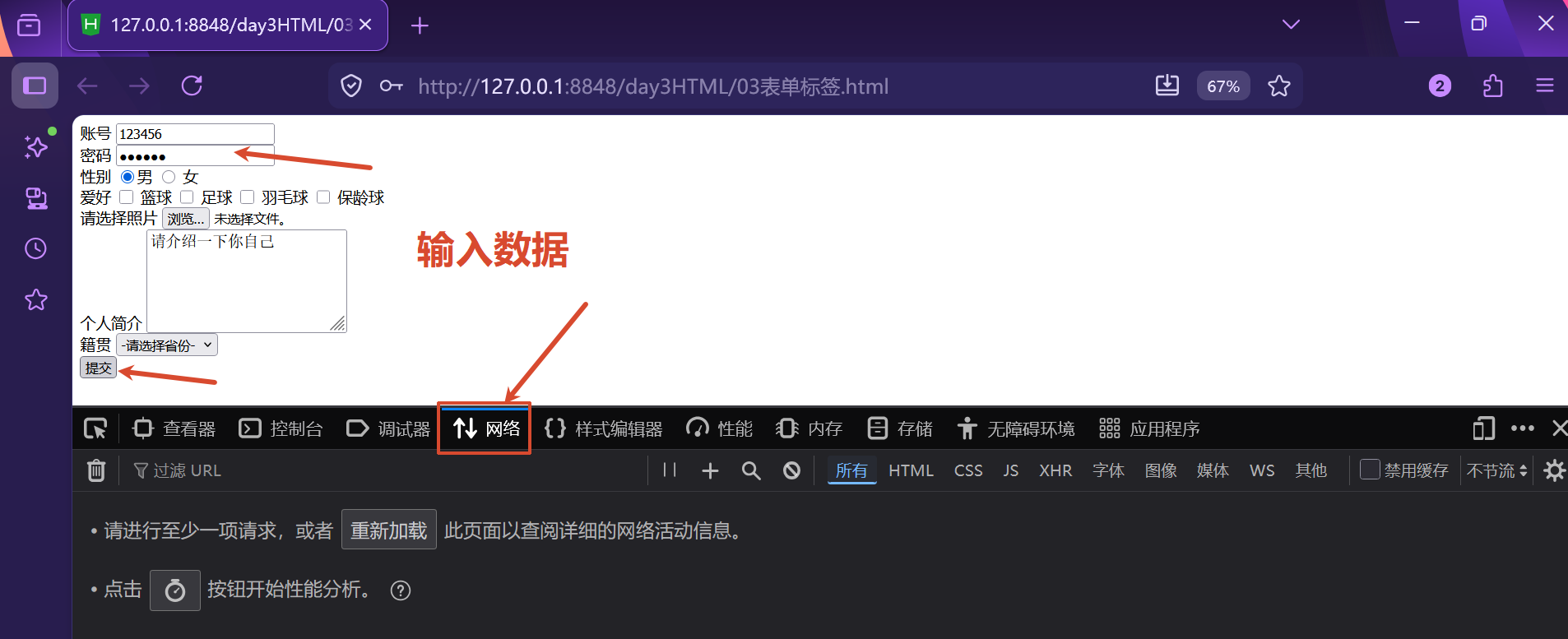
点击"提交"按钮:
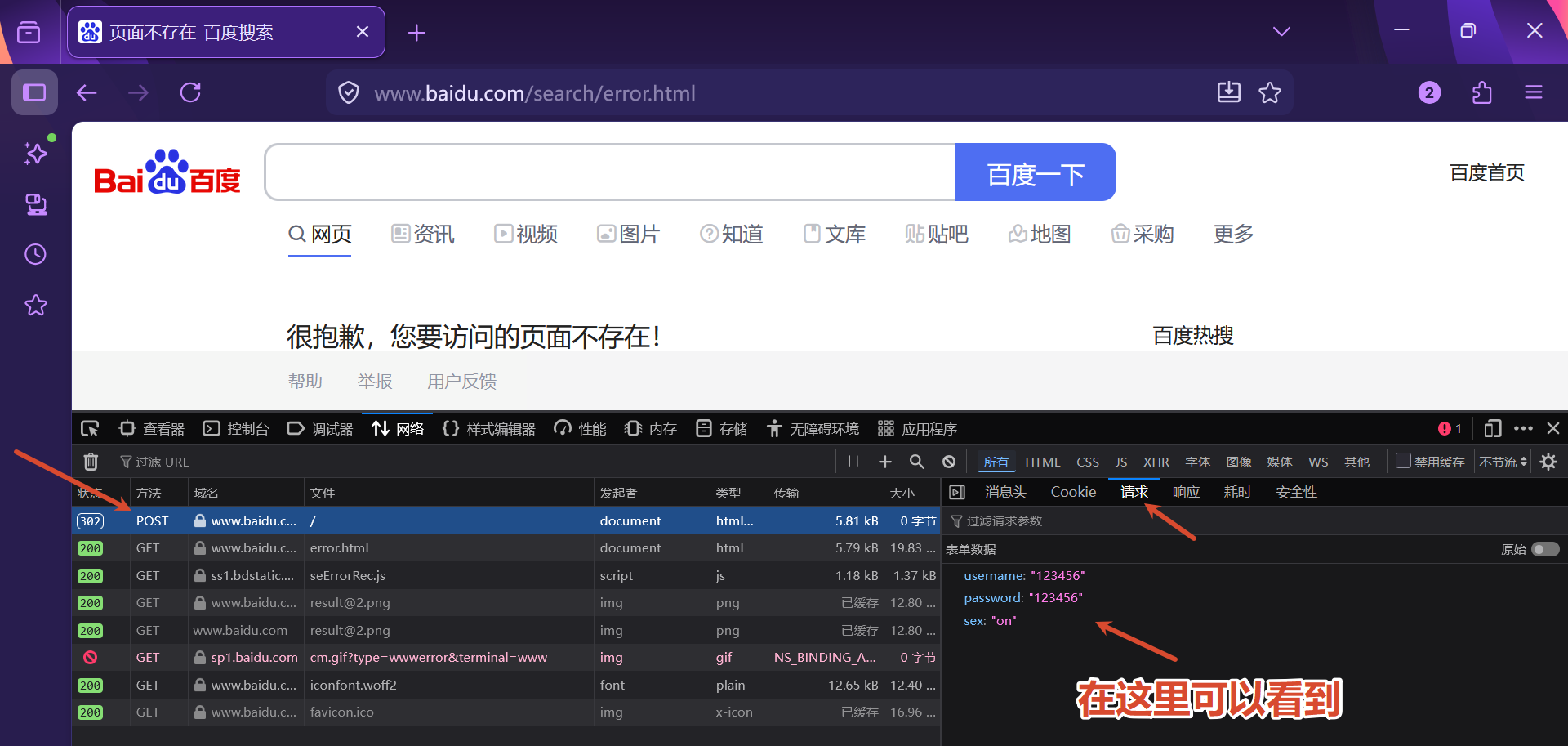
🌱代码
html
<!DOCTYPE html>
<html>
	<head>
		<meta charset="utf-8">
		<title></title>
	</head>
	<body>
		<!-- form标签    包裹要提交的数据
			   action属性  设置要提交到的地址
			   method属性  设置提交的方式
				  get方式:地址栏、只能文字、相对不安全
				  post方式:数据包、可以放文字文件、相对安全-->
		<form action="http://www.baidu.com" method="get">
			<!-- 添加name属性和value属性
				 name:给数据起名字(随便起),为了让后台区分不同数据的含义(发来的数据是账号还是密码)
				 value:比如账号后面的文本框里面放的值(有的可以不写,后面自己输入)-->
			账号
			<input type="text" name="username" />
			<br />

			密码
			<input type="password" name="password"/>
			<br />

			性别
			<input type="radio" name="sex" checked="checked"/>男
			<input type="radio" name="sex" /> 女
			<br />

			爱好
			<input type="checkbox" /> 篮球
			<input type="checkbox" /> 足球
			<input type="checkbox" /> 羽毛球
			<input type="checkbox" /> 保龄球
			<br />

			请选择照片
			<input type="file" />
			<br />

			个人简介
			<textarea style="width:200px;height:100px;">请介绍一下你自己</textarea>
			<br />

			籍贯
			<select>
				<option>吉林</option>
				<option>长沙</option>
				<option>黑龙江</option>
				<option>青岛</option>
				<option selected="selected">-请选择省份-</option>
			</select>
			<br />

			<!-- 提交按钮
				   button不具备提交功能
				   submit具有提交功能,提交所在的表单-->
			<!-- <input type="button" value="提交" /> -->
			<input type="submit" value="提交" />
		</form>
	</body>
</html>
4、指定value
上面说了,name属性是为了让浏览器知道这个数据是什么含义的。
value属性是用于显示提交的数据是什么的,有的可以不用写在代码中,在网页中填写具有一样的效果。
针对不同的输入标签,value属性的用法是不一样的。
文本输入框text,可以不用写value属性,在网页中填写具有一样的效果:账号<input type="text" name="username" />。
看一下地址栏结构:
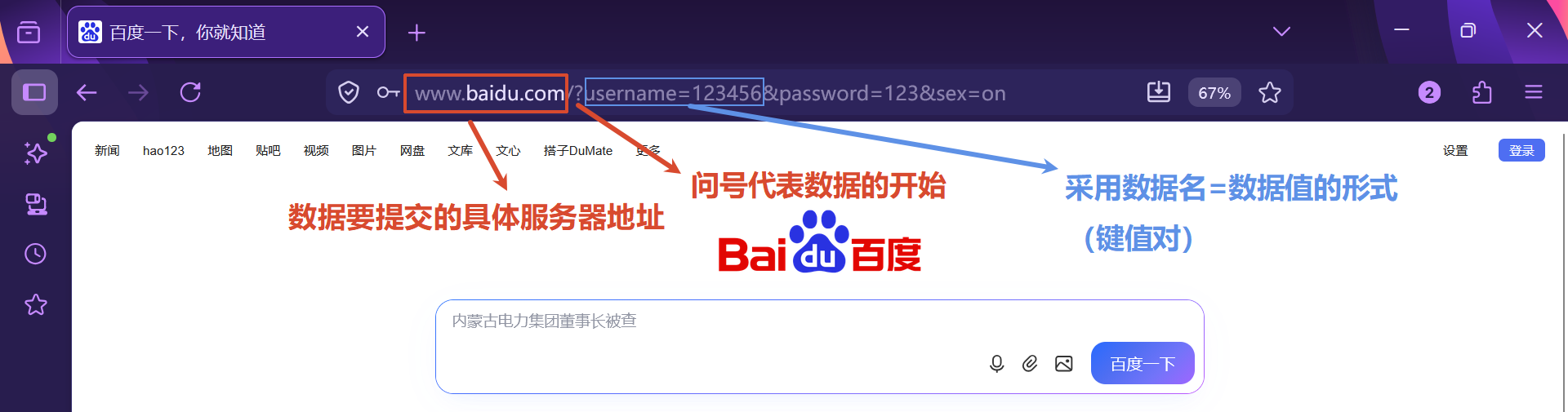
①文本
html
<!-- 文本 text
     不需要指定value值,网页中输入的值就是提交的值-->
账号
<input type="text" name="username" />
②密码
html
<!-- 密码 password
     不需要指定value值,网页中输入的值就是提交的值-->
密码
<input type="password" name="password"/>
③单选框
html
<!-- 单选框 radio
			只能有一个数据可以被提交上去,需要使用value属性来指定值-->
性别
<input type="radio" name="sex" value="男" checked="checked"/>男
<input type="radio" name="sex" value="女" /> 女
④复选框
html
<!-- 4.复选框 checkbox
			需要使用value属性来指定值(比如指定1是篮球,如果在网页中勾选了篮球,地址栏就会有hobby=1)-->
爱好
<input type="checkbox" name="hobby" value="1" /> 篮球
<input type="checkbox" name="hobby" value="2" /> 足球
<input type="checkbox" name="hobby" value="3" /> 羽毛球
<input type="checkbox" name="hobby" value="4" /> 保龄球
⑤文本域
html
<!-- 文本域 textarea
		 不需要使用value属性来指定值,在网页中输入的数据就是要提交的值-->
个人简介
<textarea style="width:200px;height:100px;" name="introduce" >请介绍一下你自己</textarea>
⑥下拉框(注意name属性和value属性放置的位置)
html
<!-- 下拉框 select
			不需要设置value属性,选中了哪一个option,提交到网址上面的就是哪一个;
			若是不想在地址栏显示option标签中的汉字,也可以设置相应的value值用于在地址栏显示-->
籍贯
<select name="provience" >
	<option value="jilin">吉林</option>
	<option value="changsha">长沙</option>
	<option value="heilongjiang">黑龙江</option>
	<option value="qingdao">青岛</option>
	<option selected="selected">-请选择省份-</option>
</select>
🌱代码
html
<!DOCTYPE html>
<html>
	<head>
		<meta charset="utf-8">
		<title></title>
	</head>
	<body>
		<!-- form标签    包裹要提交的数据
			   action属性  设置要提交到的地址
			   method属性  设置提交的方式
				  get方式:地址栏、只能文字、相对不安全
				  post方式:数据包、可以放文字文件、相对安全-->
		<form action="http://www.baidu.com" method="get">
			<!-- 添加name属性和value属性
				 name:给数据起名字(随便起),为了让后台区分不同数据的含义(发来的数据是账号还是密码)
				 value:比如账号后面的文本框里面放的值(有的可以不写,后面自己输入)-->

			<!-- 1.文本 text
			     不需要指定value值,网页中输入的值就是提交的值-->
			账号
			<input type="text" name="username" />
			<br />

			<!-- 2.密码 password
			     不需要指定value值,网页中输入的值就是提交的值-->
			密码
			<input type="password" name="password"/>
			<br />

			<!-- 3.单选框 radio
				     只能有一个数据可以被提交上去,需要使用value属性来指定值-->
			性别
			<input type="radio" name="sex" value="男" checked="checked"/>男
			<input type="radio" name="sex" value="女" /> 女
			<br />

			<!-- 4.复选框 checkbox
				     需要使用value属性来指定值(比如指定1是篮球,如果在网页中勾选了篮球,地址栏就会有hobby=1)-->
			爱好
			<input type="checkbox" name="hobby" value="1" /> 篮球
			<input type="checkbox" name="hobby" value="2" /> 足球
			<input type="checkbox" name="hobby" value="3" /> 羽毛球
			<input type="checkbox" name="hobby" value="4" /> 保龄球
			<br />

			<!-- 5.文件 file
				  后续文件上传再处理(暂时不讲) -->
			请选择照片
			<input type="file" />
			<br />

			<!-- 6.文本域 textarea
				   不需要使用value属性来指定值,在网页中输入的数据就是要提交的值-->
			个人简介
			<textarea style="width:200px;height:100px;" name="introduce" >请介绍一下你自己</textarea>
			<br />

			<!-- 7.下拉框 select
				     不需要设置value属性,选中了哪一个option,提交到网址上面的就是哪一个;
				     若是不想在地址栏显示option标签中的汉字,也可以设置相应的value值用于在地址栏显示-->
			籍贯
			<select name="provience" >
				<option value="jilin">吉林</option>
				<option value="changsha">长沙</option>
				<option value="heilongjiang">黑龙江</option>
				<option value="qingdao">青岛</option>
				<option selected="selected">-请选择省份-</option>
			</select>
			<br />

			<!-- 提交按钮
				   button不具备提交功能
				   submit具有提交功能,提交所在的表单-->
			<!-- <input type="button" value="提交" /> -->
			<input type="submit" value="提交" />
		</form>
	</body>
</html>
🍺输出
输入一些值:
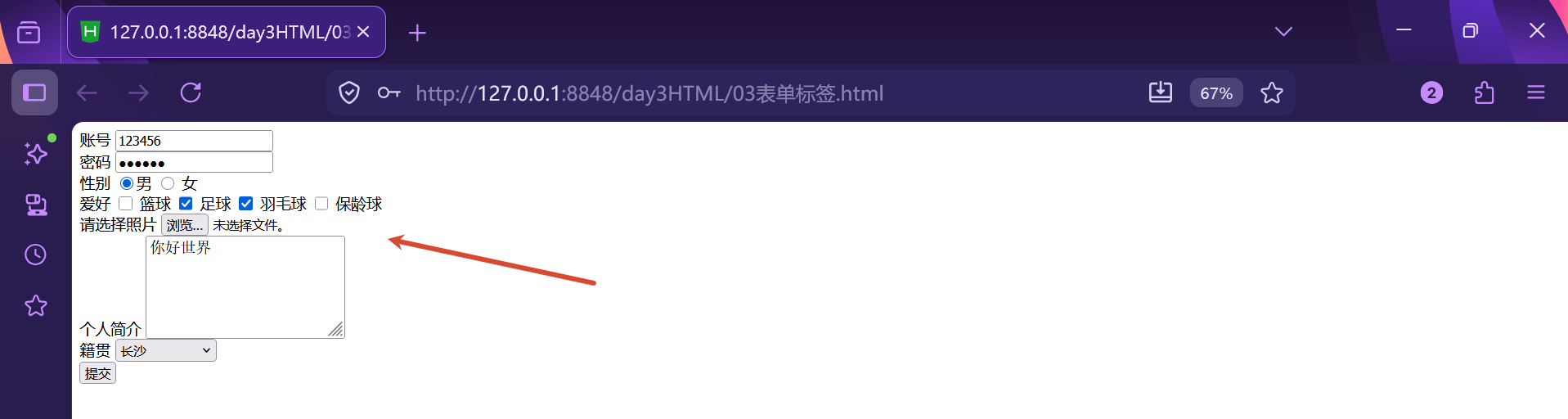
点击"提交":
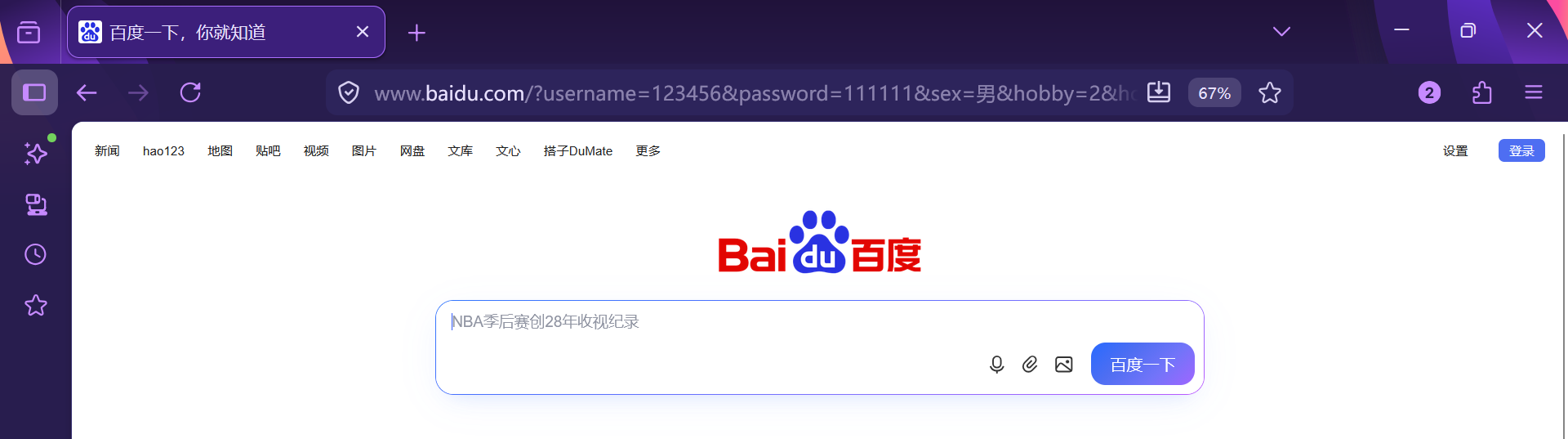
地址栏显示的数据如下:
html
https://www.baidu.com/?username=123456&password=111111&sex=男&hobby=2&hobby=3&introduce=你好世界&provience=长沙5、补充
<1>
🍖Q:是不是只要有name属性与value属性的标签,就都可以被提交呢?
假设现在有一个段落标签,给它加上name属性与value属性:
html
<!-- 任意标签 -->
<p name="p" value="pvalue">这里是一个段落</p>
在网页上点击"提交"按钮之后:
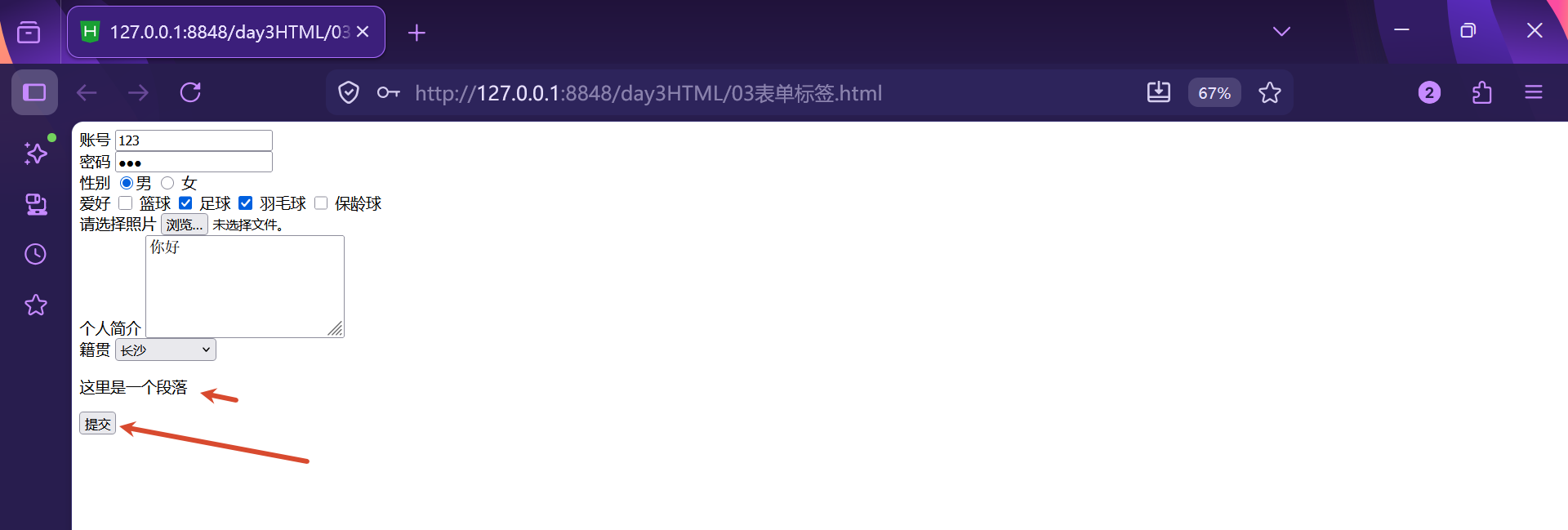
可以看见并没有提交成功:

所以,不是只要有name属性与value属性的标签,就都可以被提交。
必须是输入框,添加name属性与value属性的标签,才可以被提交。
<2>
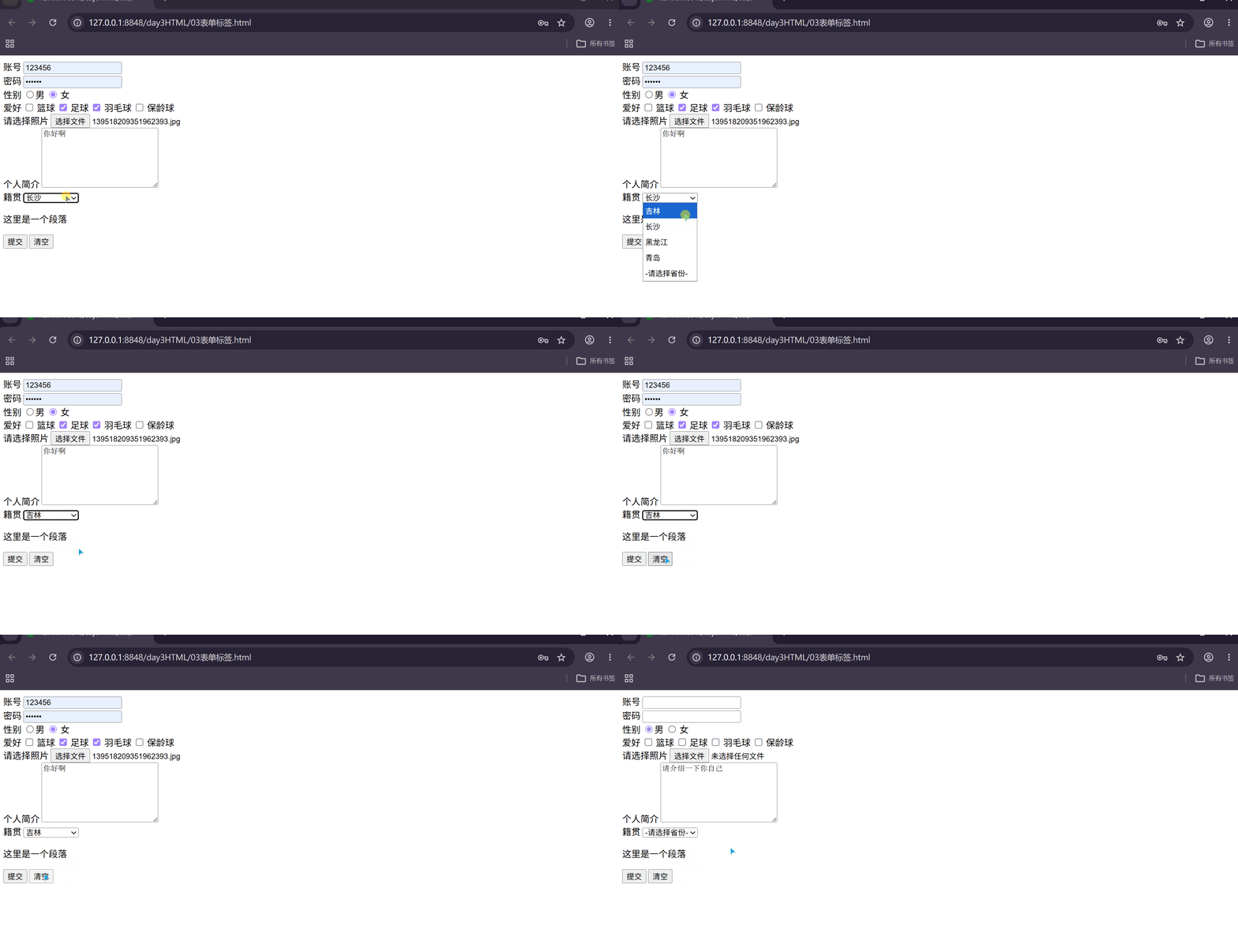
填入所有信息之后,我想按一个按钮,使得数据都清空。
使用reset:
html
<!-- 清空按钮 reset -->
<input type="reset" value="清空" />
看一下效果:
(3)代码
🌱代码
html
<!DOCTYPE html>
<html>
	<head>
		<meta charset="utf-8">
		<title></title>
	</head>
	<!--
  步骤:
	①使用 form标签 包裹数据提交的范围
	②通过action属性确定数据要提交的地址
	③通过method属性确定提交的方式
	get方式
	1数据通过地址栏传递  地址栏有长度限制 传递的数据量有限
	2地址栏只能放文字 get方式只能提交文本类型的数据 不能上传文件
	3数据显示在地址栏上 数据相对不安全
	post方式提交
	1数据不通过地址栏 单独打成数据包发送 数据包大小一般认为没有限制 传输的数据量大
	2数据包可以放文字 也可以放文件 可以上传文件
	3数据不显示在地址栏上的 数据相对安全

	④准备一个提交按钮
	不能是button  button只是一个简单的按钮 不具备提交功能
	应该用submit  submit具备提交数据的功能
	submit 必须在form表单内部 标志提交的是当前所在的表单

	⑤给需要提交数据的输入框添加name 和 value属性
	name属性给数据起名字的 为了让后台区分不同数据的含义
	value用于定义提交的数据
	-->
	<body>
		<!-- form标签    包裹要提交的数据
			 action属性  设置要提交到的地址
			 method属性  设置提交的方式
				get方式:地址栏、只能文字、相对不安全
				post方式:数据包、可以放文字文件、相对安全-->
		<form action="http://www.baidu.com" method="get">
			<!-- 添加name属性和value属性
				 name:给数据起名字(随便起),为了让后台区分不同数据的含义(发来的数据是账号还是密码)
				 value:比如账号后面的文本框里面放的值(有的可以不写,后面自己输入)-->

			<!-- 1.文本 text
			     不需要指定value值,网页中输入的值就是提交的值-->
			账号
			<input type="text" name="username" />
			<br />

			<!-- 2.密码 password
			     不需要指定value值,网页中输入的值就是提交的值-->
			密码
			<input type="password" name="password"/>
			<br />

			<!-- 3.单选框 radio
				  只能有一个数据可以被提交上去,需要使用value属性来指定值-->
			性别
			<input type="radio" name="sex" value="男" checked="checked"/>男
			<input type="radio" name="sex" value="女" /> 女
			<br />

			<!-- 4.复选框 checkbox
				   需要使用value属性来指定值(比如指定1是篮球,如果在网页中勾选了篮球,地址栏就会有hobby=1)-->
			爱好
			<input type="checkbox" name="hobby" value="1" /> 篮球
			<input type="checkbox" name="hobby" value="2" /> 足球
			<input type="checkbox" name="hobby" value="3" /> 羽毛球
			<input type="checkbox" name="hobby" value="4" /> 保龄球
			<br />

			<!-- 5.文件 file
				  后续文件上传再处理(暂时不讲) -->
			请选择照片
			<input type="file" />
			<br />

			<!-- 6.文本域 textarea
				   不需要使用value属性来指定值,在网页中输入的数据就是要提交的值-->
			个人简介
			<textarea style="width:200px;height:100px;" name="introduce" >请介绍一下你自己</textarea>
			<br />

			<!-- 7.下拉框 select
				  不需要设置value属性,选中了哪一个option,提交到网址上面的就是哪一个;
				  若是不想在地址栏显示option标签中的汉字,也可以设置相应的value值用于在地址栏显示-->
			籍贯
			<select name="provience" >
				<option value="jilin">吉林</option>
				<option value="changsha">长沙</option>
				<option value="heilongjiang">黑龙江</option>
				<option value="qingdao">青岛</option>
				<option selected="selected">-请选择省份-</option>
			</select>
			<br />

			<!-- 任意标签 不可以被提交 -->
			<p name="p" value="pvalue">这里是一个段落</p>

			<!-- 提交按钮
				 button不具备提交功能
				 submit具有提交功能,提交所在的表单-->
			<!-- <input type="button" value="提交" /> -->
			<input type="submit" value="提交" />

			<!-- 清空按钮 reset -->
			<input type="reset" value="清空" />

		</form>
	</body>
</html>
第二节:框架标签
作用:将多个不同的页面组织后显示在同一个页面上。
(1)iframe标签
可以在当前网页上引入其他的网页。
html
<html>
	<head>
		<meta charset="utf-8">
		<title></title>
	</head>
	<body>
		<!-- iframe标签 -->
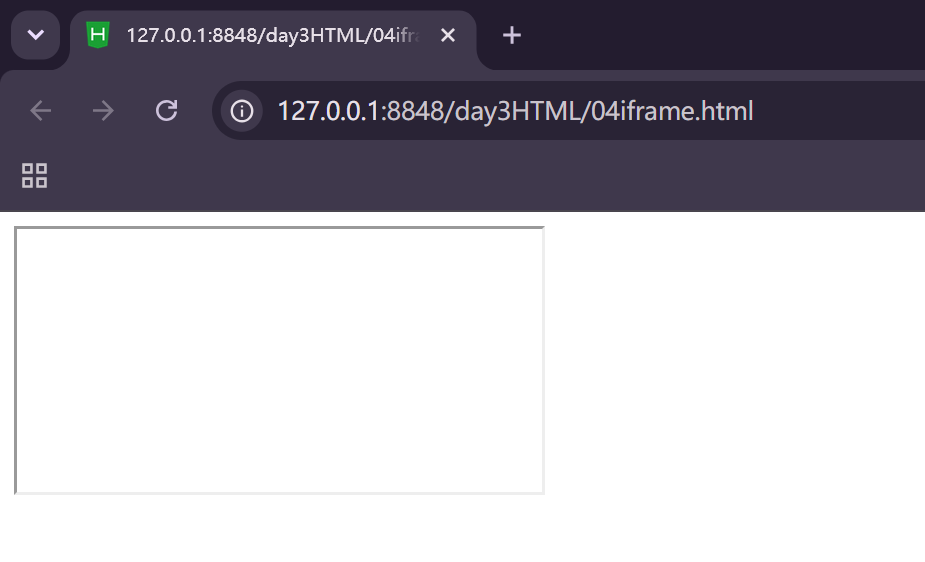
		<iframe></iframe>
	</body>
</html>
看一下:
<1> 放入网页路径
假设要放入一个百度网页:
html
<html>
	<head>
		<meta charset="utf-8">
		<title></title>
	</head>
	<body>
		<!-- iframe标签
			 src属性:引入其他网页
			 width属性:设置宽度
			 height属性:设置高度(不要用百分比,屏幕的高度是无限的,所以需要用像素)-->
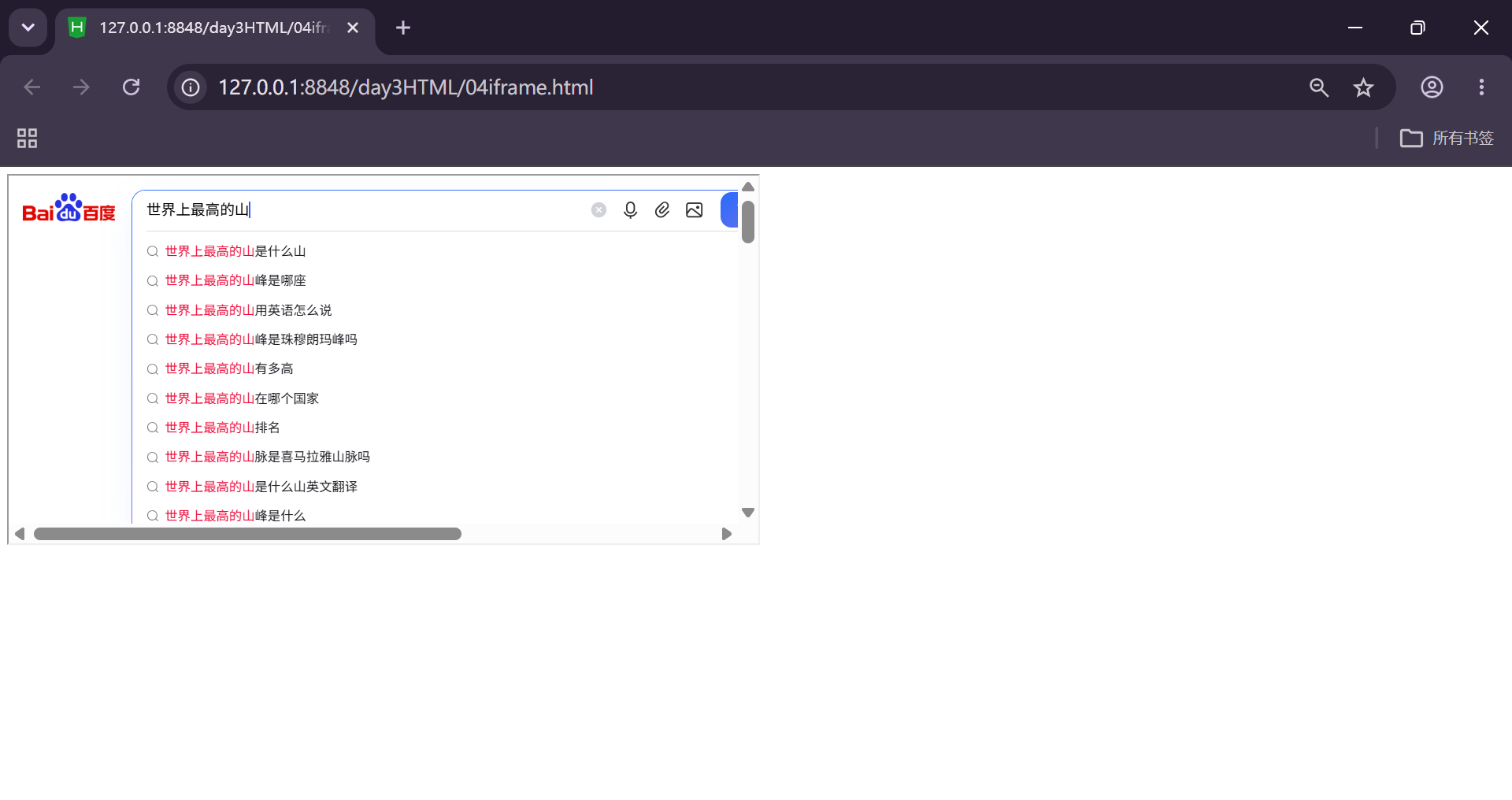
		<iframe src="http://www.baidu.com" width="50%" height="400px"></iframe>
	</body>
</html>
效果如下:
<2> 放入本地路径
html
<!DOCTYPE html>
<html>
	<head>
		<meta charset="utf-8">
		<title></title>
	</head>
	<body>
		<!-- iframe标签 (不会独占一行)
			 src属性:引入其他网页
			 width属性:设置宽度
			 height属性:设置高度(不要用百分比,屏幕的高度是无限的,所以需要用像素)-->
		<iframe src="http://www.baidu.com" width="40%" height="400px"></iframe>
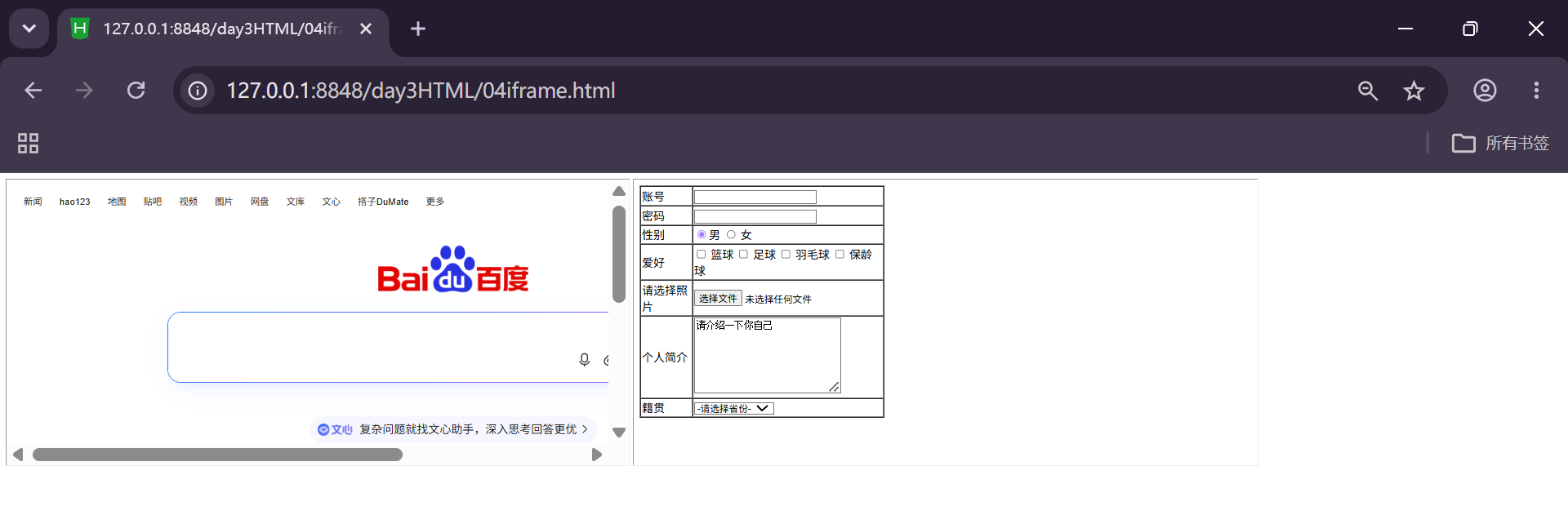
		<iframe src="02输入标签练习.html" width="40%" height="400px"></iframe>

	</body>
</html>
效果如下:
<3>
现在有两个超链接:
html
<html>
	<head>
		<meta charset="utf-8">
		<title></title>
	</head>
	<body>
		<!-- iframe标签 (不会独占一行)
			 src属性:引入其他网页
			 width属性:设置宽度
			 height属性:设置高度(不要用百分比,屏幕的高度是无限的,所以需要用像素)-->
		<iframe src="http://www.baidu.com" width="40%" height="400px"></iframe>
		<iframe src="02输入标签练习.html" width="40%" height="400px"></iframe>

		<a href="http://www.jd.com">京东</a>
		<a href="http://www.taobao.com">淘宝</a>

	</body>
</html>
我希望点击超链接标签之后可以将页面跳转至刚才的两个框里面。
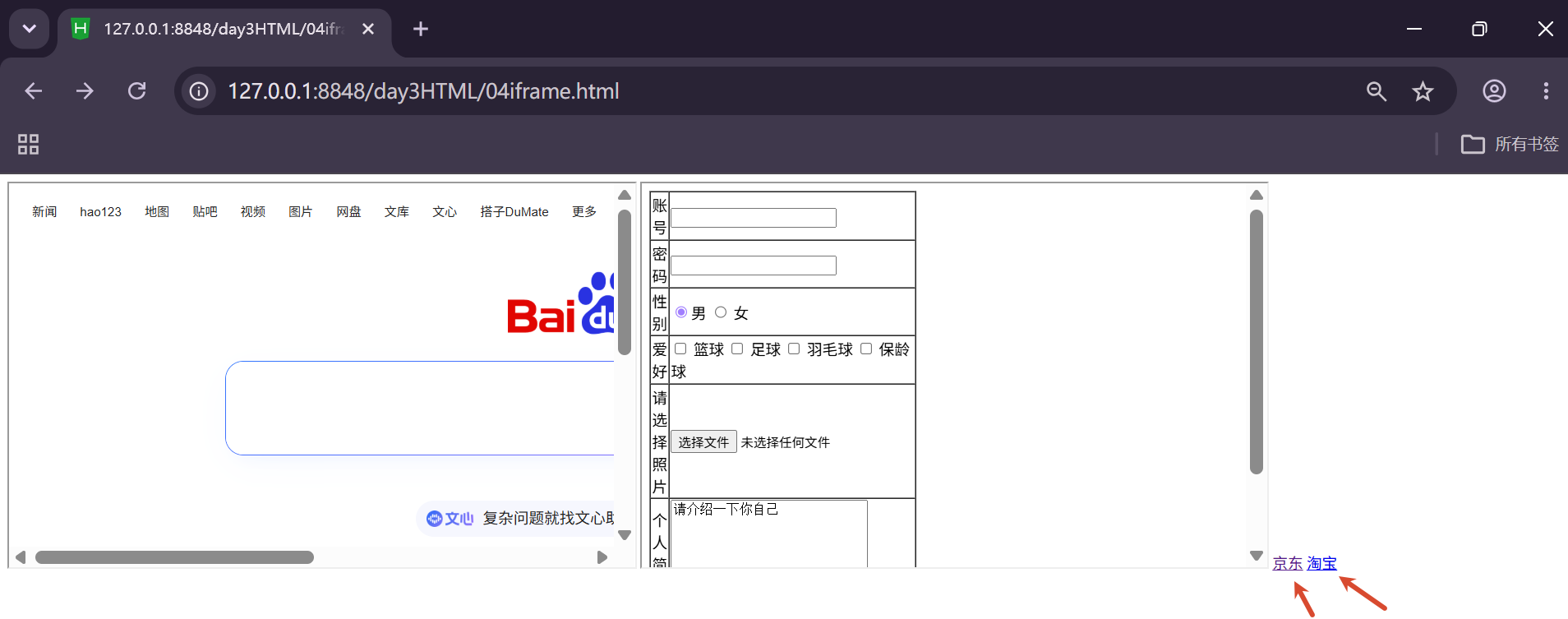
需要借助a标签的一个<font style="color:#DF2A3F;">target</font>属性,之前已经说过了几个属性值:
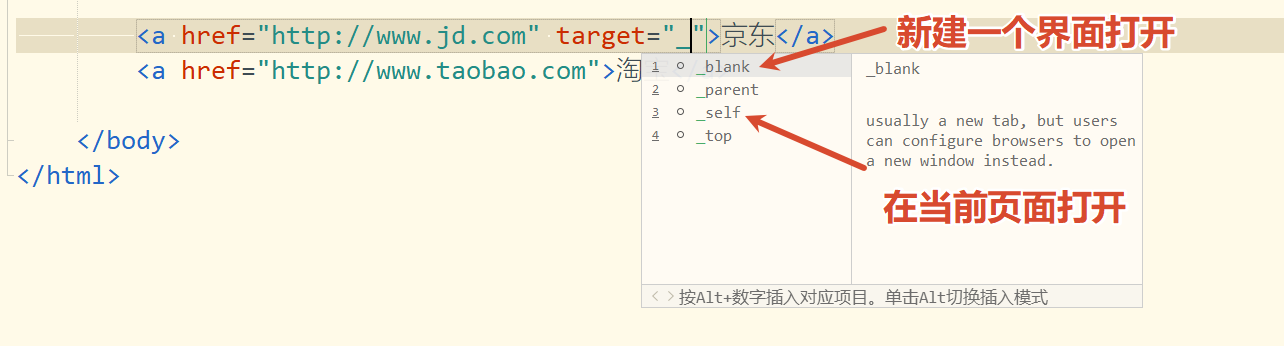
现在我们想要在自己设定的框里面打开链接,需要给框起一个name名字,然后填入target属性中即可。
京东网页现在不允许嵌入了:
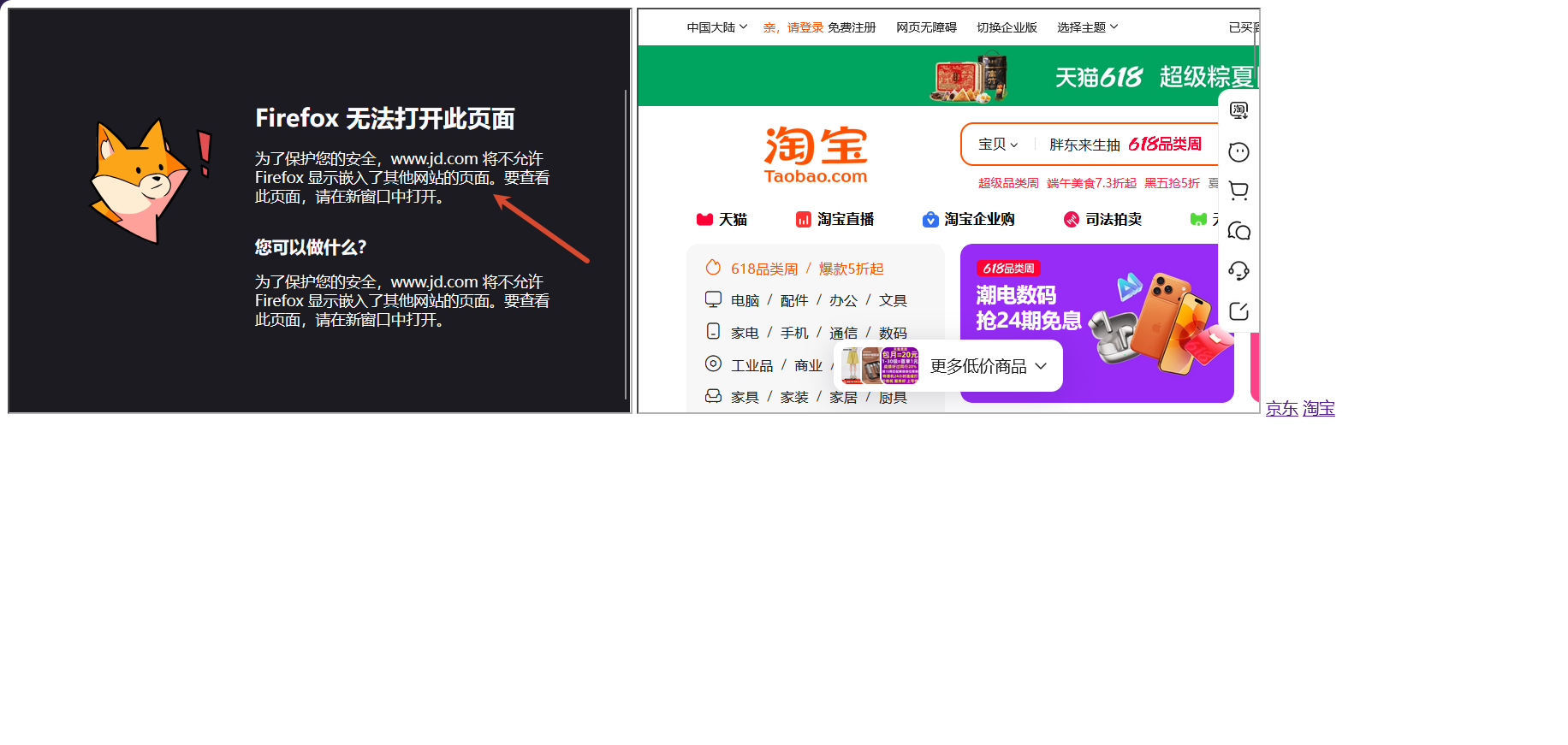
那我们换成小破站吧:
html
<!DOCTYPE html>
<html>
	<head>
		<meta charset="utf-8">
		<title></title>
	</head>
	<body>
		<!-- iframe标签 (不会独占一行)
			 src属性:引入其他网页
			 width属性:设置宽度
			 height属性:设置高度(不要用百分比,屏幕的高度是无限的,所以需要用像素)-->
		<iframe src="http://www.baidu.com" width="40%" height="400px" name="ifr1"></iframe>
		<iframe src="02输入标签练习.html" width="40%" height="400px" name="ifr2"></iframe>

		<!-- 超链接
			 target中填入对应的name,可以点击超链接之后在该框中打开链接-->
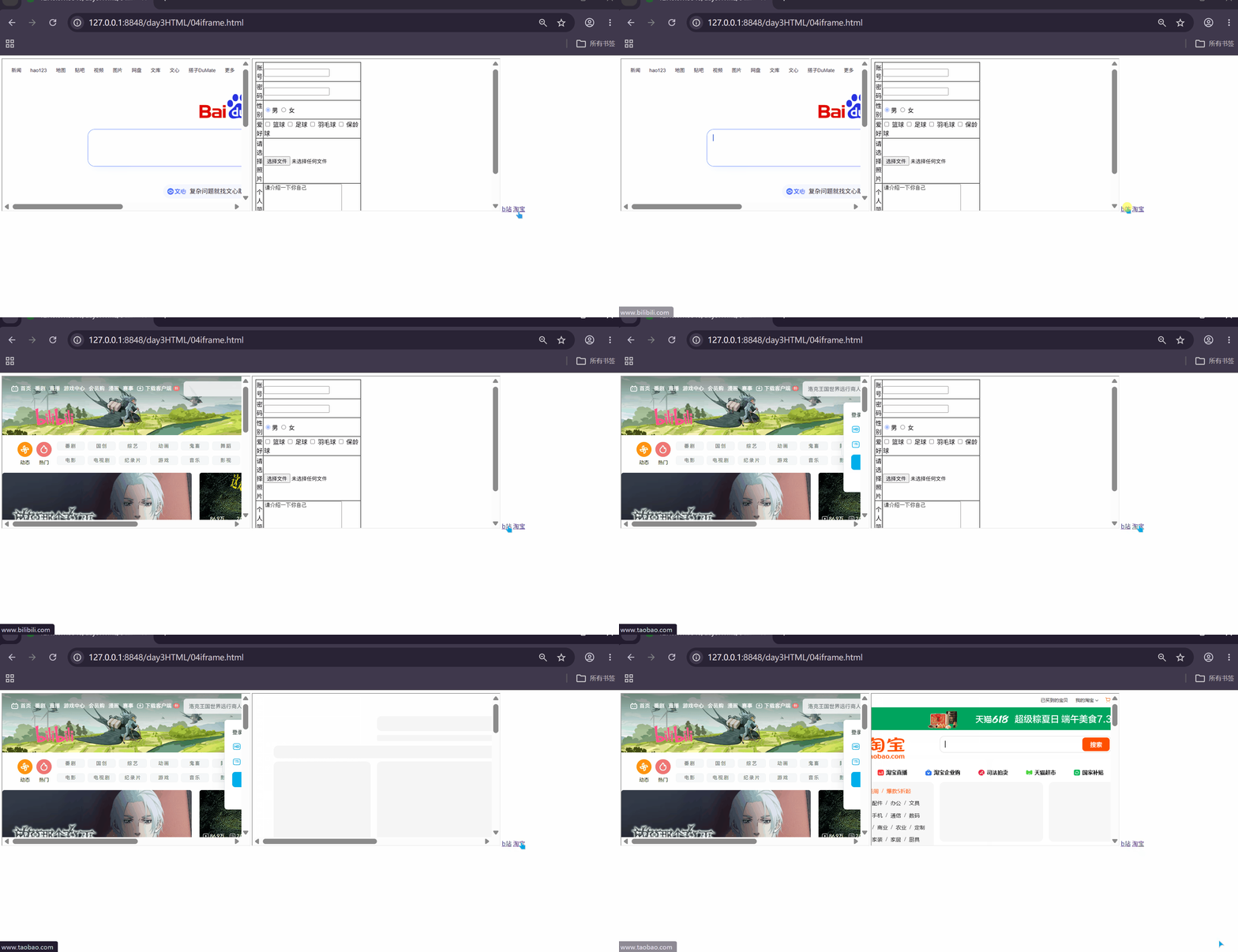
		<a href="http://www.bilibili.com" target="ifr1">b站</a>
		<a href="http://www.taobao.com" target="ifr2">淘宝</a>

	</body>
</html>
看一下效果:
(2)frame和frameset
做网页划分。
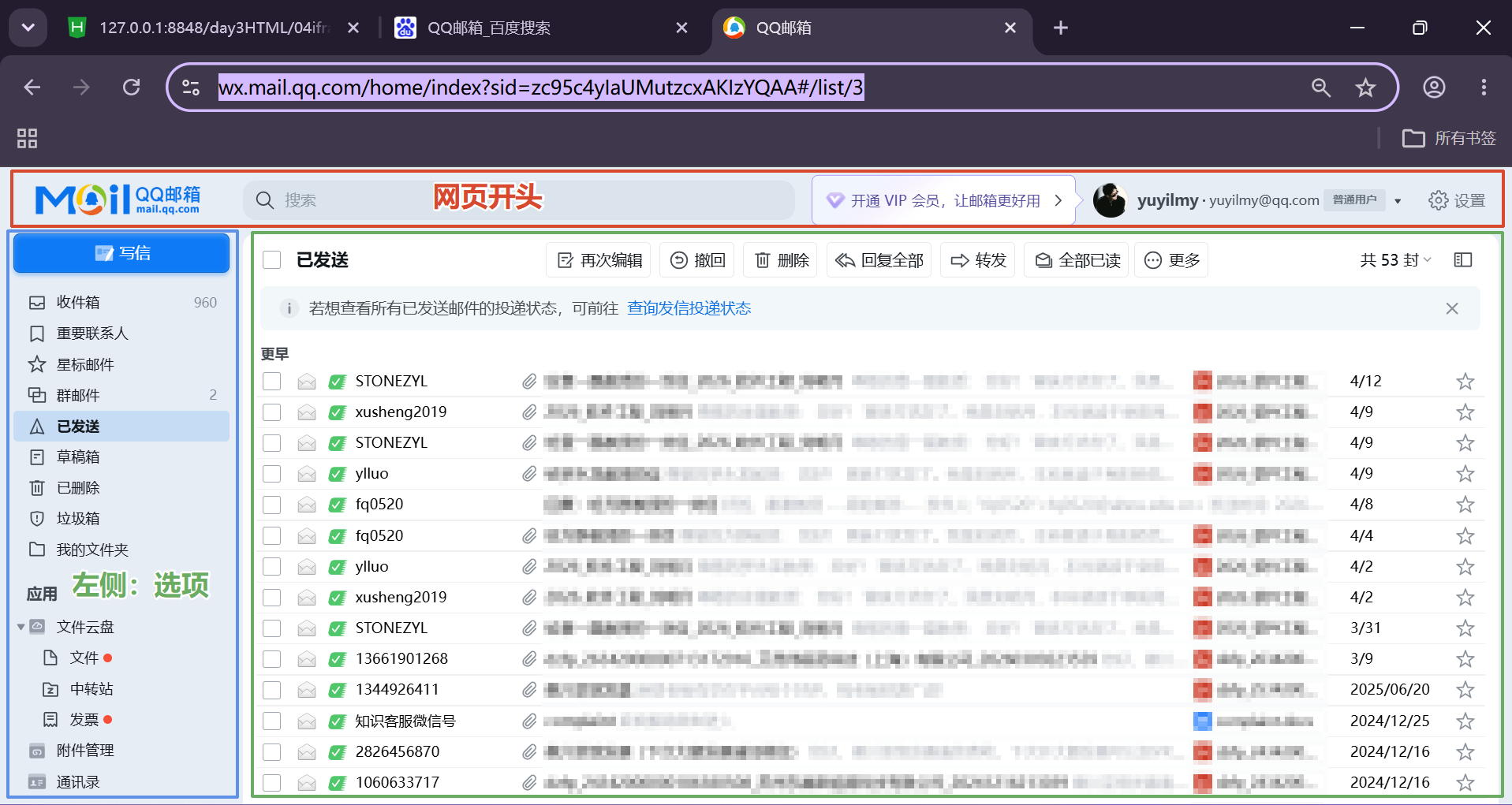
可以看一下下面的网页,分为上下左右的结构:
1、上中下三部分
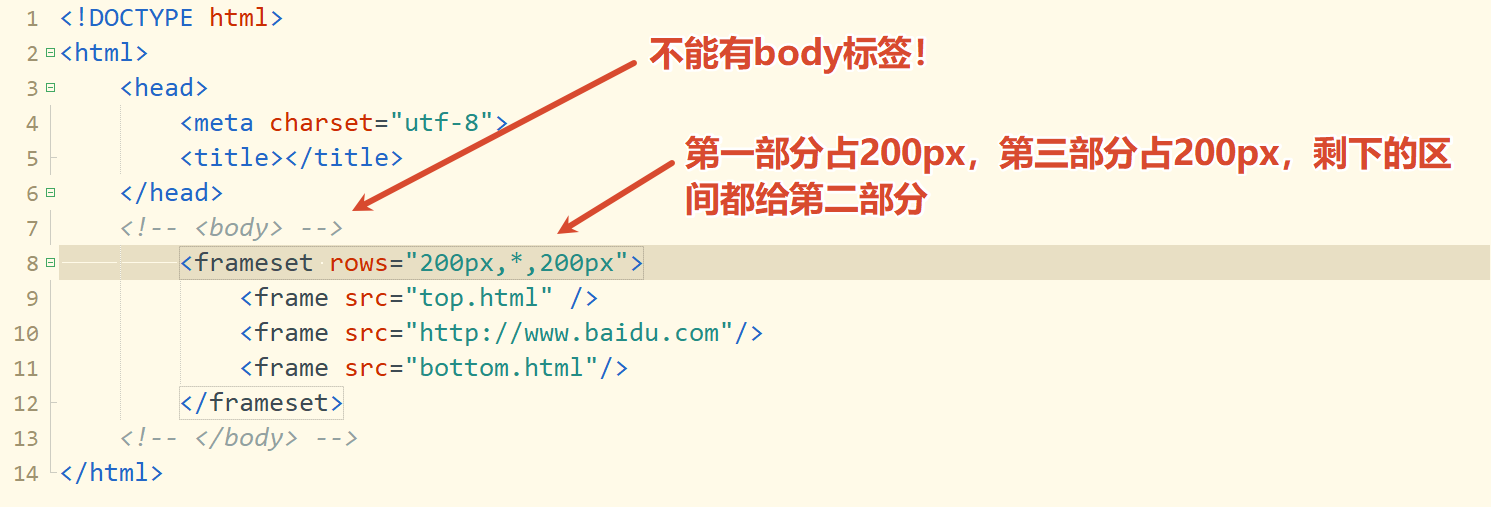
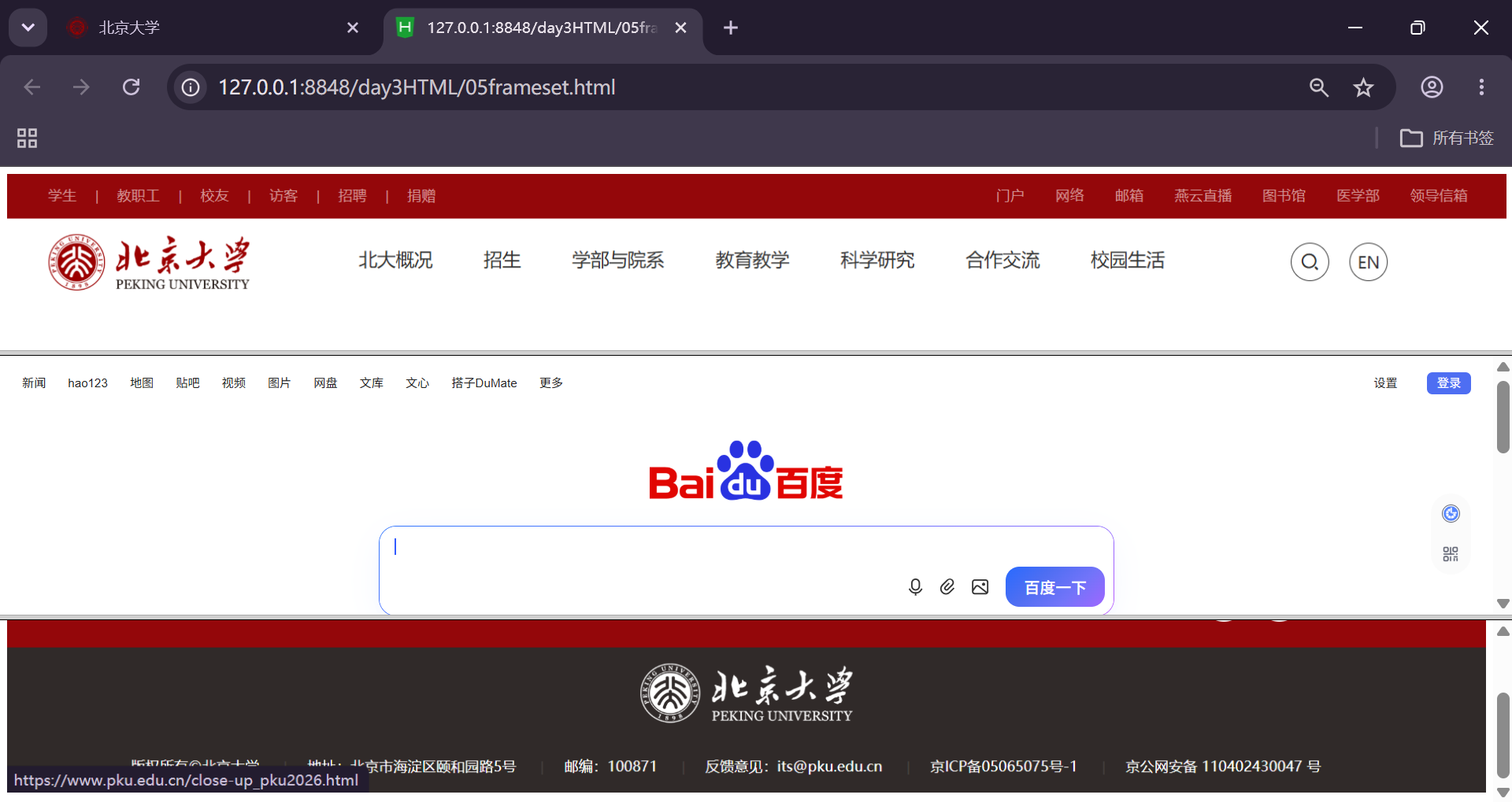
假设现在要将网页分为上中下三部分,每个部分对应一个网页:
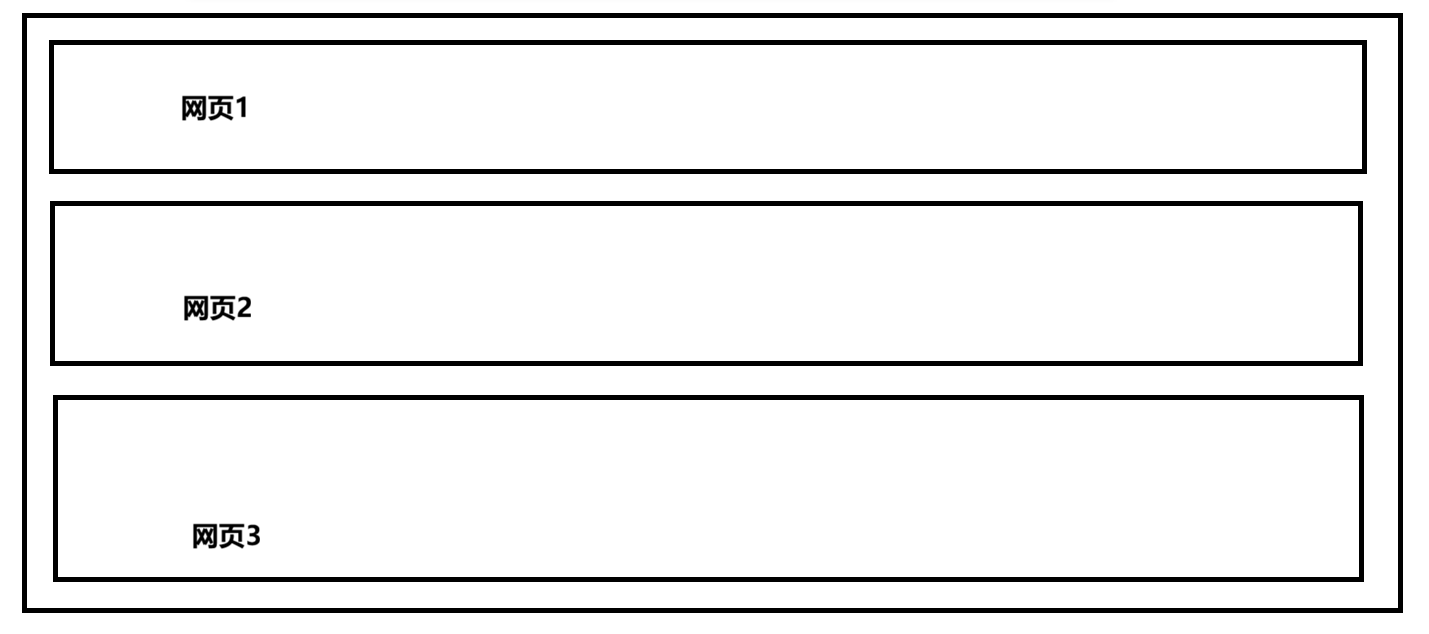
将网页划分为上中下三部分:
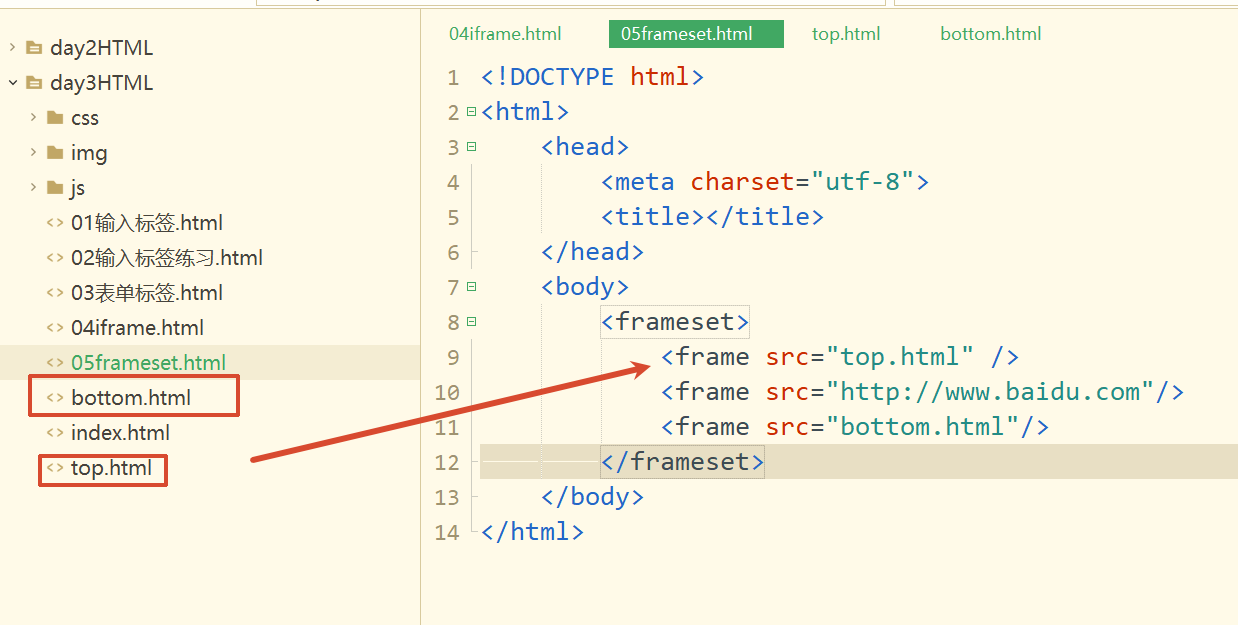
用<font style="color:#DF2A3F;">rows</font>属性来设置每个部分在高度上占多少:
🌱代码
html
<!DOCTYPE html>
<html>
	<head>
		<meta charset="utf-8">
		<title></title>
	</head>
	<!-- <body> -->
		<frameset rows="200px,*,200px">
			<frame src="top.html" />
			<frame src="http://www.baidu.com"/>
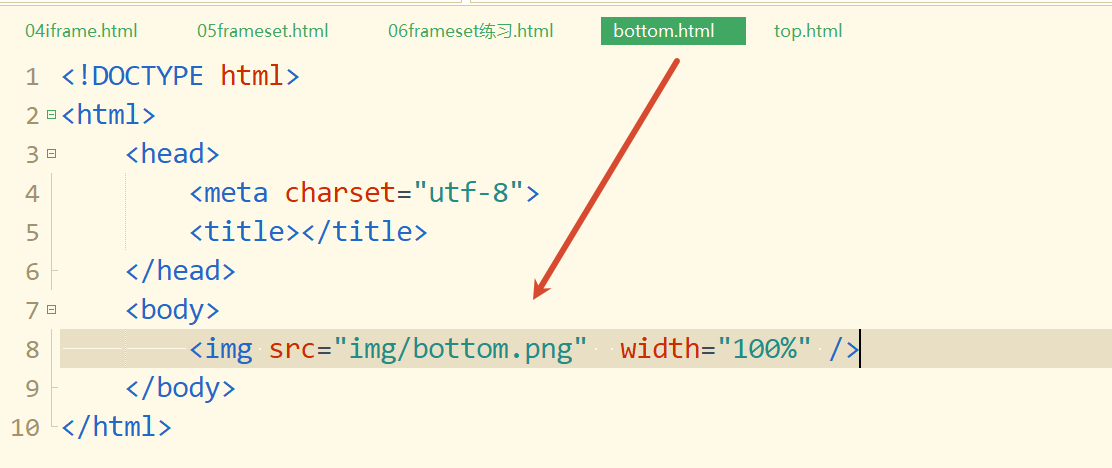
			<frame src="bottom.html"/>
		</frameset>
	<!-- </body> -->
</html>
🍺输出
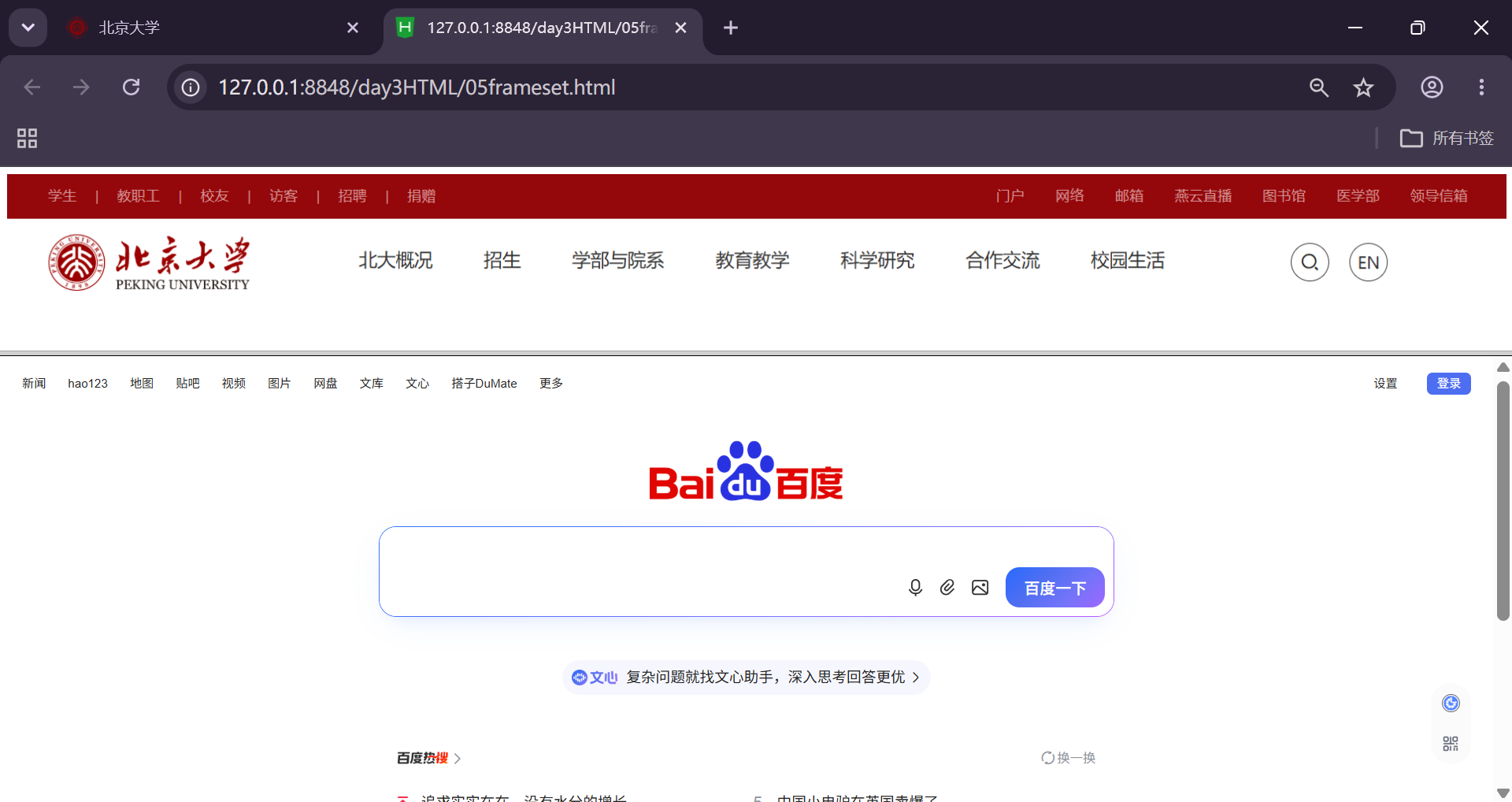
2、上下两部分
🌱代码
html
	<!-- 2.划分为上下两部分 -->
	<frameset rows="200px,*">
		<frame src="top.html" />
		<frame src="http://www.baidu.com"/>
	</frameset>
🍺输出
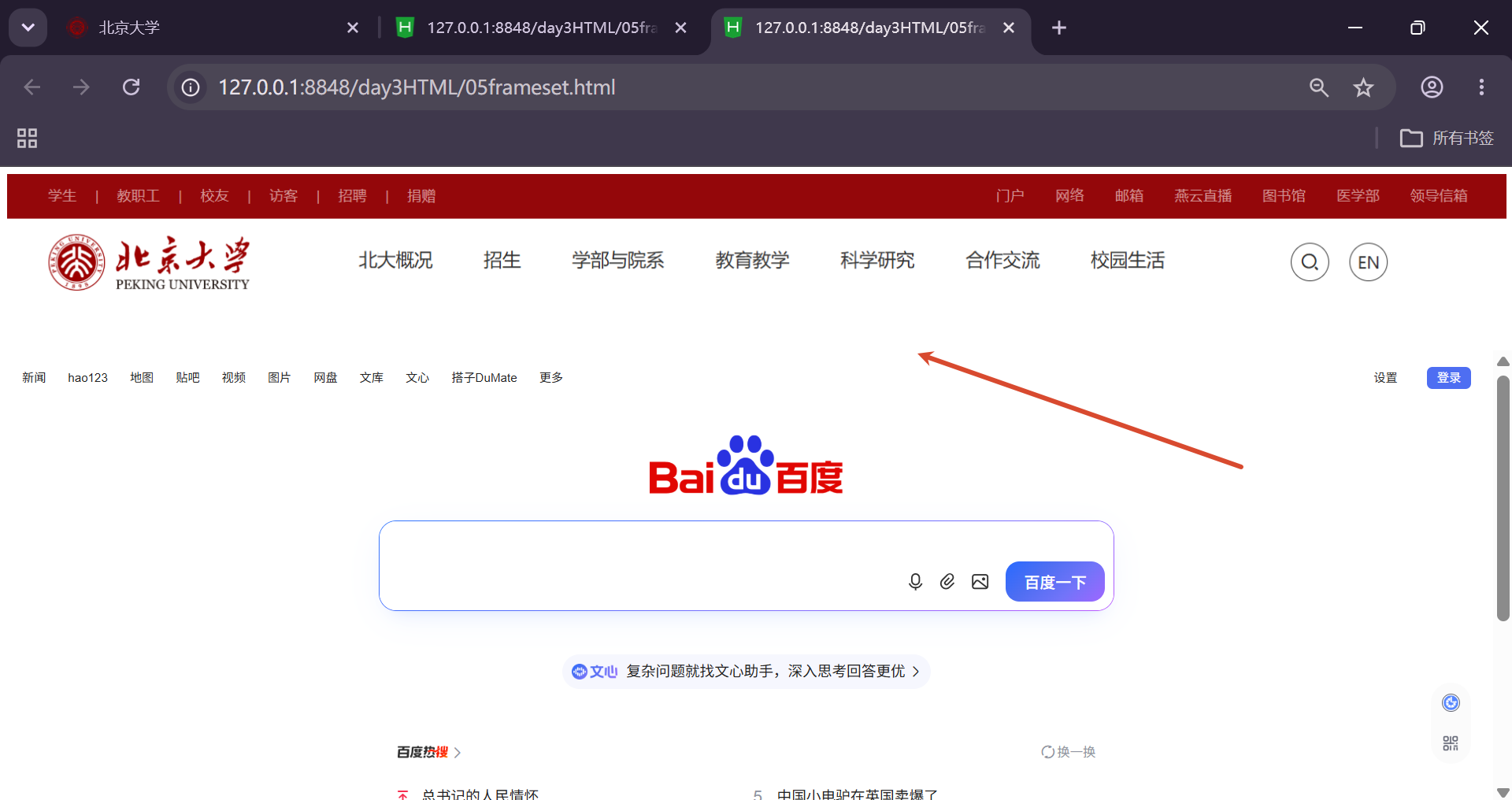
可以用border属性设置两个部分的边线宽度:
html
<!DOCTYPE html>
<html>
	<head>
		<meta charset="utf-8">
		<title></title>
	</head>
	<!-- 1.划分为上中下三部分 -->
	<!-- <body> -->
		<!-- <frameset rows="200px,*,200px">
			<frame src="top.html" />
			<frame src="http://www.baidu.com"/>
			<frame src="bottom.html"/>
		</frameset> -->
	<!-- </body> -->

	<!-- 2.划分为上下两部分 -->
	<frameset rows="200px,*" border="0px">
		<frame src="top.html" />
		<frame src="http://www.baidu.com"/>
	</frameset>

</html>
输出:
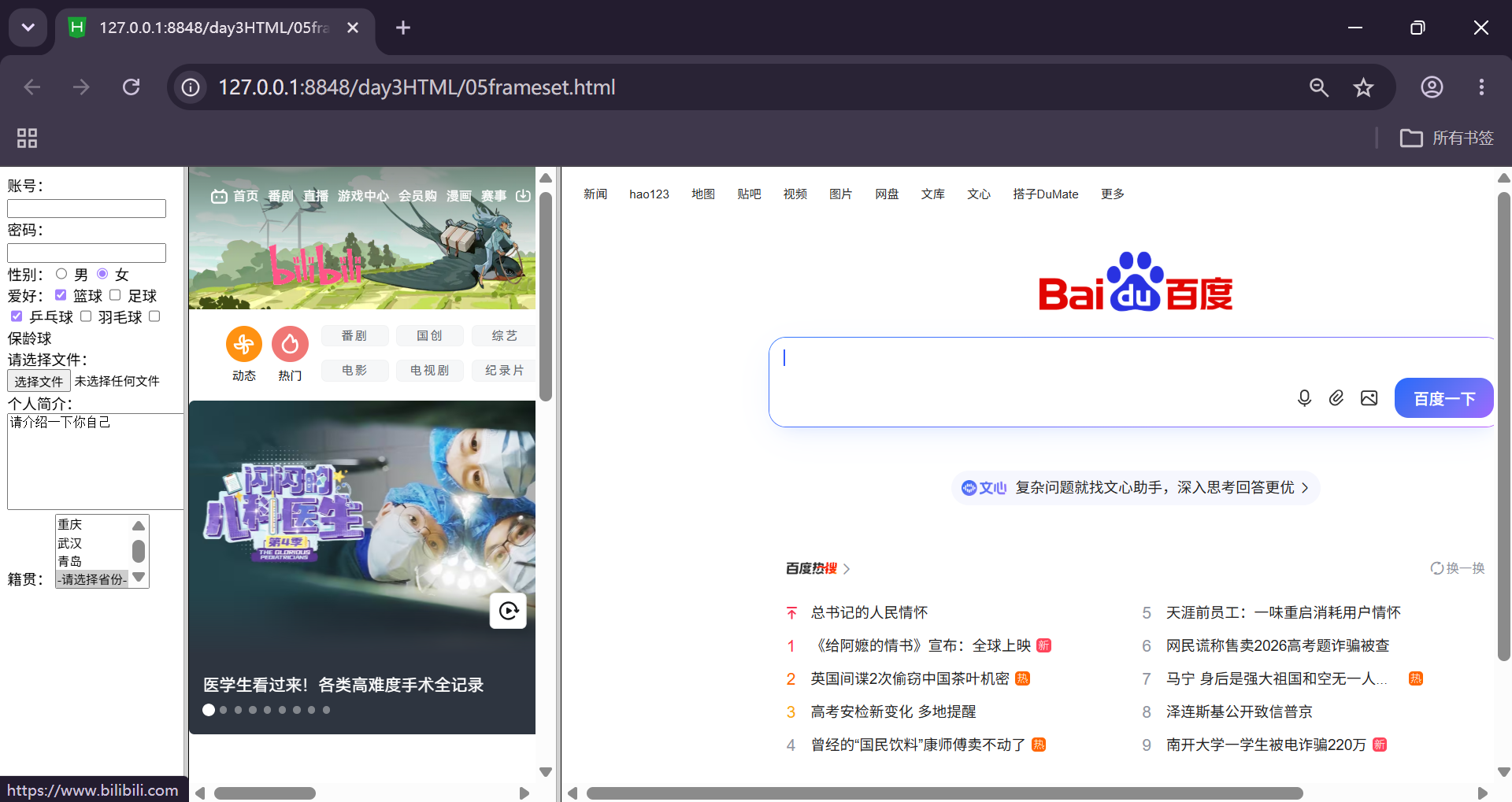
3、左中右三部分
将网页分为左中右三列,需要用到<font style="color:#DF2A3F;">cols</font>属性。

🌱代码
html
	<!-- 3.划分为左中右三部分 -->
	<frameset cols="200px,400px,*">
		<frame src="01输入标签.html" />
		<frame src="http://www.bilibili.com" />
		<frame src="http://www.baidu.com" />
	</frameset>
🍺输出
4、左右两部分
直接将刚才左中右的其中一个删了就好。
🌱代码
html
	<!-- 4.划分为左右两部分 -->
	<frameset cols="400px,*">
		<frame src="http://www.bilibili.com" />
		<frame src="http://www.baidu.com" />
	</frameset>
🍺输出

5、整体代码
html
<!DOCTYPE html>
<html>
	<head>
		<meta charset="utf-8">
		<title></title>
	</head>
	<!-- 1.划分为上中下三部分 rows属性 -->
	<!-- <body> -->
		<frameset rows="200px,*,200px">
			<frame src="top.html" />
			<frame src="http://www.baidu.com"/>
			<frame src="bottom.html"/>
		</frameset>
	<!-- </body> -->

	<!-- 2.划分为上下两部分 -->
	<frameset rows="200px,*" border="0px">
		<frame src="top.html" />
		<frame src="http://www.baidu.com"/>
	</frameset>

	<!-- 3.划分为左中右三部分 cols属性-->
	<frameset cols="200px,400px,*">
		<frame src="01输入标签.html" />
		<frame src="http://www.bilibili.com" />
		<frame src="http://www.baidu.com" />
	</frameset>

	<!-- 4.划分为左右两部分 -->
	<frameset cols="400px,*">
		<frame src="http://www.bilibili.com" />
		<frame src="http://www.baidu.com" />
	</frameset>

</html>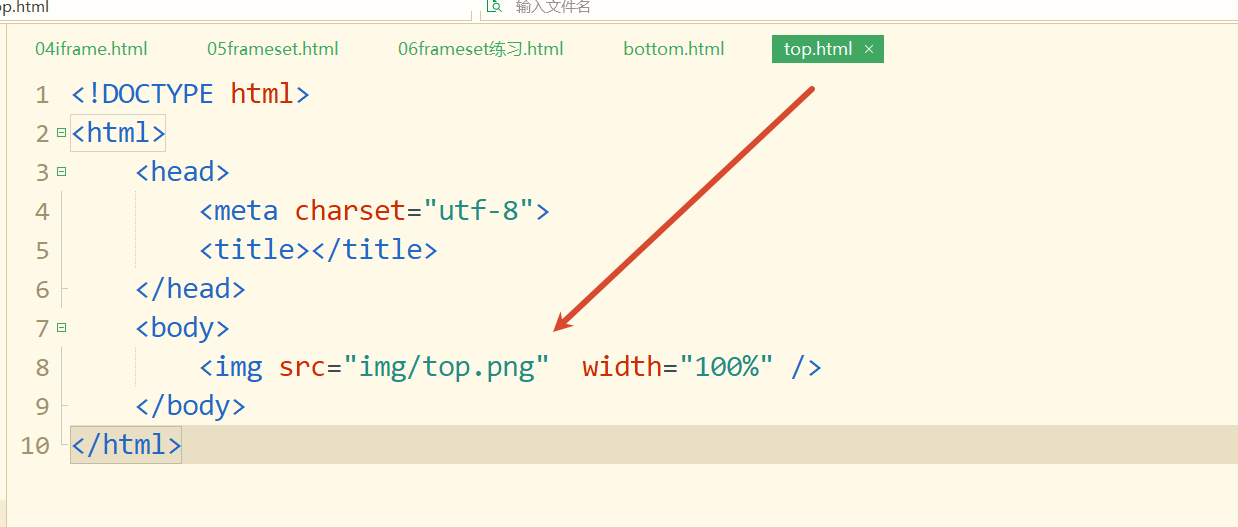
6、复合结构
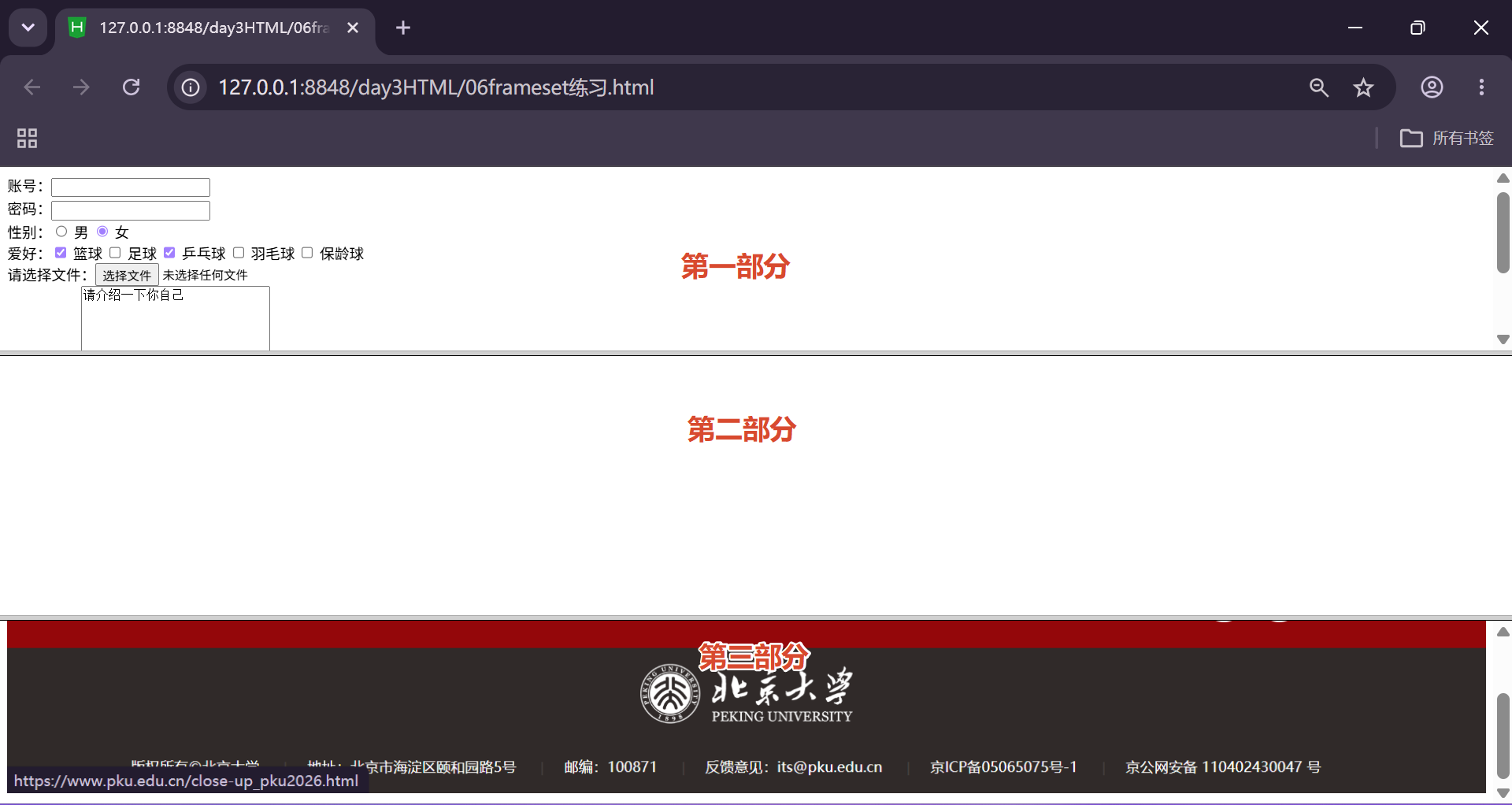
假设要做下图的这种复合结构。
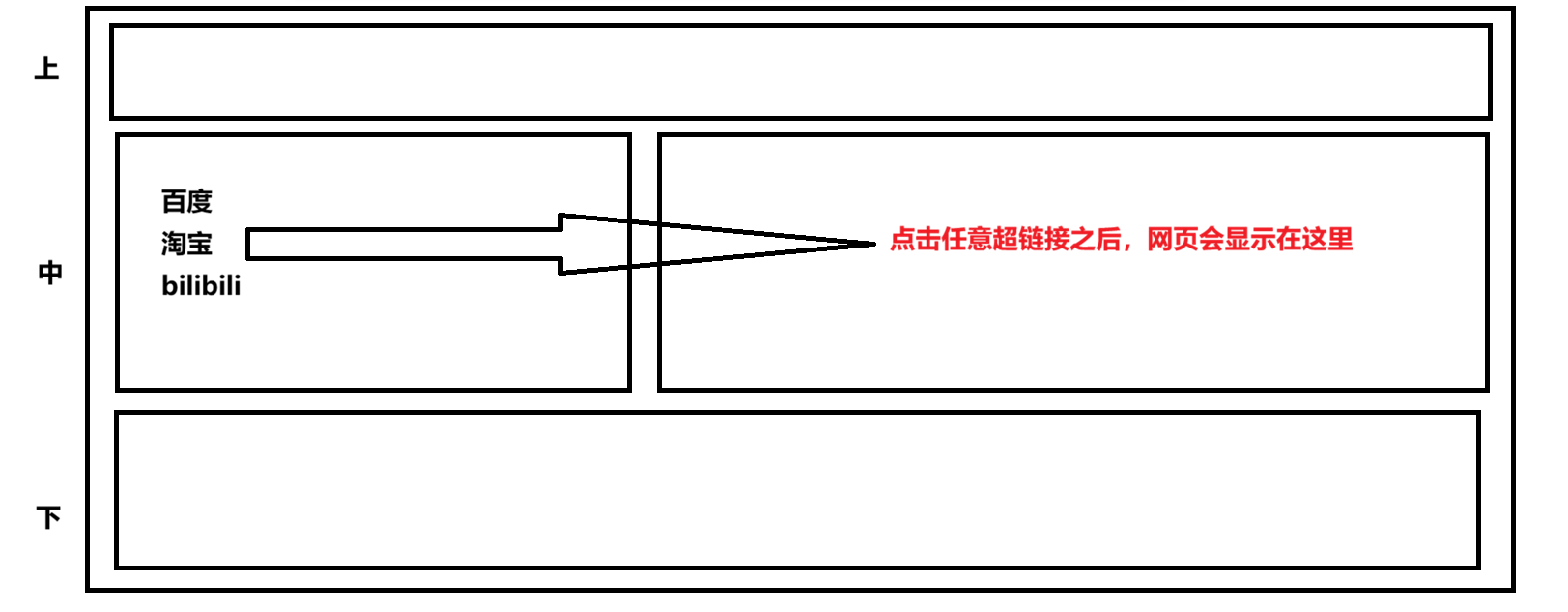
总体分为三部分:上中下。
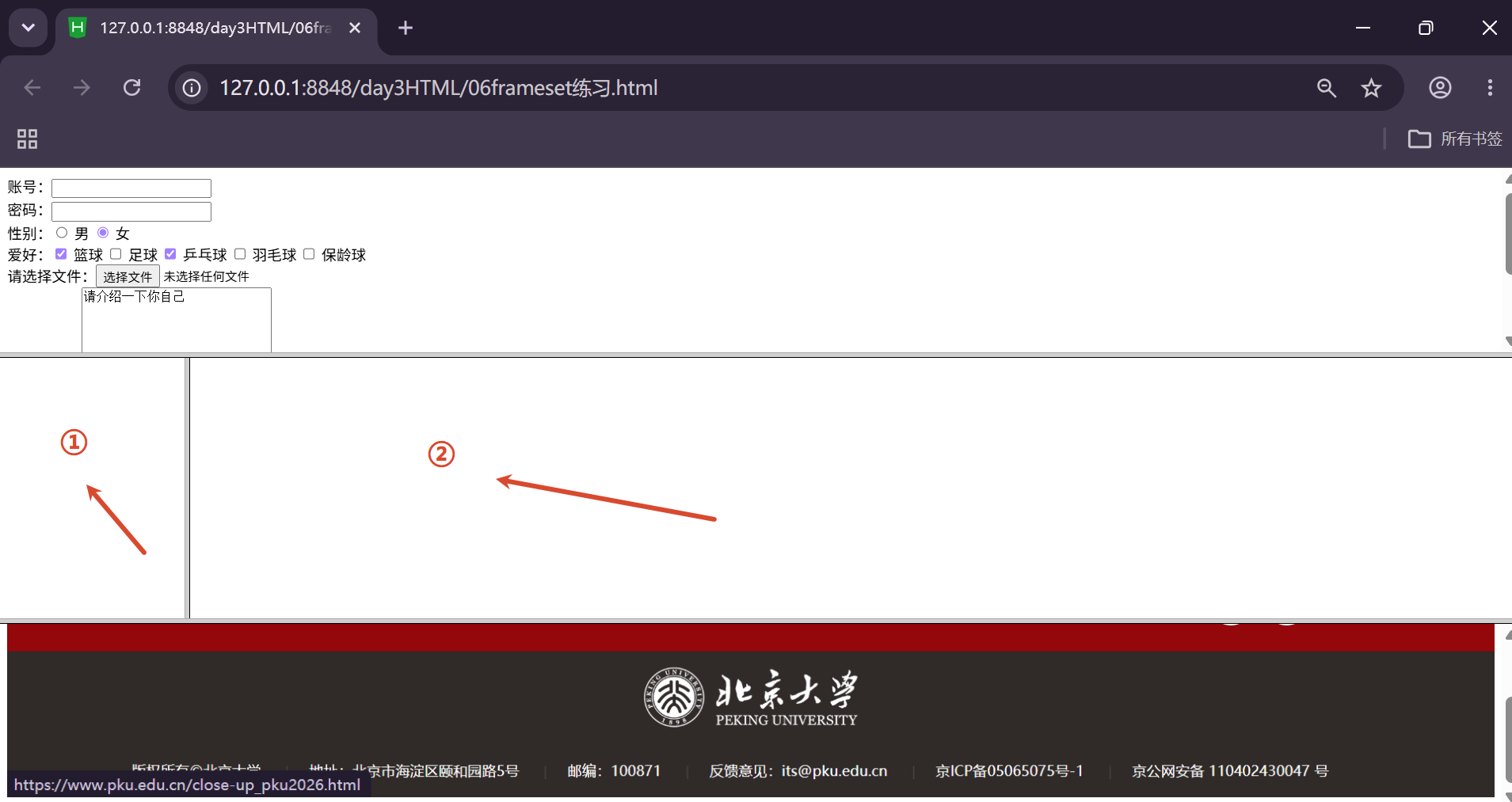
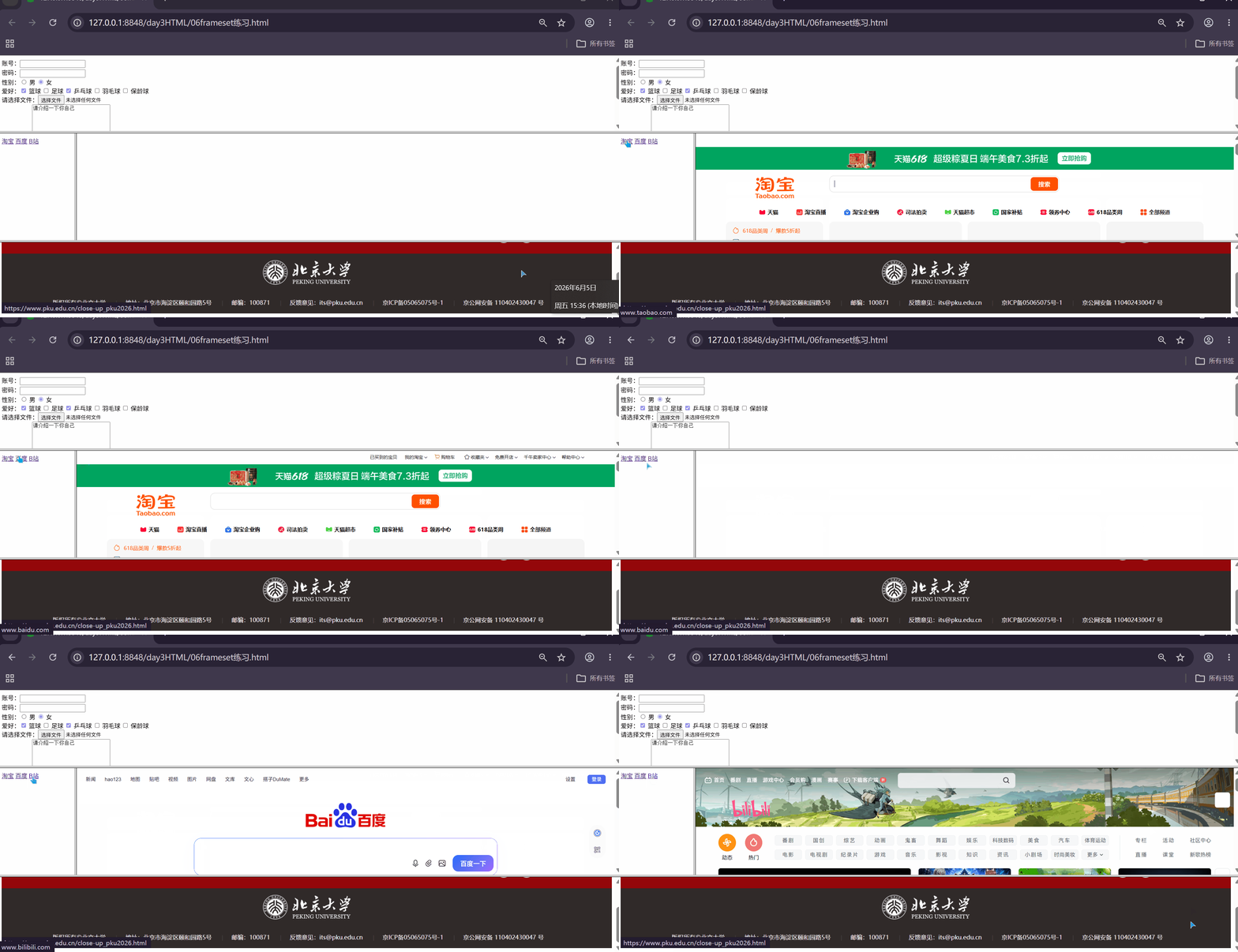
中间的一部分又分为左右两部分。左边有超链接,点击超链接之后,对应的网页会显示在右边的区域。
<1> 总体为上中下
html
	<frameset rows="200px,*,200px">
		<frame src="01输入标签.html"/>
		<frame />
		<frame src="bottom.html"/>
	</frameset>
输出:
<2>中间部分分为左右两列
html
	<frameset rows="200px,*,200px">
		<frame src="01输入标签.html"/>
		<frameset cols="200px,*">
			<frame  />
			<frame  />
		</frameset>
		<frame src="bottom.html"/>
	</frameset>
输出:
<3>中间部分,第一列放置三个超链接,点击之后可以在右边展示网页
可以单独做一个网页,放置三个超链接:
left.html
html
<!DOCTYPE html>
<html>
	<head>
		<meta charset="utf-8">
		<title></title>
	</head>
	<body>
		<!-- 超链接 -->
		<a href="http://www.taobao.com" target="ifr1">淘宝</a>
		<a href="http://www.baidu.com" target="ifr1">百度</a>
		<a href="http://www.bilibili.com" target="ifr1">B站</a>
	</body>
</html>注意给左边的界面引入的是上面left.html网页,右边的界面起一个name名字为ifr1 ,三个超链接点开显示的位置target就是ifr1。
html
<html>
	<head>
		<meta charset="utf-8">
		<title></title>
	</head>

	<frameset rows="200px,*,200px">
		<frame src="01输入标签.html"/>
		<frameset cols="200px,*">
			<frame src="left.html" />
			<frame name="ifr1"/>
		</frameset>
		<frame src="bottom.html"/>
	</frameset>

</html>
输出:
第三节:css介绍和三种引入方式
(1)块标签与行内标签
块标签 >>>> 块元素 在页面上独占一行的标签
行内标签 >>>> 行内元素 在页面上不会独占一行的标签
1、span
<font style="color:#DF2A3F;">span</font>:行内标签(不会独占一行) 一般用于在网页上划定一个范围,一般结合CSS样式,帮助我们确定某些显示效果的作用范围。
现在有一段文字:
html
<html>
	<head>
		<meta charset="utf-8">
		<title></title>
	</head>
	<body>
		<p>
		怎么重构?在这位研究员看来,未来企业不会再像今天这样去采购ERP、OA、CRM这些标准化的软件包,
		而直接买一套AI服务器,部署一套方便调用的中间层模型和数据库,
		然后业务需求报上去让AI自动生成企业需要的ERP,自动转出OA。
		"此前,软件是程序员一行行代码写出来的,以后的软件都是AI写出来的。"
		</p>
	</body>
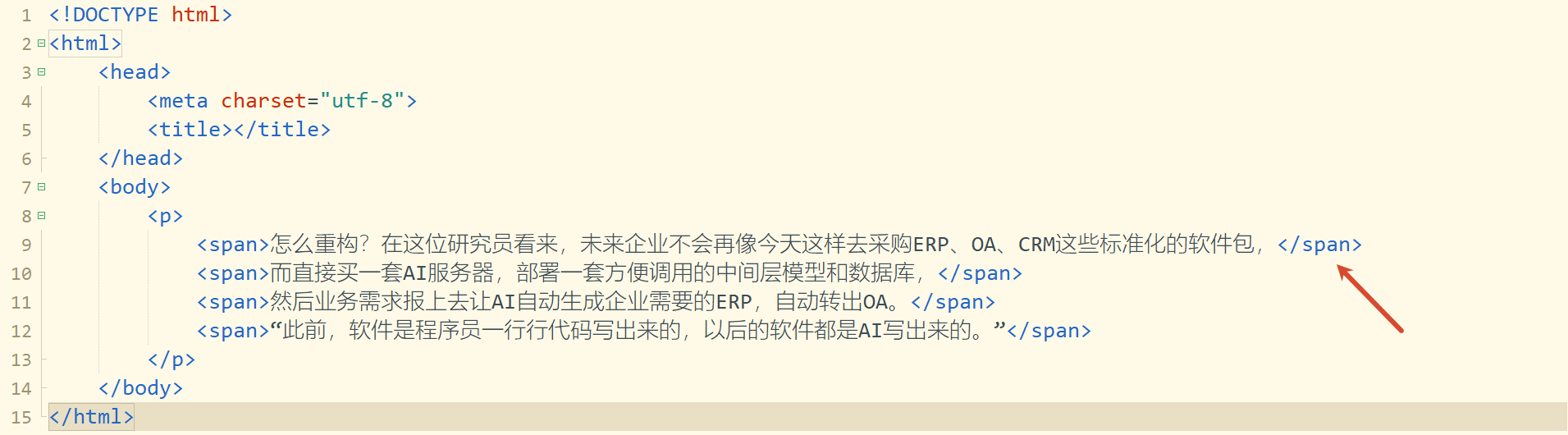
</html>我想让每一行设置为不同的颜色。可以先用span标签包裹上,然后设置不同的属性。比如:
span属性很少,基本上都是结合CSS样式,也就是结合style属性来进行样式的处理的。比如:
html
<html>
	<head>
		<meta charset="utf-8">
		<title></title>
	</head>
	<body>
		<p>
			<span style="color:red;">怎么重构?在这位研究员看来,未来企业不会再像今天这样去采购ERP、OA、CRM这些标准化的软件包,</span>
			<span style="color:blue;">而直接买一套AI服务器,部署一套方便调用的中间层模型和数据库,</span>
			<span style="color:green;">然后业务需求报上去让AI自动生成企业需要的ERP,自动转出OA。</span>
			<span style="color:yellow;">"此前,软件是程序员一行行代码写出来的,以后的软件都是AI写出来的。"</span>
		</p>
	</body>
</html>
输出:

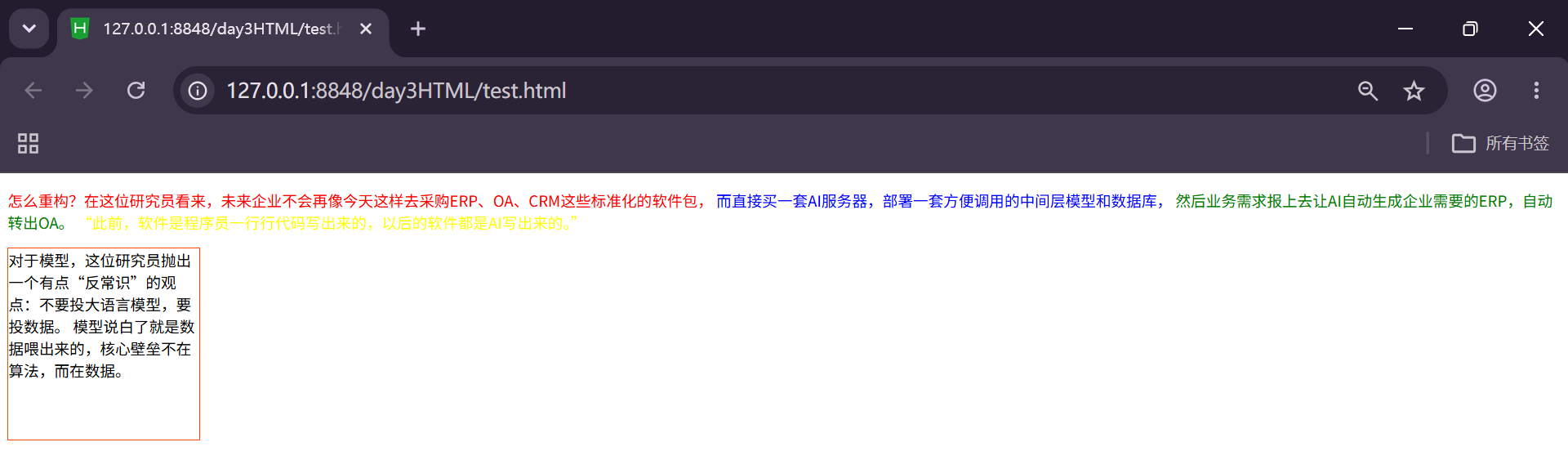
span用于划定样式作用的范围,在这个范围之内可以分别用不同样式来修饰目标。span是行内标签,中间不换行。
2、div
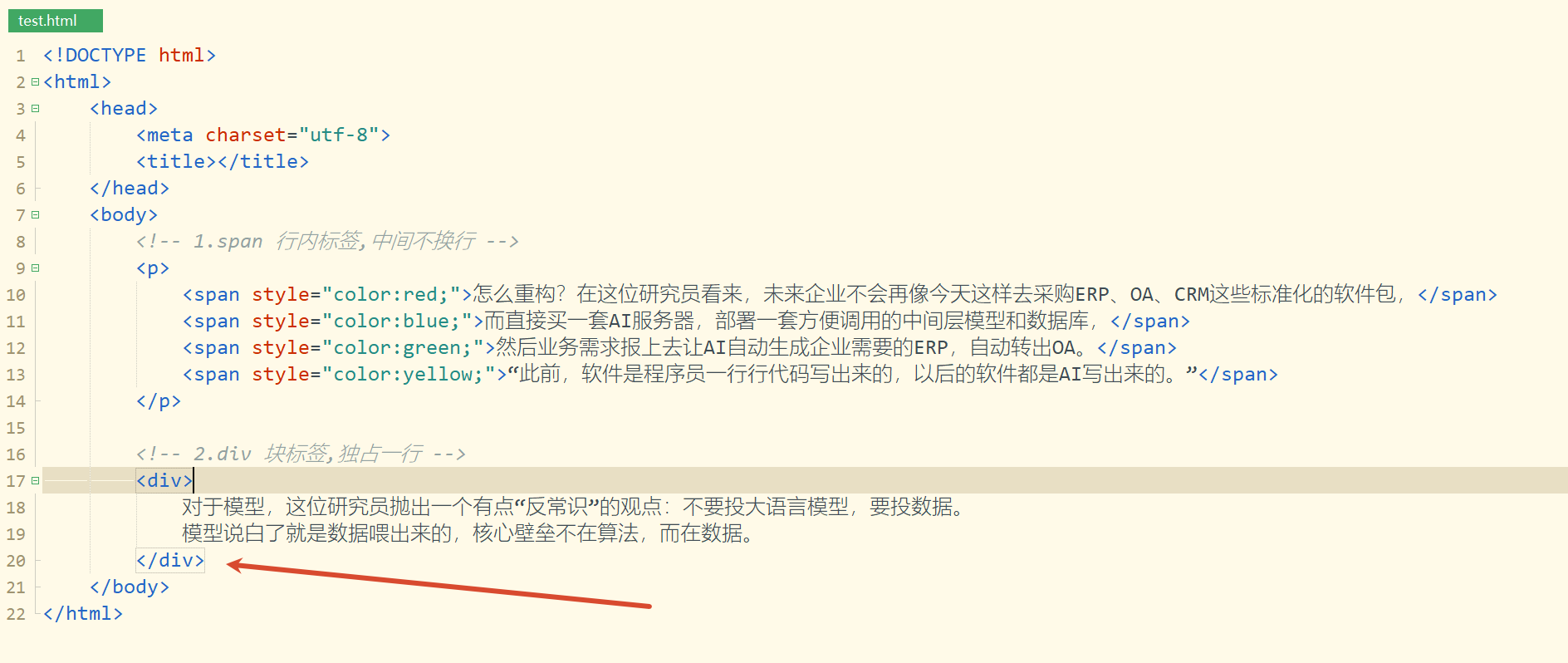
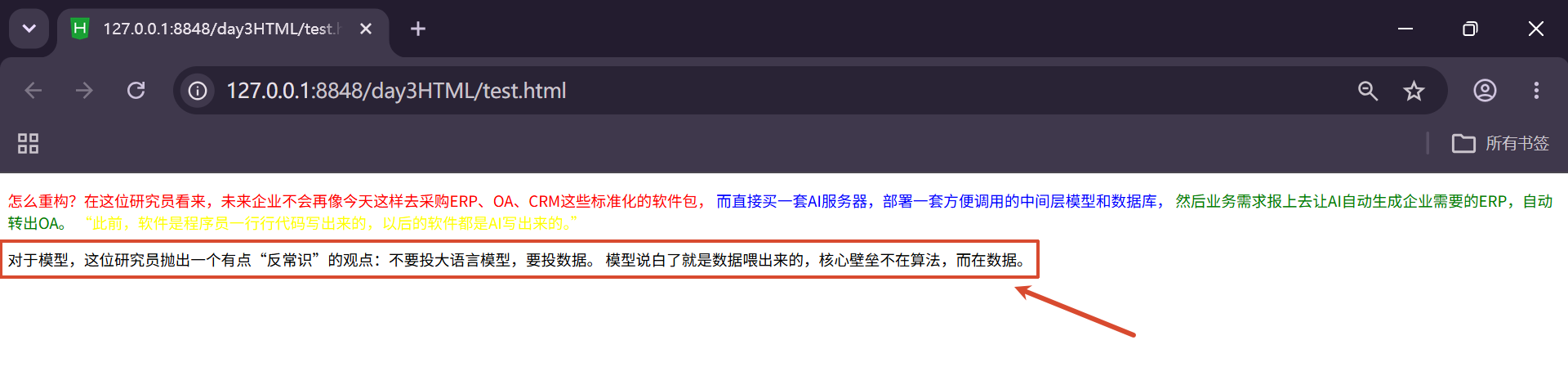
<font style="color:#DF2A3F;">div</font> :块标签(独占一行) 一般用于做网页的布局。
比如现在有一段文字,用div包裹起来:
页面中显示的时候,可以看到独占一行(注意这里的红色框是我后来标上的):
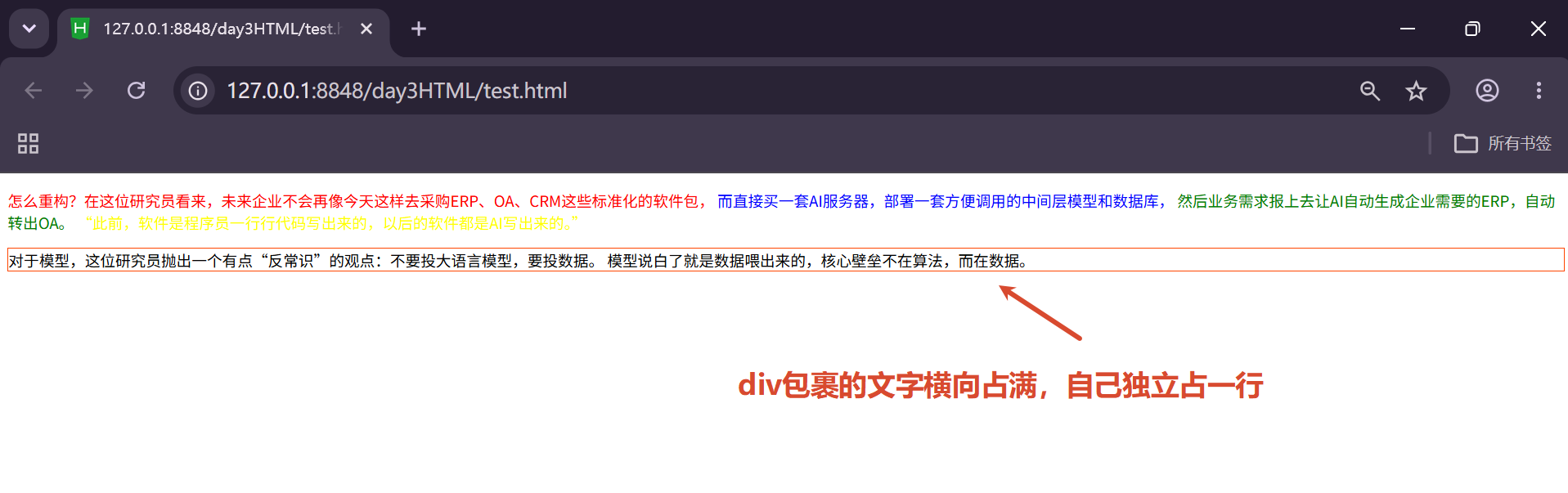
使用CSS样式调整一下显示出边线:

输出:
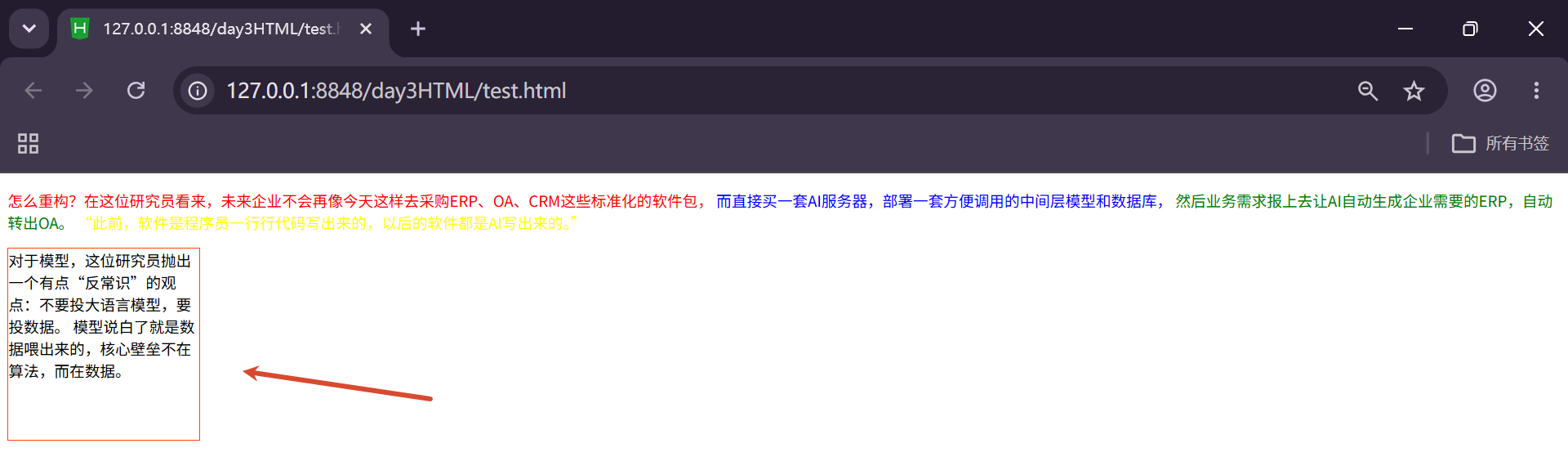
我们还可以设置小方块的宽和高,让它不要占满一行了:
html
	<!-- 2.div 块标签,独占一行 -->
	<div style="border:1px solid orangered;width:200px;height:200px;">
		对于模型,这位研究员抛出一个有点"反常识"的观点:不要投大语言模型,要投数据。
		模型说白了就是数据喂出来的,核心壁垒不在算法,而在数据。
	</div>
输出:
div做出的这样的小框,有什么作用呢?
可以打开京东首页来观察一下:
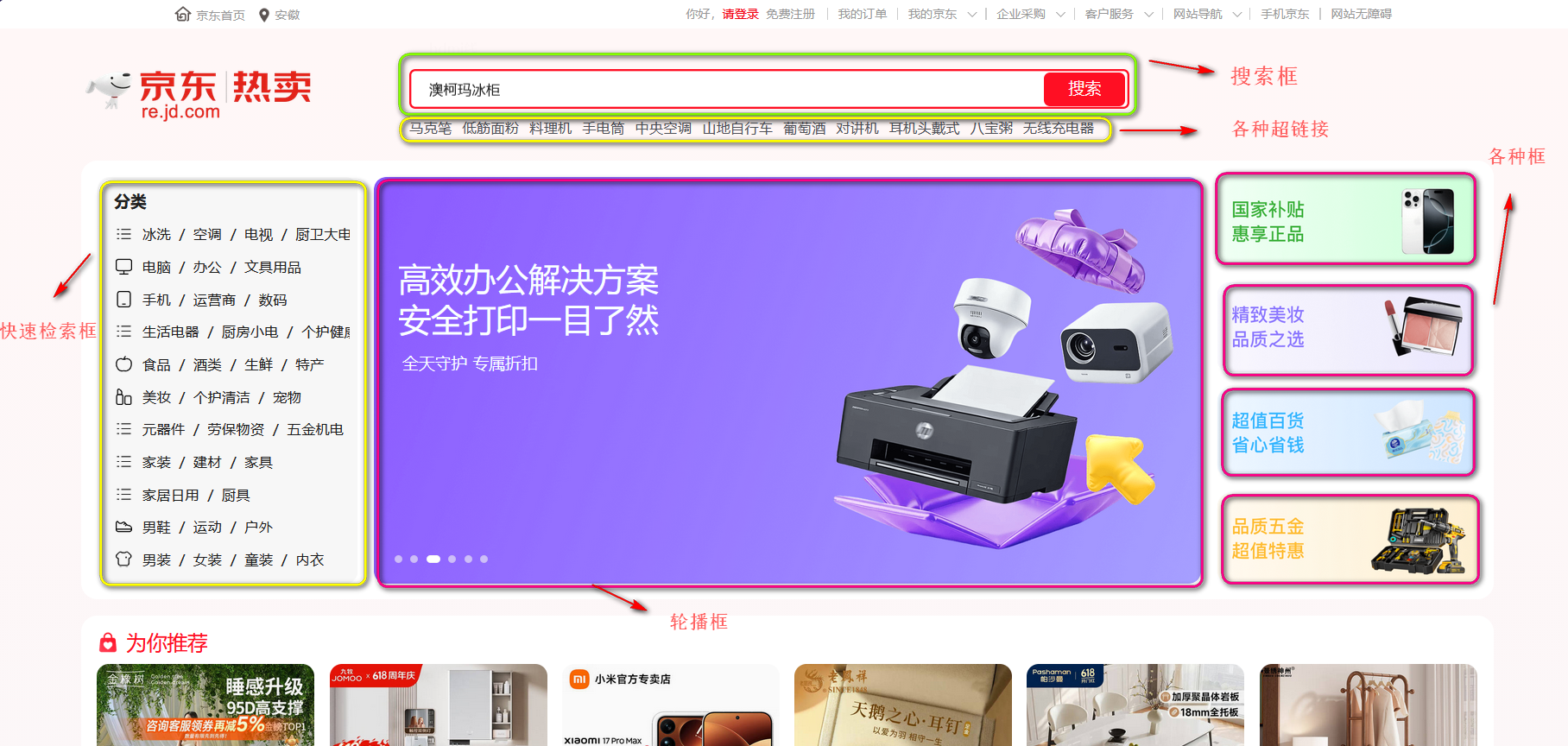
可以看到一个网页被分为了多个小方块,可以采用两种方式来做这种形式:
第一种是table,将整个网页做成一个巨大的表格,大块用跨行跨列去处理。(尽量不使用table,因为紧密性会很高,想要调整其中的某一个部分则需要对整个网页进行重新调整)
另一种方式就是div,将网页中的每一个小方块用一个div来替代,多个div可以将网页分为很多小方块。(推荐使用,调整其中一个小块,对其他小块的影响很小)
3、整体代码
🌱代码
html
<!DOCTYPE html>
<html>
	<head>
		<meta charset="utf-8">
		<title></title>
	</head>
	<body>
		<!-- 1.span 行内标签,中间不换行 -->
		<p>
			<span style="color:red;">怎么重构?在这位研究员看来,未来企业不会再像今天这样去采购ERP、OA、CRM这些标准化的软件包,</span>
			<span style="color:blue;">而直接买一套AI服务器,部署一套方便调用的中间层模型和数据库,</span>
			<span style="color:green;">然后业务需求报上去让AI自动生成企业需要的ERP,自动转出OA。</span>
			<span style="color:yellow;">"此前,软件是程序员一行行代码写出来的,以后的软件都是AI写出来的。"</span>
		</p>

		<!-- 2.div 块标签,独占一行 -->
		<div style="border:1px solid orangered;width:200px;height:200px;">
			对于模型,这位研究员抛出一个有点"反常识"的观点:不要投大语言模型,要投数据。
			模型说白了就是数据喂出来的,核心壁垒不在算法,而在数据。
		</div>
	</body>
</html>
🍺输出
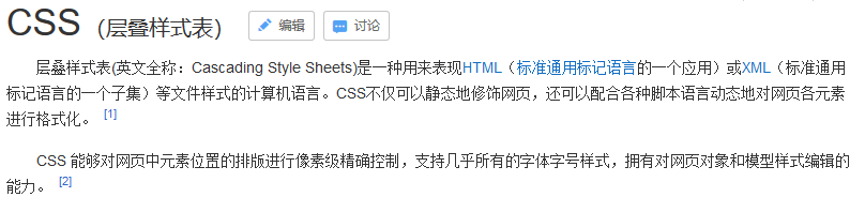
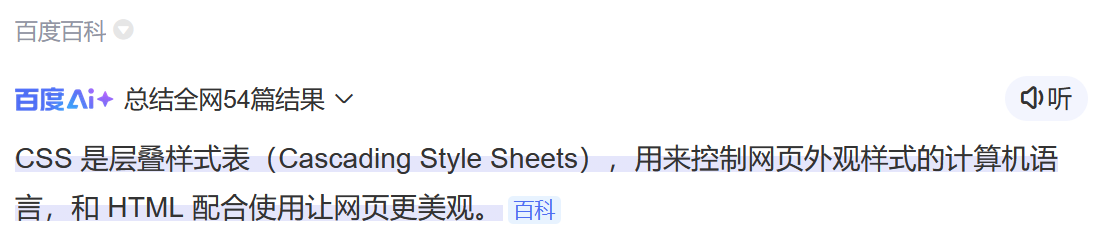
(2)什么是CSS
HTML 搭建网页的主体结构 毛坯房
CSS 修饰网页 让网页更漂亮 精装修
JS 做交互 智能家电
(3)CSS的引入方式
1、行内式引入
借助标签的style属性引入
<font style="color:#DF2A3F;">style</font>属性中的值 语法为 "样式名:样式值; 样式名:样式值;"
【案例】
假设现在有span包裹的一段文字:
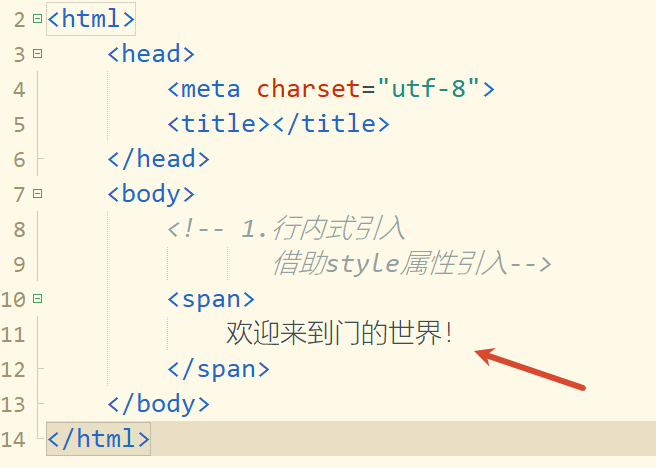
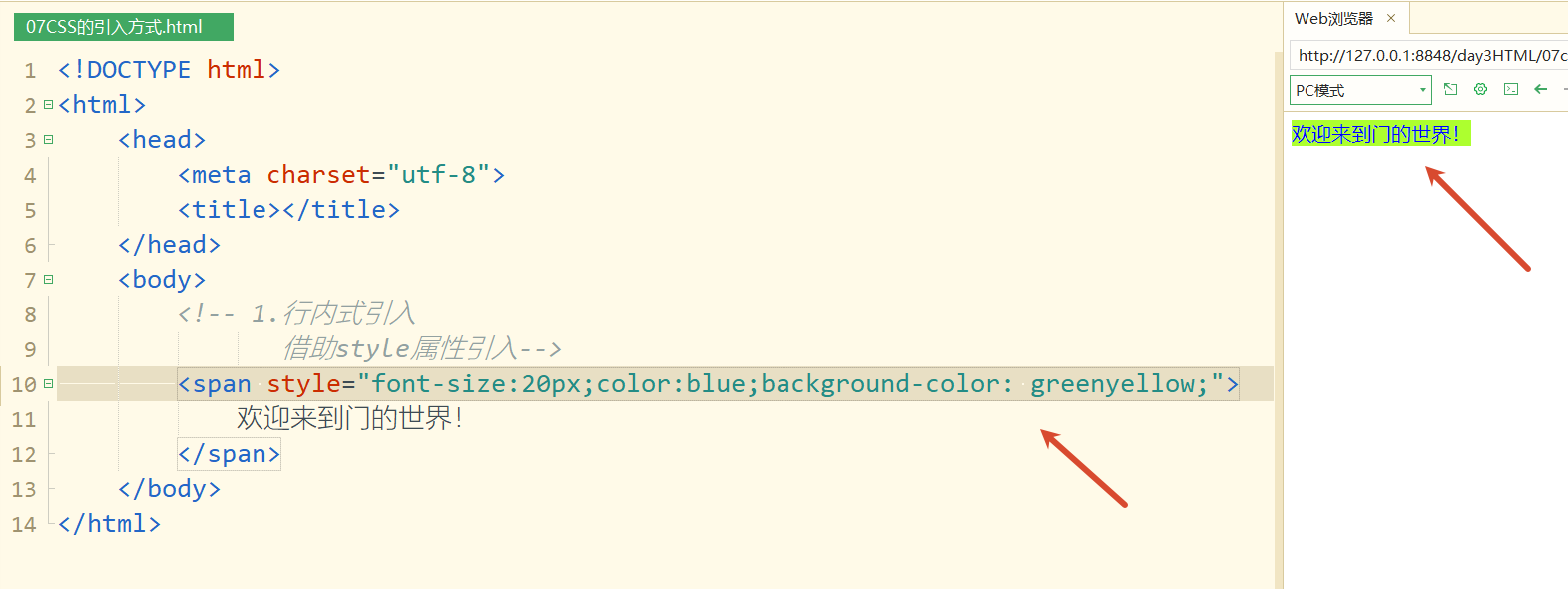
现在想要给这句话加上不同的样式:
html
<!DOCTYPE html>
<html>
	<head>
		<meta charset="utf-8">
		<title></title>
	</head>
	<body>
		<!-- 1.行内式引入
			   借助style属性引入-->
		<span style="font-size:20px;color:blue;background-color: greenyellow;">
			欢迎来到门的世界!
		</span>
	</body>
</html>
输出:
2、内嵌式
将css样式的代码抽取出来,通过选择器 确定样式作用范围。
在head标签中 ,使用一对<font style="color:#DF2A3F;">style</font>标签,定义css样式。
在style标签中 注释写法 /* */
减少相同代码的编写量,减少代码的维护工作量。
【案例】
假设现在有多个span,每个span有相同的样式:
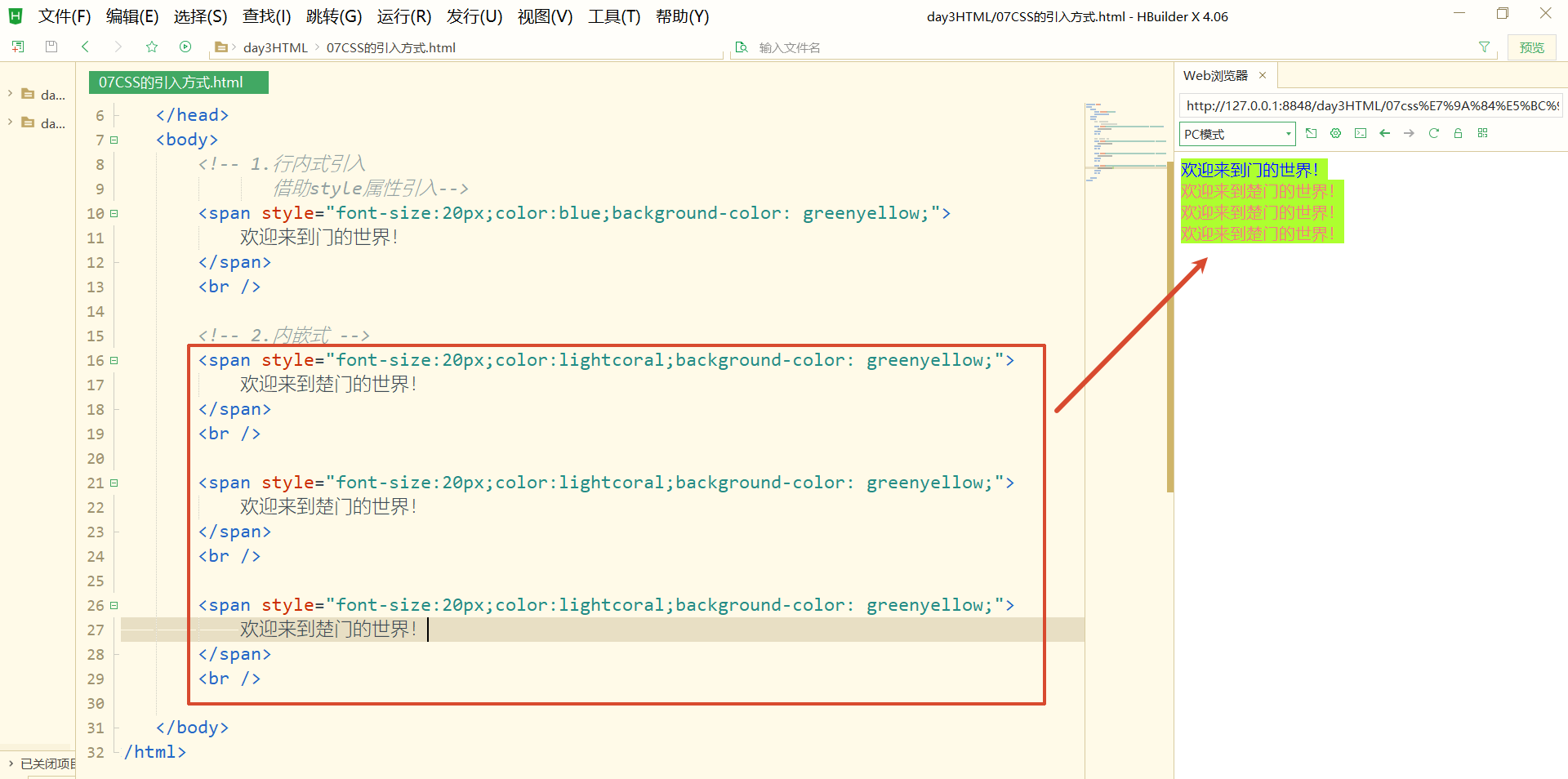
现在想让所有字的颜色都改为红色,那么需要一个个修改。
我们发现,相同的代码大量重复出现。
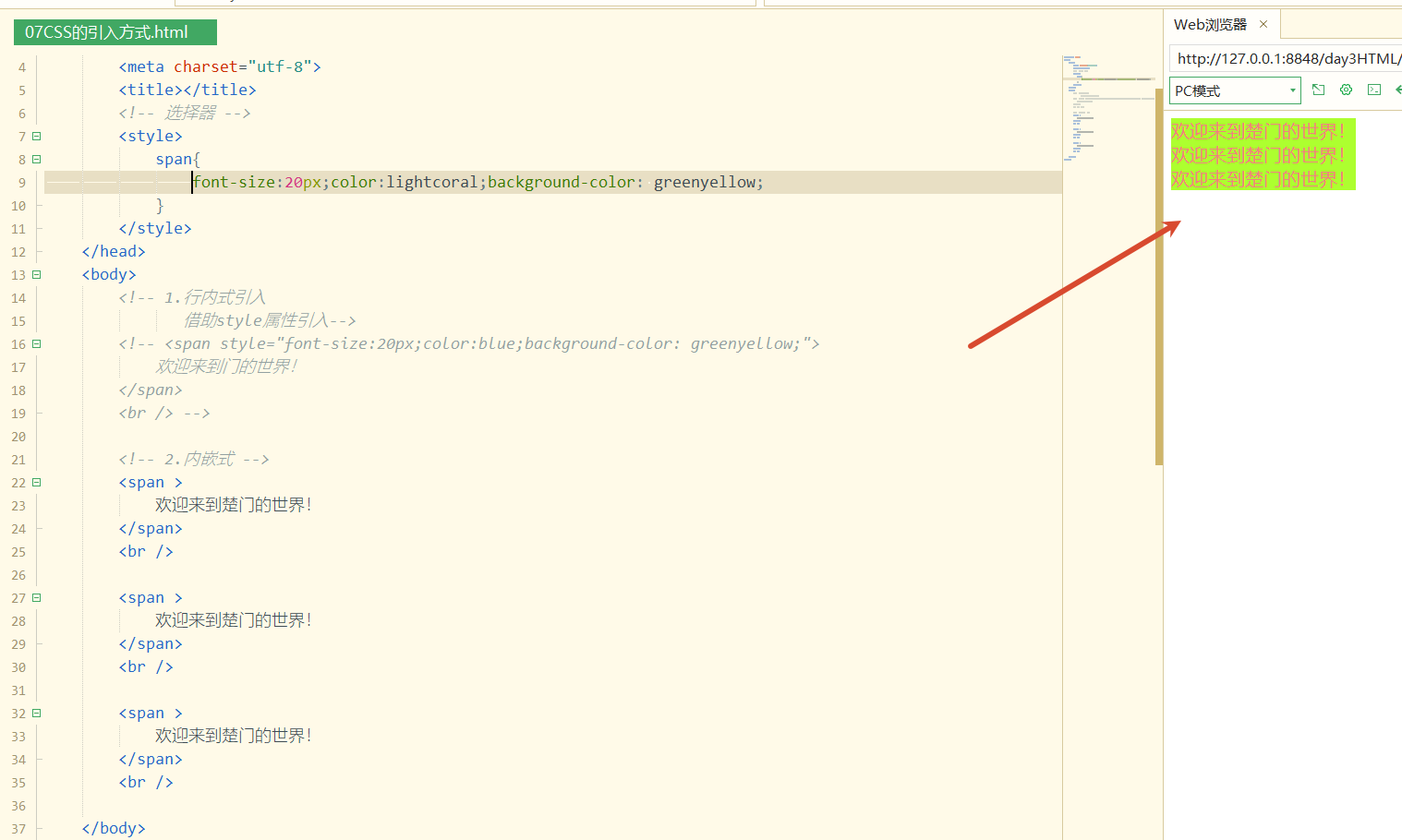
可以在head标签中定义一个选择器,用style标签框起来,写上标签的名字比如span,然后将样式写入花括号当中即可。如下:
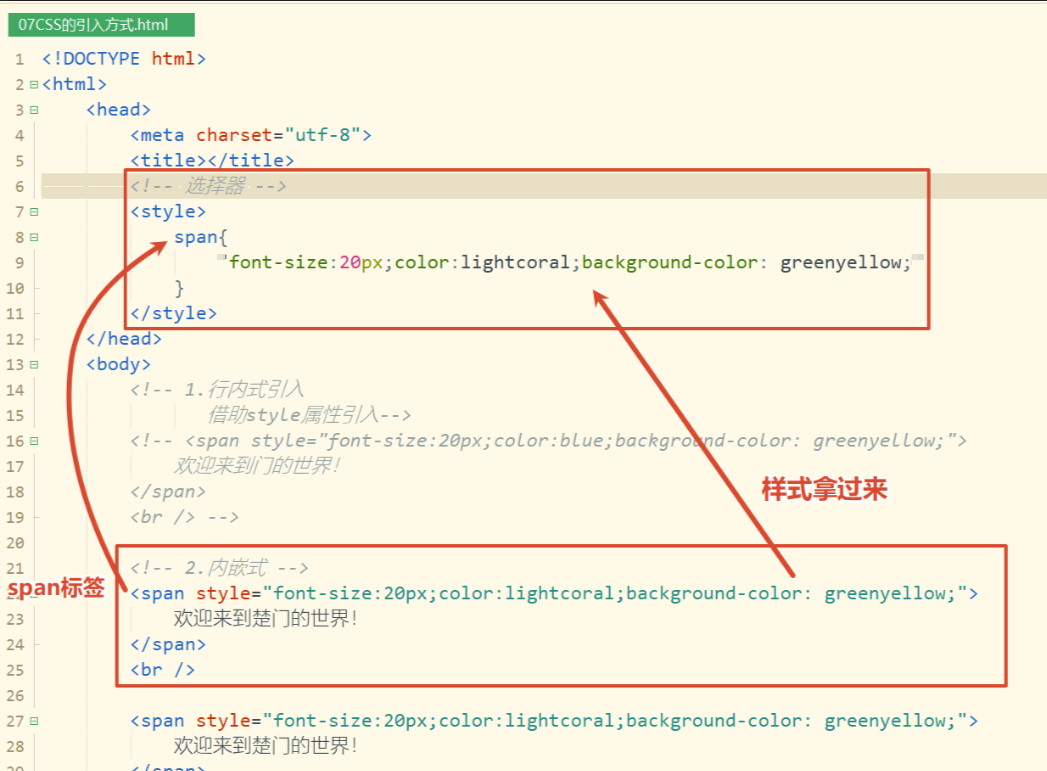
该选择器可以通过span这个名字,定位到当前网页上所有span标签的样式修饰。
🌱代码
html
<!DOCTYPE html>
<html>
	<head>
		<meta charset="utf-8">
		<title></title>
		<!-- 选择器 -->
		<style>
			span{
				font-size:20px;color:lightcoral;background-color: greenyellow;
			}
		</style>
	</head>
	<body>
		<!-- 2.内嵌式 -->
		<span >
			欢迎来到楚门的世界!
		</span>
		<br />

		<span >
			欢迎来到楚门的世界!
		</span>
		<br />

		<span >
			欢迎来到楚门的世界!
		</span>
		<br />

	</body>
</html>
🍺输出
3、链接式
- 行内式 只能将样式作用于当前标签。
- 内嵌式 可以将样式作用于多个标签 ,不能作用于其他网页。
- 链接式 可以将样式的作用范围扩大多个不同网页 。
- 链接式可以将CSS代码放入独立的
<font style="color:#DF2A3F;">.css</font>文件中,可以使当前页面更加简洁。 - 每一个需要引入样式的HTML 在
head标签中使用<font style="color:#DF2A3F;">link</font>标签引入css文件即可。
- 链接式可以将CSS代码放入独立的
【案例】
现在新建一个css样式文件:
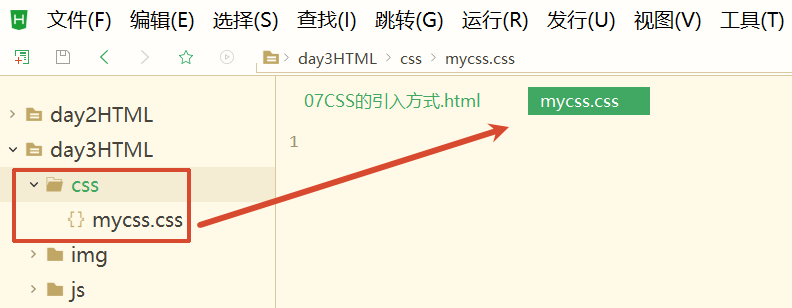
然后将刚才内嵌式的选择器中的span以及其包裹的代码 一起拿过来,注意不用再写style标签了。

内嵌式在写的时候需要加上style标签,这是在告诉浏览器,这里面装的全是css代码。
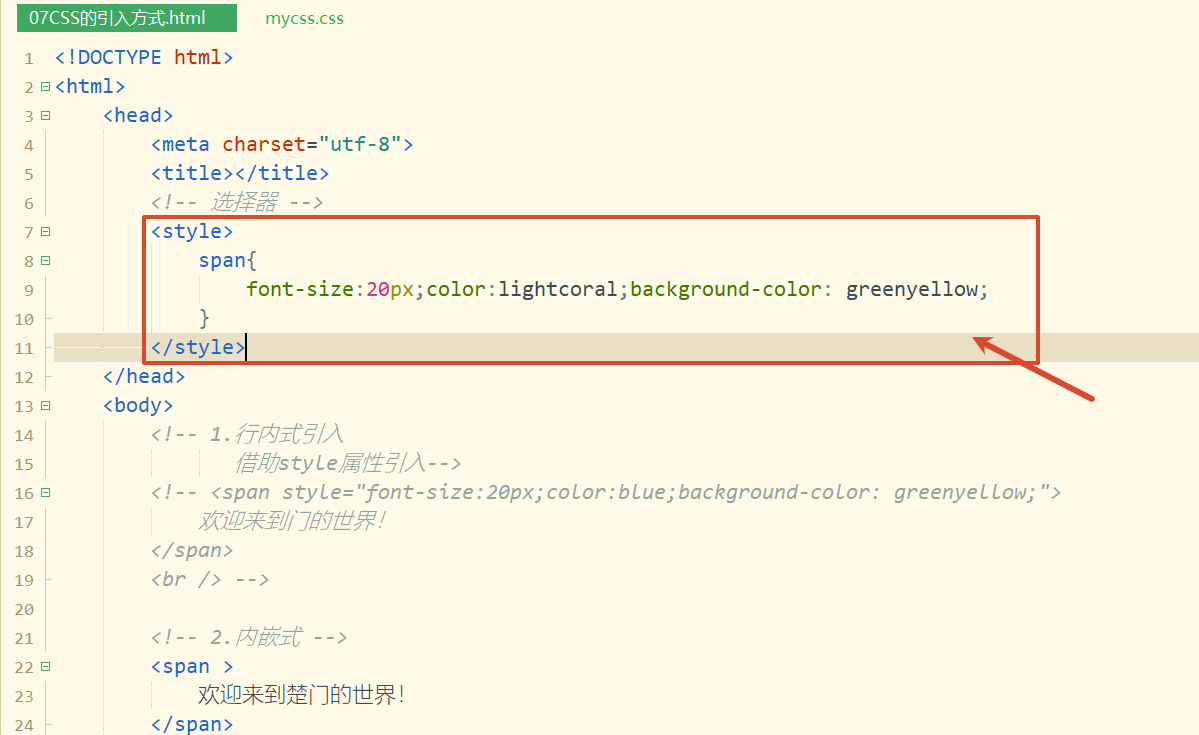
现在链接式我们将代码都转移到css文件当中了,css文件本身就标志着这里面只能放css代码,所以此时就不需要再写style标签了。
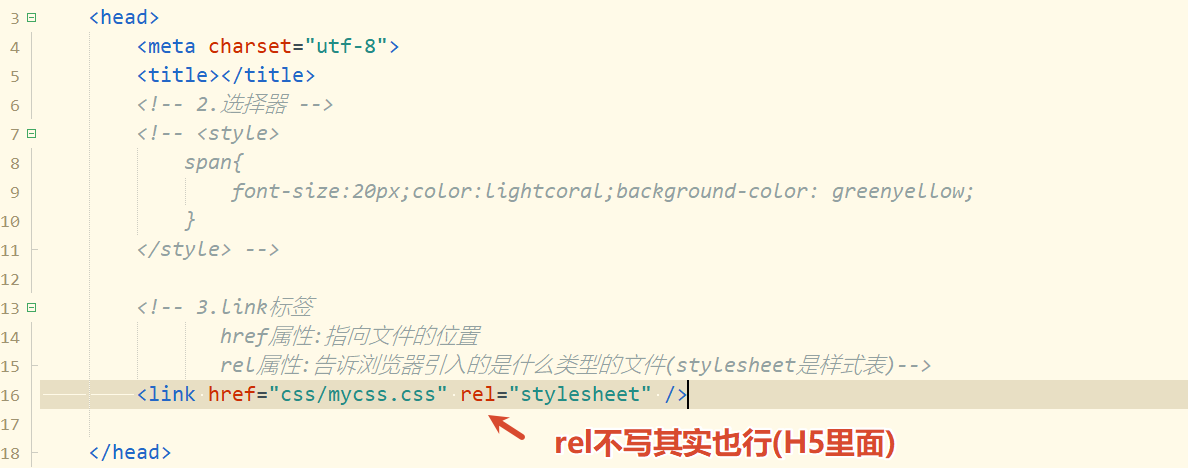
接下来在head标签中,使用link标签引入css样式文件。
注意:
🌱代码
html
<!DOCTYPE html>
<html>
	<head>
		<meta charset="utf-8">
		<title></title>

		<!-- 3.链接式
			   link标签
			     href属性:指向文件的位置
			     rel属性:告诉浏览器引入的是什么类型的文件(stylesheet是样式表)
			     type属性:比如text/css表示引入的是文本类型的css(可以不写)-->
		<link href="css/mycss.css" rel="stylesheet" type="text/css" />

	</head>
	<body>
		<span >
			欢迎来到楚门的世界!
		</span>
		<br />

		<span >
			欢迎来到楚门的世界!
		</span>
		<br />

		<span >
			欢迎来到楚门的世界!
		</span>
		<br />

	</body>
</html>
🍺输出
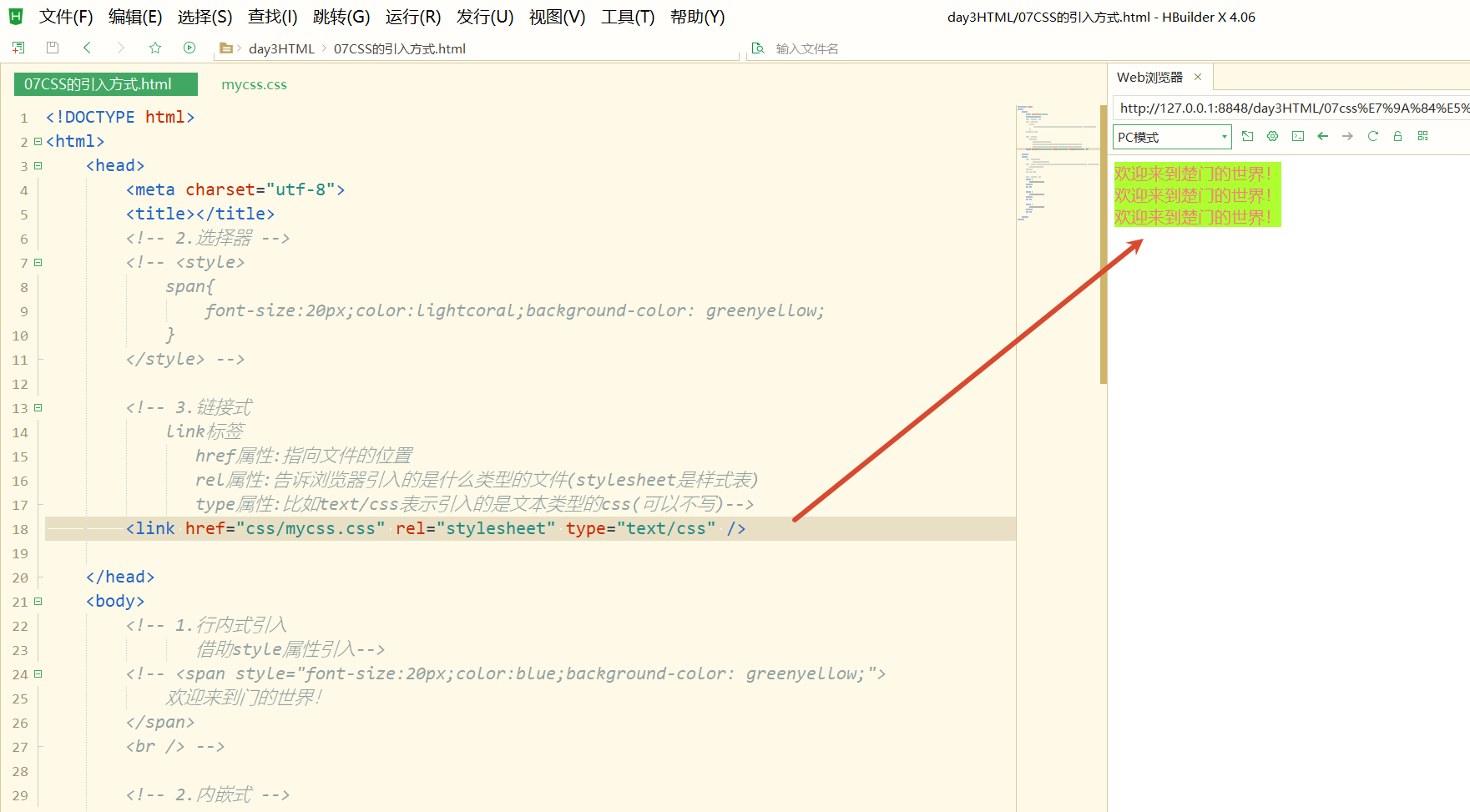
注意:
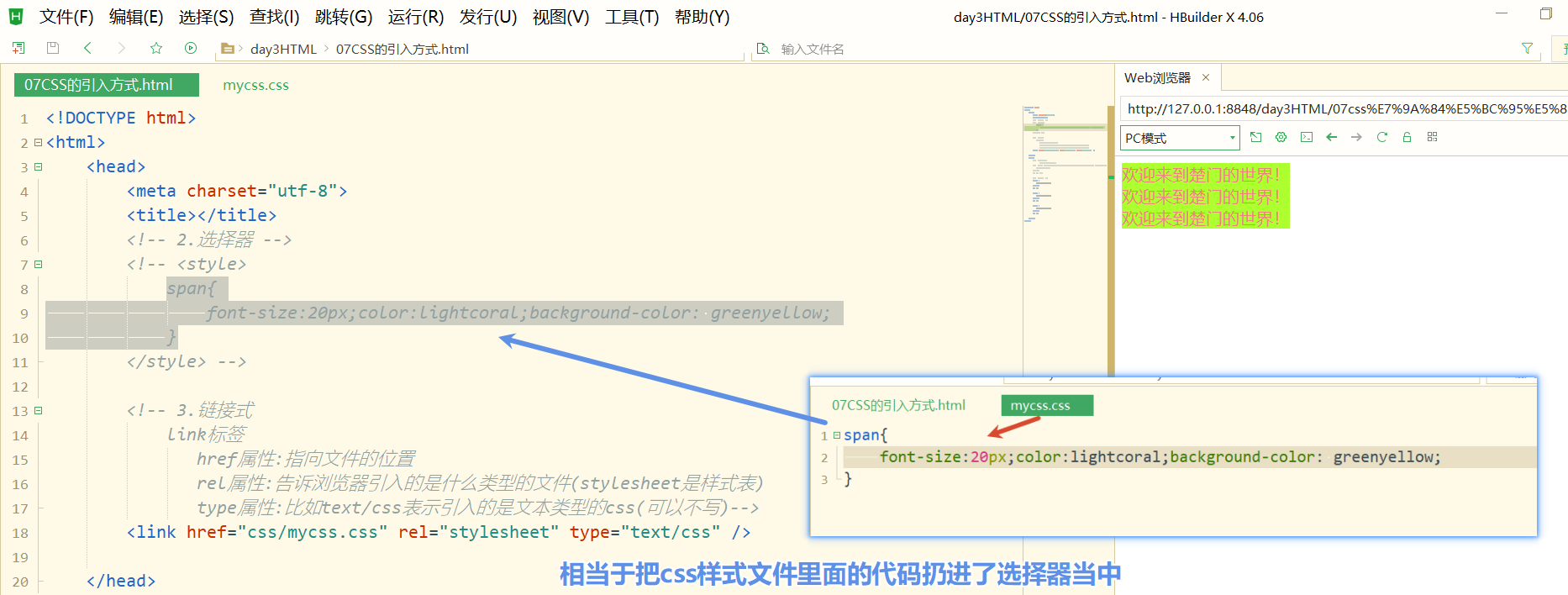
链接式的好处就是,多个网页当中,也有span需要使用这个样式的时候,可以直接引入css文件。比如:
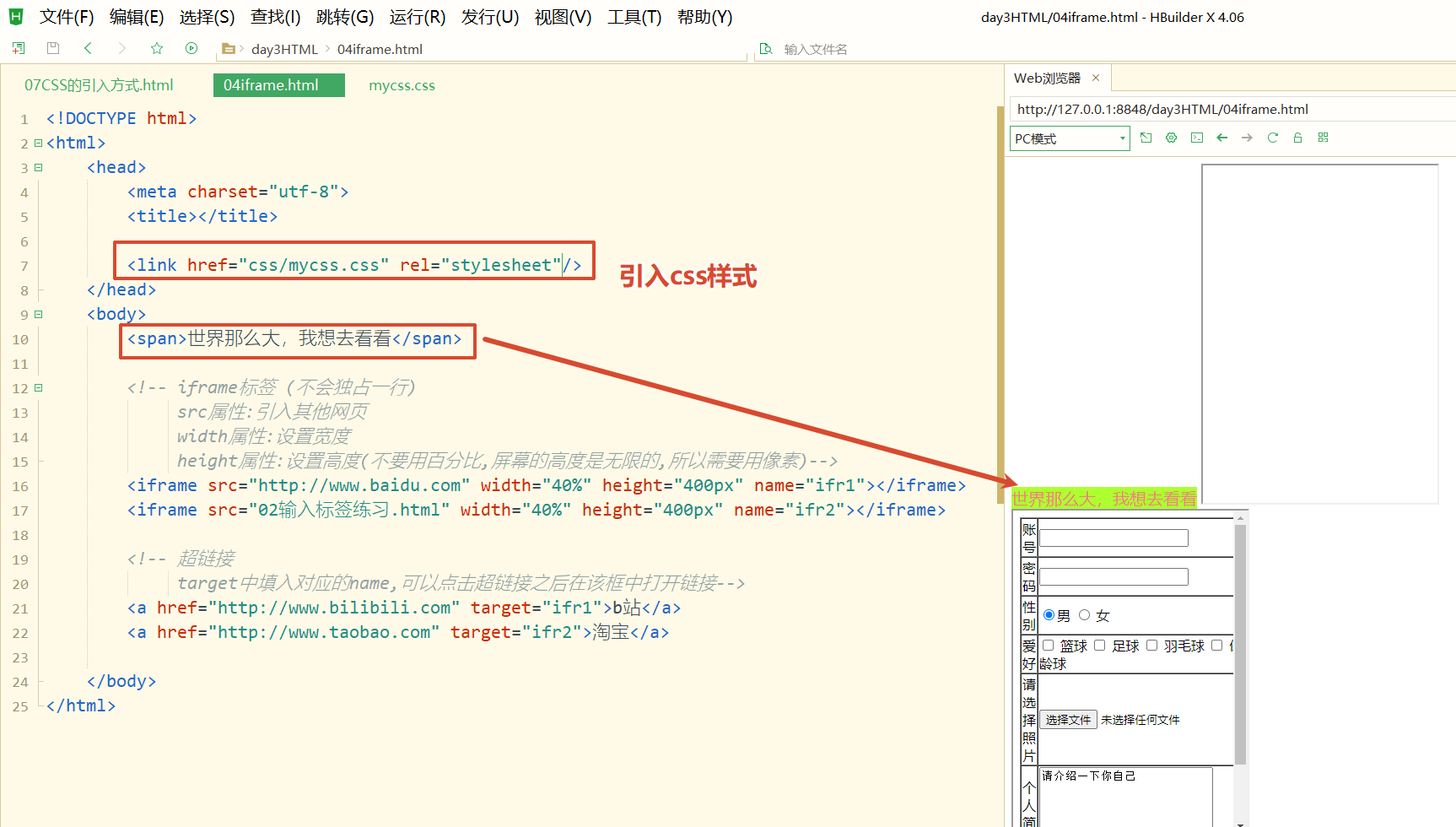
4、整体代码
①07CSS的引入方式
html
<!DOCTYPE html>
<html>
	<head>
		<meta charset="utf-8">
		<title></title>
		<!-- 2.选择器 -->
		<style>
			span{
				font-size:20px;color:lightcoral;background-color: greenyellow;
			}
		</style>

		<!-- 3.链接式
			link标签
			   href属性:指向文件的位置
			   rel属性:告诉浏览器引入的是什么类型的文件(stylesheet是样式表)
			   type属性:比如text/css表示引入的是文本类型的css(可以不写)-->
		<link href="css/mycss.css" rel="stylesheet" type="text/css" />

	</head>
	<body>
		<!-- 1.行内式引入
			   借助style属性引入-->
		<span style="font-size:20px;color:blue;background-color: greenyellow;">
			欢迎来到门的世界!
		</span>
		<br />

		<!-- 2.内嵌式 -->
		<span >
			欢迎来到楚门的世界!
		</span>
		<br />

		<span >
			欢迎来到楚门的世界!
		</span>
		<br />

		<span >
			欢迎来到楚门的世界!
		</span>
		<br />

	</body>
</html>②mycss.css
html
span{
	font-size:20px;color:lightcoral;background-color: greenyellow;
}
5、补充
当三种引入方式同时作用于同一个标签,如果样式有冲突,谁的优先级更高,优先级原则、就近原则。(行内式最近,直接作用于当下的标签,优先级最高)
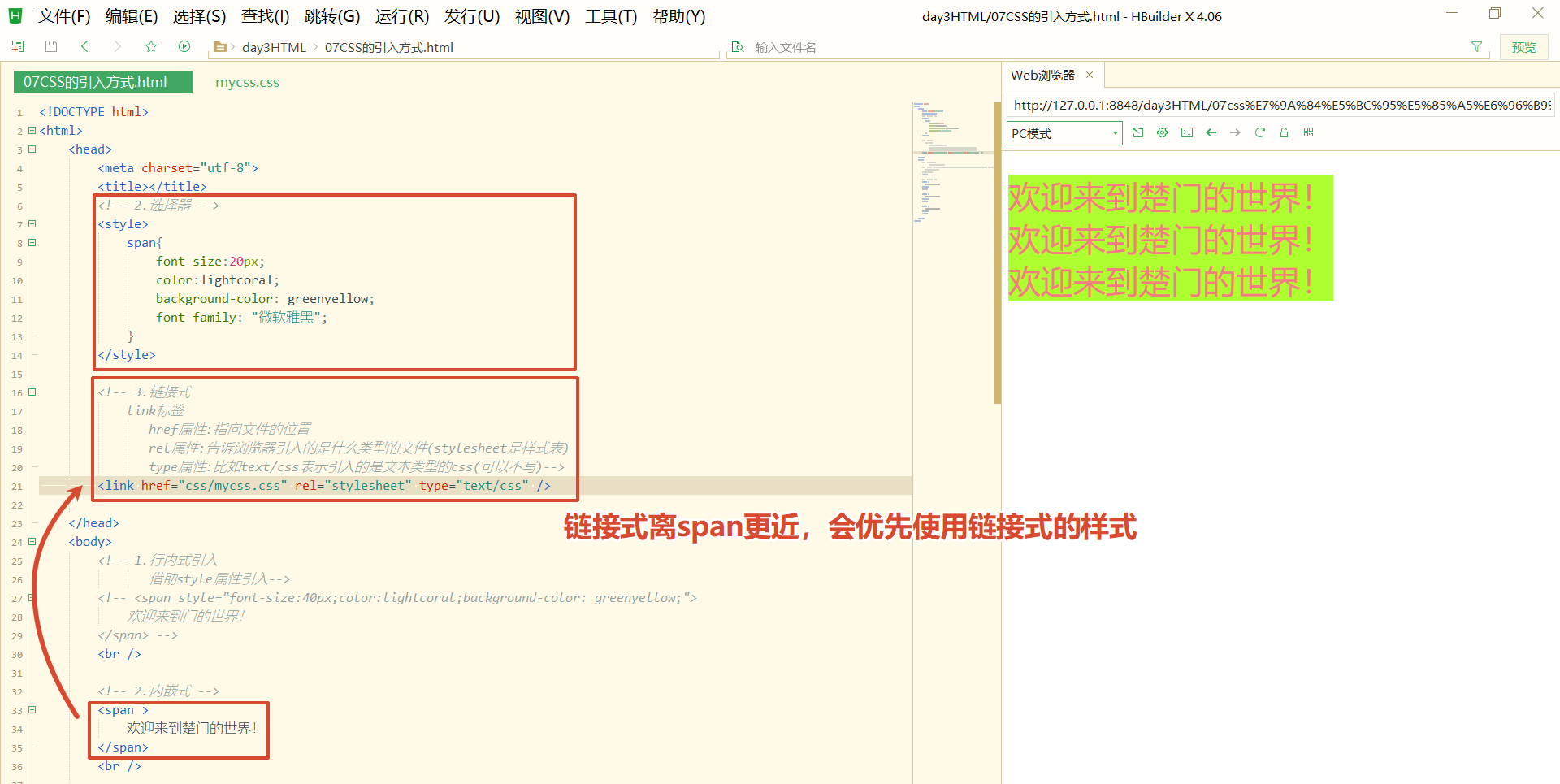
第四节:css的选择器
(1)三大基本选择器
一般不推荐直接在标签上面直接写style样式,因为代码的复用度很低,除非这个样式只是临时使用一下:
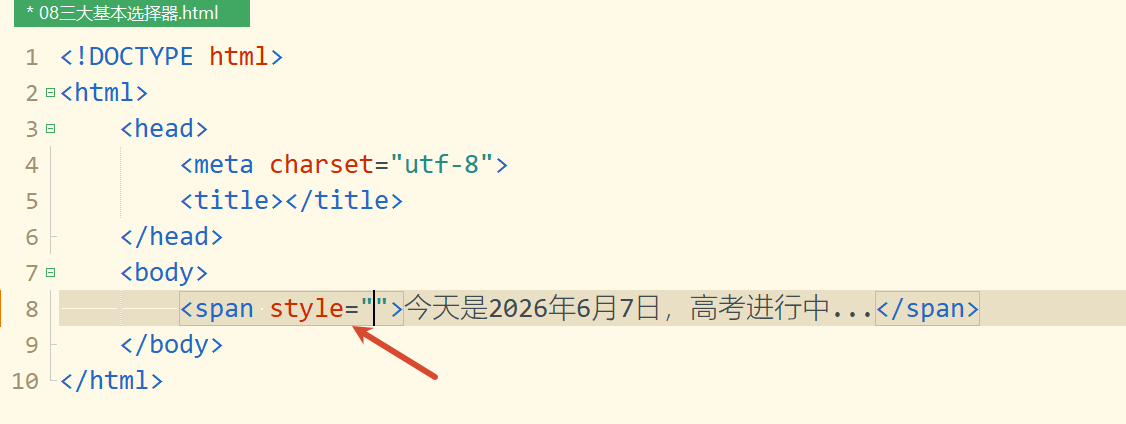
大部分情况都是使用内嵌式或者链接式:
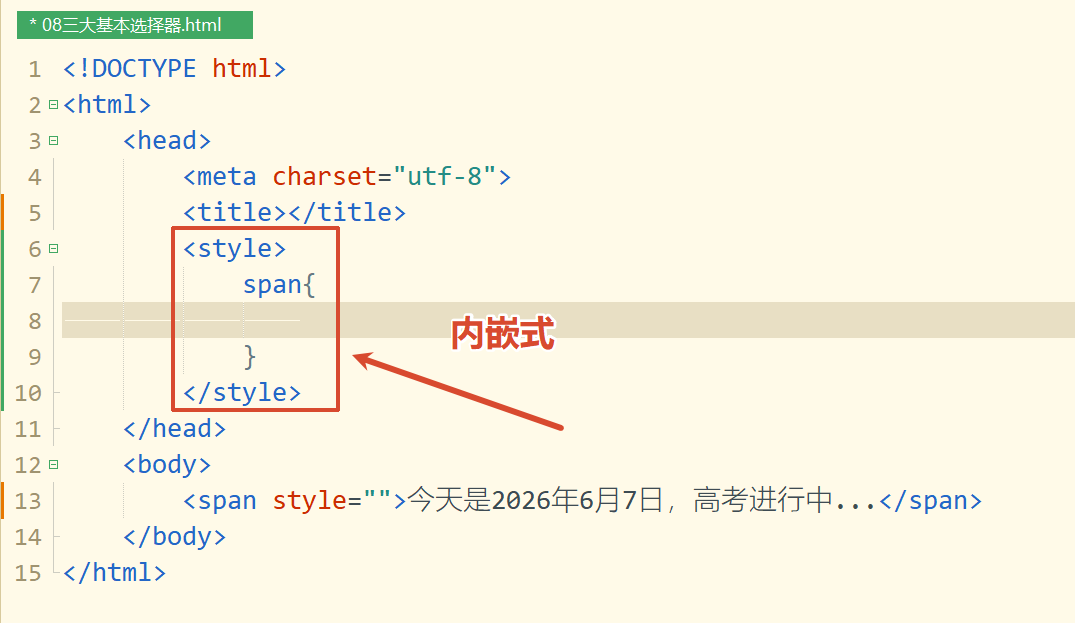
不论是使用内嵌式还是链接式,都需要使用选择器 才能知道这个样式作用于哪个标签上。
以下是就算后台人员也要熟练使用的选择器:标签名选择器、id选择器、类选择器。
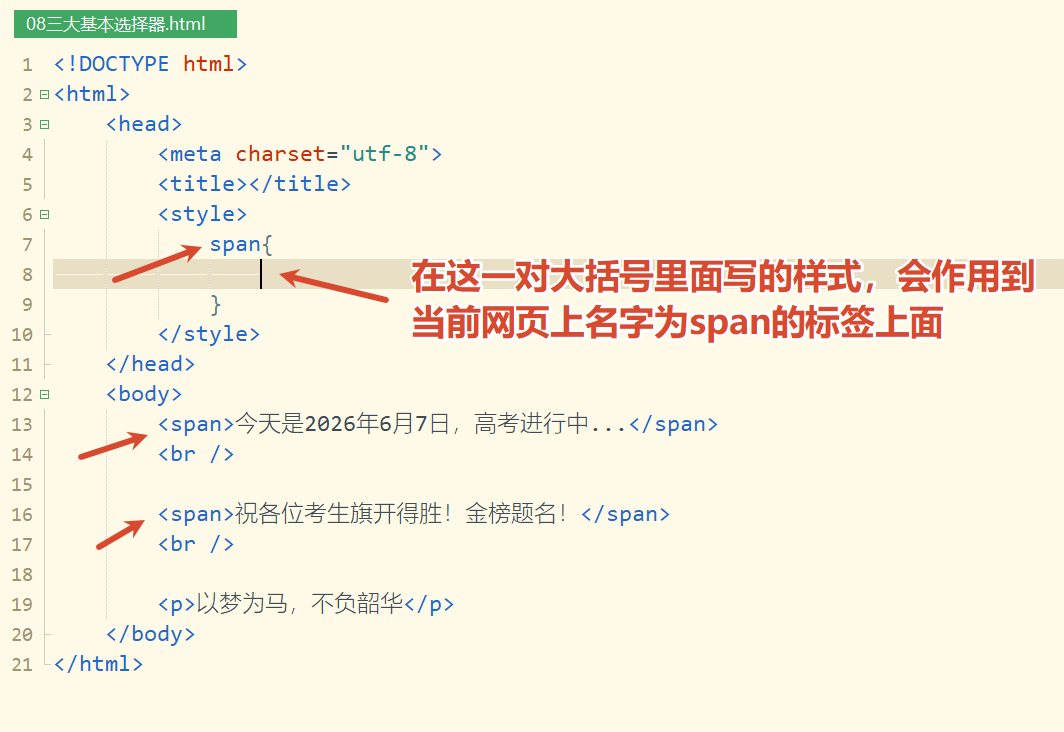
1、标签名选择器
标签名选择器也叫元素选择器。
给页面所有同名的标签定义样式的选择器。
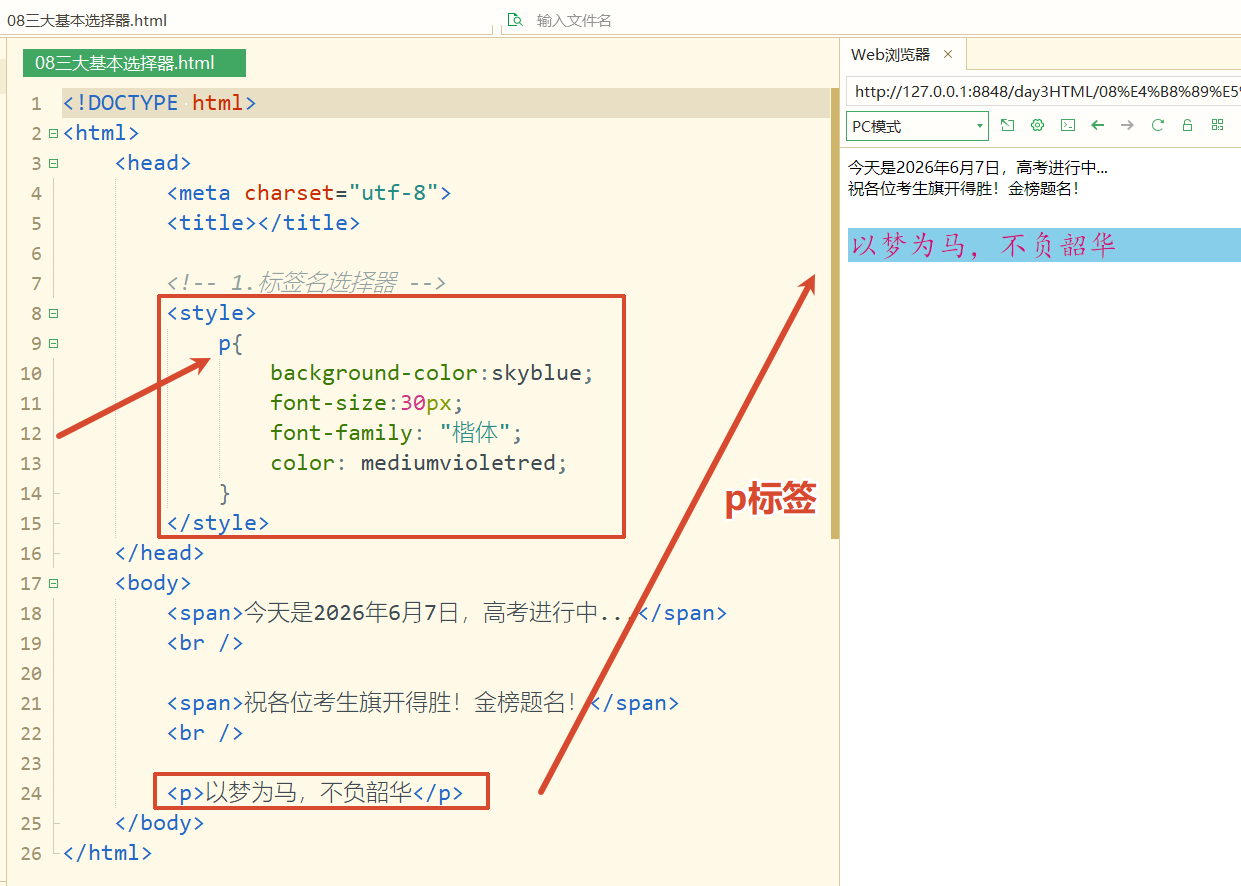
语法为 <font style="color:#DF2A3F;">标签名{样式}</font>
比如:
🌱代码
html
<!DOCTYPE html>
<html>
	<head>
		<meta charset="utf-8">
		<title></title>

		<!-- 1.标签名选择器 -->
		<style>
			span{
				background-color:skyblue;
				font-size:30px;
				font-family: "楷体";
				color: mediumvioletred;
			}
		</style>
	</head>
	<body>
		<span>今天是2026年6月7日,高考进行中...</span>
		<br />

		<span>祝各位考生旗开得胜!金榜题名!</span>
		<br />

		<p>以梦为马,不负韶华</p>
	</body>
</html>
🍺输出
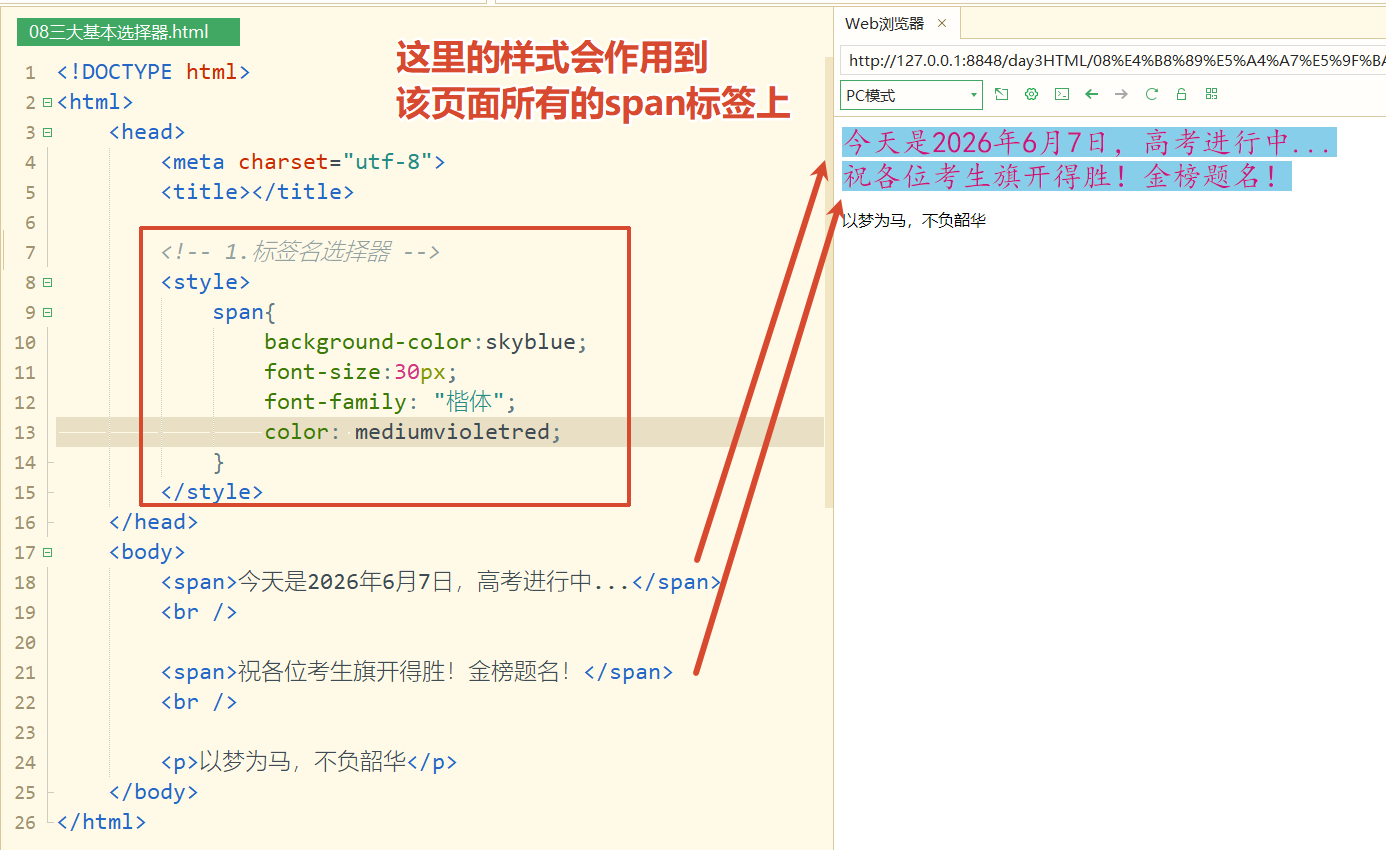
同样我们也可以写p标签,将样式作用于p标签上:
2、id选择器
一般body中的任何一个标签 都有id属性。
id属性的值 一般在同一个网页上是不允许有重复值。span标签、p标签等都会有自己的id属性,名字不能有重复。
id属性一般用于帮助我们定位到页面上唯一的一个标签。
id属性值命名有规则:
- 不能有空格和一些特殊符号
- 特殊符号中仅可以使用
_,不推荐$,会和jquery命名冲突 - 不能以数字为开头
- 推荐写法 应为字母开头数字放在后面
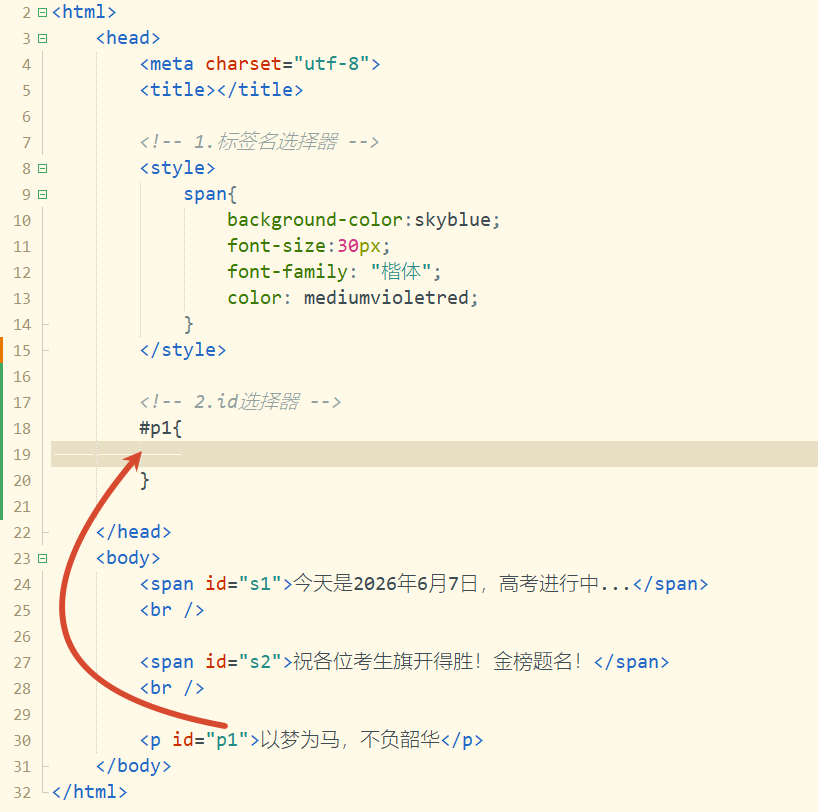
语法为 <font style="color:#DF2A3F;">#id值{样式}</font>
比如给id值为p1的地方加一个样式:
🌱代码
html
<!DOCTYPE html>
<html>
	<head>
		<meta charset="utf-8">
		<title></title>

		<!-- 2.id选择器 -->
		<style>
			#p1{
				border:1px dotted blue;
				background-color:greenyellow;
				color:red;
				width:100px;
				height:100px;
			}
		</style>
	</head>
	<body>

		<span id="s1">今天是2026年6月7日,高考进行中...</span>
		<br />

		<span id="s2">祝各位考生旗开得胜!金榜题名!</span>
		<br />

		<p id="p1">以梦为马,不负韶华</p>
	</body>
</html>
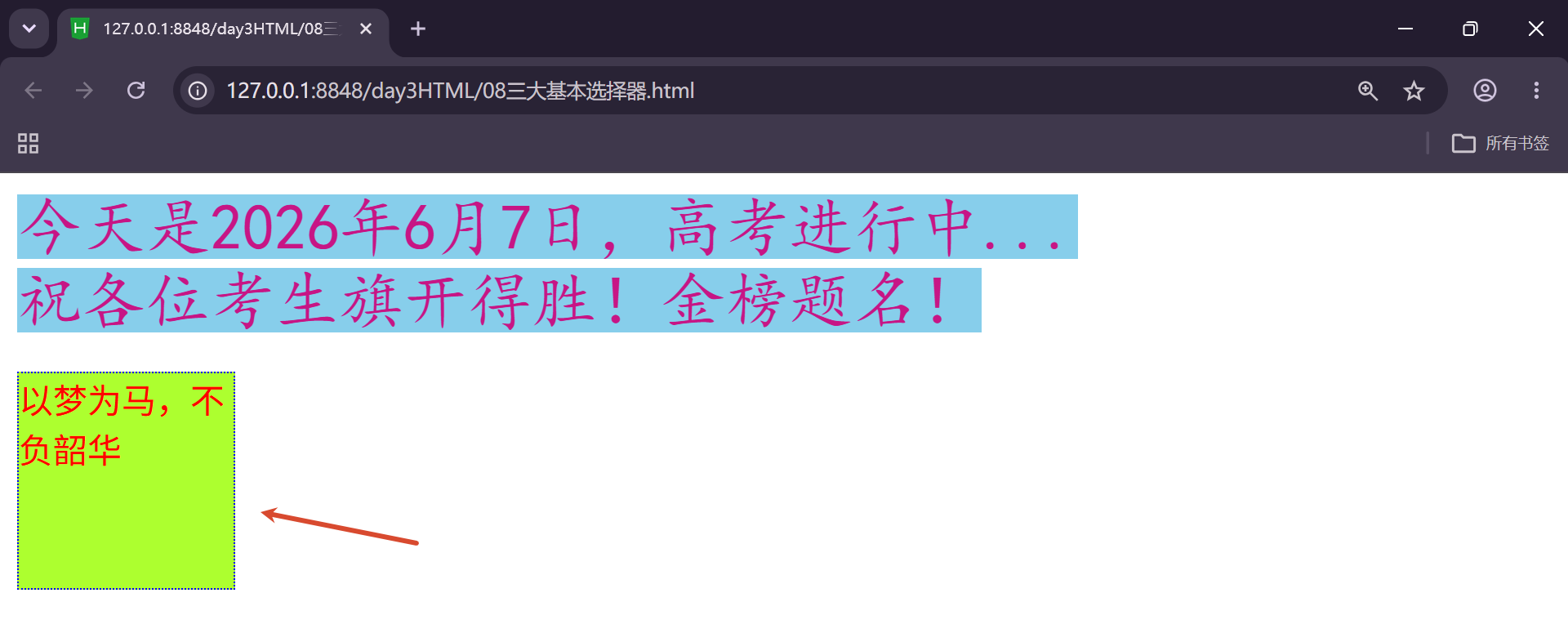
🍺输出
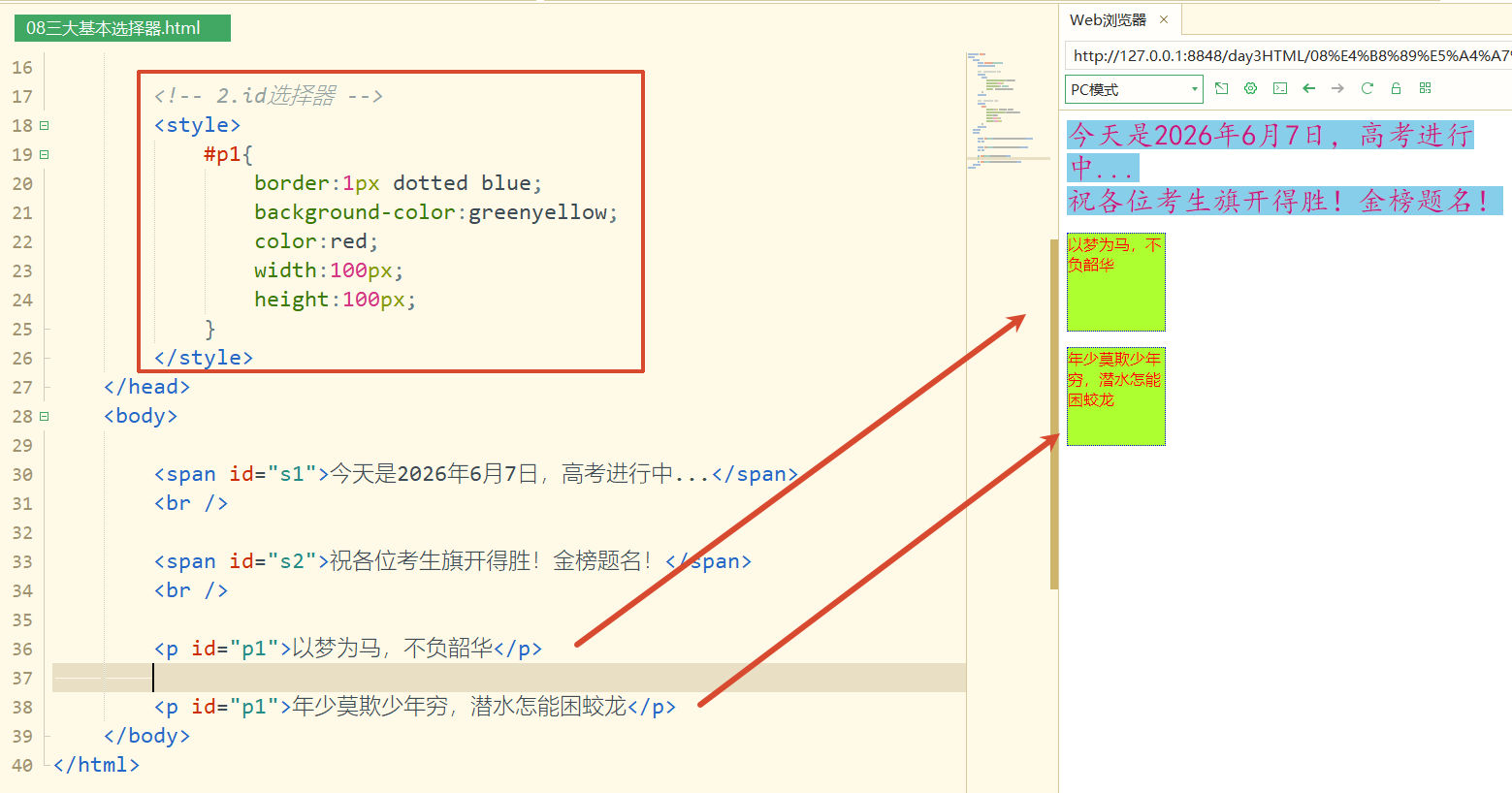
如果id相同 ,显示样式会相同,但是这种写法极其不规范:
3、类选择器
一般body中的所有标签 都有<font style="color:#DF2A3F;">class</font>属性。
多个不同的标签 可以有相同的class属性值。
通过标签的class属性确定样式的作用范围。
语法为<font style="color:#DF2A3F;"> .class属性值{样式}</font>
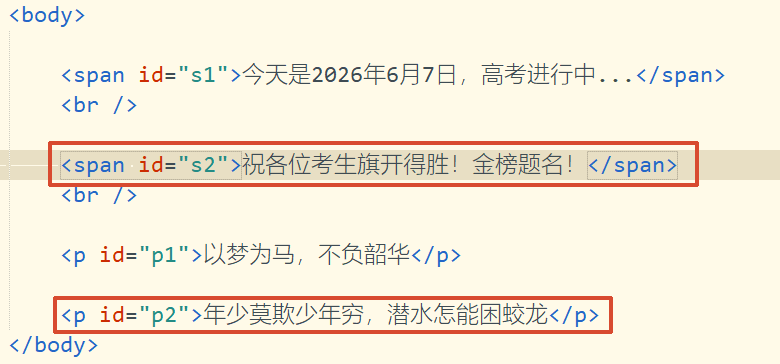
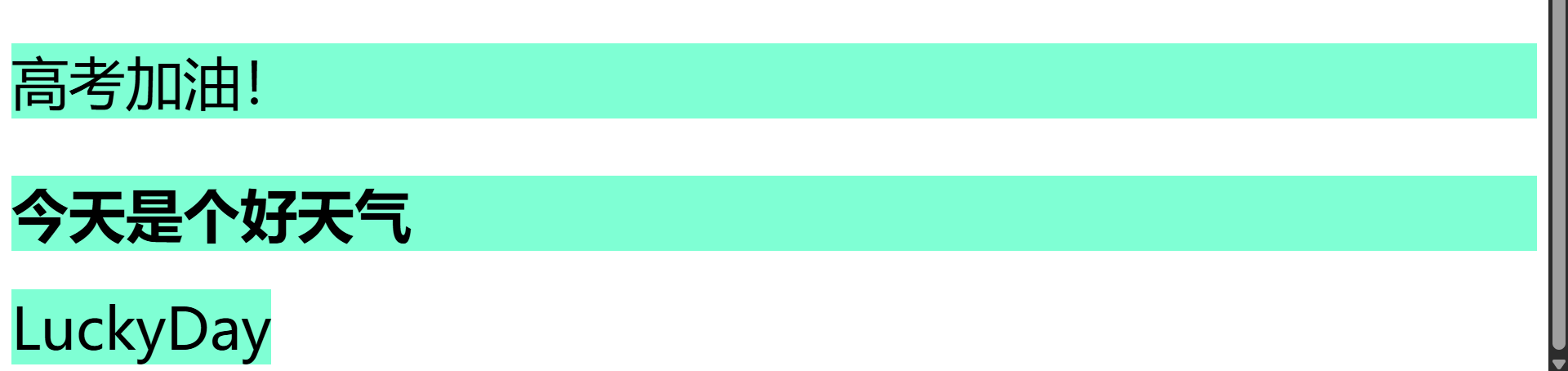
上面说了id值不能重复,但是现在想要两个不同的标签使用相同的样式:
🌱代码
html
<!DOCTYPE html>
<html>
	<head>
		<meta charset="utf-8">
		<title></title>

		<!-- 3.类选择器 -->
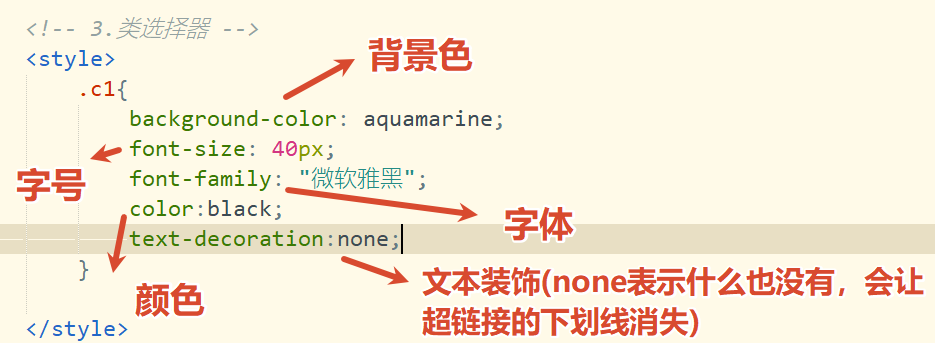
		<style>
			.c1{
				background-color: aquamarine;
				font-size: 40px;
				font-family: "微软雅黑";
				color:black;
				text-decoration:none;
			}

		</style>
	</head>
	<body>
		<p id="p3" class="c1">高考加油!</p>
		<h1 id="ha" class="c1">今天是个好天气</h1>

		<!-- #表示访问当前网页 -->
		<a href="#" class="c1">LuckyDay</a>
	</body>
</html>
🍺输出
注意这几个属性的含义:
4、整体代码
html
<!DOCTYPE html>
<html>
	<head>
		<meta charset="utf-8">
		<title></title>

		<!-- 1.标签名选择器 -->
		<style>
			span{
				background-color:skyblue;
				font-size:30px;
				font-family: "楷体";
				color: mediumvioletred;
			}
		</style>

		<!-- 2.id选择器 -->
		<style>
			#p1{
				border:1px dotted blue;
				background-color:greenyellow;
				color:red;
				width:100px;
				height:100px;
			}
		</style>

		<!-- 3.类选择器 -->
		<style>
			.c1{
				background-color: aquamarine;
				font-size: 40px;
				font-family: "微软雅黑";
				color:black;
				text-decoration:none;
			}

		</style>
	</head>
	<body>

		<span id="s1">今天是2026年6月7日,高考进行中...</span>
		<br />

		<span id="s2">祝各位考生旗开得胜!金榜题名!</span>
		<br />

		<p id="p1">以梦为马,不负韶华</p>

		<p id="p2">年少莫欺少年穷,潜水怎能困蛟龙</p>

		<p id="p3" class="c1">高考加油!</p>
		<h1 id="ha" class="c1">今天是个好天气</h1>

		<!-- #表示访问当前网页 -->
		<a href="#" class="c1">LuckyDay</a>
	</body>
</html>
(2)其他选择器
(了解 熟悉)
1、层级选择器
通过层次关系 定位样式的作用范围。
层级选择器的每个层级的确定可以是标签名 id class。
<1>
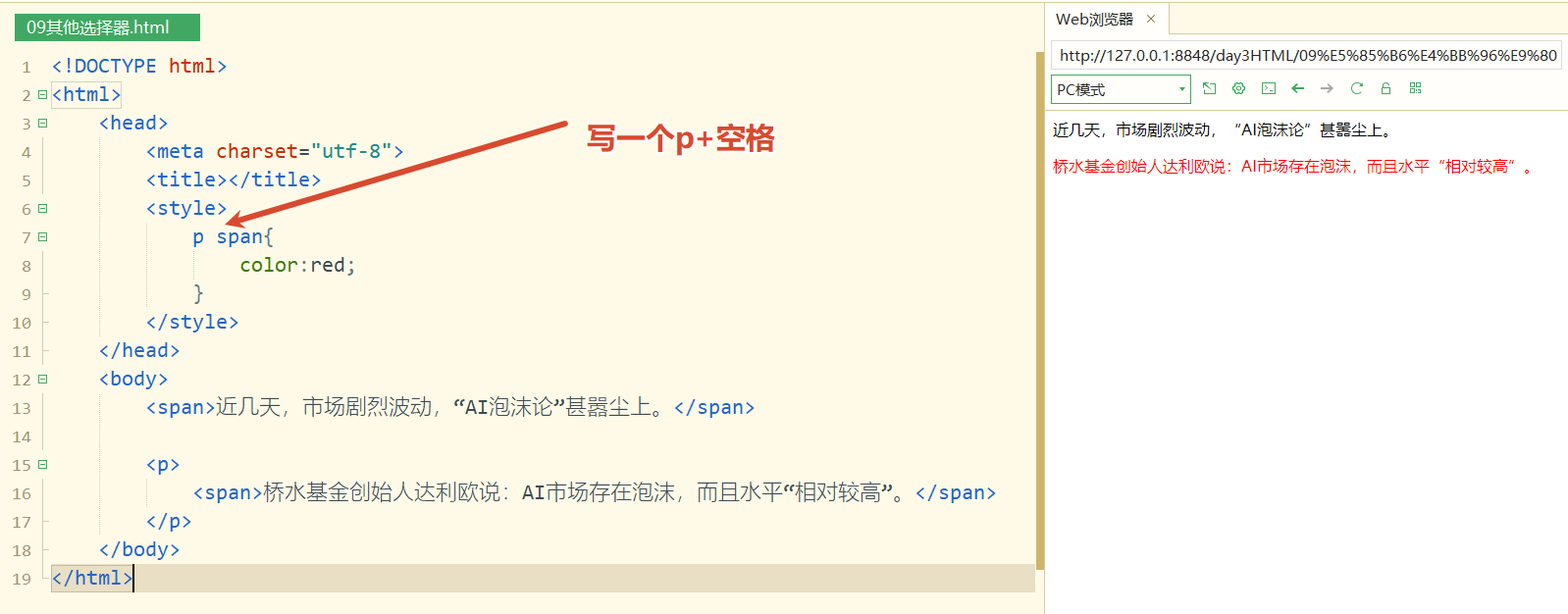
比如,现在我想将样式作用于p标签里面的span上:
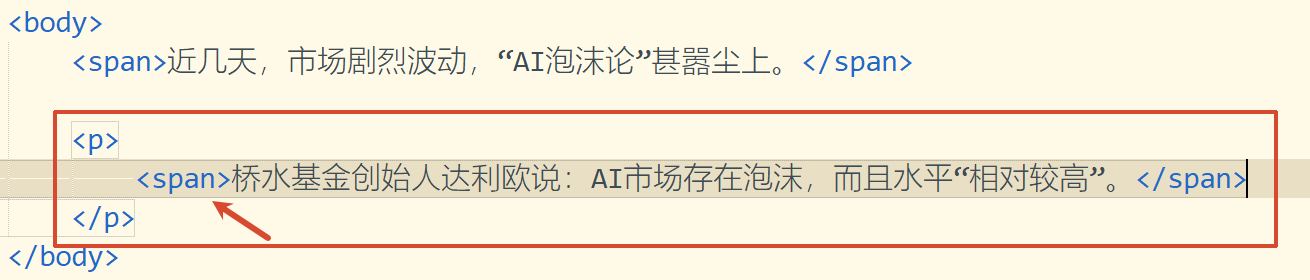
如果按照之前的写法,会将样式作用于所有的span上:
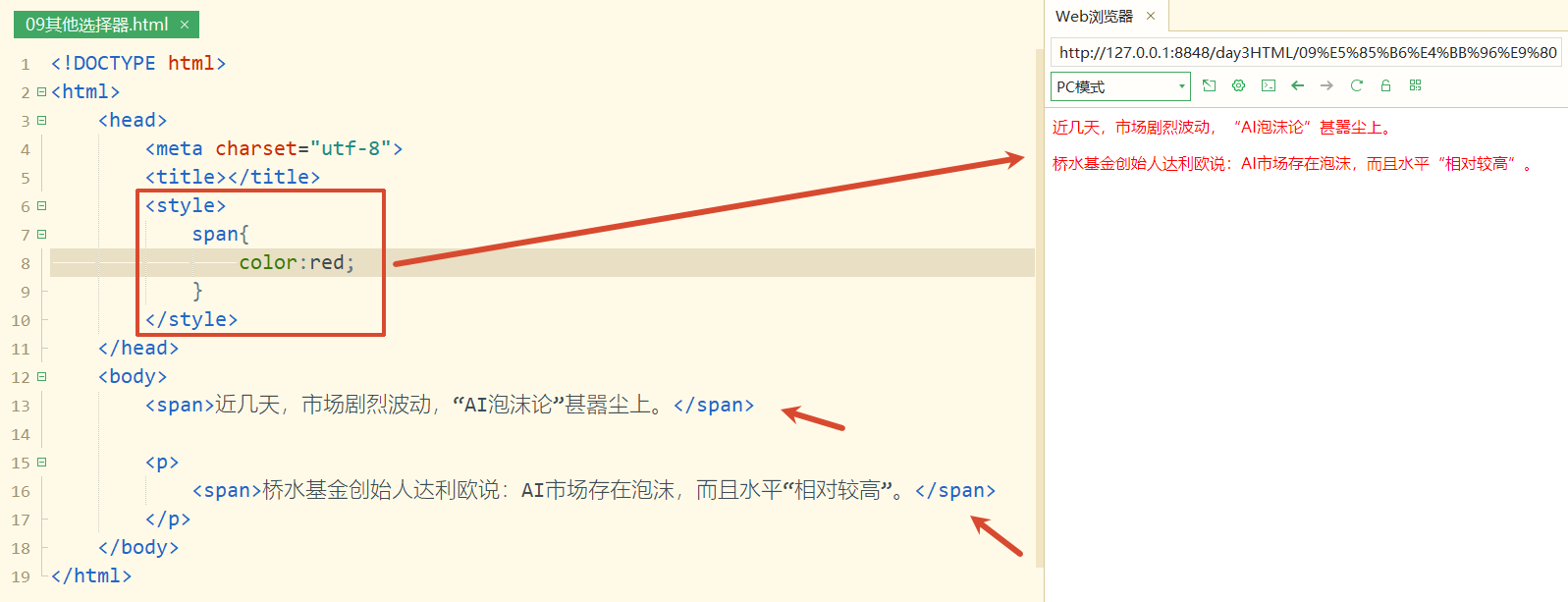
想要将样式仅仅作用于p标签里面的span,可以这样来写:
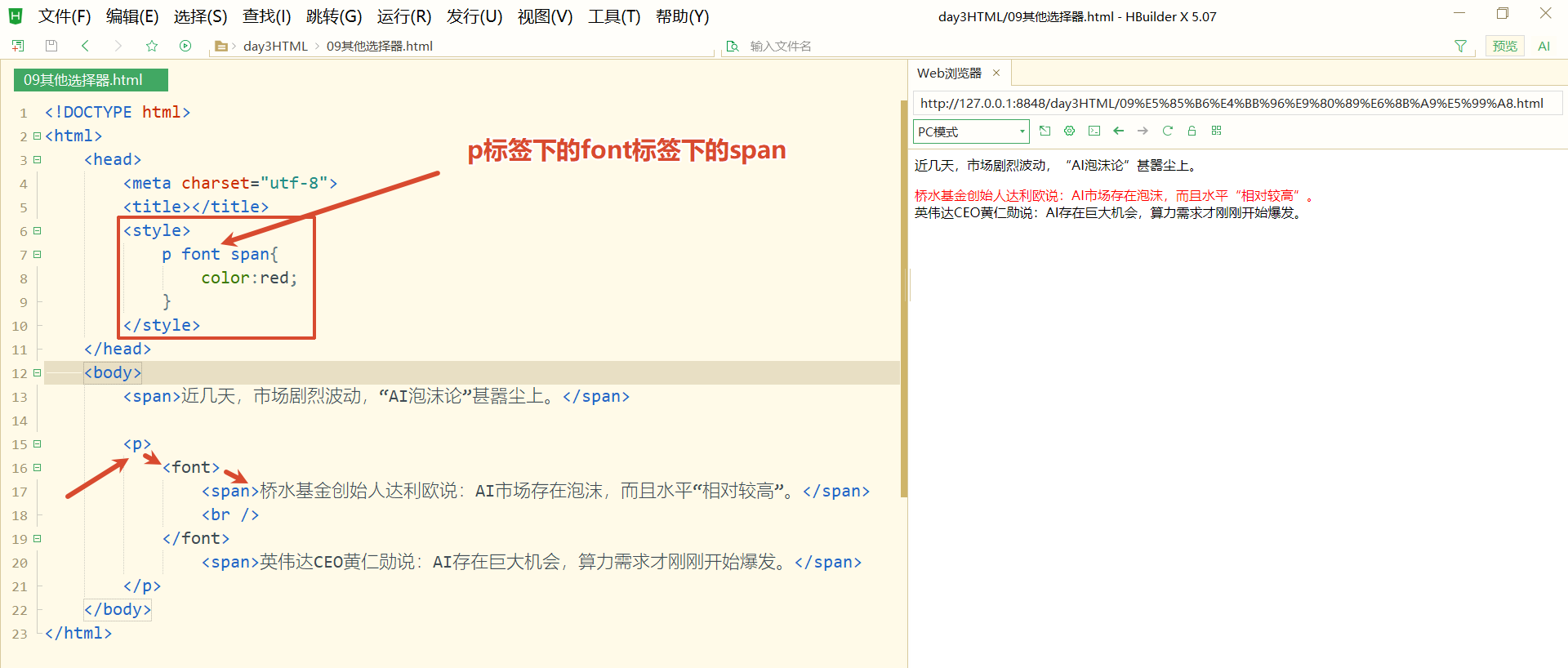
<2>
当然也可以有三层:
<3>
如果p标签有id值,也可以使用它的id:
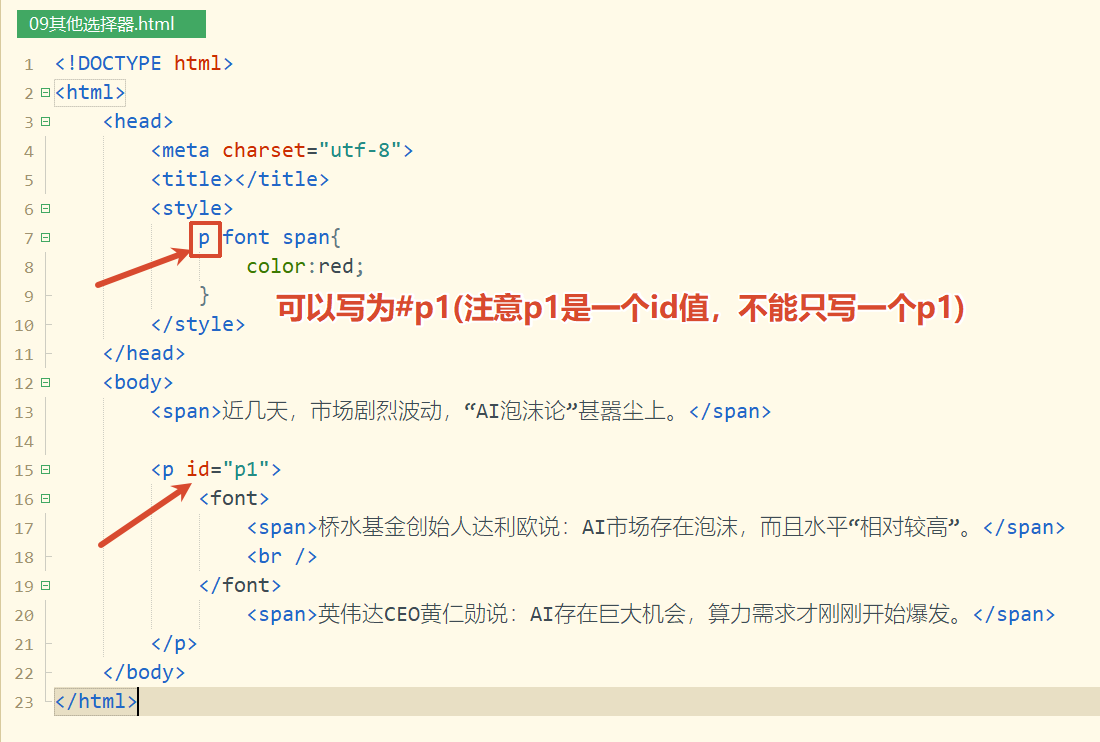
<4>
如果不写font,则作用于p标签下面的所有font:
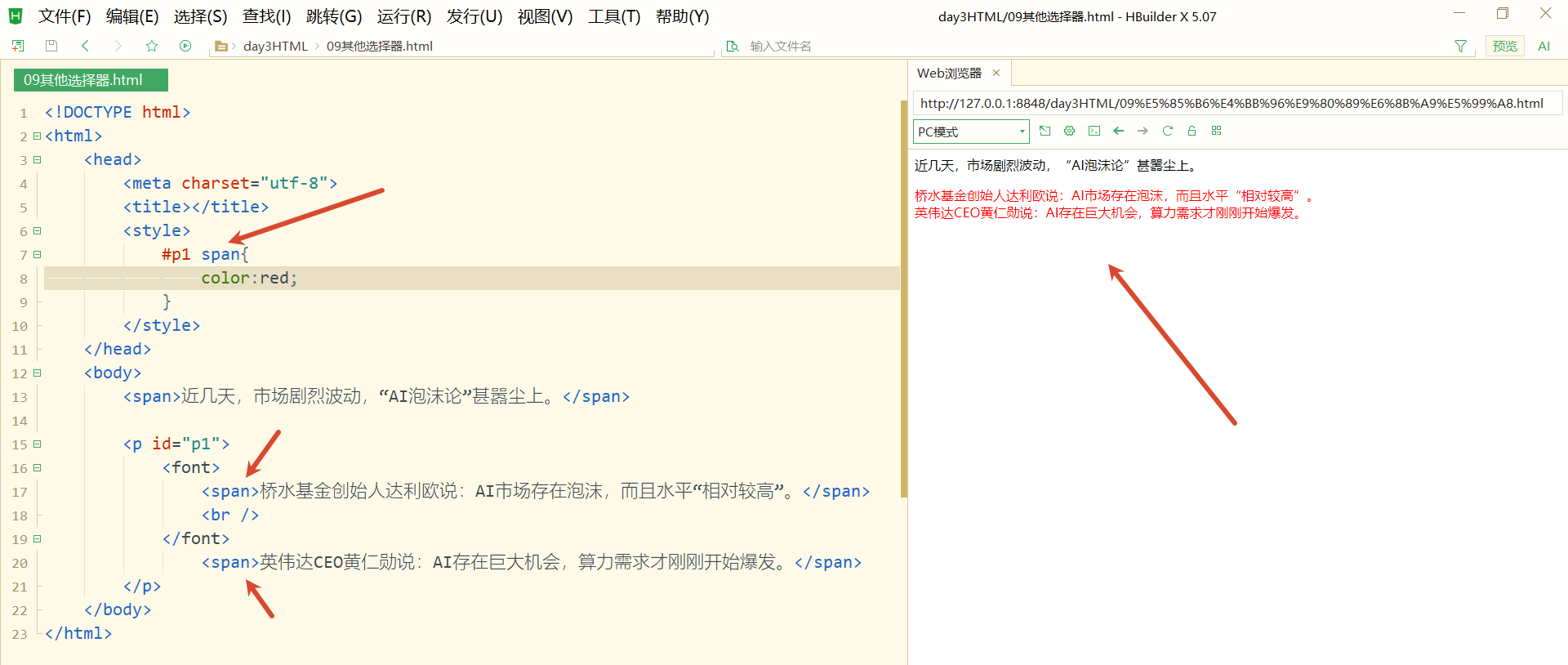
可以用class来标明想要作用的span标签:
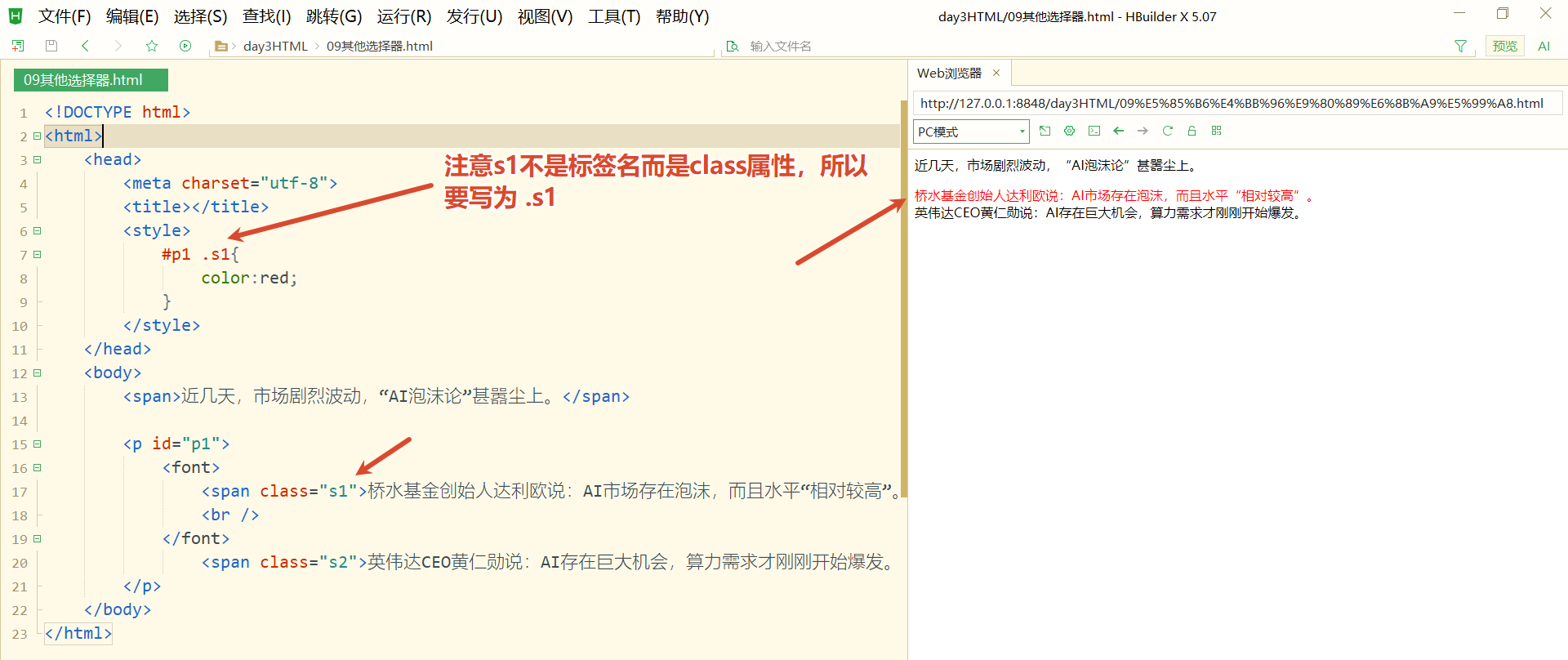
每个层级之间,使用标签名或者id或者类都是可以的。
🌱代码
html
<!DOCTYPE html>
<html>
	<head>
		<meta charset="utf-8">
		<title></title>
    <!-- 1.层级选择器  -->
		<style>
			#p1 .s1{
				color:red;
			}
		</style>
	</head>
	<body>
		<span>近几天,市场剧烈波动,"AI泡沫论"甚嚣尘上。</span>

		<p id="p1">
			<font>
				<span class="s1">桥水基金创始人达利欧说:AI市场存在泡沫,而且水平"相对较高"。</span>
				<br />
			</font>
				<span class="s2">英伟达CEO黄仁勋说:AI存在巨大机会,算力需求才刚刚开始爆发。</span>
		</p>
	</body>
</html>
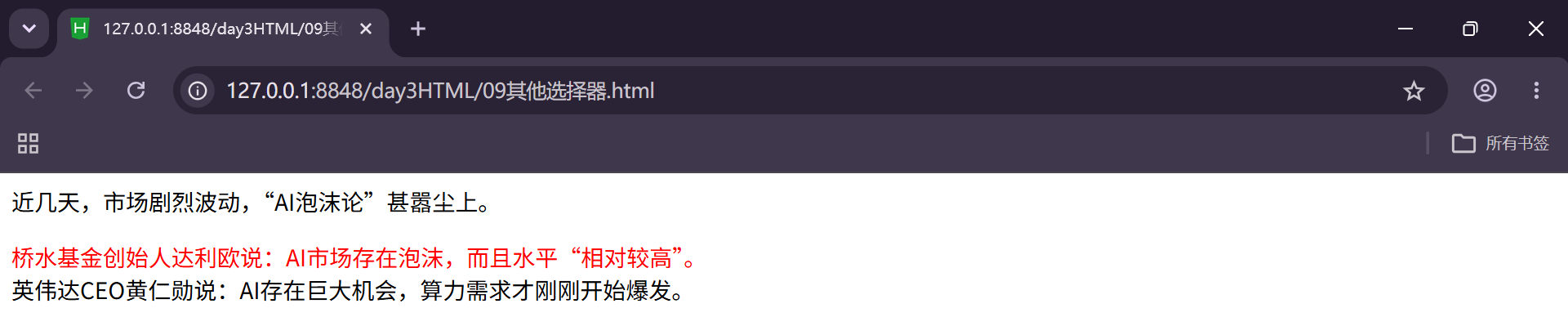
🍺输出
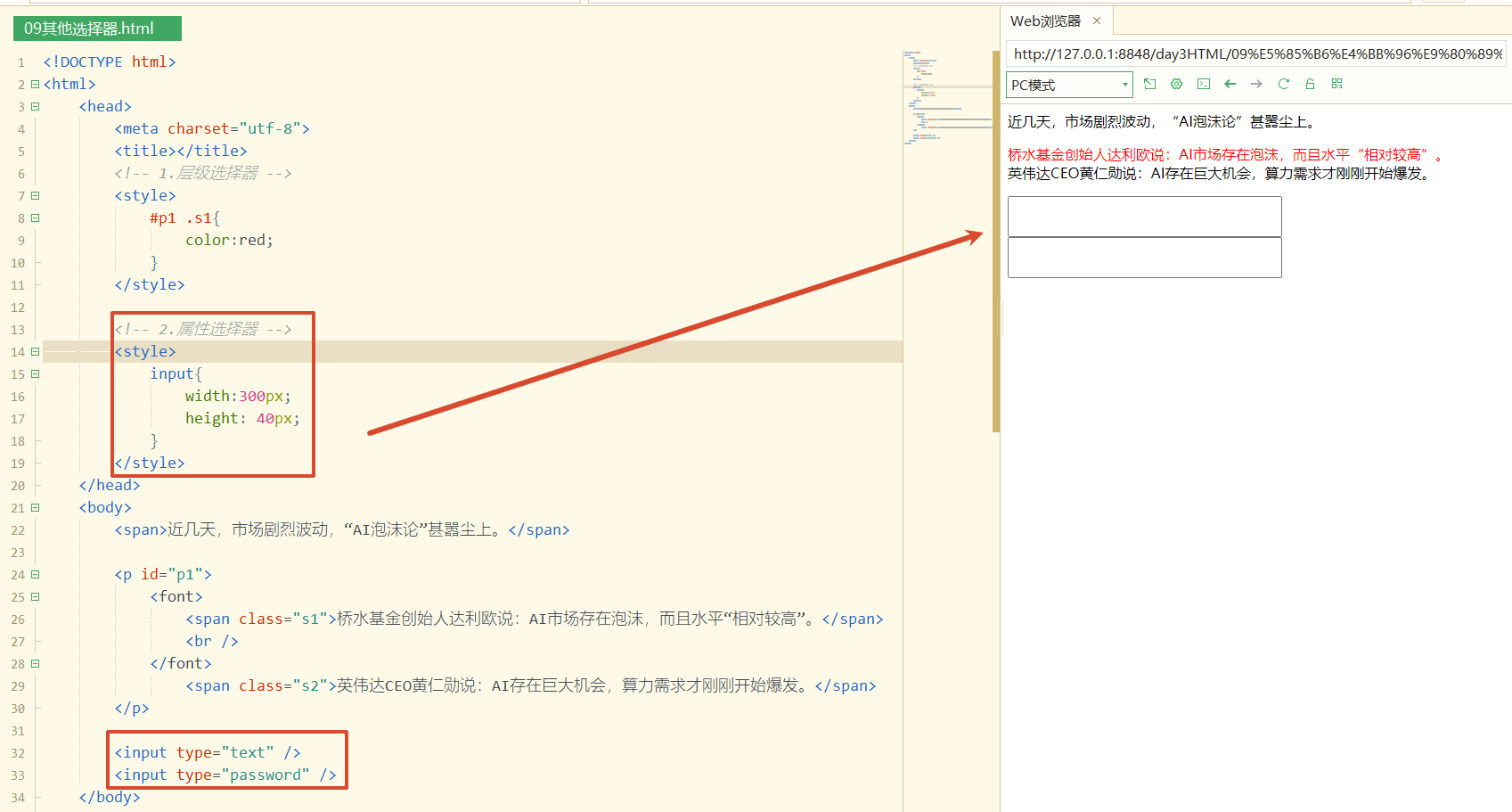
2、属性选择器
根据标签的某个属性的特定属性值确定样式的作用范围。
现在有两个输入框,若是直接作用于input,会将两个框都变大:
现在只想让密码框变大:
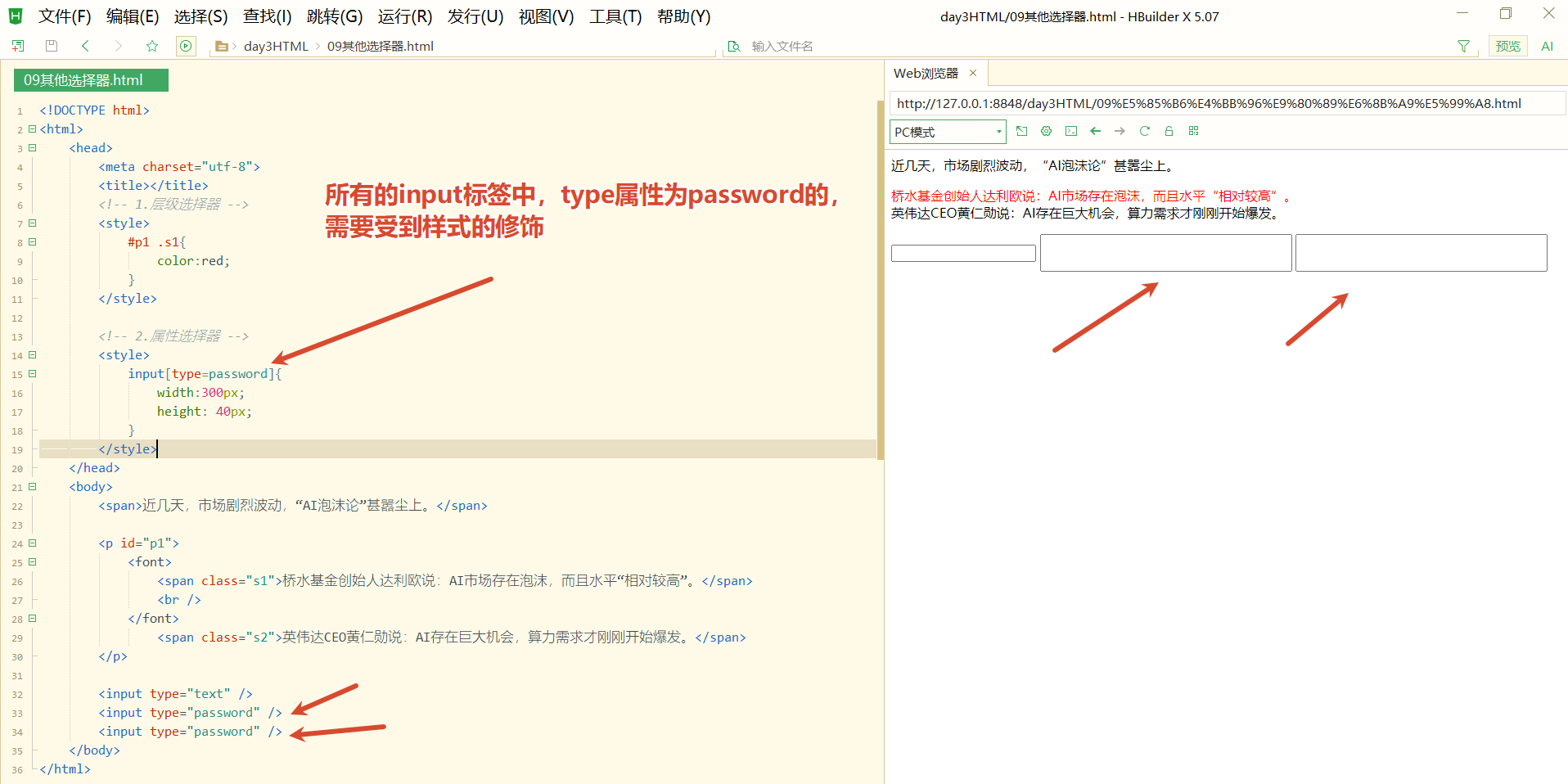
也不一定只写标签名input,可以给每个input添加class属性,比如:
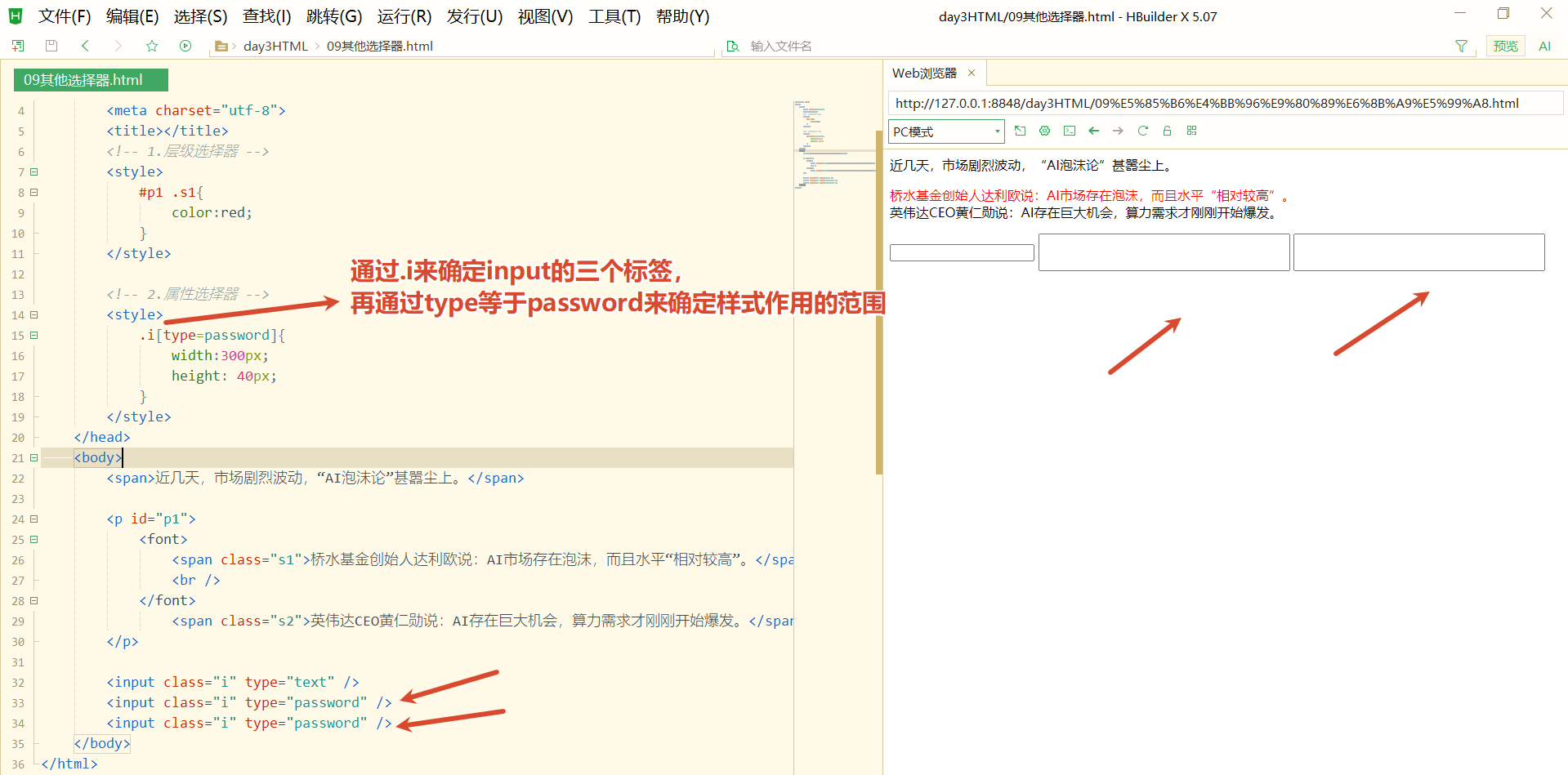
属性选择器外面的那一层,可以是标签名/类/id
🌱代码
html
<!DOCTYPE html>
<html>
	<head>
		<meta charset="utf-8">
		<title></title>

		<!-- 2.属性选择器 -->
		<style>
			.i[type=password]{
				width:300px;
				height: 40px;
			}
		</style>
	</head>
	<body>
		<input class="i" type="text" />
		<input class="i" type="password" />
		<input class="i" type="password" />
	</body>
</html>
🍺输出

3、分组选择器
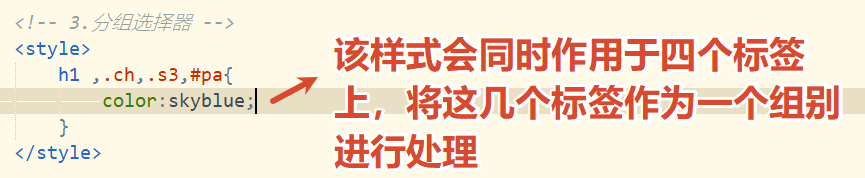
可以将多个不同层级关系 不同class属性 id 标签名同时使用相同的样式效果。
比如现在有四个标签,我想作用于这些标签上,它们id不同,class也不同,标签名也不同:
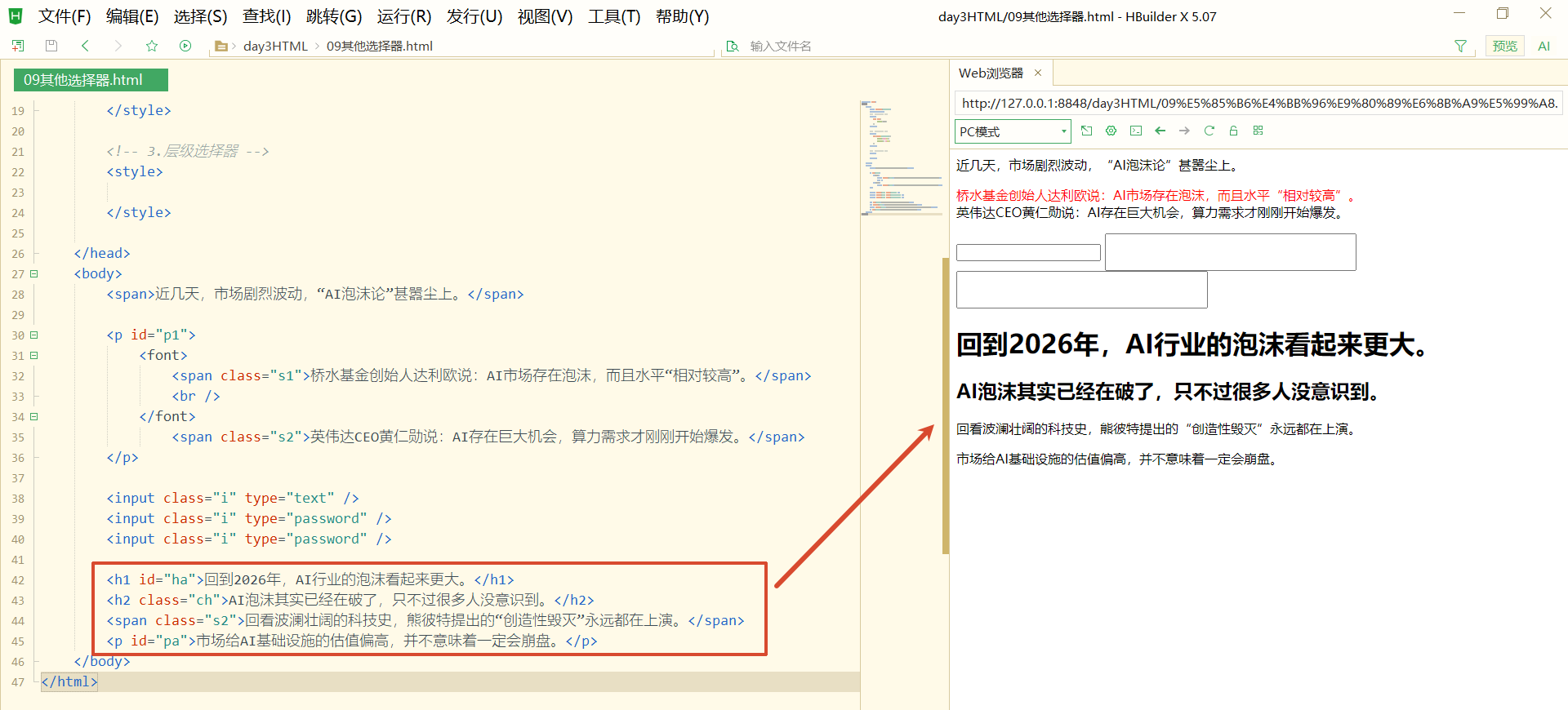
可以使用分组选择器,下面的这种写法不对:
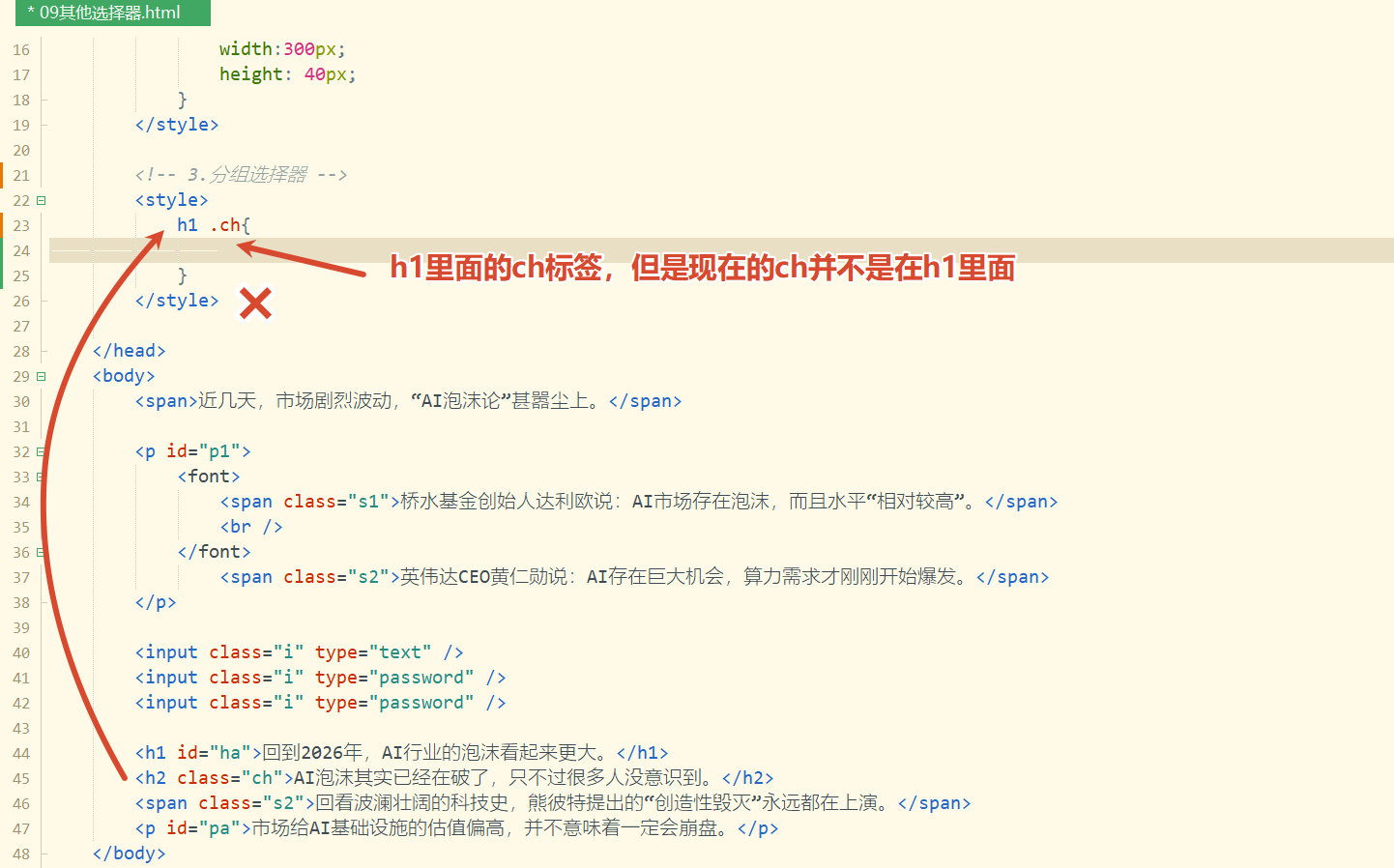
需要使用逗号:

将四个标签都写上:
🌱代码
html
<!DOCTYPE html>
<html>
	<head>
		<meta charset="utf-8">
		<title></title>

		<!-- 3.分组选择器 -->
		<style>
			h1 ,.ch,.s3,#pa{
				color:skyblue;
			}
		</style>

	</head>
	<body>
		<h1 id="ha">回到2026年,AI行业的泡沫看起来更大。</h1>
		<h2 class="ch">AI泡沫其实已经在破了,只不过很多人没意识到。</h2>
		<span class="s3">回看波澜壮阔的科技史,熊彼特提出的"创造性毁灭"永远都在上演。</span>
		<p id="pa">市场给AI基础设施的估值偏高,并不意味着一定会崩盘。</p>
	</body>
</html>
🍺输出

4、整体代码
🌱代码
html
<!DOCTYPE html>
<html>
	<head>
		<meta charset="utf-8">
		<title></title>
		<!-- 1.层级选择器 -->
		<style>
			#p1 .s1{
				color:red;
			}
		</style>

		<!-- 2.属性选择器 -->
		<style>
			.i[type=password]{
				width:300px;
				height: 40px;
			}
		</style>

		<!-- 3.分组选择器 -->
		<style>
			h1 ,.ch,.s3,#pa{
				color:skyblue;
			}
		</style>

	</head>
	<body>
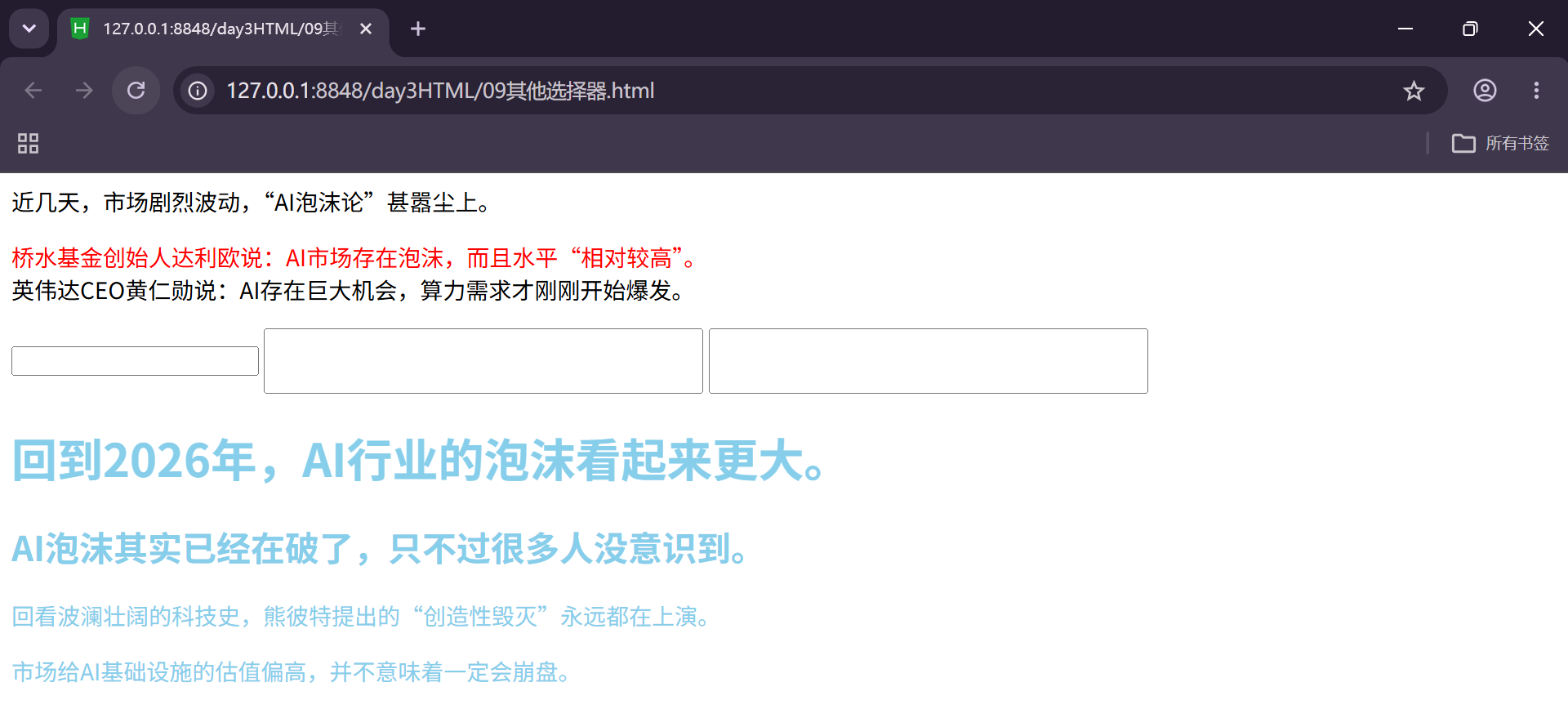
		<span>近几天,市场剧烈波动,"AI泡沫论"甚嚣尘上。</span>

		<p id="p1">
			<font>
				<span class="s1">桥水基金创始人达利欧说:AI市场存在泡沫,而且水平"相对较高"。</span>
				<br />
			</font>
				<span class="s2">英伟达CEO黄仁勋说:AI存在巨大机会,算力需求才刚刚开始爆发。</span>
		</p>

		<input class="i" type="text" />
		<input class="i" type="password" />
		<input class="i" type="password" />

		<h1 id="ha">回到2026年,AI行业的泡沫看起来更大。</h1>
		<h2 class="ch">AI泡沫其实已经在破了,只不过很多人没意识到。</h2>
		<span class="s3">回看波澜壮阔的科技史,熊彼特提出的"创造性毁灭"永远都在上演。</span>
		<p id="pa">市场给AI基础设施的估值偏高,并不意味着一定会崩盘。</p>
	</body>
</html>
🍺输出
(3)伪类选择器
1、a标签
写一个超链接:
html
<!DOCTYPE html>
<html>
	<head>
		<meta charset="utf-8">
		<title></title>
	</head>
	<body>
		<a href="http://www.baidu.com">百度</a>
	</body>
</html>输出蓝色带有下划线的样式:

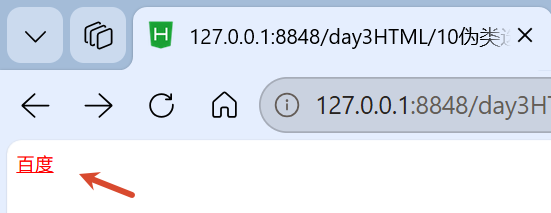
鼠标按住不动会变成红色:
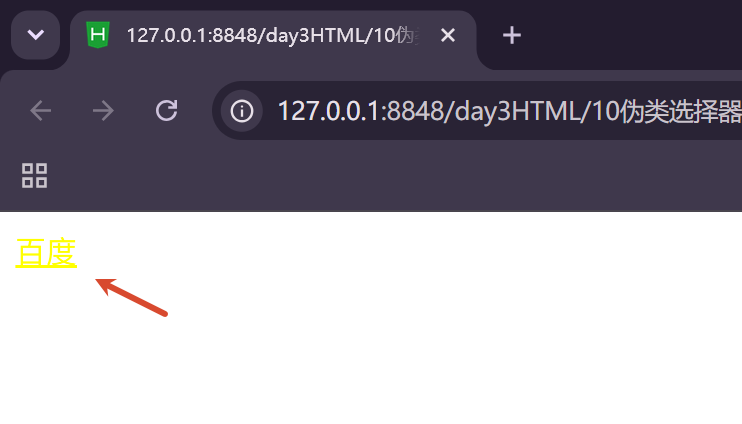
可以修改鼠标悬停时的颜色:

将鼠标放在"百度"上面,会变成黄色:
还有其他几种状态:
html
/* 未访问的链接(该链接还没有被访问过) */
a:link {
  color: #FF0000;
}

/* 已访问的链接 */
a:visited {
  color: #00FF00;
}

/* 鼠标悬停链接 */
a:hover {
  color: #FF00FF;
}

/* 已选择的链接 */
a:active {
  color: #0000FF;
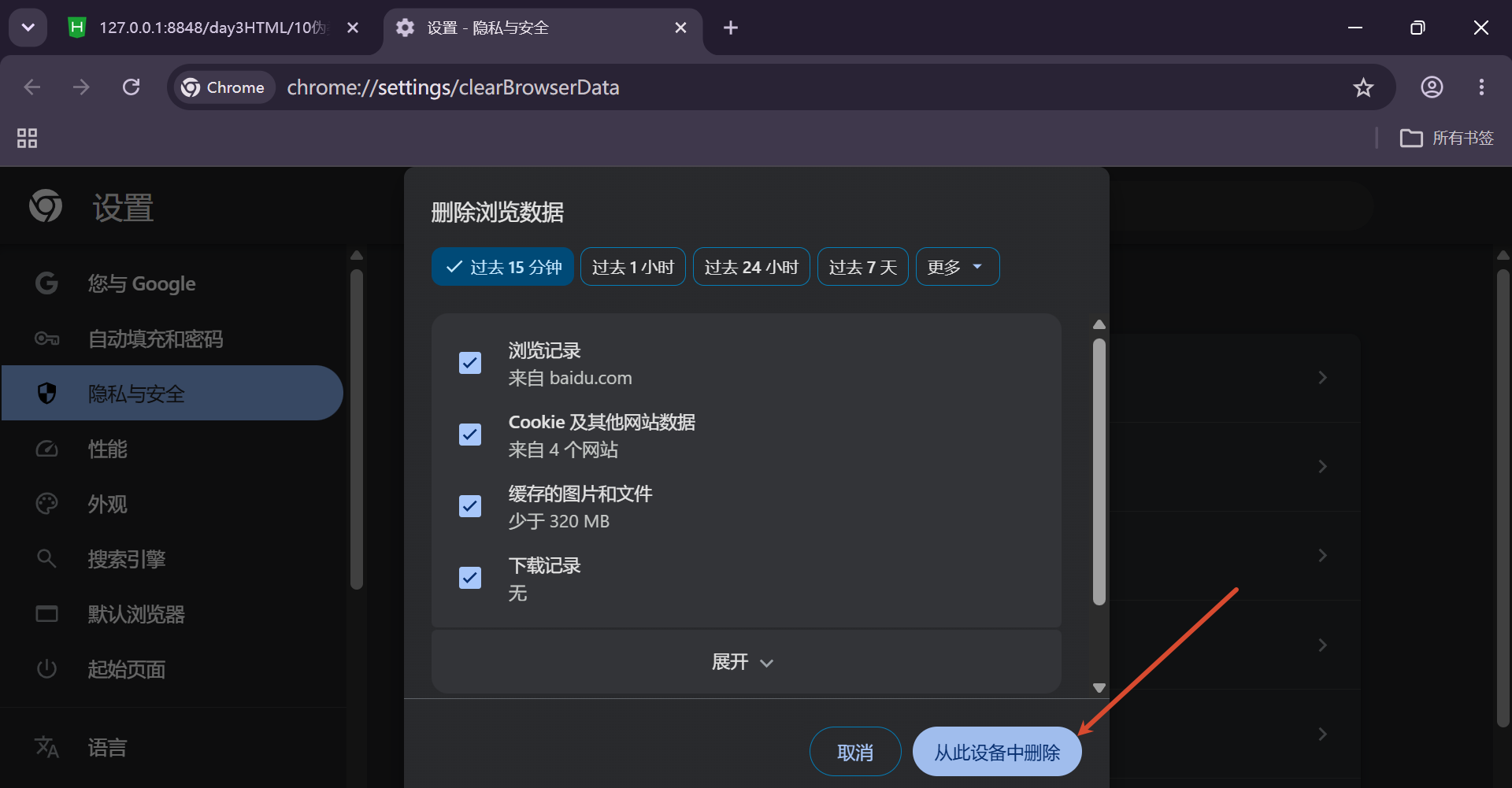
}先在当前网页按住Ctrl+Shift+Delete清除访问记录:
🌱代码
html
<!DOCTYPE html>
<html>
	<head>
		<meta charset="utf-8">
		<title></title>

		<style>

			/* 1.未访问的链接 */
			a:link{
				color:cyan;
        text-decoration: none;
			}

			/* 2.访问过的链接 */
			a:visited{
				color:gray;
			}

			/* 3.鼠标悬停 */
			a:hover{
				color:greenyellow;

			}

			/* 4.点住不动 */
			a:active{
				color:orangered;
			}
		</style>
	</head>
	<body>
		<a href="http://www.baidu.com">百度</a>
	</body>
</html>
🍺输出
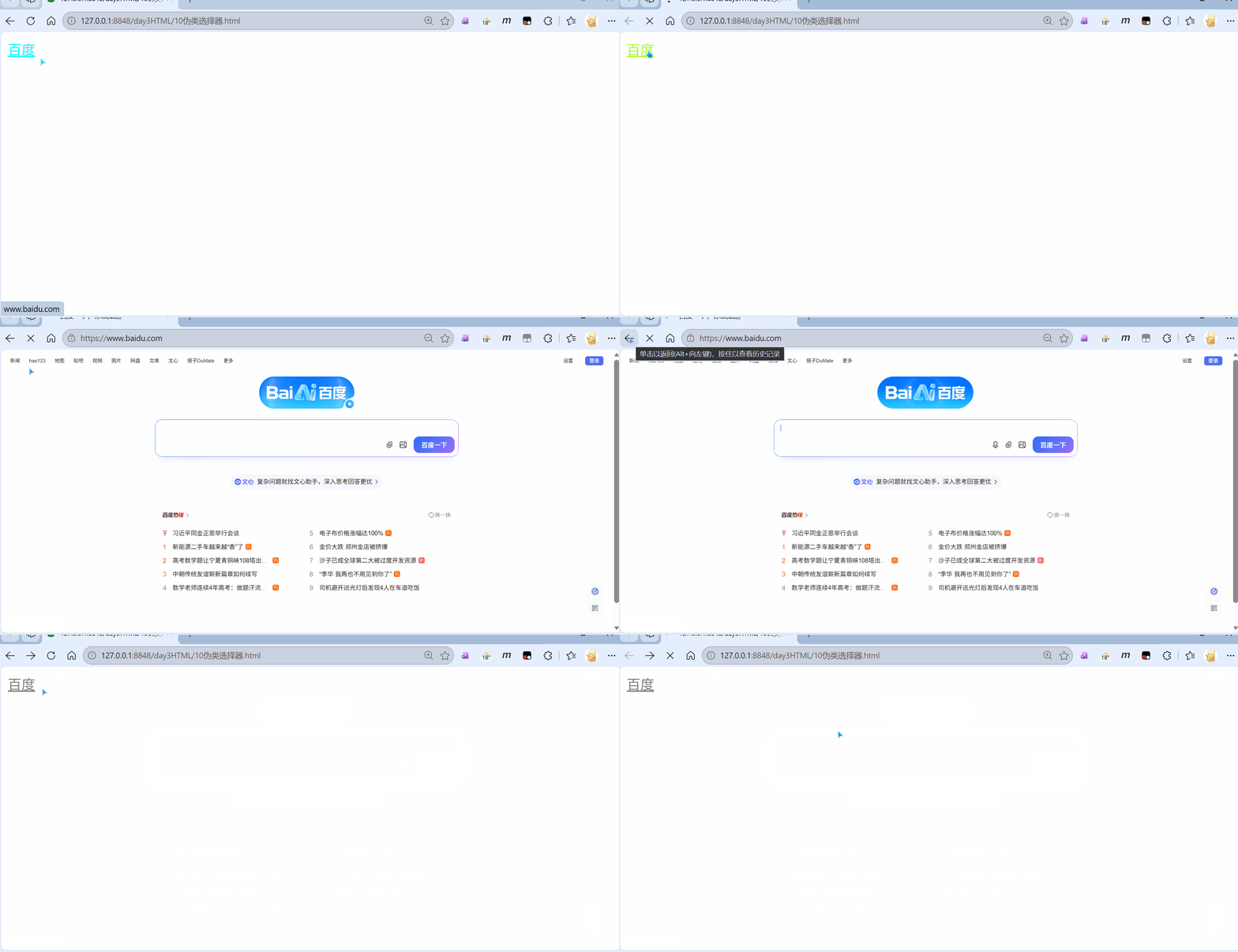
还未访问的链接是天蓝色,悬停在上面是绿黄色,点住不动是橘色,访问过的链接是灰色。
⭐注意
伪类选择器可以四个同时使用,也可以单个使用。
如果是四个一块使用,注意顺序。
<font style="color:crimson;background-color:rgba(222, 222, 222, 0.3);">a:hover</font>(悬停)必须在 CSS 定义中的<font style="color:crimson;background-color:rgba(222, 222, 222, 0.3);">a:link</font>(未访问)和<font style="color:crimson;background-color:rgba(222, 222, 222, 0.3);">a:visited</font>(已访问)之后,才能生效!<font style="color:crimson;background-color:rgba(222, 222, 222, 0.3);">a:active</font>(点住不动) 必须在 CSS 定义中的<font style="color:crimson;background-color:rgba(222, 222, 222, 0.3);">a:hover</font>(悬停)之后才能生效!- 伪类名称对大小写不敏感。

2、div标签
伪类选择器不仅适用于a标签,还可以在非超链接标签上进行使用的。
比如适用于div标签,但不涉及到访问过、未访问过。这里试一下悬停。
🌱代码
html
<!DOCTYPE html>
<html>
	<head>
		<meta charset="utf-8">
		<title></title>

		<style>
			/* <1> a标签 */

			/* 1.未访问的链接 */
			a:link{
				color:cyan;
				text-decoration: none;
			}

			/* 2.访问过的链接 */
			a:visited{
				color:gray;
			}

			/* 3.鼠标悬停 */
			a:hover{
				color:greenyellow;

			}

			/* 4.点住不动 */
			a:active{
				color:orangered;
			}


			/* <2> div标签 */
			div{
				border:1px double greenyellow;
				width: 100px;
				height:100px;
				background-color: lightblue;
			}
			div:hover{
				background-color: yellow;
			}

		</style>
	</head>
	<body>
		<a href="http://www.baidu.com">百度</a>
		<div></div>
	</body>
</html>
🍺输出
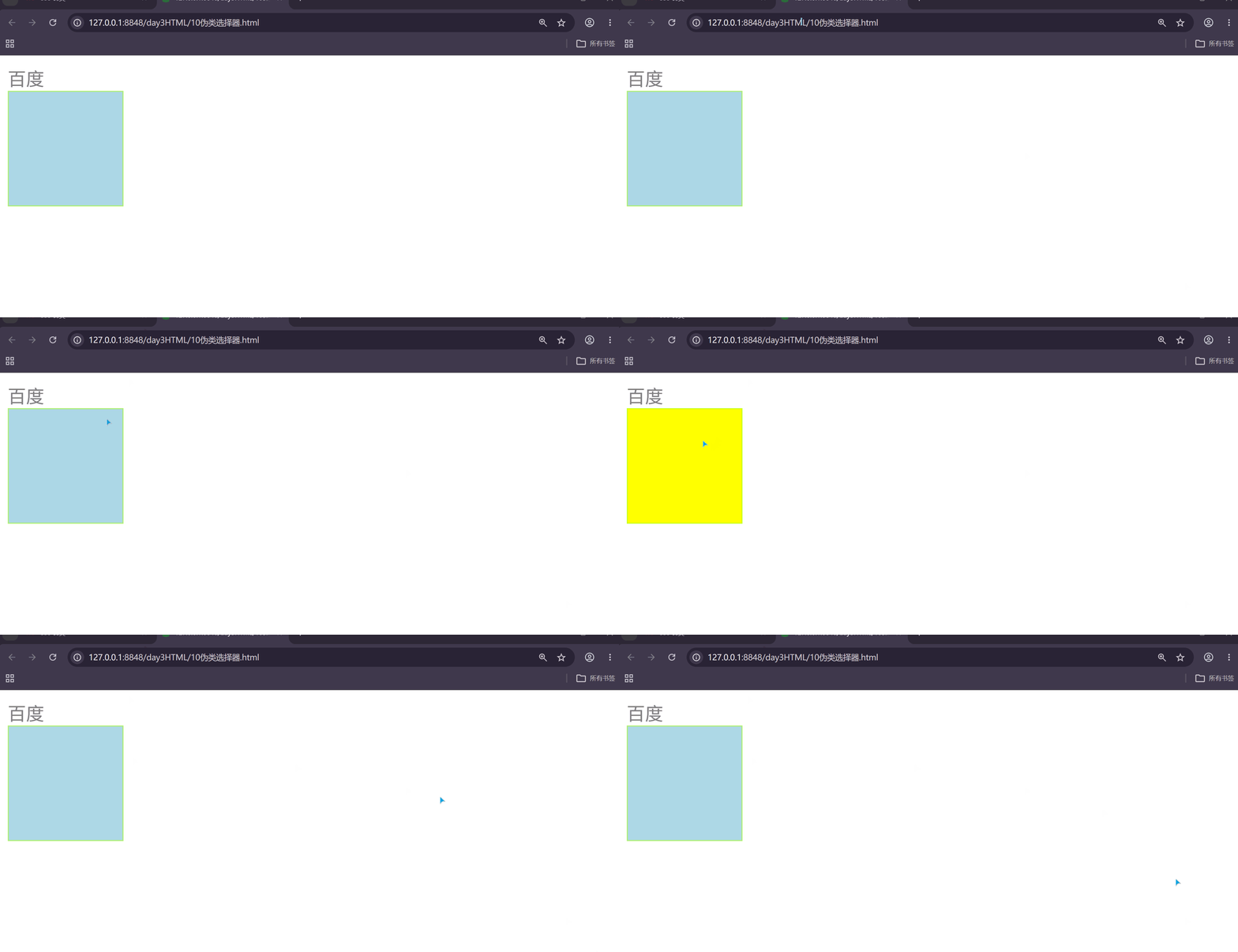
可以看到悬停时变为了黄色:
第五节:总结回顾
:::info 【输入标签】 input标签 ::: |
|
|---|---|
type属性 |
属性值 |
text 文本框 |
|
password 密码框 |
|
radio 单选框 |
|
checkbox 复选框 |
|
button 按钮 |
|
file 文件上传 |
|
:::color1 【文本域】 textarea标签 ::: |
|
:::color2 【下拉框】 select标签 ::: |
|
option子标签 |
|
:::success 【表单标签】 form标签 ::: |
|
| 在页面上没有显示效果 用于划定数据的提交范围 | |
action属性 |
用于定义提交的地址 |
method属性 |
用于定义数据提交的方式 |
get 数据通过地址栏提交 数据量小 只能提交文本 相对不安全 |
|
post 数据单独打包发送 数据量大 可以提交文本和文件 相对安全 |
|
要求form内部的所有输入框有name 属性 通过value定义提交的值 |
|
name属性 |
用于让服务器区分数据的含义 |
| 提交按钮 | input type='submit' 提交 |
type=reset 清空表单所有数据 |
|
| ::: 【框架标签】 ::: | |
| 用于在当前网页引入其他网页 | |
| 可以将多个网页整合到一个网页上 | |
iframe标签 |
src属性 引入网页的地址 |
frameset 将网页划分上下 /左右 |
rows="20%,*,200px" /左右 cols="第一部分的宽度,...,..." 的几个部分 |
| 使用frameset要求当前网页不能有body标签 | |
frame |
上面分为了几部分,就要有几个frame src属性 引入网页的地址 |
| ::: 【CSS】 ::: | |
| 做网页美化的,三种引入方式 | |
| 行内式 | 通过标签的style属性引入 直接定义当前标签的CSS样式 |
| 内嵌式 | 在head标签中 使用一对style标签引入 通过选择器定位样式的作用范围 |
| 链接式 | 单独定义css外部样式文件 在head中 使用link标签 引入外部样式文件 |
| ::: 【三大基本选择器】 ::: | |
| 标签名选择器 | 定位到页面上所有的同名标签 标签名{样式名:样式值;样式名:样式值; ... ...} |
| id选择器 | 通过id定位到页面上唯一的一个标签 #id值{样式名:样式值;样式名:样式值; ... ...} |
| class选择器 | 通过class属性定位到页面多个可以是不同名字的标签 .class值{样式名:样式值;样式名:样式值; ... ...} |
| ::: 【其他选择器】 ::: | |
| 层级选择器 | 通过父级元素逐层找到子元素 父级元素选择器 子元素选择器{} |
| 属性选择器 | 通过指定标签名和属性值的方式 标签名[属性名=属性值]{} |
| 分组选择器 | 选择器1,选择器2,...,选择器n{} |
| ::: 【伪类选择器】 ::: | |
| 用于分别定义标签的四种状态 | |
| 未访问过 | :link{} |
| 访问过 | :visited{} |
| 鼠标悬停 | :hover{} |
| 鼠标激活(鼠标按住不放) | :active{} |
| hover 必须在 link 和 visited 之后 active必须在hover之后 |