"我的 realme 16 Pro 搭载安卓 16 系统、realme UI 7.0,使用 Windows 11 LTSC 系统电脑时,无法通过 USB 传输数据,请问该如何解决?"------ 来自谷歌论坛网友提问
一、realme 手机无法通过 USB 连接电脑的常见原因
- USB 连接模式选择错误(仅开启充电模式,未选择文件传输)
- 数据线或电脑 USB 接口损坏
- 未开启 USB 调试模式
- 电脑缺少 USB 驱动或驱动版本过旧
- 手机系统、电脑系统版本老旧
- 第三方软件干扰(如杀毒软件)
- USB 协议设置异常
- 手机出现临时性系统故障
了解完故障诱因后,下面为大家介绍简单实用的排查与修复方法。
第一部分:修复 realme 手机无法连接电脑问题(8 种方法)
将 realme 手机通过数据线连接电脑后,先解锁手机,下滑打开通知栏。点击 **"USB 正在为此设备充电"或 "安卓系统 - USB 选项",即可查看所有连接模式,选择文件传输(MTP)**,电脑就能正常读取手机里的照片、视频、文档等文件。如果问题依旧存在,请按照以下方法逐一排查。
方法一:开启 USB 调试
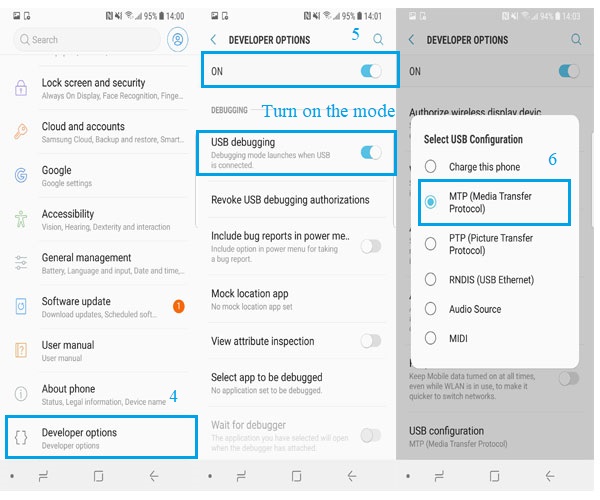
- 进入手机设置 > 关于手机,连续点击版本号 7 次,即可开启开发者模式。
- realme UI 1.0 及以上版本 :打开设置 > 系统 / 更多设置 > 开发者选项 ,开启USB 调试。
- realme UI R、S、T 版本与极简版 :进入设置 > 系统 > 开发者选项,打开 USB 调试。
完成连接并开启调试后,再次下滑手机通知栏,点击 USB 相关通知。如需传输文件,选择文件传输 / 安卓自动 / 媒体传输协议 ;仅传输照片则选择图片传输协议(PTP)。
方法二:更换数据线与 USB 接口
数据线故障是连接失败的高频原因,请更换一根支持数据传输的原装 / 正规数据线(仅充电线无法传输文件)。若更换数据线后仍无效,请切换电脑接口:
- 拔下手机数据线,更换电脑上其他 USB 接口(台式机可切换前置 / 后置接口,笔记本更换机身两侧接口)。
- 可尝试蓝色标识的 USB 3.0 接口或标准 USB 2.0 接口。
- 重新插好数据线,等待电脑识别设备,并选择对应的 USB 传输模式。
小贴士:虽然可以使用 USB 分线器,但为了连接更稳定,建议手机直接连接电脑原生 USB 接口。
方法三:安装设备连接助手
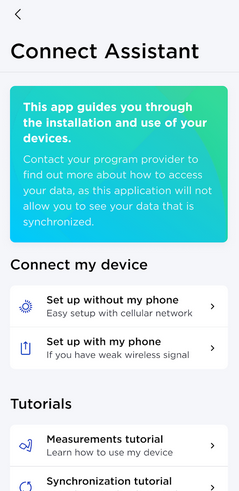
- 下载手机配套连接助手软件。
- 运行安装包,根据页面指引完成安装。
- 使用合规数据线将 realme 手机连接电脑,打开连接助手。
- 按照前文步骤开启 USB 调试并选择 USB 传输模式。
- 根据助手弹窗提示完成后续连接操作即可。
补充说明:该工具仅协助设备配对,无法查看已同步的数据,如需查询数据可联系软件官方客服。
方法四:更新电脑 USB 驱动
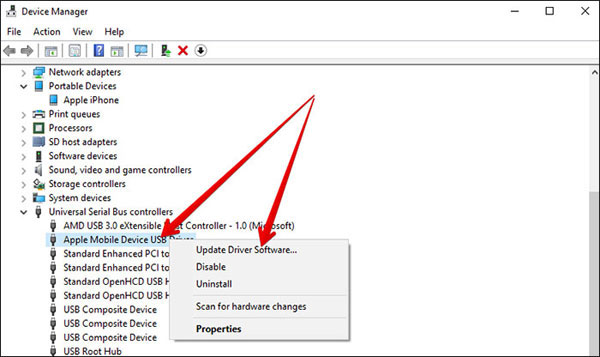
- 右键点击桌面此电脑 ,选择管理。
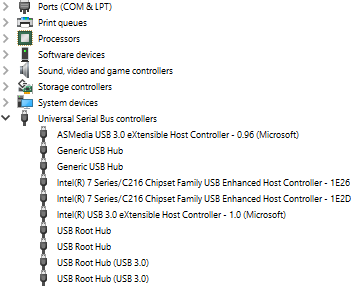
- 在左侧列表点击设备管理器 ,右侧展开通用串行总线控制器。
- 右键选中 USB 驱动程序,点击更新驱动程序软件。
方法五:修改通用 USB 集线器设置
- 右键点击此电脑 ,选择属性 ,再打开设备管理器。
- 展开通用串行总线控制器 ,右键点击通用 USB 集线器 ,选择属性。
- 切换至电源管理 选项卡,取消勾选 "允许计算机关闭此设备以节省电源",点击确定。
- 所有通用 USB 集线器均按此设置操作。
- 断开手机数据线,重启电脑后重新连接。
方法六:关闭安全防护软件
- 系统安全中心 :打开 Windows 安全中心,进入病毒和威胁防护 > 管理设置,关闭实时保护。
- 第三方杀毒软件:右键点击桌面右下角托盘内的杀毒软件图标,选择禁用或退出程序。
- 系统防火墙:打开控制面板 > 系统和安全 > Windows 防火墙,暂时关闭防火墙。
重要提醒:排查完成后,请及时重新开启安全软件与防火墙,保障设备安全。
方法七:检查 SIM 卡是否安装到位
- 长按电源键,选择关机。
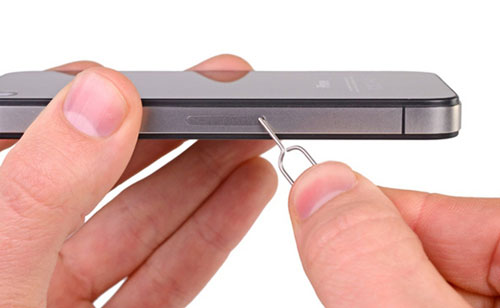
- 找到机身侧边的 SIM 卡托,取卡针 / 回形针插入卡托旁小孔,轻轻顶出卡托。
- 检查 SIM 卡摆放位置,确保芯片面朝下、卡槽安装牢固。
- 将卡托推回手机,听到卡扣声即安装完成。
- 重启手机,查看是否还存在 SIM 卡异常提示,再尝试连接电脑。
方法八:更新 realme 手机系统
- 确保手机已连接无线网络。
- 打开手机设置 > 关于手机 ,点击系统更新,系统会自动检测新版本。
- 如有可用更新,依次点击下载 、安装。
- 更新完成后手机会自动重启,之后再次尝试连接电脑。
补充:若手机已是最新系统版本,直接重启手机即可。
第二部分:realme 手机无线连接电脑(稳定方案)
如果以上方法都没能解决问题,你可以尝试重置手机网络设置、更换一台电脑,或是联系 realme 官方客服寻求技术支持。除此之外,你还可以借助专业工具iReaShare Android Manager**(支持 Windows 与 Mac 系统)** 实现无线连接,这款工具优势十分突出:
- 支持 WiFi 稳定连接 realme 手机与电脑,同时兼容 USB 有线连接
- 可便捷对手机数据进行导入、导出、备份、还原与综合管理
- 支持联系人、短信、通话记录、照片、视频、音乐、应用、文档等全类型文件
- 提供免费试用,操作过程安全,不会造成数据丢失
- 适配绝大多数安卓手机和平板,涵盖 realme 16/15/14/13/12/11 Pro/10/9/8/7、GT 2 Pro、C11、C51、C53、Narzo N53、C31、C30 等机型
- 安全性高,操作简单易上手
使用 iReaShare Android Manager实现无线连接步骤
- 打开 realme 手机 WiFi 功能,连接至稳定的无线网络。
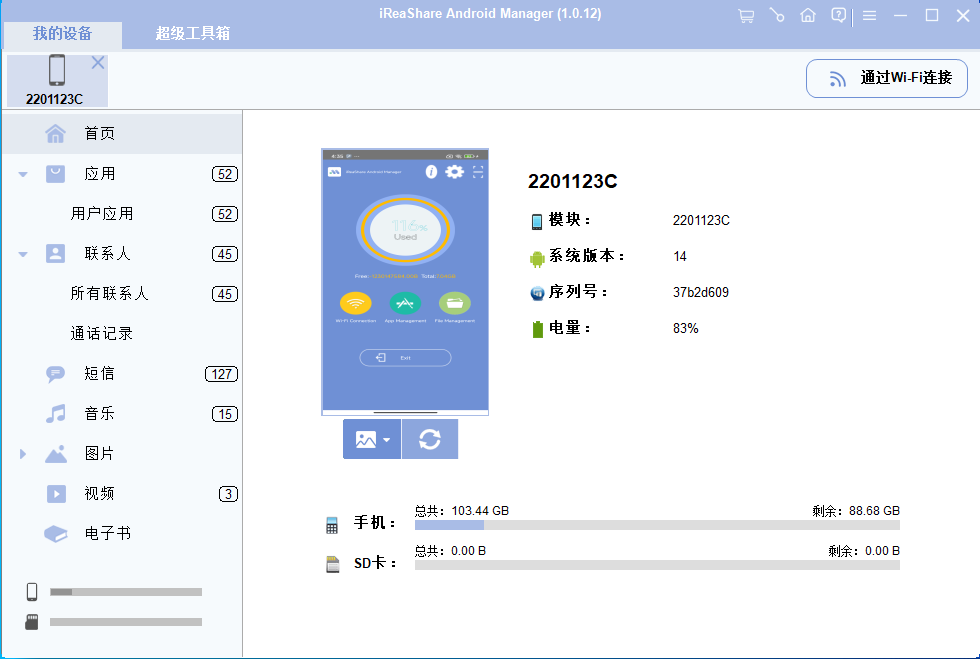
- 在电脑上下载并安装该软件,打开程序后,点击页面右上角通过 WiFi 连接。
- 在 realme 手机上安装对应安卓端安装包。
- 打开手机安装包,点击扫描二维码,扫描电脑界面上的二维码。
- 确认手机与电脑连接同一个局域网 ,若电脑弹出权限请求,点击允许访问,即可完成无线配对。
连接成功后,你就能根据页面功能选项,自由管理手机内所有数据。软件还支持一键备份与一键恢复整机数据,操作高效便捷。
结语
realme 手机无法连接电脑确实会影响日常使用。如果传统排查方式都无效,不妨试试iReaShare 安卓设备管理工具。该工具不仅能实现稳定的有线 / 无线连接,还能让你在电脑上高效管理手机全部数据,轻松解决各类连接难题。