简介
什么是 PDFManager ?
PDFManager是一个开源的自托管SSO单点登录。
主要特点
- 文档注释 :支持在
PDF页面上添加评论、高亮和标签,所有注释内容均可全文搜索 - 库组织管理:支持嵌套文件夹、标签和收藏功能,可跟踪文件状态
- 多用户支持 :每个用户拥有独立的文档库,支持本地账户和
OIDC单点登录 - 协作共享:可以邀请其他用户访问任何集合,并支持权限管理
- 全文搜索:支持搜索文件元数据、页面内容、注释内容和标签
- 开源免费 :基于
MIT协议开源,可免费使用和修改
应用场景
- 个人文档管理 :将个人
PDF文档集中管理,添加标签和注释,方便快速检索 - 团队协作:团队成员共享文档集合,进行协作注释和讨论
- 学术研究:管理研究论文,添加阅读笔记和标注
- 企业知识库:建立企业内部文档知识库,支持多用户访问和权限控制
- 开发者测试:开发人员可以快速搭建测试环境
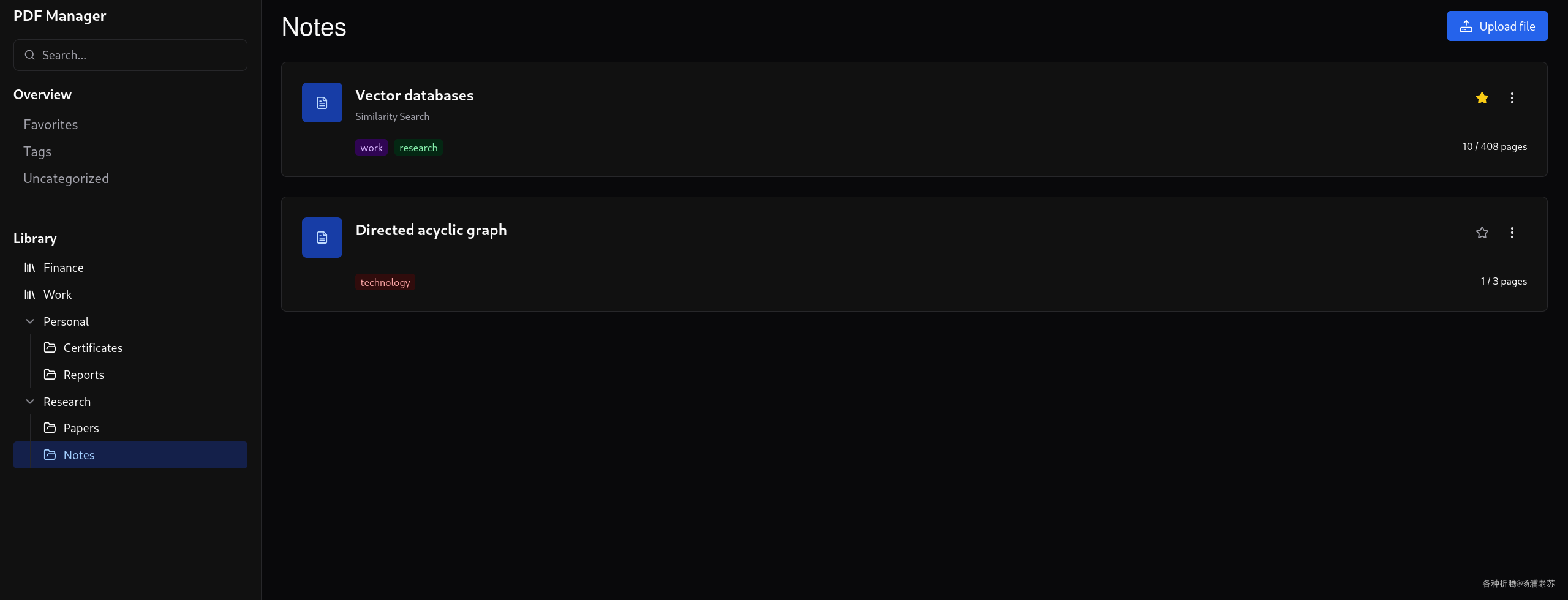
PDFManager 是一个简单高效的自托管 PDF 管理解决方案,适合需要集中管理文档的个人和团队使用。
安装
在群晖上以 Docker 方式安装。
由于镜像托管在 ghcr.io,群晖 Docker 套件无法直接搜索,需要通过命令行拉取镜像。
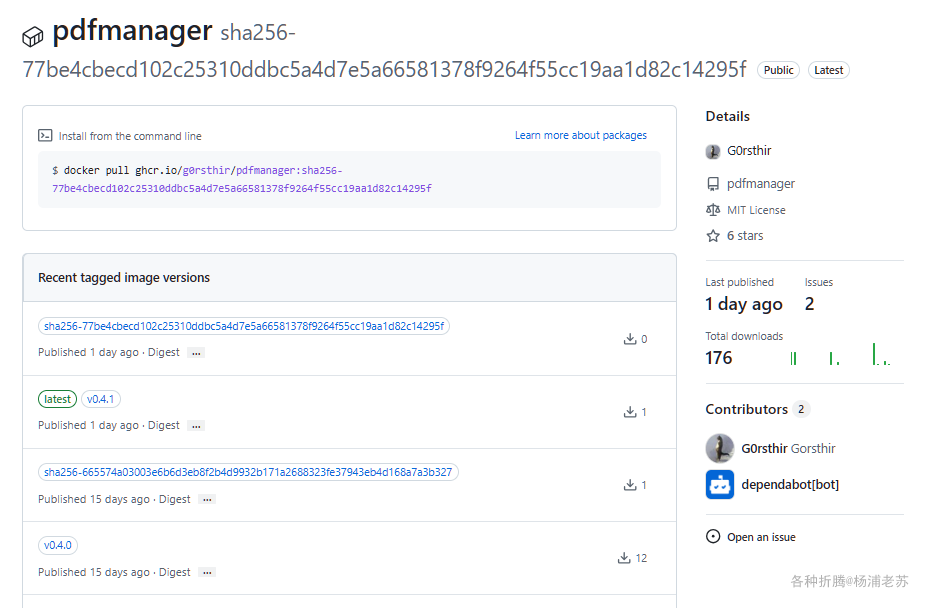
本文写作时,
latest版本对应为v0.4.1;
docker cli 安装
如果你熟悉命令行,可能用 docker cli 更快捷
bash
# 新建文件夹 pdfmanager 和 子目录
mkdir -p /volume1/docker/pdfmanager/data

# 进入 pdfmanager 目录
cd /volume1/docker/pdfmanager

# 修改目录权限
chmod a+rw data

# 一键启动
docker run -d \
  --name=pdfmanager \
  --restart=unless-stopped \
  -p 8216:8080 \
  -v $(pwd)/data:/app/storage \
  -e APP_ACCESS_JWT_SECRET=your_secret_here \
  -e APP_REFRESH_JWT_SECRET=your_secret_here \
  ghcr.io/g0rsthir/pdfmanager:latest

# 示例
docker run -d \
  --name=pdfmanager \
  --restart=unless-stopped \
  -p 8216:8080 \
  -v $(pwd)/data:/app/storage \
  -e APP_ACCESS_JWT_SECRET=5b5e3c7a195c710efd07810014f7607fef8deb31e6f9b717b33343266a0a4367 \
  -e APP_REFRESH_JWT_SECRET=64b6162818c6e3ab43e3ca292843feaa05659b09cbe28c83f17dd9043c817ac3 \
  ghcr.io/g0rsthir/pdfmanager:latest
其中
APP_ACCESS_JWT_SECRET和APP_REFRESH_JWT_SECRET可以用openssl rand -hex 32来生成

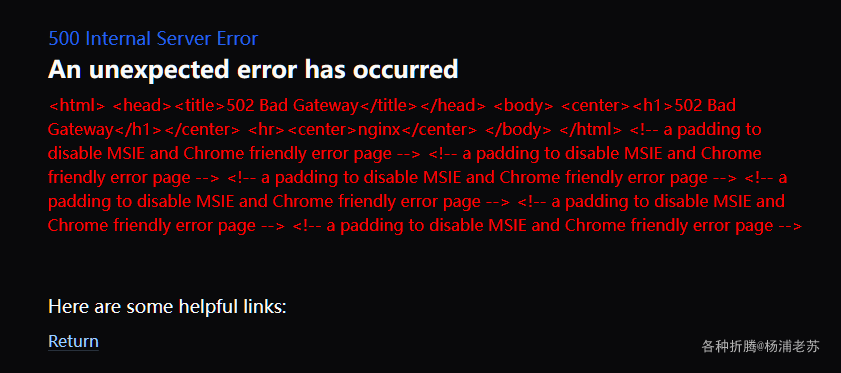
如果忘记了修改
data目录的权限,会导致打开页面时报错
docker-compose 安装
也可以用 docker-compose 安装,将下面的内容保存为 docker-compose.yml 文件
yaml
version: '3.8'

services:
  app:
    image: ghcr.io/g0rsthir/pdfmanager:latest
    container_name: pdfmanager
    restart: always
    ports:
      - "8216:8080"
    volumes:
      - ./data:/app/storage  # 数据存储
    environment:
      - APP_ACCESS_JWT_SECRET=your_secret_here  # JWT 访问令牌密钥
      - APP_REFRESH_JWT_SECRET=your_secret_here  # JWT 刷新令牌密钥
然后通过 SSH 登录到您的群晖,执行下面的命令:
bash
# 新建文件夹 pdfmanager 和 子目录
mkdir -p /volume1/docker/pdfmanager/data

# 进入 pdfmanager 目录
cd /volume1/docker/pdfmanager

# 修改目录权限
chmod a+rw data

# 将 docker-compose.yml 放入当前目录

# 一键启动
docker-compose up -d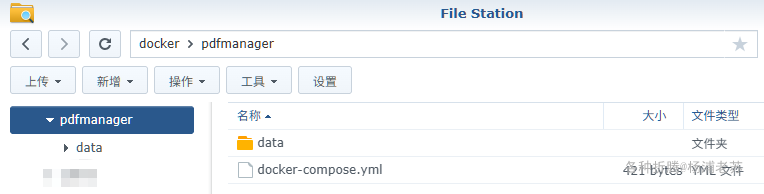
运行
在浏览器中访问 http://<群晖IP>:8216 即可进入 Web 界面。
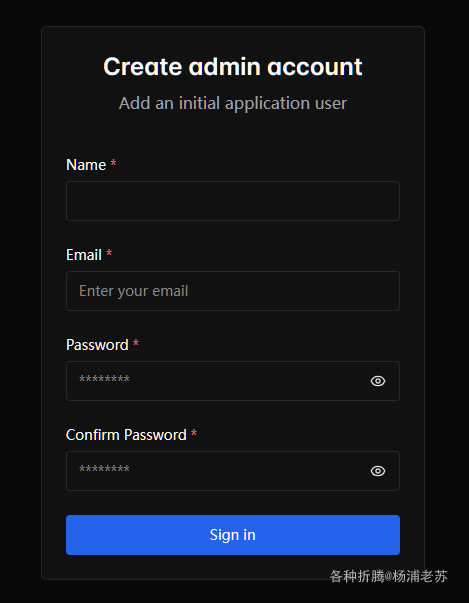
首次使用需要创建管理员账户
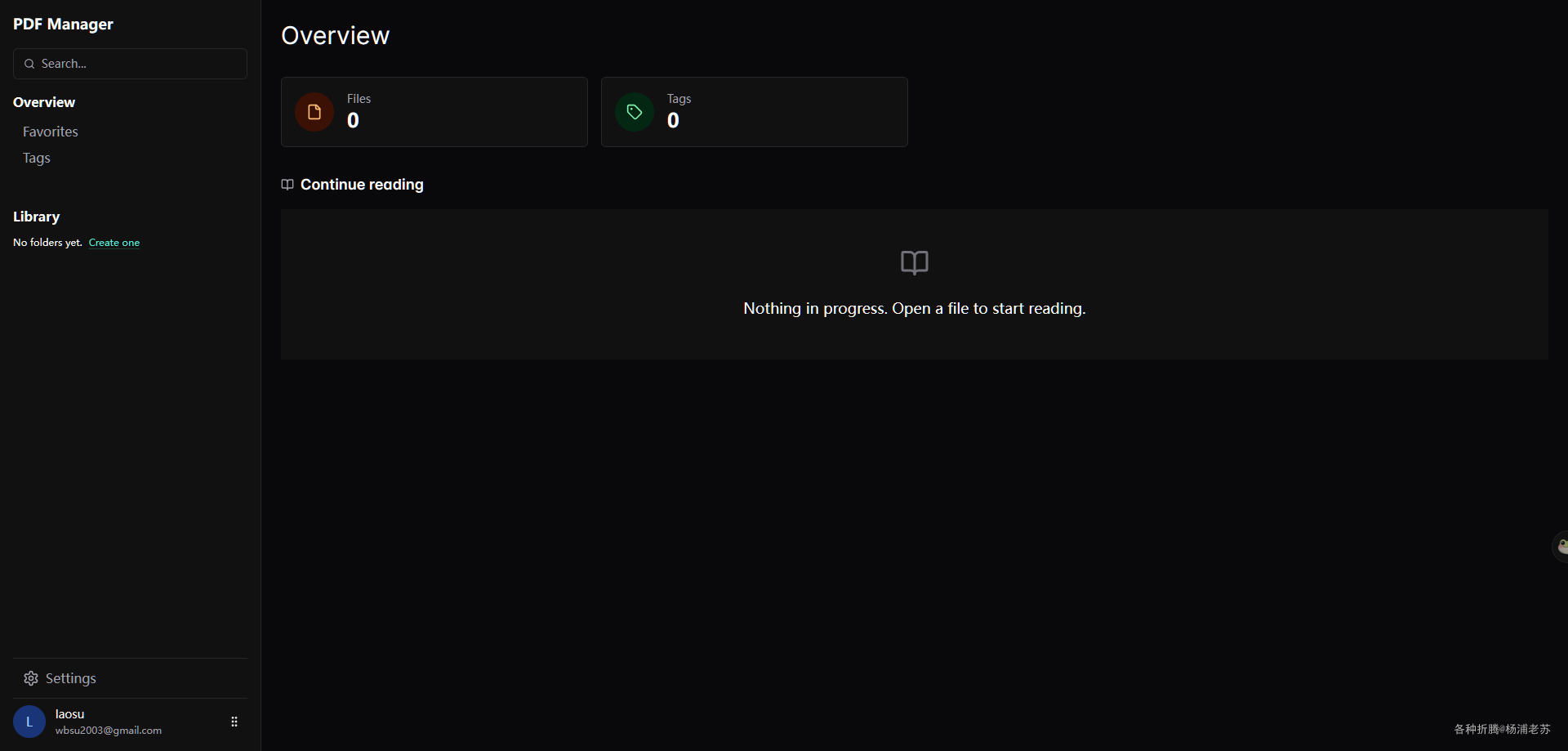
登录后的主界面
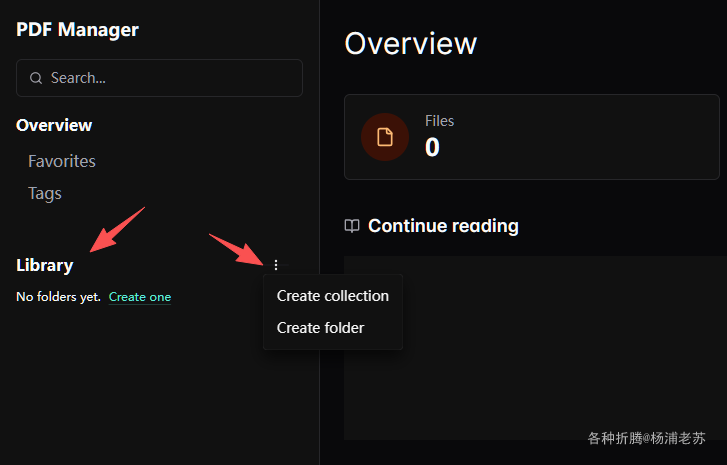
移动到 Library 边上的三个竖点上,可以创建目录和收藏
老苏建了一个 测试 目录
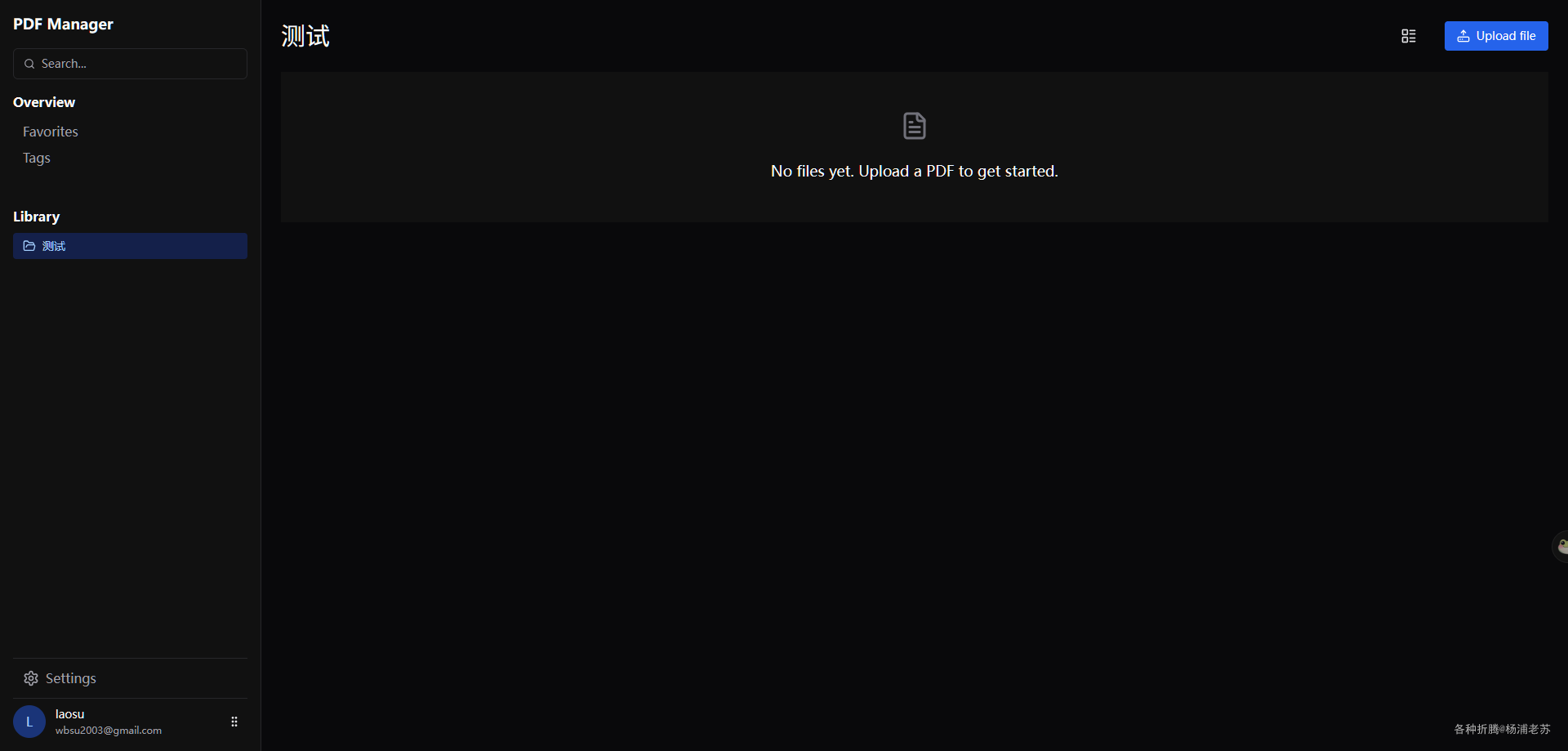
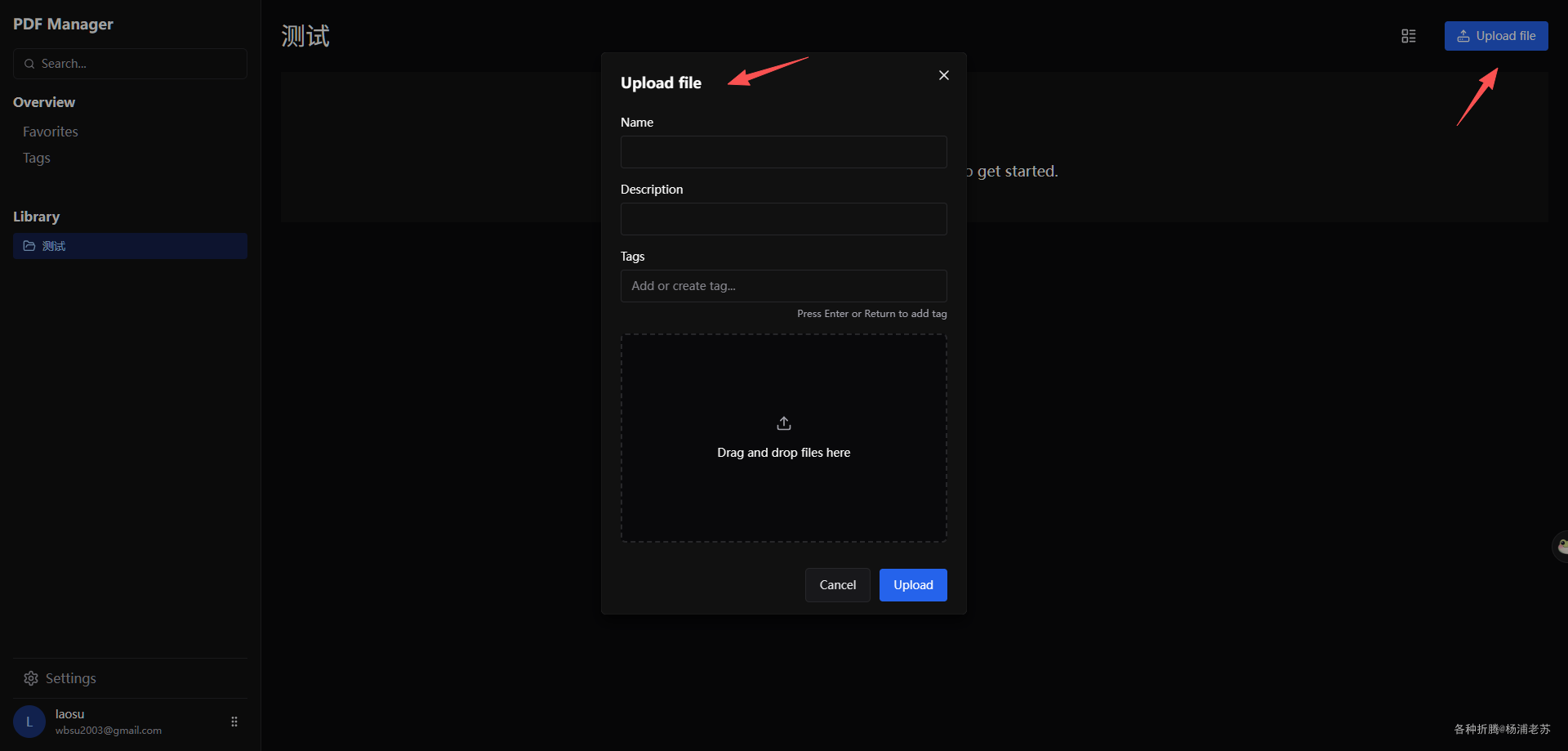
然后就可以开始上传 pdf 文件
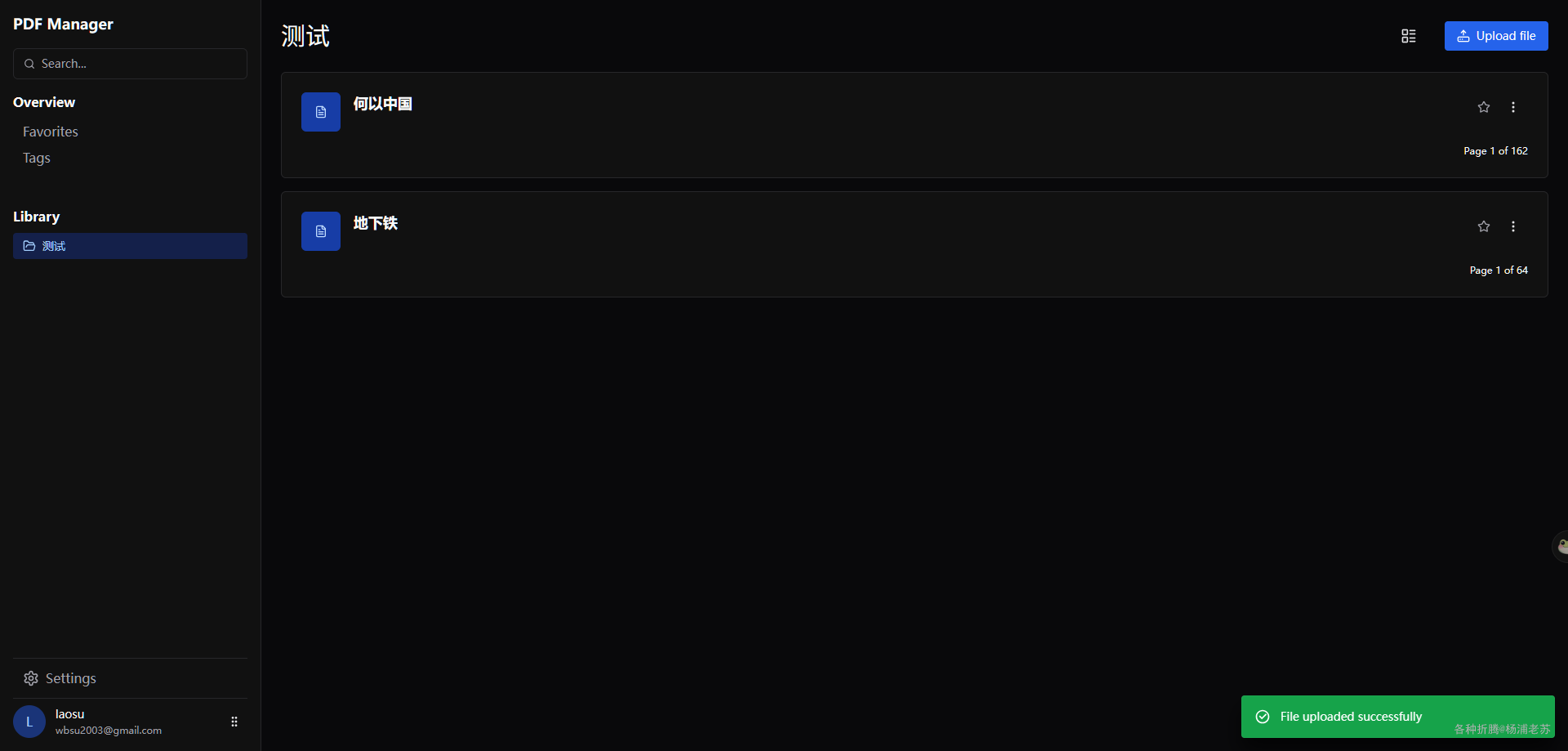
随便找了 2 本
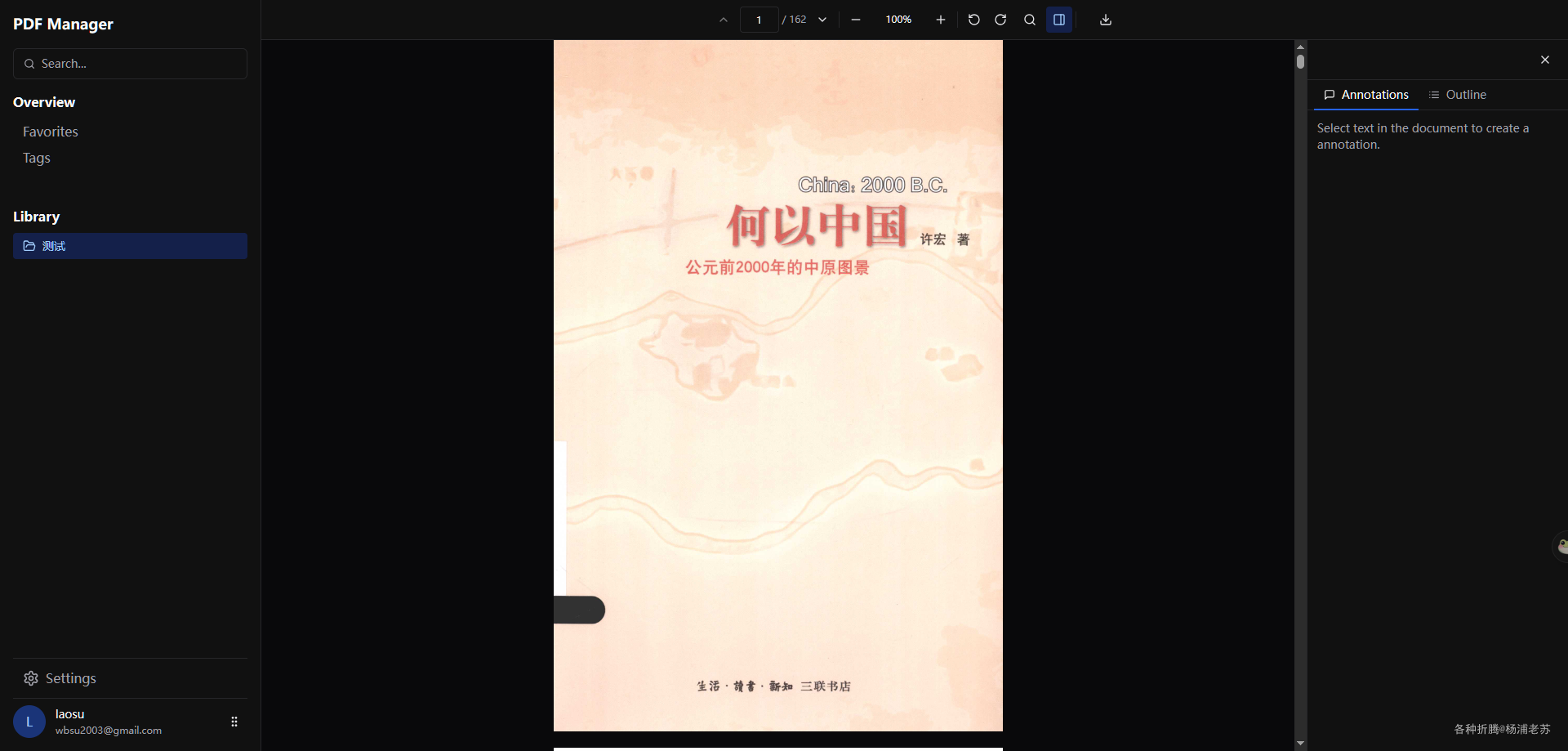
可以在线阅读
注意事项
- JWT 密钥 :
APP_ACCESS_JWT_SECRET和APP_REFRESH_JWT_SECRET必须设置,建议使用强随机字符串 - 数据持久化 :
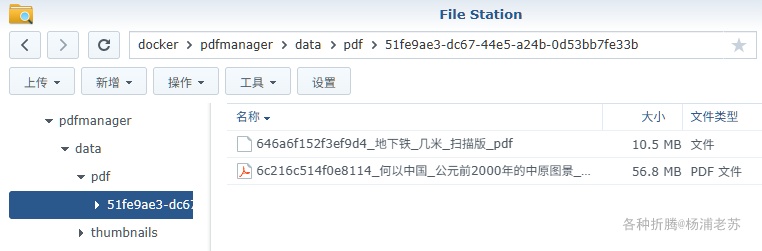
PDF文档存储在/app/storage卷中,确保定期备份 - 端口冲突 :默认使用
8080端口,如果被占用需要修改端口映射 - 安全建议 :生产环境建议配置反向代理并启用
HTTPS
参考文档
G0rsthir/pdfmanager: Simple PDF manager - nothing more
地址:https://github.com/G0rsthir/pdfmanager
PDF Manager - Docker Image