弹出"安装待处理的 Windows 更新"窗口后该怎么处理?这个窗口说明系统更新已就绪但还没跑完,可能缺临时磁盘空间、后台负载太高,也可能处于等待重启的节点。出现该提示时,先把正在编辑的内容保存,然后依次排查更新进度、C 盘剩余容量和后台占用状况。
一、先判断窗口处于什么状态
这个提示窗口背后对应系统更新管道的不同阶段:补丁已下载完等待写入、写入中途暂停等待重启,或者更新流程在某个步骤卡住。先搞清楚当前属于哪个阶段,再决定是直接关闭、立刻重启还是继续排查。
先看三件事 先看三件事 是否有未保存工作: 文档、表格、设计文件先保存。 C 盘是否空间不足: 更新需要临时空间,空间太低会反复待处理。 后台是否占用过高: 大型下载、安装、压缩和渲染任务会影响更新。
待处理 Windows 更新处理顺序 保存工作 避免丢失 查空间 释放临时容量 继续更新 安装或重启 先满足更新条件,再判断是否需要手动修复更新组件
二、能不能直接关闭窗口
窗口仅为提醒、没有文件写入进度条、没有倒计时提示、也没有正在安装的迹象时,关掉窗口等待条件满足再继续是可行的。一旦系统已进入补丁写入或重启倒计时环节,就不要强行断电或关机。
操作步骤 操作步骤 先保存所有文档、表格、浏览器表单和正在编辑的项目。 观察窗口是否有安装进度、重启倒计时或错误码。 只有普通提示时,可以先关闭窗口。 关闭后打开 设置 > Windows 更新,查看是否仍有待处理项目。
要点 要点 如果已经进入更新安装阶段,不要断电、强制关机或直接结束系统更新进程。中断更新可能 导致下次启动修复。
三、检查 C 盘空间和临时文件
系统更新完整跑完需要经历包文件下载、解压展开和补丁写入三个环节,全程都要占用 C 盘空间。剩余容量不足时,待处理窗口会持续出现,安装也无法向后推进。
操作步骤 操作步骤 打开 设置 > 系统 > 存储,查看 C 盘剩余空间。 运行 cleanmgr,清理临时文件、回收站和 Windows 更新清理。 按 Win + R 输入 %temp%,删除能删除的用户临时文件。 确保 C 盘至少留出数 GB 可用空间,再继续安装更新。
临时文件之外,旧版系统备份目录、积累已久的下载文件夹以及桌面上的大文件也会占据系统盘,清理临时文件后若仍不够用,需要把这类内容迁移到其他盘符。
四、整理后台任务再继续更新
多个高负载任务同时运行时,磁盘 I/O 和网络带宽都会被瓜分。活跃中的大文件下载、正在运行的安装包、虚拟机磁盘读写、视频压制渲染或游戏客户端后台更新,都可能让 Windows 更新速度大幅下滑甚至中断。
操作步骤 操作步骤 按 Ctrl + Shift + Esc 打开任务管理器。 结束不需要继续运行的下载器、安装器和大型软件。 暂停网盘同步、游戏更新和视频导出等高占用任务。 回到 Windows 更新页面,点击继续安装或重新检查更新。
五、用「Windows优化大师」整理更新前空间和缓存
「Windows优化大师」是面向 Windows 电脑的清理优化工具,适合在安装系统更新前,把 C 盘可腾出的空间、软件缓存、临时写入和旧补丁残留集中清理一遍。常用的两个功能是 C盘瘦身 和 垃圾清理:前者处理系统盘内的 Windows.old 目录、休眠文件、旧版补丁缓存及临时数据;后者清理应用缓存、下载目录残留和过期临时文件。
C盘瘦身 把系统盘中可释放的各类条目和预计腾出容量汇总展示,由用户核实后再动手清理。C 盘容量长期偏低、更新反复停在待处理阶段时,与其一个个进入不同的系统清理入口,不如用这个功能集中处理更省时。

垃圾清理 专门针对应用缓存、下载目录残留和无效临时数据,让更新前的磁盘占用降下来。两个功能的定位是释放空间,如果 Windows 更新本身报错或组件损坏,属于不同问题,需要另外通过系统设置或专用修复工具处理。
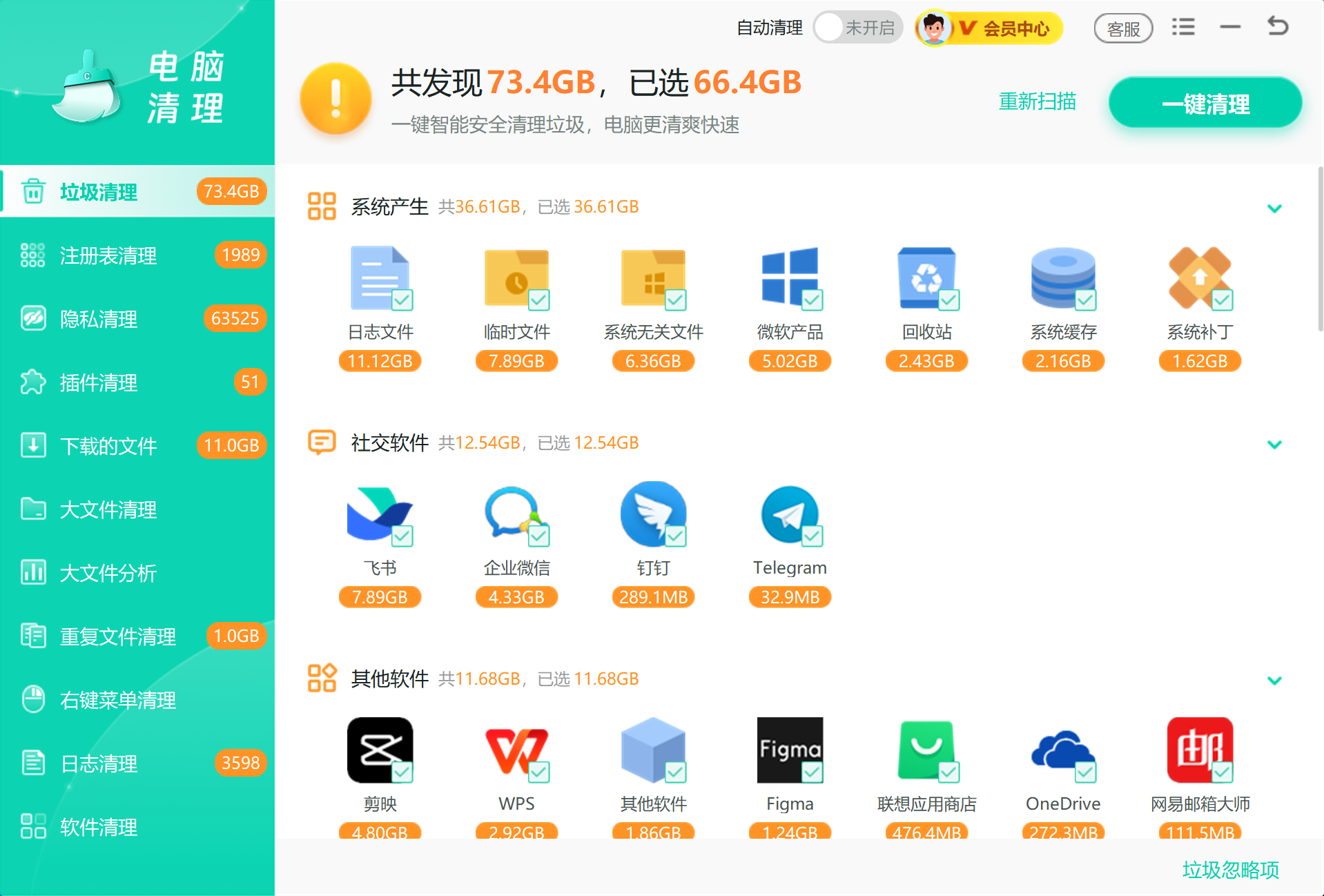
操作时只处理确认可以释放的条目,正在进行的更新任务和需要保留的文件不要强行删除或终止。

六、方法对比
| 方法 | 处理内容 | 适合场景 | 注意事项 |
|---|---|---|---|
| 关闭提示窗口 | 普通待安装提示 | 没有安装进度时 | 先保存工作 |
| 磁盘清理 | 临时文件和更新残留 | C 盘空间不足 | 保留足够更新空间 |
| 后台整理 | 下载、安装、同步任务 | 资源占用过高 | 不要结束系统更新进程 |
| 继续安装更新 | 待处理补丁 | 条件已经满足 | 按提示重启验证 |
七、常见误区
把待处理弹窗当成无关提示直接关掉
该弹窗跟系统更新进度绑定,关闭前需先查看当前是否正在写入补丁或处于重启倒计时。
剩余空间不足还在反复点继续安装
更新写入阶段必须有足够的临时容量,C 盘磁盘空间达不到门槛时,重试多少次都会在同样的地方卡住。
在写入阶段强行结束更新进程
补丁写入过程中强制中断,系统可能触发回滚机制或在下次开机时进入自动修复流程,建议按系统提示完成当前阶段再做其他操作。
八、总结
碰到 Windows 更新长期停在待处理状态,第一步保存工作内容,第二步看清更新当前所处阶段,然后依次核查 C 盘容量和后台任务负载。纯提示状态可以先关闭再复查;确认磁盘空间不足时,借助系统磁盘清理或「Windows优化大师」的 C盘瘦身 、垃圾清理 把系统盘里可腾出的空间集中释放,为后续安装创造条件。