系列文章目录
B站视频内容智能分析系统(二):Docker Compose 一键部署
B站视频内容智能分析系统(六):Text-to-SQL 结构化查询
B站视频内容智能分析系统(八):Router Agent 智能路由
B站视频内容智能分析系统(九):React 前端与管理面板
文章目录
- 系列文章目录
- 前言
- 一、整体架构
- [1. 技术栈](#1. 技术栈)
- [2. 双视图设计](#2. 双视图设计)
- [3. 组件清单](#3. 组件清单)
- 二、对话视图
- [1. 消息组件](#1. 消息组件)
- [2. 路由标签](#2. 路由标签)
- [3. SQL 和来源展示](#3. SQL 和来源展示)
- 三、斜杠命令
- [1. 命令列表](#1. 命令列表)
- [2. 结构化展示](#2. 结构化展示)
- 四、管理面板
- [1. 采集触发](#1. 采集触发)
- [2. Cookie 管理](#2. Cookie 管理)
- [3. GPU 转录](#3. GPU 转录)
- [4. 查询日志](#4. 查询日志)
- [5. 服务监控](#5. 服务监控)
- 五、UP主管理
- [1. 添加 UP主](#1. 添加 UP主)
- [2. 导入导出](#2. 导入导出)
- [六、Nginx 反向代理](#六、Nginx 反向代理)
- [七、Docker SDK 容器触发](#七、Docker SDK 容器触发)
- 总结
前言
前面八篇把后端的采集、转写、精炼、查询、路由全部讲完了。这篇来讲用户直接看到的部分------React 前端和管理面板。
前端的设计目标是一个页面搞定所有事:既能自然语言问答,又能管理采集任务、查看系统状态。所以我做了双视图设计------顶部 Tab 切换"对话"和"管理面板",不需要页面跳转。
一、整体架构
1. 技术栈
React 18 + TypeScript + Tailwind CSS + Vite- React 18:函数组件 + Hooks,没用 Redux(状态不复杂)
- TypeScript:类型安全,API 响应有明确的 interface 定义
- Tailwind CSS:原子化 CSS,写样式快
- Vite:开发服务器 + 构建,HMR 秒级刷新
- Axios:HTTP 请求,2 分钟超时(LLM 查询可能很慢)
2. 双视图设计
┌──────────────────────────────────────────┐
│  智能内容分析系统     [对话] [管理面板]     │
├──────────────────────────────────────────┤
│                                          │
│  对话视图                  管理面板视图    │
│  ┌────────────┬────────┐  ┌────────────┐ │
│  │            │  侧    │  │ [采集]     │ │
│  │  聊天区域  │  边    │  │ [GPU转录]  │ │
│  │            │  栏    │  │ [查询日志] │ │
│  ├────────────┤        │  │ [服务监控] │ │
│  │  输入框    │        │  │            │ │
│  └────────────┴────────┘  └────────────┘ │
└──────────────────────────────────────────┘
状态管理很简单,一个 activeTab 控制显示哪个视图:
tsx
type MainTab = 'chat' | 'admin';
const [activeTab, setActiveTab] = useState<MainTab>('chat');
3. 组件清单
| 组件 | 职责 |
|---|---|
App.tsx |
应用外壳,Tab 切换 + 侧边栏 |
ChatInput |
输入框,支持斜杠命令和域选择 |
ChatMessage |
消息气泡,路由标签 + SQL + 推理 + 来源 |
QuickView |
斜杠命令结果的结构化展示 |
StatusPanel |
右侧边栏(数据概览 + 快捷问题 + 状态) |
AdminPanel |
管理面板容器,4 个子 Tab |
MonitorTrigger |
采集触发 + Cookie 管理 |
UpManager |
UP主添加/删除/列表 |
GpuTranscribe |
GPU 转录 + 云 ASR 转写 |
QueryLog |
查询日志分页列表 |
SystemMetrics |
服务监控仪表盘 |
二、对话视图
1. 消息组件
每条消息是一个 ChatMessage 组件,支持展示多种信息:
tsx
interface Message {
  id: string;
  role: 'user' | 'assistant';
  content: string;            // Markdown 格式的回答
  routeType?: string;         // structured | semantic | hybrid
  sql?: string;               // SQL 语句(可展开)
  sqlResult?: any[];          // SQL 查询结果(表格)
  reasoning?: string;         // 推理过程(可折叠)
  responseTime?: number;      // 响应时间
  sources?: SourceItem[];     // 来源引用
  quickView?: { ... };        // 斜杠命令结果
}
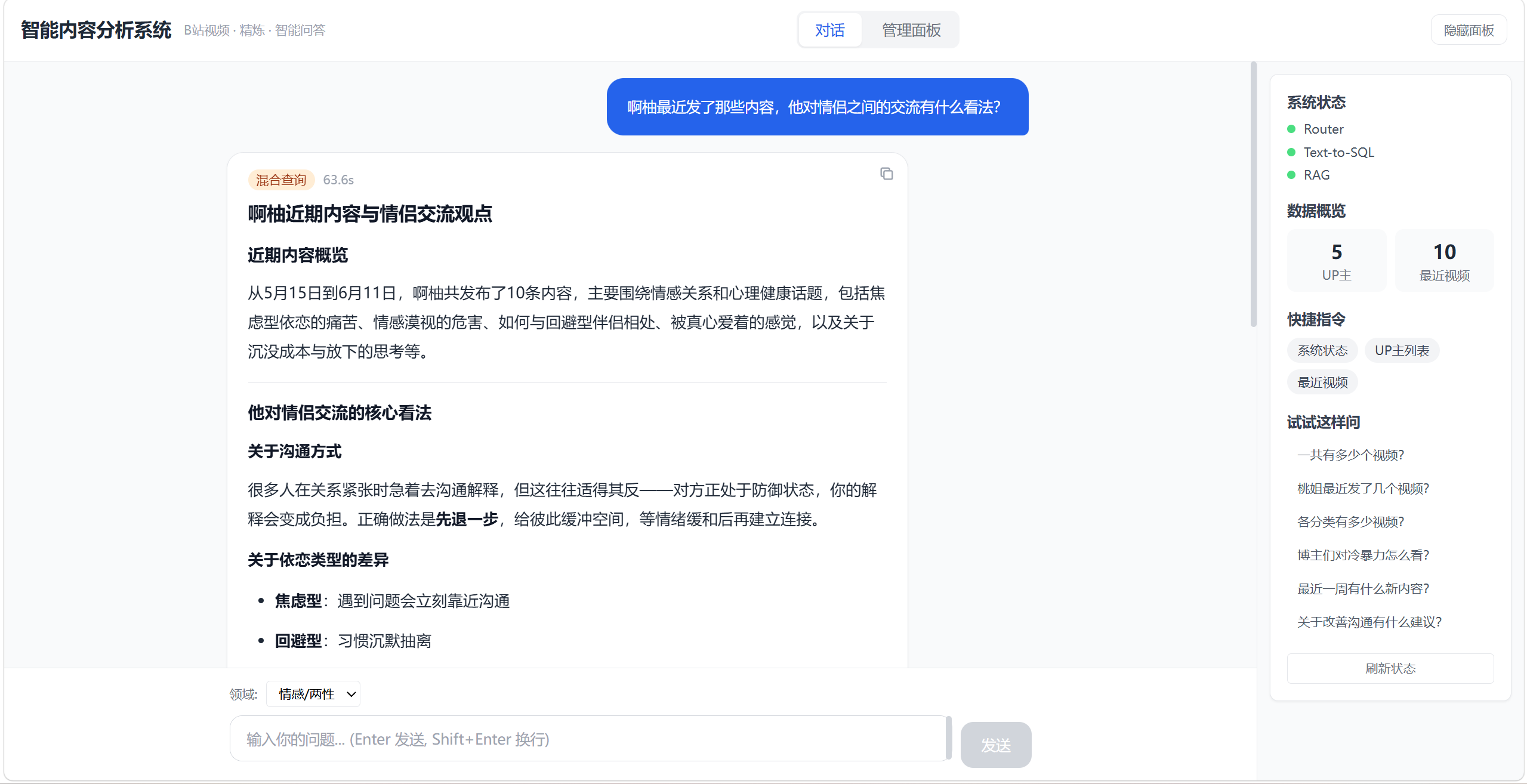
2. 路由标签
每条 AI 回答前面有一个彩色标签,标识走了哪个通道:
tsx
// 路由标签颜色
const routeColors = {
  structured: 'bg-purple-100 text-purple-800',   // 紫色
  semantic: 'bg-green-100 text-green-800',       // 绿色
  hybrid: 'bg-orange-100 text-orange-800',       // 橙色
};

const routeLabels = {
  structured: '结构化查询',
  semantic: '语义检索',
  hybrid: '混合查询',
};
用户可以一眼看出这个问题的回答来自哪个通道。
3. SQL 和来源展示
结构化查询会展示 SQL 语句和查询结果表格:
tsx
{message.sql && (
  <details className="mt-2">
    <summary className="cursor-pointer text-xs text-gray-500">
      查看 SQL
    </summary>
    <pre className="mt-1 p-2 bg-gray-50 rounded text-xs overflow-x-auto">
      {message.sql}
    </pre>
  </details>
)}

{message.sqlResult && (
  <ResultTable data={message.sqlResult} />
)}
语义查询会展示来源引用(来自哪些视频):
tsx
{message.sources && message.sources.length > 0 && (
  <div className="mt-2 text-xs text-gray-500">
    来源:{message.sources.map(s =>
      `[${s.up_name}] ${s.title}`
    ).join(', ')}
  </div>
)}
三、斜杠命令
1. 命令列表
输入框支持以 / 开头的快捷命令:
| 命令 | 功能 |
|---|---|
/status |
系统状态(Router / SQL / RAG 可用性) |
/up_list |
所有 UP主列表及视频数 |
/recent |
最近采集的 10 个视频 |
/categories |
31 个情感分类统计 |
/sql [问题] |
强制走 Text-to-SQL |
/rag [问题] |
强制走 RAG |
/clear |
清空对话 |
/help |
显示帮助 |
处理逻辑:
tsx
const handleSend = async (input: string) => {
  if (input.startsWith('/')) {
    const response = await handleSlashCommand(input);
    setMessages(prev => [...prev, response]);
  } else {
    const result = await chat(input);
    // ...
  }
};
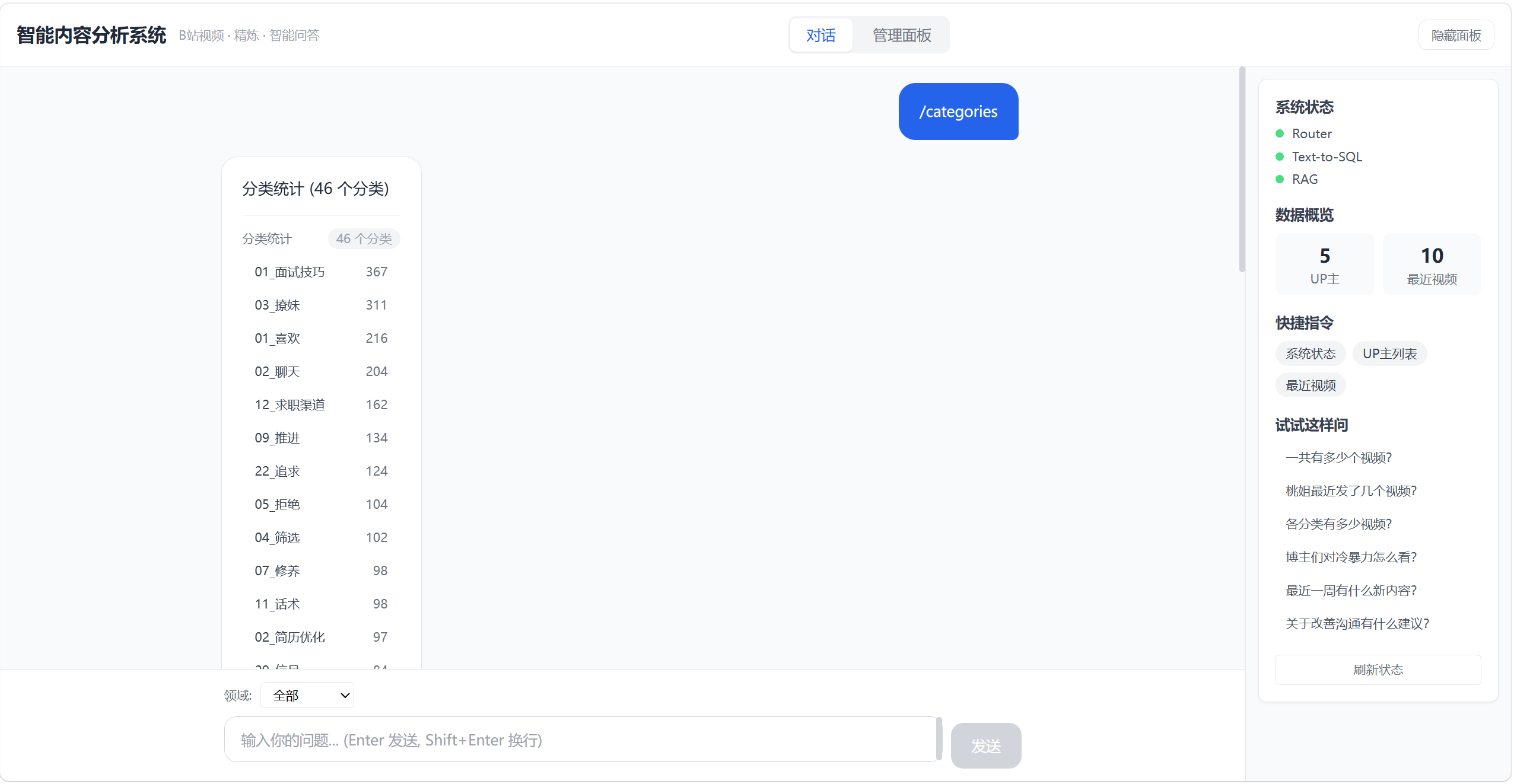
2. 结构化展示
斜杠命令的结果不是普通文本,而是通过 QuickView 组件做结构化展示:
/status:三色状态卡片(绿=正常、红=异常、灰=未知)/up_list:UP主卡片列表(头像 + 名称 + 视频数)/recent:视频列表(标题 + UP主 + 分类标签 + 时长)/categories:水平条形图(分类名 + 视频数 + 百分比)
tsx
// /categories 条形图
{categories.map(cat => (
  <div key={cat.name} className="flex items-center gap-2">
    <span className="w-20 text-xs text-right">{cat.name}</span>
    <div className="flex-1 bg-gray-100 rounded-full h-4">
      <div
        className="bg-blue-500 h-4 rounded-full"
        style={{ width: `${(cat.count / max) * 100}%` }}
      />
    </div>
    <span className="text-xs w-12">{cat.count}</span>
  </div>
))}
四、管理面板
1. 采集触发
管理面板的第一个 Tab 是采集触发,主要功能:
- 状态指示器:显示采集状态(空闲/运行中/完成/失败)
- UP主多选:下拉选择要采集的 UP主
- 参数设置:最大视频数、全量扫描复选框
- 触发按钮:一键启动采集
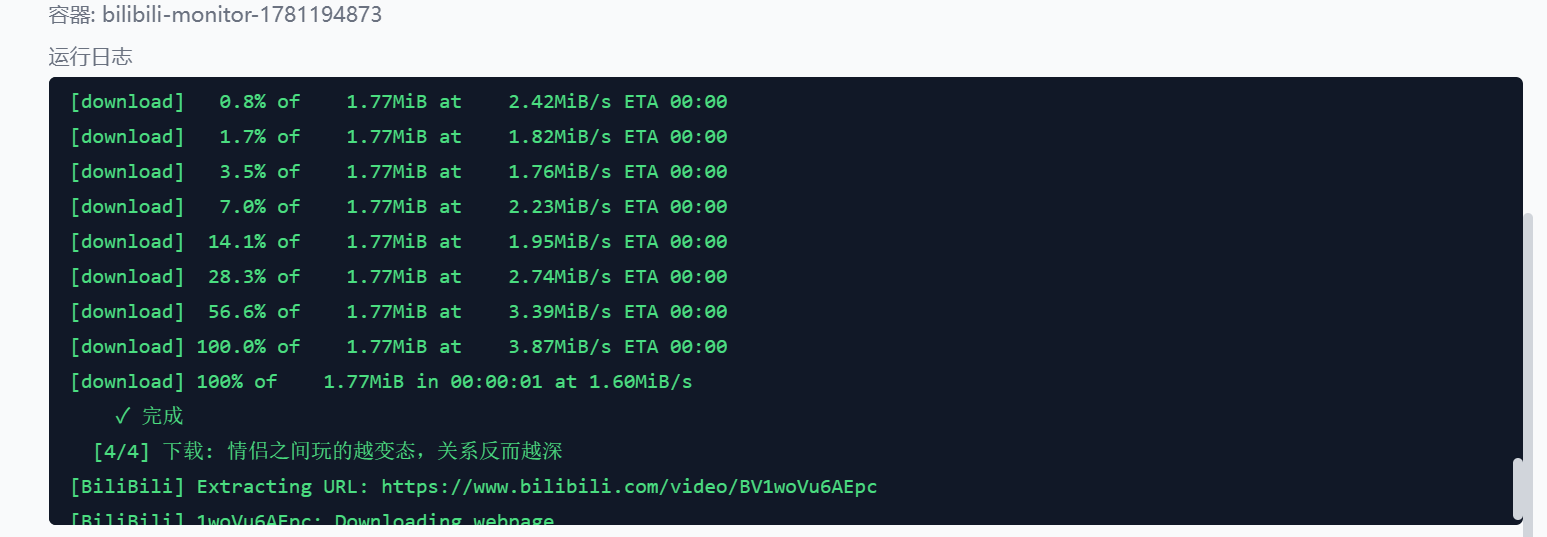
- 实时日志:终端风格的日志窗口,运行中每 5 秒自动刷新
tsx
// 运行中时自动轮询
useEffect(() => {
  if (status?.status === 'running') {
    pollRef.current = setInterval(fetchStatus, 5000);
  }
  return () => {
    if (pollRef.current) clearInterval(pollRef.current);
  };
}, [status?.status]);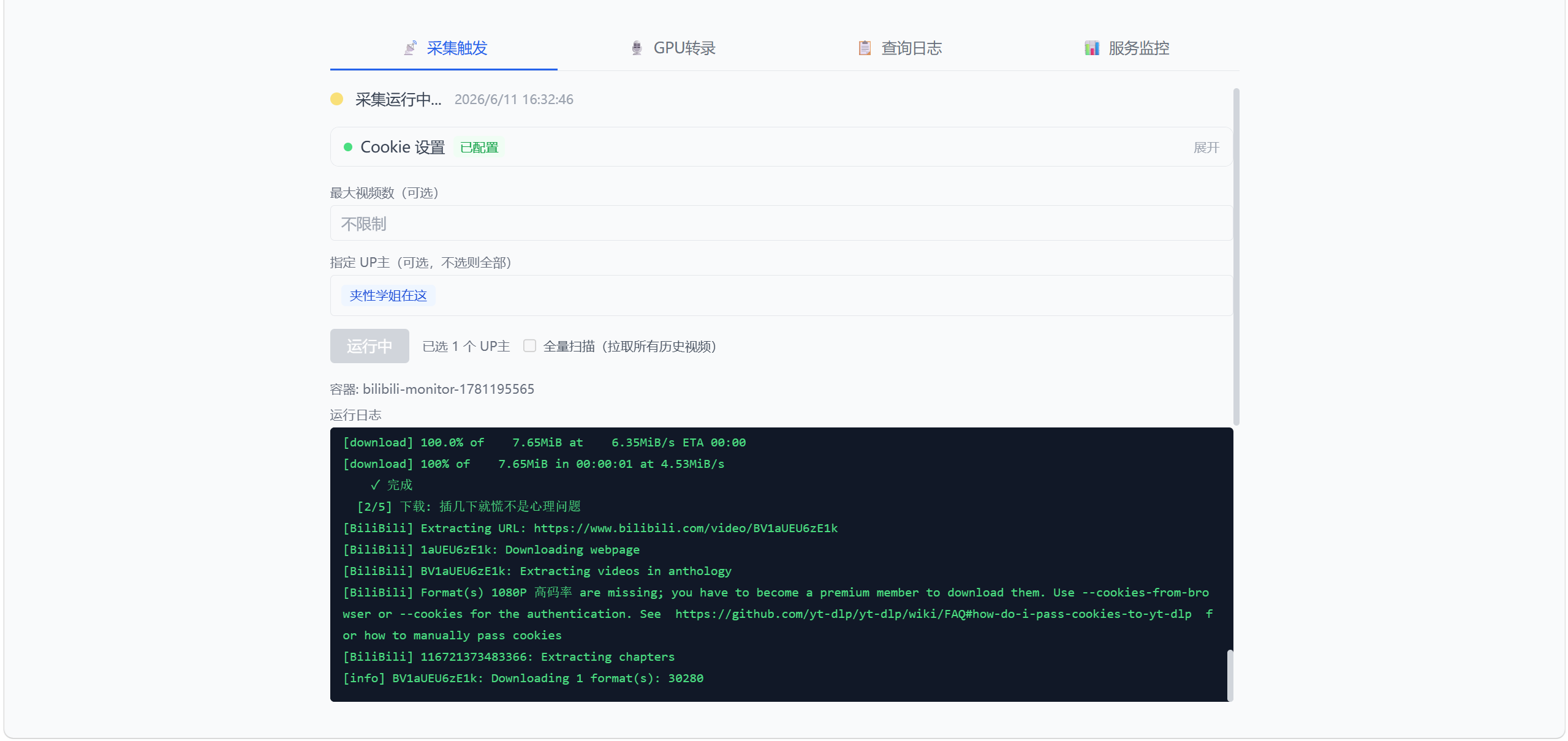
2. Cookie 管理
B站 Cookie 管理是可折叠的面板:
- 保存 Cookie:粘贴 Netscape 格式的内容
- 测试 Cookie:调用 B站 API 验证有效性
- 删除 Cookie:清除已保存的 Cookie
状态灯指示 Cookie 状态:
- 🟢 已配置 + 有效
- 🔴 已过期
- 🔴 未配置
tsx
// Cookie 状态灯
<div className={`w-3 h-3 rounded-full ${
  cookieValid ? 'bg-green-500' : 'bg-red-500'
} ${isRunning ? 'animate-pulse' : ''}`} />
采集前会自动预检 Cookie,如果未配置或已过期,采集按钮会被禁用。
3. GPU 转录
分成两个区域:
GPU 转录(开发机):
- GPU 状态卡片(CUDA 可用性、显存、PyTorch 版本)
- 模型/设备选择
- 进度条 + 实时日志
云 ASR 转写(NAS):
- 开关控制(启用/禁用 ASR)
- 月度预算设置 + 用量进度条
- 手动触发按钮
- 最近转写记录
4. 查询日志
展示所有历史查询记录:
- 统计卡片:总查询数、平均响应时间、各路由类型分布
- 查询表格:问题、路由类型(彩色标签)、响应时间、查询时间
- 过滤 + 分页:按路由类型过滤,每页 15 条
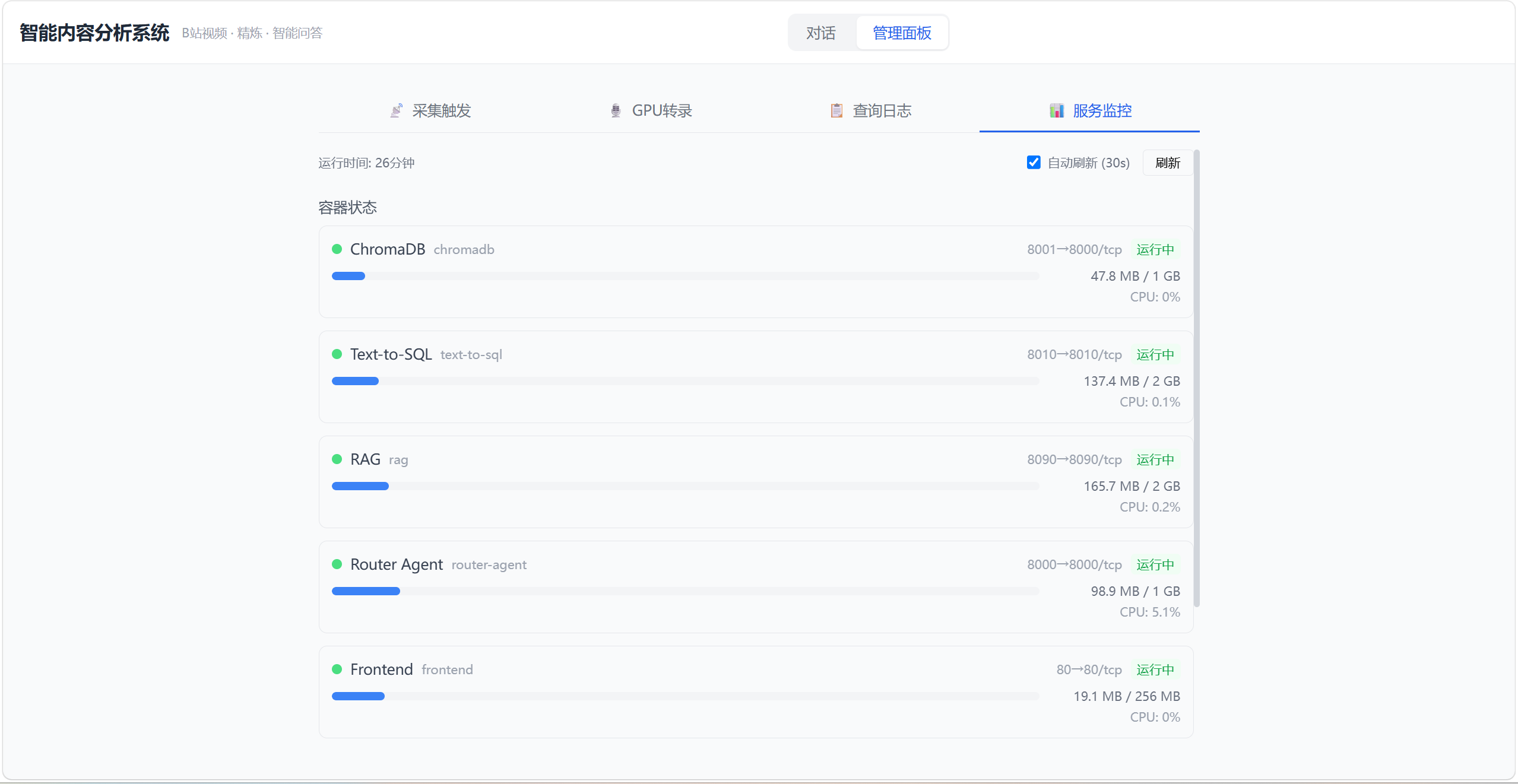
5. 服务监控
实时展示各容器的运行状态:
- 容器状态卡片:状态灯 + 内存使用进度条 + CPU 使用率 + 端口
- 知识库指标:向量文档块数、视频总数、总查询数
- 查询类型分布:水平条形图(结构化/语义/混合占比)
自动刷新(默认 30 秒),也可以手动刷新。
五、UP主管理
1. 添加 UP主
在采集触发页面底部,可以添加新的 UP主:
-
粘贴 B站链接(主页链接或视频链接)
-
选择 Whisper 模型(small / medium)
-
选择内容域(情感 / 求职)
-
点击"解析"→ 展示预览卡片
-
点击"确认添加"→ 生成 YAML 配置
支持两种链接格式:
后端会调 B站 API 获取 UP主 信息(名称、UID、头像),前端展示预览卡片让用户确认。
2. 导入导出
UP主数据支持 ZIP 打包导入导出:
导出 :把所有 UP主 的配置 + 元数据 + 向量 + 转写文本打包成 ZIP
导入:上传 ZIP 文件,一键恢复所有 UP主 数据
这个功能用于跨环境迁移------在开发机上采集的数据,打包后导入到 NAS:
导出 ZIP 内容:
├── configs/          # UP主 YAML 配置
├── metadata/         # DuckDB 导出的元数据
├── transcripts/      # 转写文本文件
└── manifest.json     # 版本和校验信息
Nginx 配置了 client_max_body_size 500m,支持大文件上传。
六、Nginx 反向代理
前端容器同时承担 Nginx 反向代理的职责。所有 API 请求都通过 Nginx 转发到后端:
nginx
# /api/ → Router Agent
location /api/ {
    client_max_body_size 500m;
    set $upstream_router http://router-agent:8000;
    proxy_pass $upstream_router;
    proxy_read_timeout 120s;
}

# /query → Text-to-SQL(向后兼容)
location /query {
    set $upstream_t2s http://text-to-sql:8010;
    proxy_pass $upstream_t2s;
}

# 静态资源缓存 1 年
location ~* \.(js|css|png|jpg|jpeg|gif|ico|svg)$ {
    expires 1y;
    add_header Cache-Control "public, immutable";
}
关键配置:
resolver 127.0.0.11:Docker 内置 DNS,用变量避免容器重建后 IP 变化导致 502client_max_body_size 500m:支持 UP主导入的大文件上传proxy_read_timeout 120s:LLM 查询可能需要较长时间
API 层(api.ts)的超时也配合设置为 2 分钟:
typescript
const api = axios.create({
  baseURL: '/api',
  timeout: 120000,  // 2分钟(LLM 查询可能很慢)
});
七、Docker SDK 容器触发
前端触发采集不是直接调 bilibili-monitor 的 API(它是批处理容器,没有常驻 API),而是通过 Router Agent 的 Docker SDK 动态启动新容器:
前端 POST /api/trigger_monitor {up_names: ["桃姐"], full_scan: true}
  ↓
Router Agent(monitor_trigger.py)
  ↓ Docker SDK
  docker run --rm content-analysis-system-bilibili-monitor \
    python src/monitor_all.py --up 桃姐 --full-scan
  ↓
前端 GET /api/trigger_status(每5秒轮询)
  → {status: "running", logs: [...]}
  → {status: "completed", exit_code: 0}
Router Agent 挂载了 Docker socket(/var/run/docker.sock),所以可以在容器内控制宿主机的 Docker daemon。
前端的轮询逻辑:
tsx
useEffect(() => {
  if (status?.status === 'running') {
    pollRef.current = setInterval(fetchStatus, 5000);
  } else {
    if (pollRef.current) clearInterval(pollRef.current);
  }
  return () => {
    if (pollRef.current) clearInterval(pollRef.current);
  };
}, [status?.status]);
运行中时 5 秒轮询一次,完成后停止轮询。日志窗口自动滚动到最新行。
总结
前端用 React + TypeScript + Tailwind CSS 构建,双视图设计(对话 + 管理面板)让用户在一个页面内完成所有操作。对话视图支持自然语言问答和斜杠命令,每条回答附带路由标签、SQL 语句和来源引用。管理面板集成了采集触发、Cookie 管理、GPU 转录、查询日志和服务监控。Nginx 反向代理统一转发 API 请求,Docker SDK 实现容器的动态触发。下一篇是这个系列的最后一篇------踩坑记录与性能优化。