一、组件概述
在 Windows 系统中,大量应用软件、游戏均依赖微软 Visual C++ 运行库。若系统缺失对应版本库文件,启动程序时会弹出msvcp140.dll、vcruntime140.dll等 DLL 文件缺失报错。Visual C++ 运行库合集 v105.0 整合了微软 2005 至 2022 全系列 Visual C++ 运行库,同时包含 x86 与 x64 架构版本,支持一键批量安装,可一站式解决各类 DLL 缺失问题,常用于新装系统、系统封装、批量设备部署等场景。
该合集整合规则说明:Visual C++ 2015、2017、2019、2022 共用一套底层运行文件,安装其中一个版本即可兼容其余版本,合集会自动处理版本逻辑,无需用户重复安装。
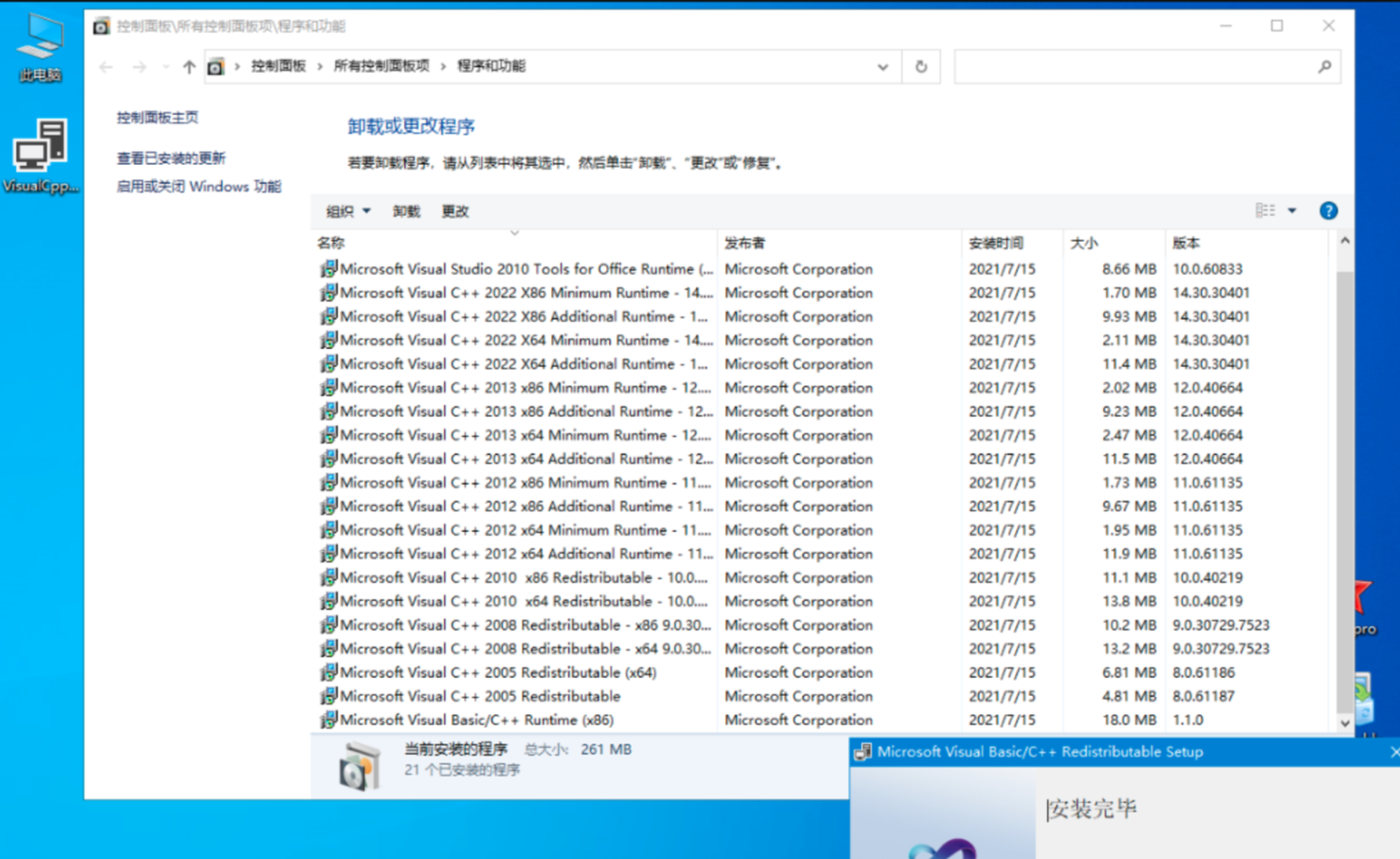
内置版本清单
合集包含以下全架构运行库: Visual C++ 2005、Visual C++ 2008、Visual C++ 2010、Visual C++ 2012、Visual C++ 2013、Visual C++ 2015-2022(x86、x64)。
二、运行环境要求
该组件对硬件与系统门槛极低,具体规范如下:
表格
| 项目 | 详细要求 |
|---|---|
| 操作系统 | Windows 7 SP1、Windows 8.1、Windows 10、Windows 11 |
| 处理器 | 无特殊限制,适配所有可运行上述系统的处理器 |
| 运行内存 | 最低 1GB |
| 磁盘空间 | 安装包约 70MB;部署完成后整体占用 500MB - 800MB |
| 权限要求 | 必须使用管理员权限运行安装程序 |
| 网络状态 | 纯离线安装,无需联网 |
补充说明:运行库文件部署后仅静态存放于系统目录,不会常驻后台、占用 CPU 与内存,仅在对应程序调用时读取,不会影响系统整体性能。同时该合集也兼容 Windows Server 2008 R2 及以上服务器系统。
三、各类部署方案横向对比
目前修复 VC 运行库缺失共有四种主流方式,下表从多维度进行客观对比:
表格
| 对比项 | VC 运行库合集 v105.0 | 微软官方单独安装 | Windows Update 推送 | 手动下载单个 DLL |
|---|---|---|---|---|
| 覆盖版本 | 2005-2022 全版本 | 单次仅可安装单个版本 | 版本随机,覆盖不完整 | 仅单个 DLL 文件 |
| 安装次数 | 单次完成全量部署 | 多版本需多次安装 | 系统自动推送 | 按需单次操作 |
| 操作难度 | 低,双击即可运行 | 中等,需判断所需版本 | 无需手动操作 | 较高,需识别版本、放置路径 |
| 安全性 | 封装官方文件,安全性取决于文件来源 | 微软官方渠道,安全性最高 | 微软官方,安全可靠 | 第三方 DLL 存在恶意植入风险 |
| 架构覆盖 | 同时包含 x86、x64 | 需分别下载对应架构包 | 系统自动适配架构 | 通常仅单一架构 |
| 网络需求 | 离线运行,无需联网 | 需联网下载安装包 | 必须联网 | 需联网下载文件 |
| 静默安装 | 支持命令行静默部署 | 支持静默参数 | 不适用 | 不支持部署操作 |
选型参考:
- 新装系统、批量装机、系统封装场景,优先使用 VC 运行库合集 v105.0,效率最高;
- 仅缺失单一版本运行库、对安全性要求极高,选择微软官方单独安装包;
- 日常普通用户,可依赖 Windows Update 自动补充组件;
- 手动下载单个 DLL 仅建议作为临时应急手段,长期使用存在安全隐患,不推荐常规使用。
四、完整安装流程
4.1 前期准备
- 文件获取 安装包下载保存地址: https://pan.baidu.com/s/1MPm592Kk1PVpDLDq5a_LZQ?pwd=5555 提取码: 5555
- 环境预处理
- 解压安装包:建议解压至纯英文路径,规避特殊字符引发异常;
- 临时关闭电脑上的杀毒软件、防火墙:安装程序需要向
C:\Windows\System32、C:\Windows\SysWOW64系统目录写入文件,安全软件易拦截操作; - 权限确认:全程使用管理员账户操作。
- 版本兼容逻辑:若系统已存在部分 VC 运行库,安装程序会自动检测,已存在 / 更高版本将跳过安装,低版本会自动覆盖更新,不会产生版本冲突。
4.2 图形化安装步骤
- 右键解压后的安装程序,选择以管理员身份运行;
- 进入安装界面,确认所有运行库组件均处于勾选状态(默认全选即可);
- 点击安装按钮,程序自动依次部署各版本运行库,界面会实时展示每个组件的安装状态;
- 部署完成后,界面会汇总结果,绿色标识代表安装 / 跳过成功;
- 建议重启计算机,使系统加载新的运行库文件。未重启时,已运行的程序可能无法识别新组件,新启动程序可正常调用。
4.3 命令行静默安装(进阶批量部署)
适合机房、企业批量装机场景,可通过 CMD/PowerShell 执行静默命令,后台无交互安装:
bash
运行
# 完整静默安装所有版本,无弹窗
VisualCppRedist_AIO_x86_x64 /ai
# 静默安装且不展示控制面板程序项
VisualCppRedist_AIO_x86_x64 /aiTE
4.4 安装结果验证
提供两种核验方式,任选其一即可:
- 控制面板核验 Windows 7/8.1/10:打开「控制面板」→「程序和功能」; Windows 11:打开「设置」→「应用」→「已安装的应用」; 列表中可查询到 2005 至 2022 多个版本的 Microsoft Visual C++ 组件,即代表安装成功。
- 系统目录核验 打开
C:\Windows\System32,搜索msvcp、vcruntime前缀文件,能检索到多版本 DLL 文件,说明运行库已正常部署。
五、常见故障分析与解决方案
5.1 安装过程提示版本冲突、安装失败
故障原因 :系统内存在损坏、残留的旧版 VC 运行库注册表项,或后台 Windows Update 占用系统文件。 解决方法
- 方式一(常规修复):进入「程序和功能」,找到报错对应的 Visual C++ 版本,手动卸载后重新运行合集安装程序;
- 方式二(深度清理):使用命令行清理所有旧运行库及残留,再重新安装:
bash
运行
# 卸载系统内全部Visual C++运行库
VisualCppRedist_AIO_x86_x64 /aiR
# 清理完成后,重新执行安装命令
VisualCppRedist_AIO_x86 /ai- 方式三:等待 Windows Update 后台更新完成,关闭系统更新服务后再次尝试安装;
- 进阶方案:使用微软官方「程序安装和卸载疑难解答工具」,强制清理无法卸载的组件残留后重试。
5.2 安装后软件依旧提示 DLL 缺失
故障定位:该报错不一定是 Visual C++ 运行库问题。查看缺失文件名称:
- 若文件以
msvcp、vcruntime开头:说明运行库仍有缺失,重新校验合集安装完整性; - 若为其他名称:大概率是
.NET Framework、DirectX 等组件缺失,需单独对应安装。
5.3 权限不足导致写入失败
故障现象 :安装程序启动后直接报错,无法写入系统目录。 解决方法:务必右键安装程序,选择「以管理员身份运行」;若当前账户权限受限,切换至管理员账户操作。
5.4 Windows 7 老旧系统安装异常
故障现象 :VC++ 2015 及以上版本安装失败。 解决方法:Windows 7 需预先安装系统前置更新包:KB3118401,补齐系统底层依赖后再部署运行库。
5.5 安装程序闪退、无响应
故障原因 :安全软件拦截、系统文件损坏、组件残留冲突。 解决方法
- 临时关闭杀毒软件与系统防火墙后重试;
- 执行
sfc /scannow命令修复系统受损文件,再进行安装; - 先执行
/aiR清理命令,清空所有旧组件后重新部署。
六、补充说明
- 版本共存说明:系统中多个版本、不同架构的 Visual C++ 运行库可完全共存,各文件相互独立,不会发生冲突,无需刻意卸载旧版本;
- 使用场景建议:个人电脑重装系统、机房批量装机、系统封装时,可将该合集作为必备基础组件部署;
- 安全提醒:第三方整合包需确认文件来源安全,若追求极致安全,可前往微软官网单独下载对应版本运行库;
- 维护命令拓展
运行
# 仅更新系统内已有的运行库
VisualCppRedist_AIO_x86_x64 /ai1
# 修复已安装的运行库组件
VisualCppRedist_AIO_x86_x64 /aiF