秋叶大佬 2026 年发布的 ComfyUI 整合包,从版本介绍、软件定义、下载安装、环境配置、模型部署、插件安装到基础使用流程,进行完整技术化讲解,指导用户从零完成 ComfyUI 部署与 AI 绘画基础操作,全程保留完整功能与配置细节,专注实操技术教学。
一、秋叶 ComfyUI 整合包版本说明
2026 年最新版本为ComfyUI-aki-V3.7,版本核心升级内容如下:
- 底层运行环境升级至 Python 3.13、Torch cuda 13.0 版本;
- 同步适配官方最新版 ComfyUI,兼容市面所有主流 AI 绘画模型;
- 对预装自定义节点进行精简,移除停止更新、老旧冗余及无实际功能的节点;
- 增补实用功能性节点与视频生成类专用节点,扩展图像、视频创作能力。

该整合包采用节点式工作流设计,解压后可直接部署使用,无需复杂底层环境编译配置。
二、ComfyUI 核心概述
ComfyUI 是基于 Stable Diffusion 架构开发的节点式 AI 绘画图形交互界面,是目前主流的 AI 绘画生产工具。
软件核心特性为可视化工作流自定义搭建:以节点为基础单元,通过连线组合的方式,自主编排图像生成全流程。每个独立节点对应单一固定功能,包含提示词编码、图像尺寸设置、采样运算、图像解码、成品保存等操作。用户可按需自由组合节点逻辑,自定义生成流程,实现精细化、个性化的 AI 图像创作。
三、ComfyUI 秋叶整合包下载与安装部署
3.1 整合包资源下载
秋叶 ComfyUI 历史及新版整合包(V2.7+V1.7 合集)下载地址: 百度网盘: https://pan.baidu.com/s/1-WMAz-eKpjfQCm4KSitd8A?pwd=5555 提取码: 5555 建议保存资源订阅,后续版本更新可及时获取通知。
3.2 基础运行界面说明
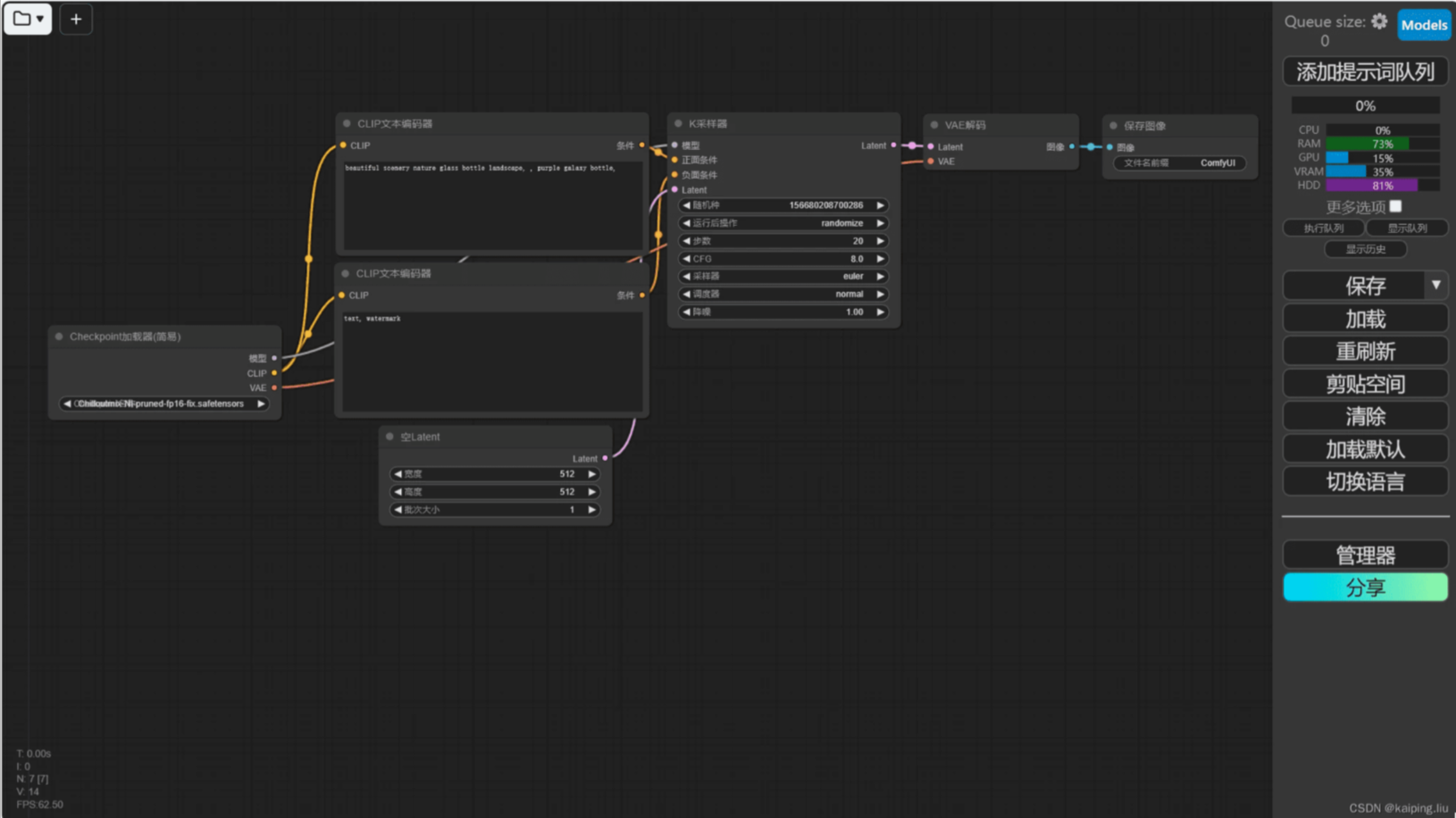
整合包启动后默认主界面包含核心功能区域:队列数量显示、提示词执行队列、历史记录、工作流保存 / 加载 / 刷新、剪贴空间清理、语言切换、插件管理器、工作流分享等基础功能按钮。
界面核心基础节点组件包含:CLIP 文本编码器、K 采样器、VAE 解码器、图像保存模块,为图像生成必备基础节点。同时支持随机种子设置、采样器调度器参数自定义、运行耗时与帧率实时监控等功能。
3.3 大模型安装配置(必配置项)
秋叶 ComfyUI 整合包默认不内置任何 AI 绘画大模型,首次使用前必须手动配置模型,提供手动安装 和共享 SD WebUI 模型目录两种部署方式。
3.3.1 手动安装模型
- 打开 ComfyUI 根目录,进入
models核心模型文件夹; - 各子文件夹模型存放规范:
checkpoints:存放 Stable Diffusion 基础大模型;loras:存放 Lora 微调模型;embeddings:存放 Embedding 嵌入词模型;
- 模型下载渠道:可从 Civitai、LiblibAI 等专业 AI 模型平台下载对应格式模型文件,放入对应文件夹即可生效。
3.3.2 共享 SD WebUI 模型目录(推荐)
若本地已安装 Stable Diffusion-WebUI 且已下载完整模型,可通过目录共享复用模型,避免重复下载、节省硬盘存储空间,配置步骤如下:
- 定位 ComfyUI 根目录中的
extra_model_paths.yamlexample文件; - 将文件重命名为
extra_model_paths.yaml; - 编辑文件内
base_path参数,填写本地 SD WebUI 安装根目录路径; - 保存文件后重启 ComfyUI,即可自动识别复用 SD WebUI 已有的全部模型。
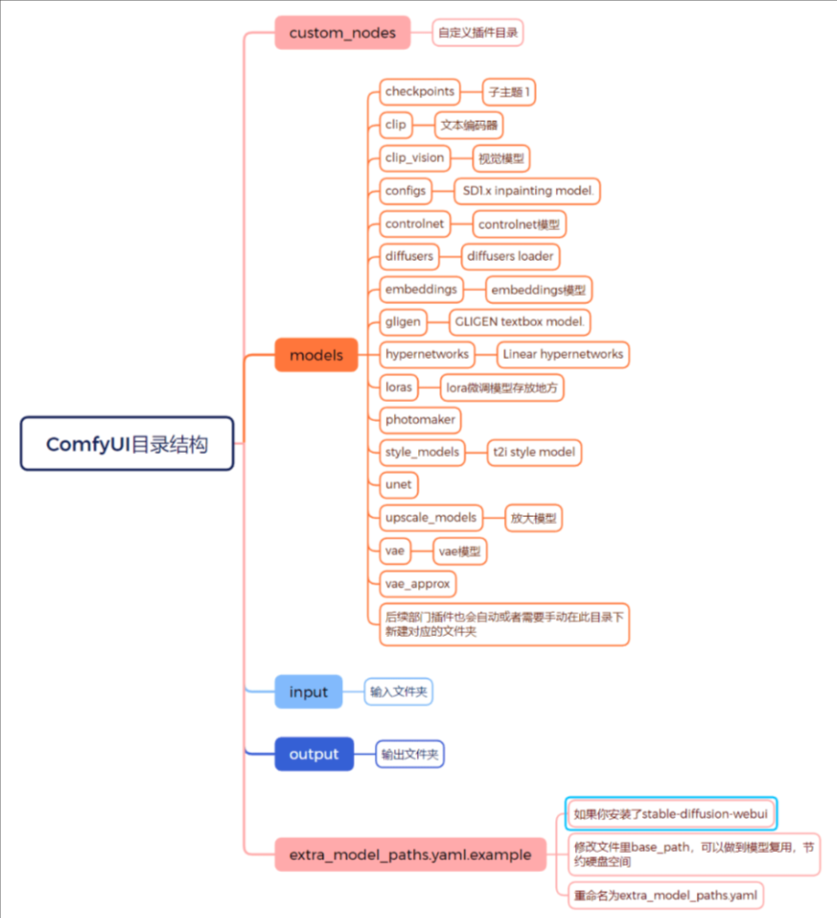
3.3.3 ComfyUI 完整目录结构说明
custom_nodes:自定义插件、第三方节点存放目录;checkpoints:基础大模型存储目录;clip:文本编码器模型目录;clip_vision:视觉识别模型目录;configs:SD1.x 版本修复模型配置目录;controlnet:Controlnet 控制模型目录;diffusers:扩散模型加载器目录;gligen:GLIGEN 文本框模型目录;hypernetworks:超网络模型目录;photomaker:人像定制模型目录;style_models:风格化模型目录;unet:UNet 网络模型目录;upscale_models:图像超分辨率放大模型目录;vae:VAE 图像解码模型目录;vae_approx:VAE 近似计算模型目录;input:待处理输入图像存放目录;output:AI 生成成品图像默认输出保存目录。
后续新增插件、自定义节点,可根据功能类型在对应目录新建子文件夹存放。
3.4 插件管理器 ComfyUI-Manager 安装
插件是 ComfyUI 扩展功能的核心,优先安装ComfyUI-Manager 插件管理器,可实现一键安装缺失节点、批量更新插件、在线安装第三方节点等功能,安装步骤:
- 进入 ComfyUI 安装根目录下的
custom_nodes文件夹; - 通过 Git 命令拉取 ComfyUI-Manager 源码完成安装;
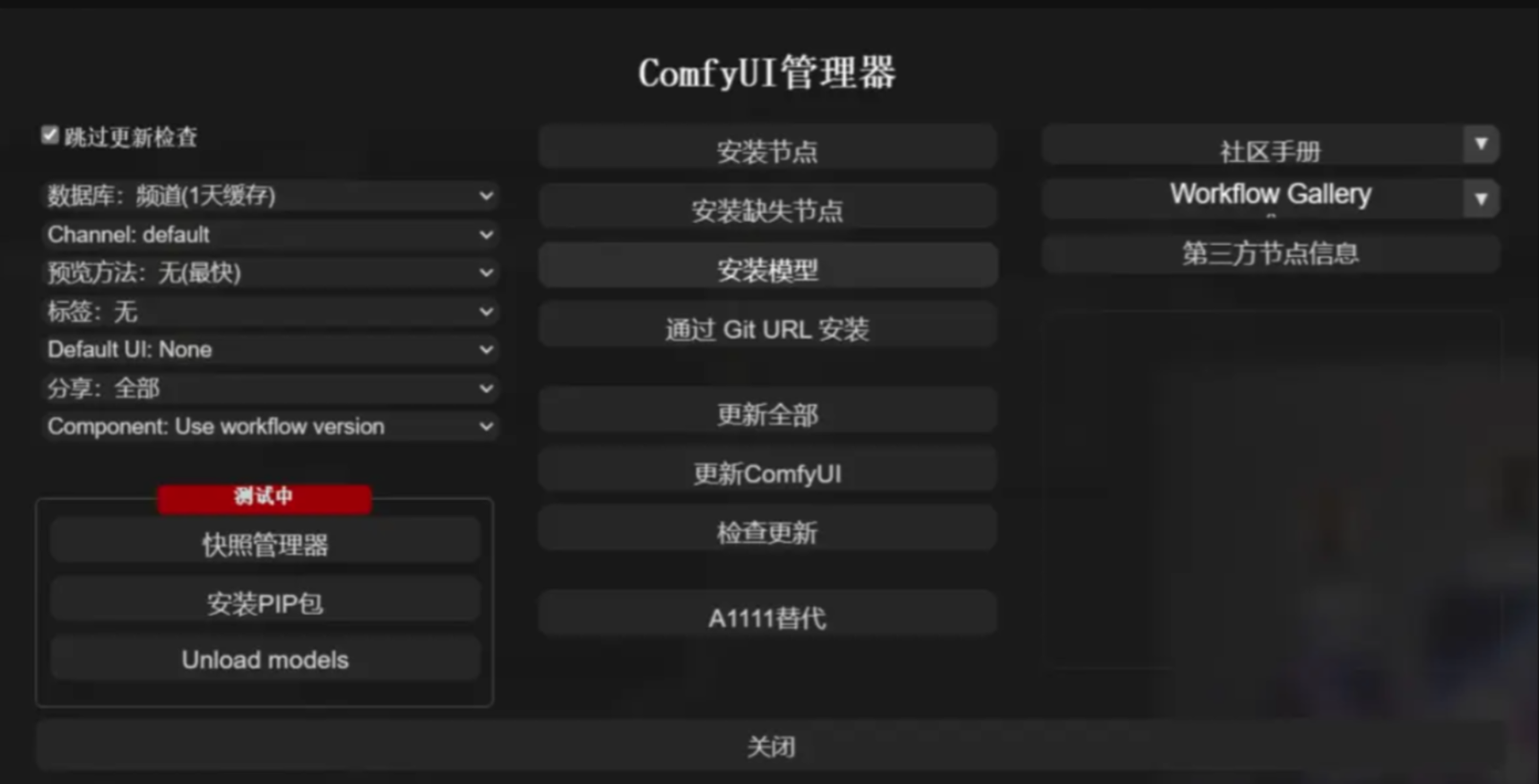
- 安装完成重启 ComfyUI,管理器集成至主界面,支持跳过更新检查、安装缺失节点、通过 Git 链接安装插件、一键更新全部插件、查看社区手册、工作流图库、快照管理、PIP 依赖包安装等拓展功能。
四、ComfyUI 基础标准使用流程
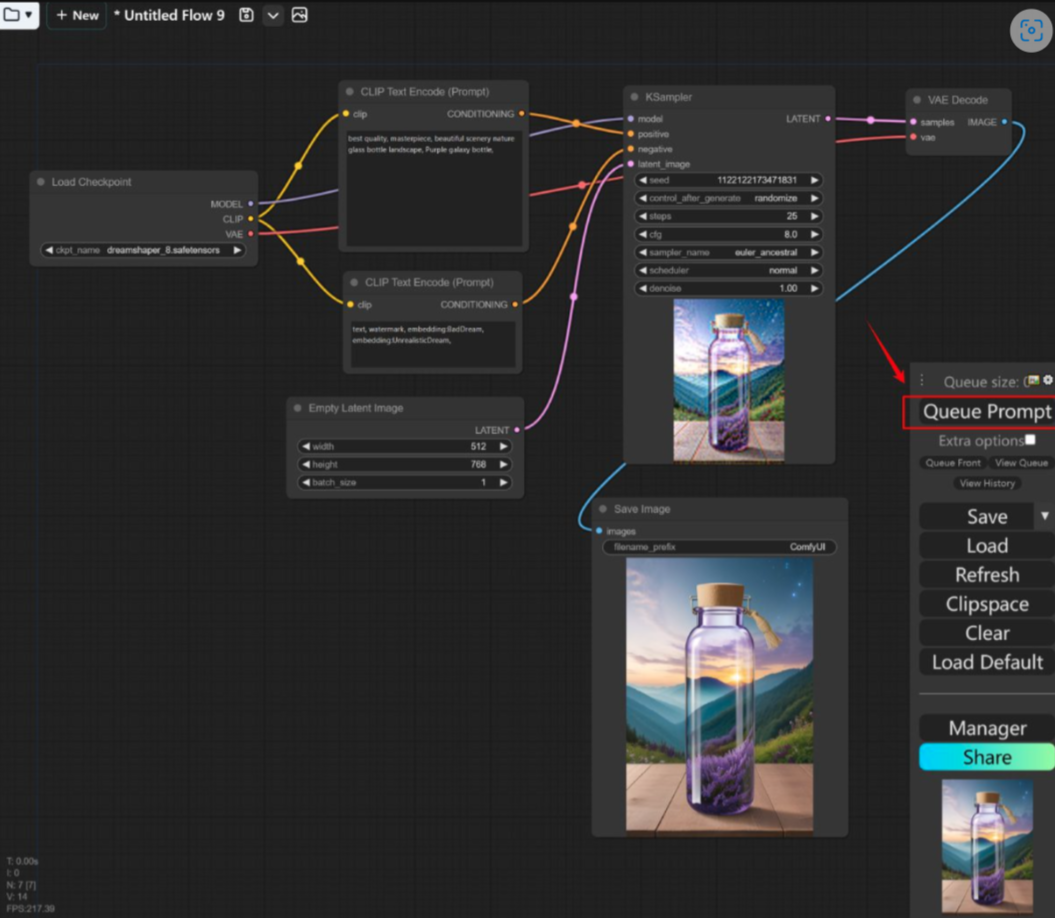
完整图像生成遵循固定节点逻辑流程,具体操作步骤如下:
- 加载基础大模型 :在
Load Checkpionts(检查点加载器)节点中,下拉选择已放入checkpoints文件夹的 AI 绘画大模型; - 配置正负向提示词 :打开
Clip Text Encode(CLIP 文本编码)节点,第一个文本框填写正向提示词 ,描述期望生成的画面内容;第二个文本框填写反向提示词,屏蔽画面瑕疵、水印、畸形等无效元素; - 设置图像尺寸 :在
Empty Latent Image(空潜空间图像)节点中,自定义设置生成图像宽度、高度及批次生成数量; - 配置采样生成参数 :在
KSampler(K 采样器)节点中,设置迭代步数、CFG 引导参数、采样算法、调度器类型等核心生成参数; - 生成并保存图像 :确认所有节点参数配置无误后,点击界面右侧
Queue Prompt按钮执行生成任务,运算完成后自动通过VAE Decode解码、Save Image节点保存成品至output目录; - 可实时查看生成耗时 T、帧率 FPS 等运行数据,支持随机种子重置、生成模式自定义等进阶设置。