小伙伴们,大家好,我是小溪,见字如面。前面了解了OpenCode CLI的基本使用方式,命令行方式对小白用户来说不是很友好,这次整理了几种可视化使用OpenCode的方式。对往期内容感兴趣的小伙伴也可以看往期内容:
优势
- 主打一套配置随处可用
- 多端点接入体验一致
OpenCode桌面端
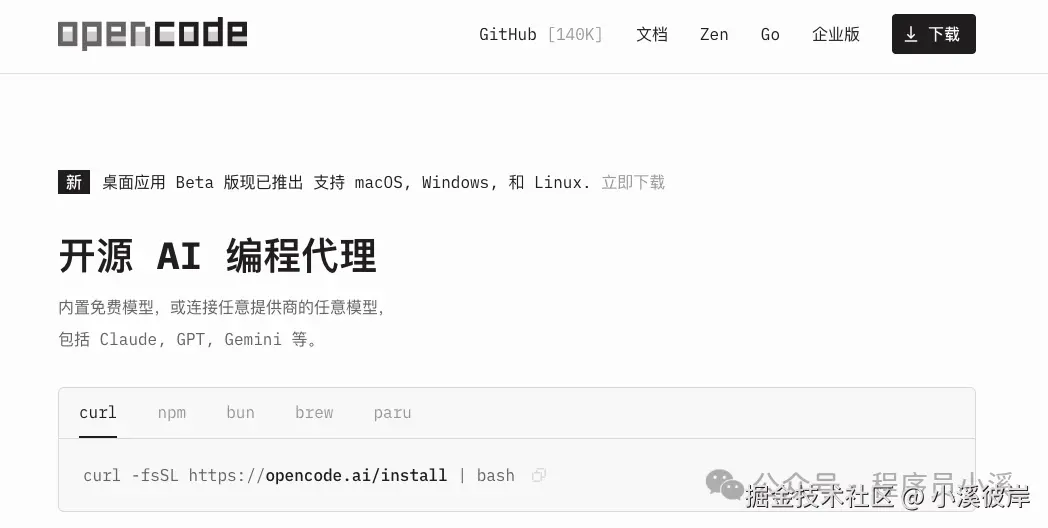
官网地址:opencode.ai/
OpenCode官方提供了可视化桌面端,到官网点击【下载】安装最新的安装包
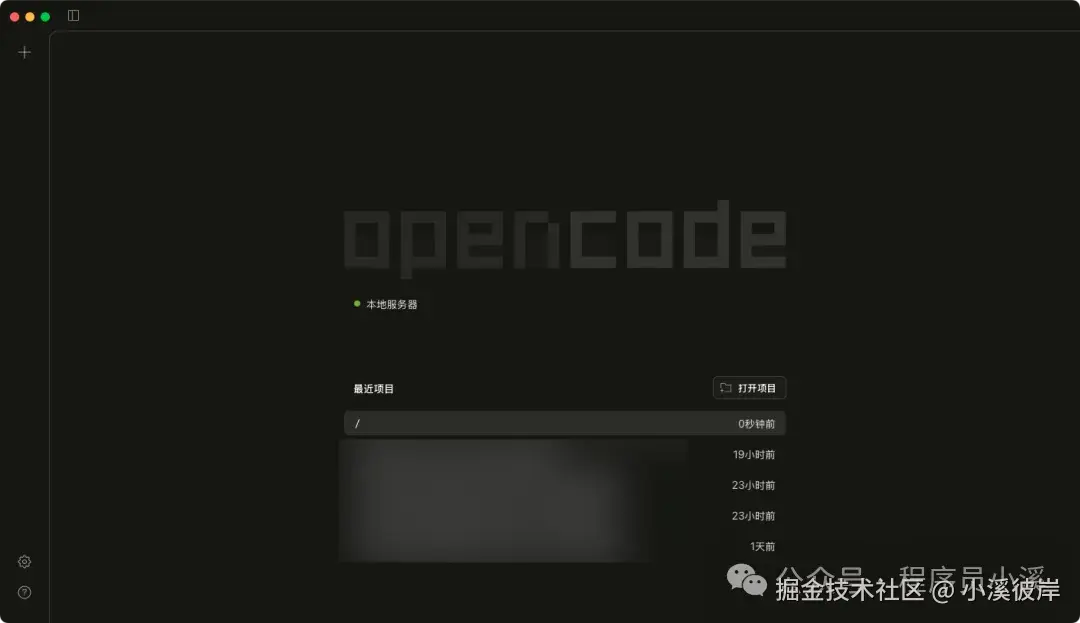
安装完成后,启动OpenCode桌面端界面如下:
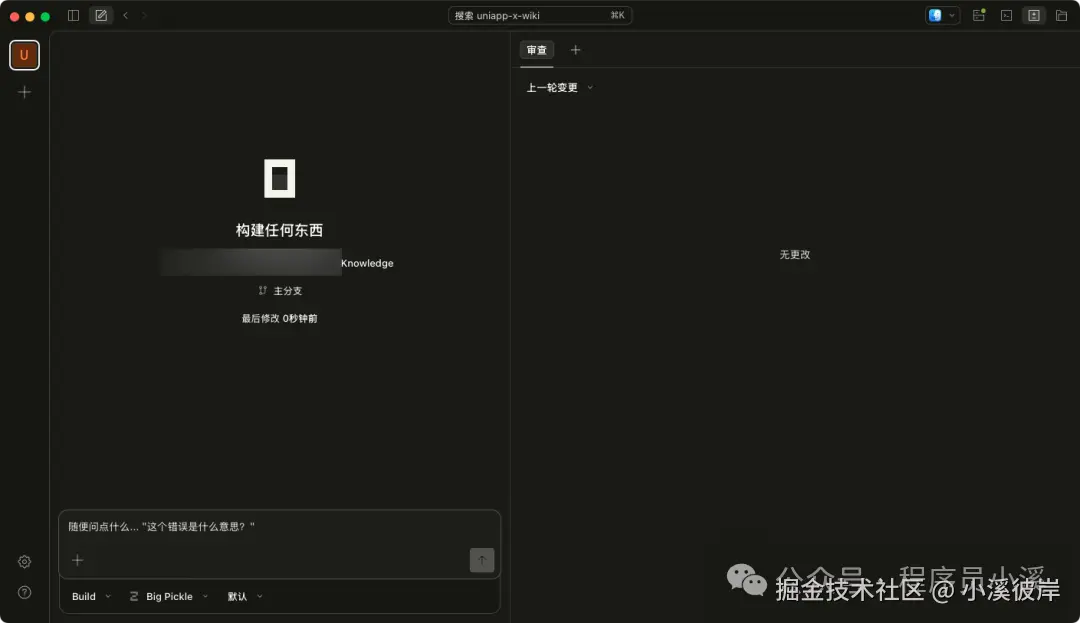
选择服务器和项目后界面如下:
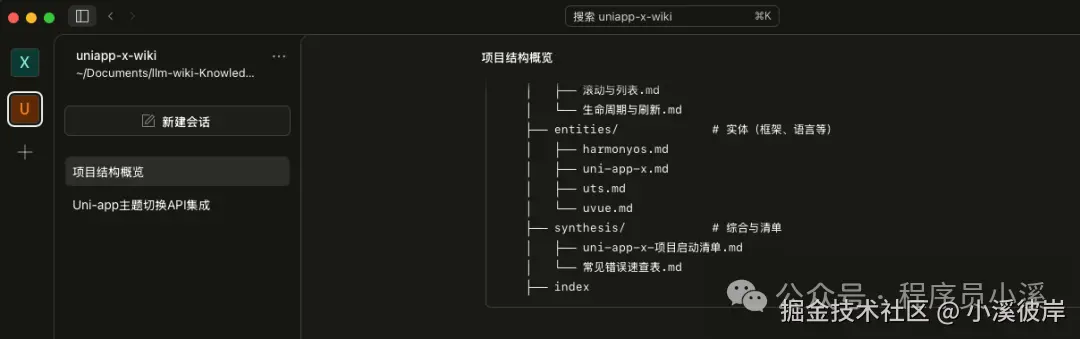
多项目管理
OpenCode支持多项目管理,可以同时添加多个项目,在左侧侧边栏可以进行项目的快速切换
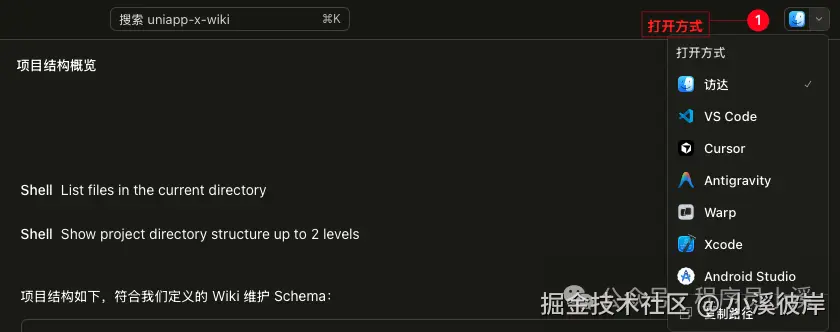
右侧顶部提供了一系列菜单功能,点击【打开方式】可以查看电脑上安装的所有编辑器,点击具体编辑器可以在指定编辑器中打开项目
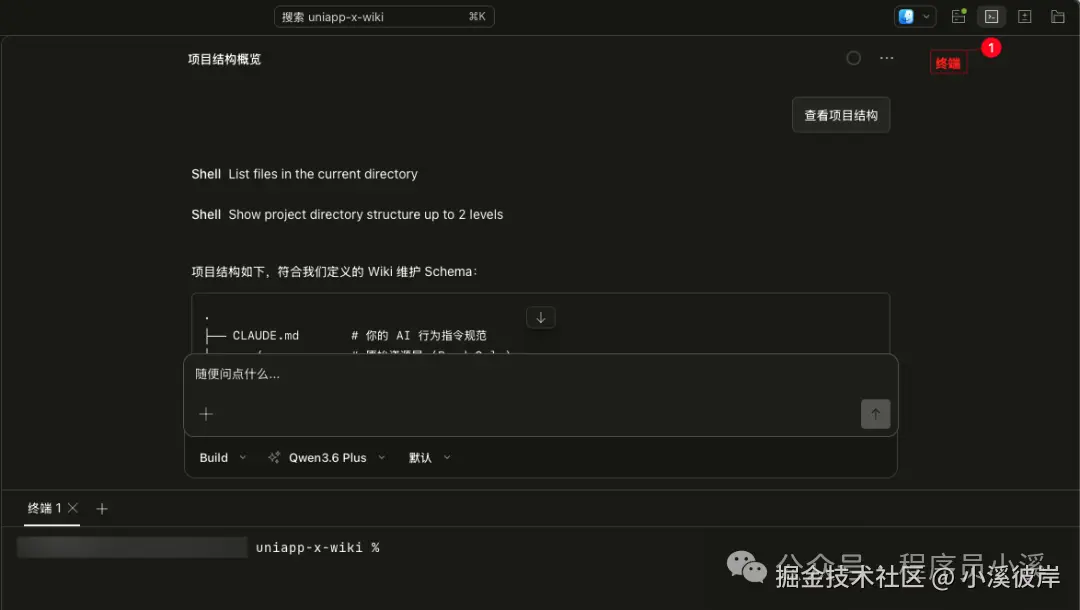
点击【终端】可以打开命令行终端窗口
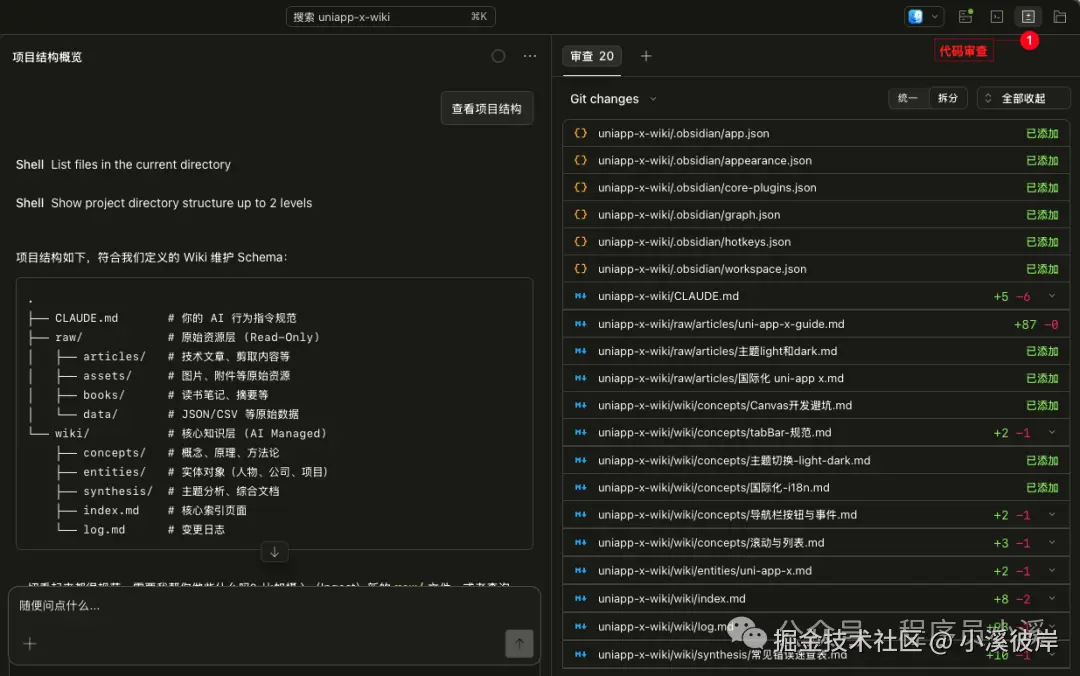
点击【代码审查】可以可视化查看文件内容变更状态
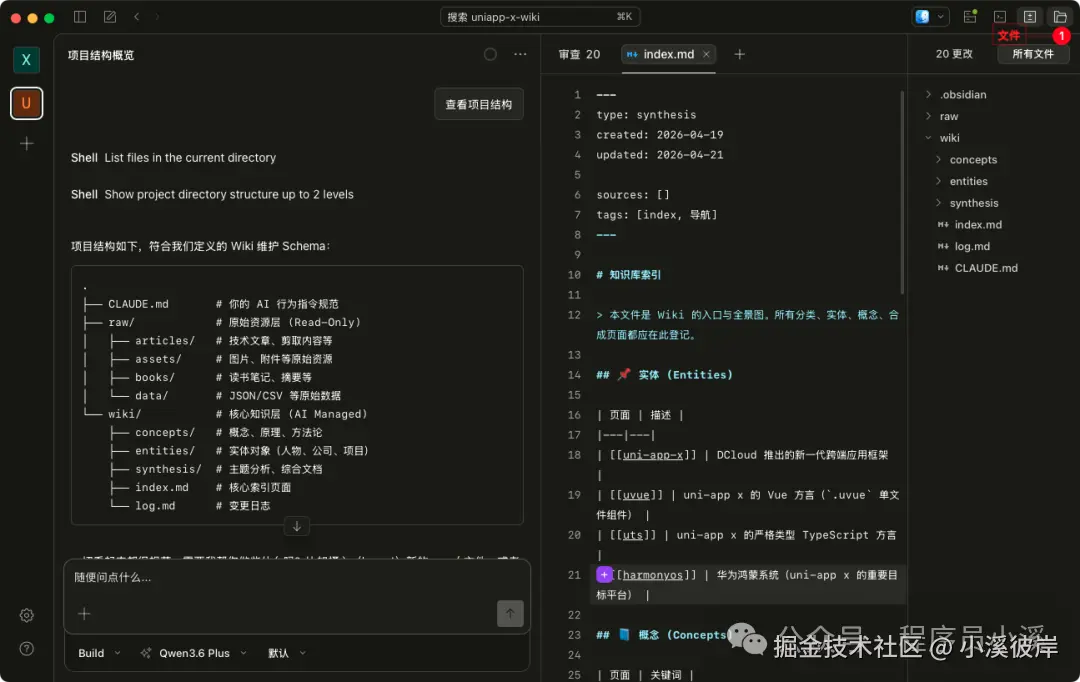
点击【文件】可以查看项目目录结构和变更的文件列表,点击具体文件可以对文件进行预览
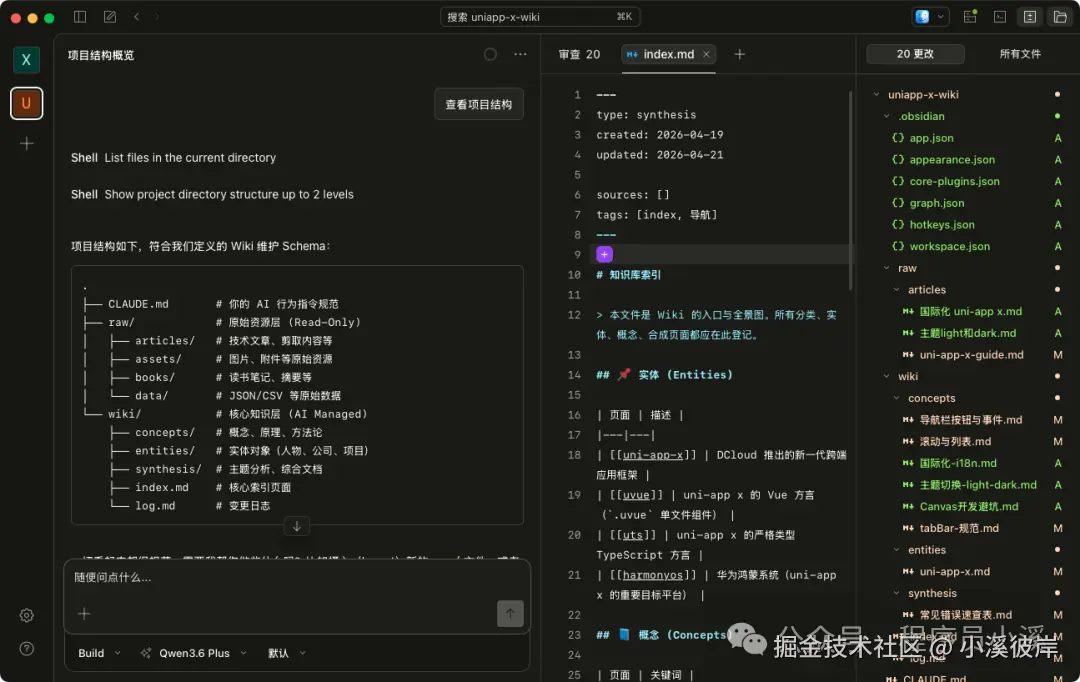
提供商管理
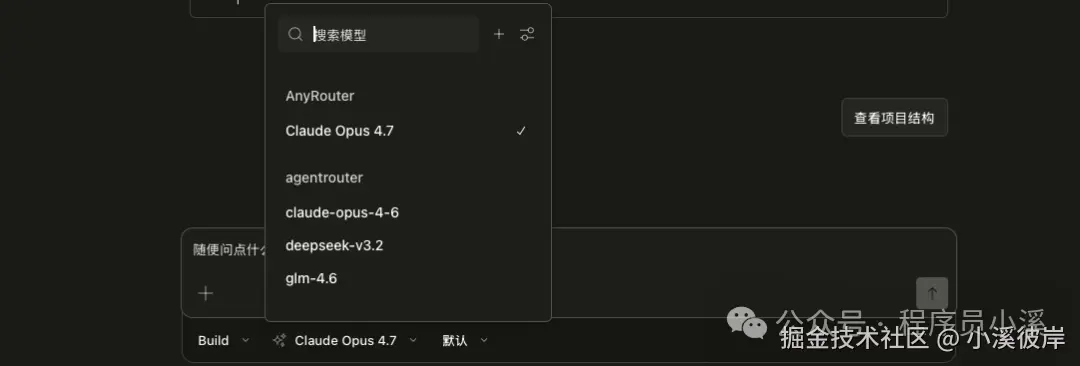
OpenCode桌面端支持配置模型提供商,点击【模型】【+】可以添加新的模型提供商
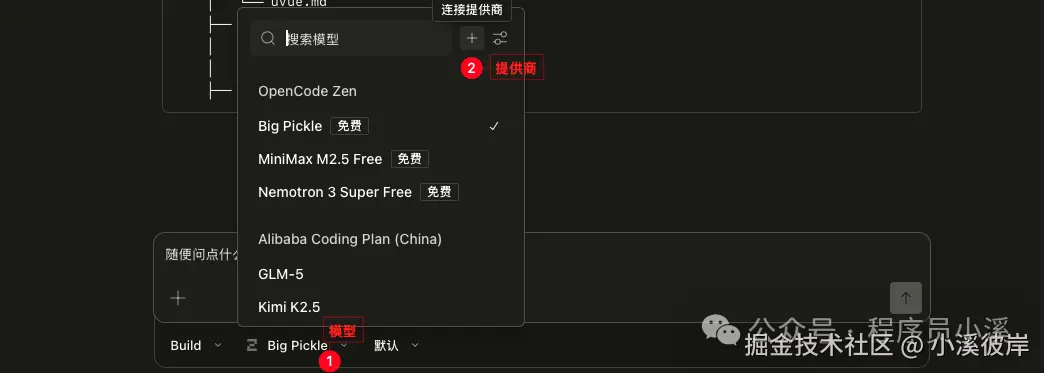
模型提供商和OpenCode CLI一样可分为 内置提供商 和 自定义提供商
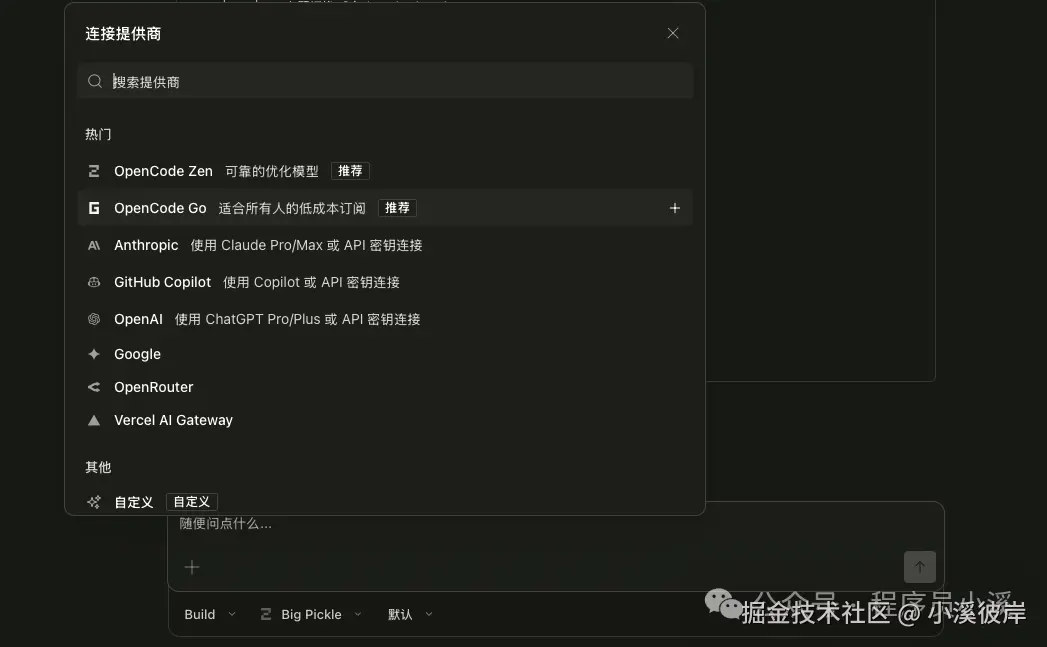
点击【自定义】可以添加自定义模型提供商配置,根据提示配置提供商信息
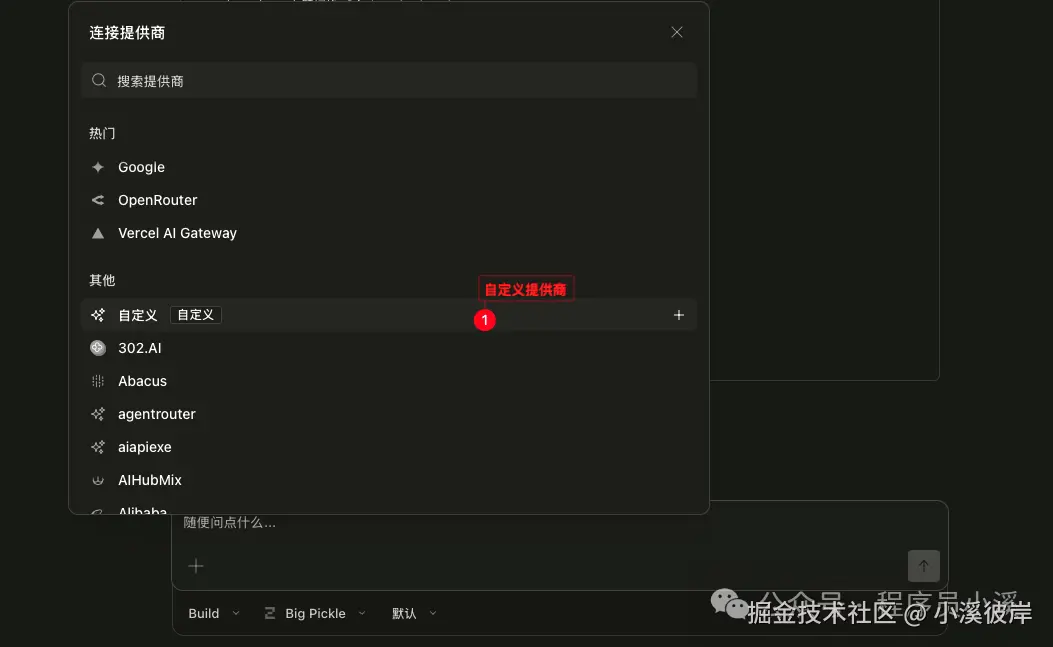
该操作会更新 ~/.config/opencode/opencode.json 文件,重启OpenCode即可找到刚刚配置的模型,这一点比OpenCode CLI方便很多
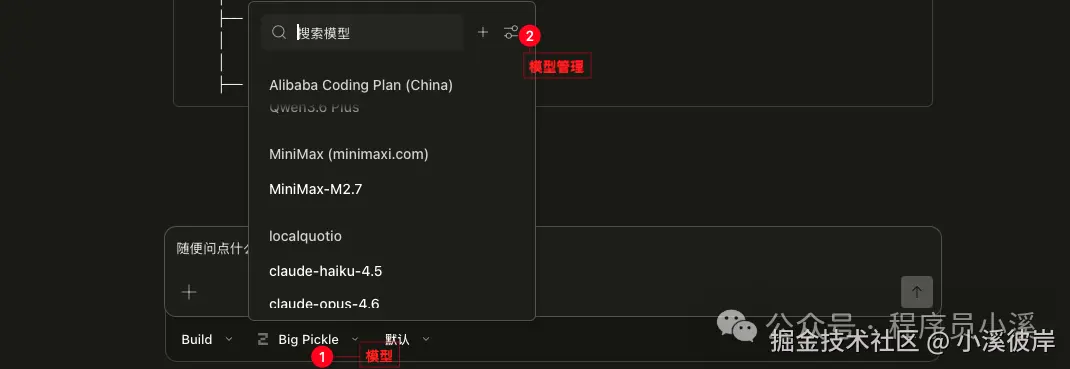
模型管理
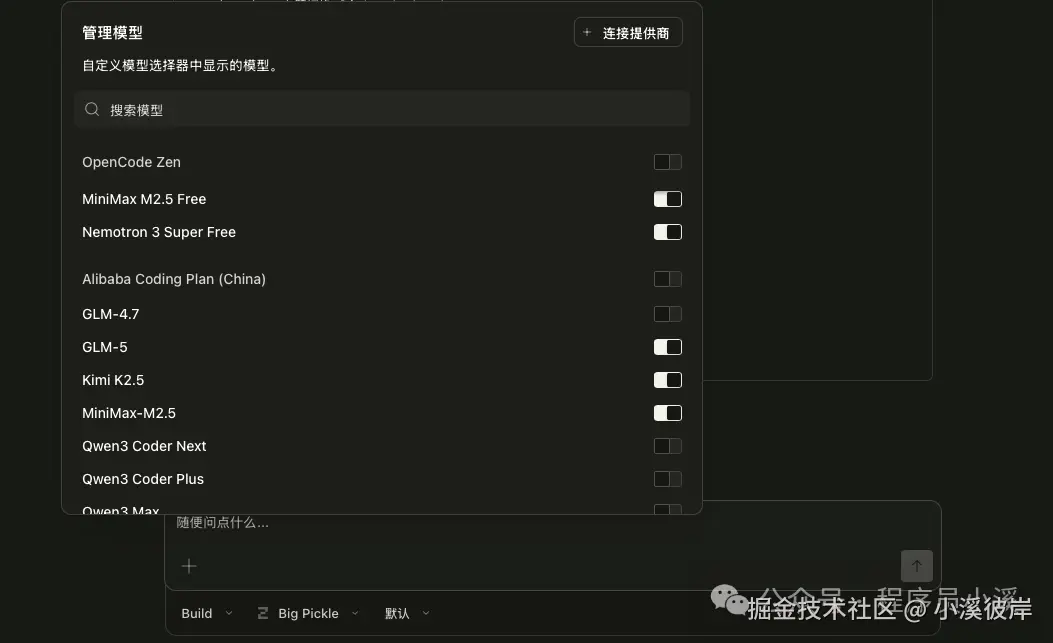
点击【模型】【模型管理】可以对模型进行配置
OpenCode中每个模型可以进行单独配置,选中开启或关闭可以对模型的显示与隐藏进行配置,开启的模型会展示在模型列表
会话管理
进入项目工作区,左侧侧边栏会展示所有的会话记录,可以切换不同会话,点击会话记录查看历史会话内容
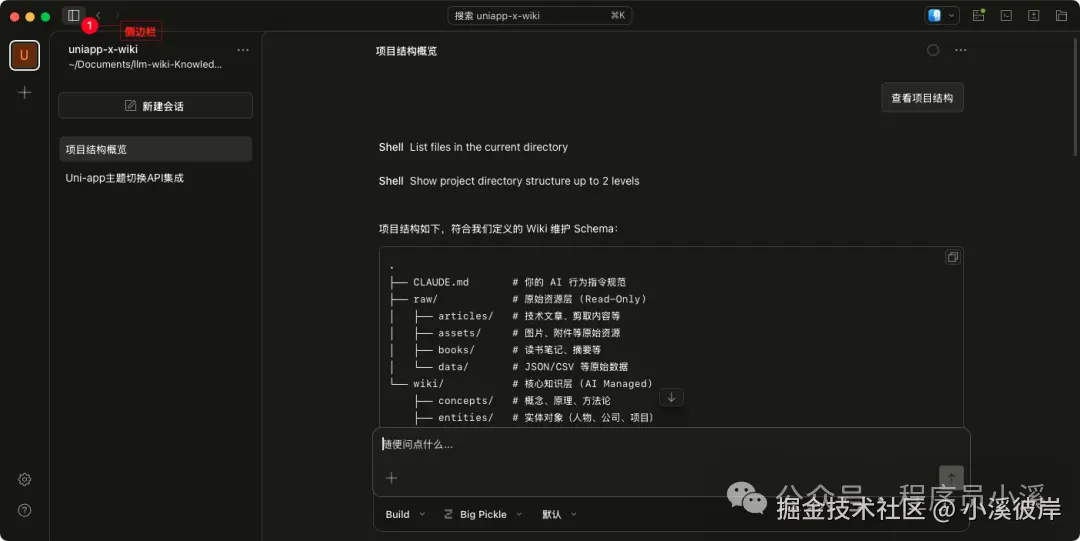
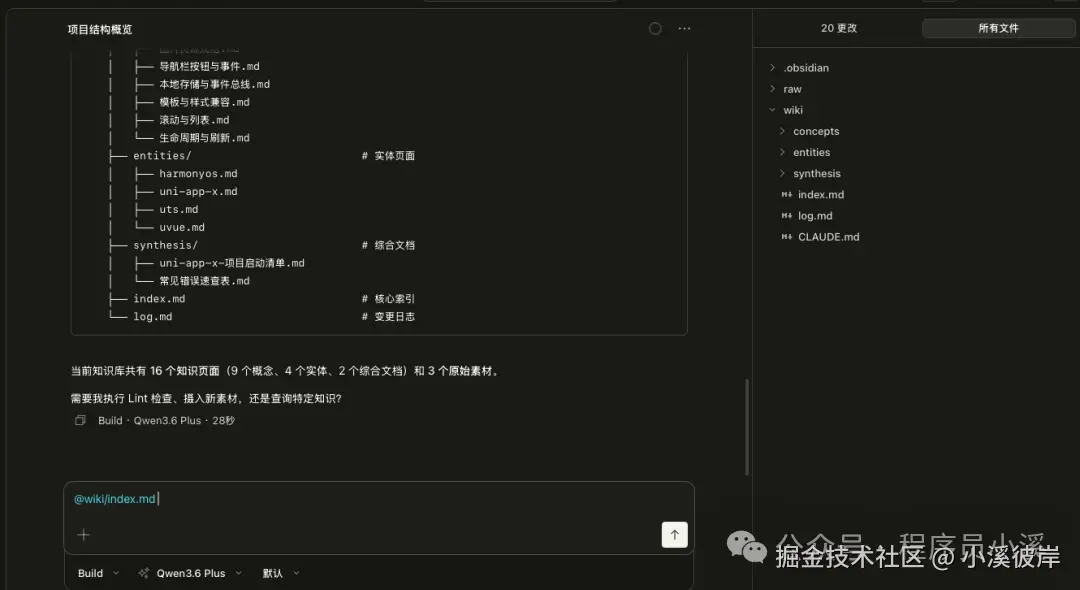
会话窗口支持多种上下文类型,可以通过 @ 添加项目文件上下文
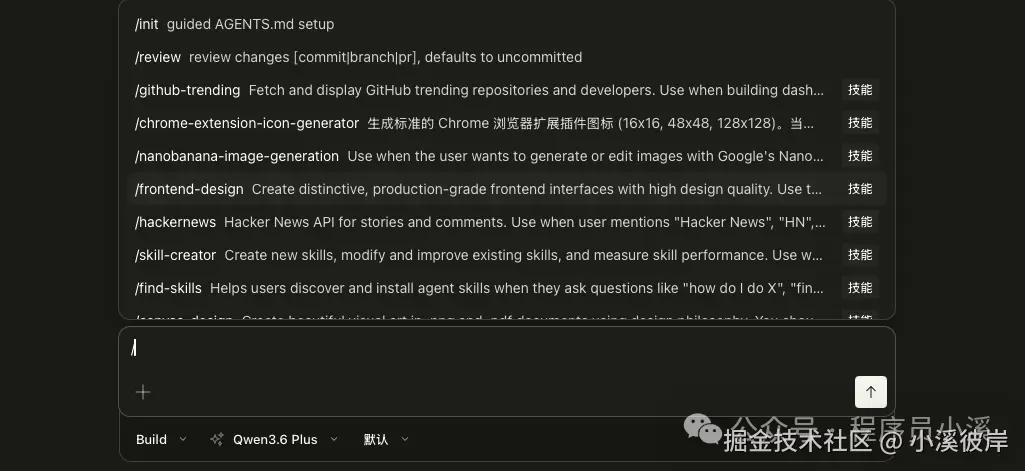
通过 / 唤起内置命令、skills 等
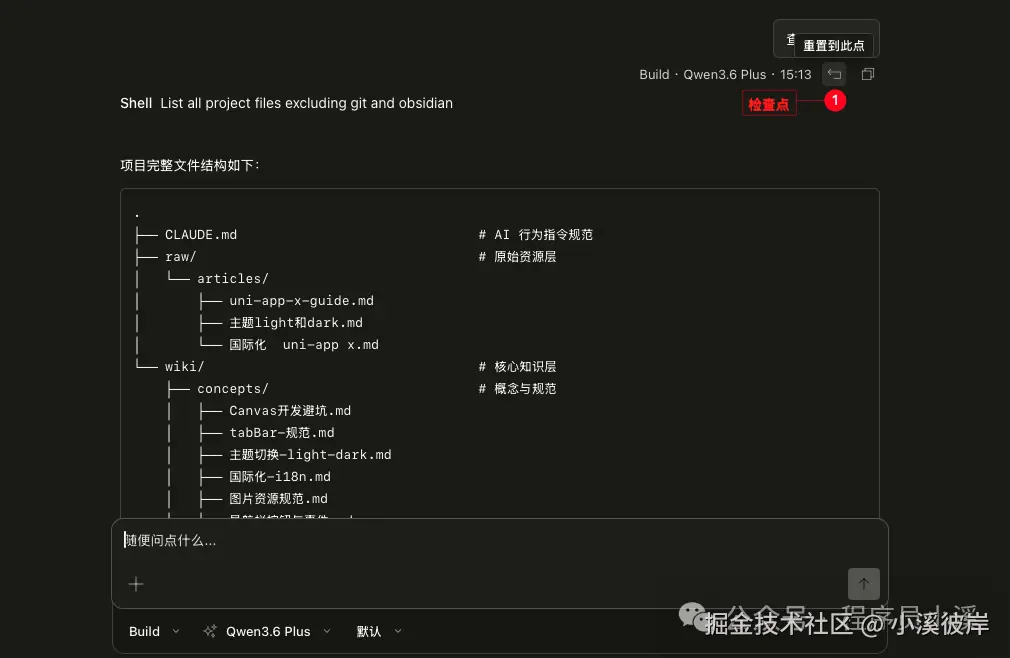
OpenCode桌面端还提供了检查点(Checkpoint)方便我们对对话内容进行回退。除此之外,OpenCode桌面端对标OpenCode CLI还提供了 对话模式、权限管理 等功能,感兴趣和需要的小伙伴可以自行了解。
OpenCode Web
OpenCode CLI提供了Web服务,在命令行终端输入下面命令即可启动Web服务
shell
$ opencode web启动完成后,会输出Web服务的访问地址
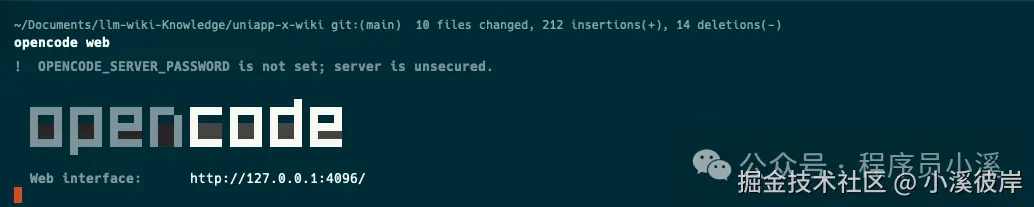
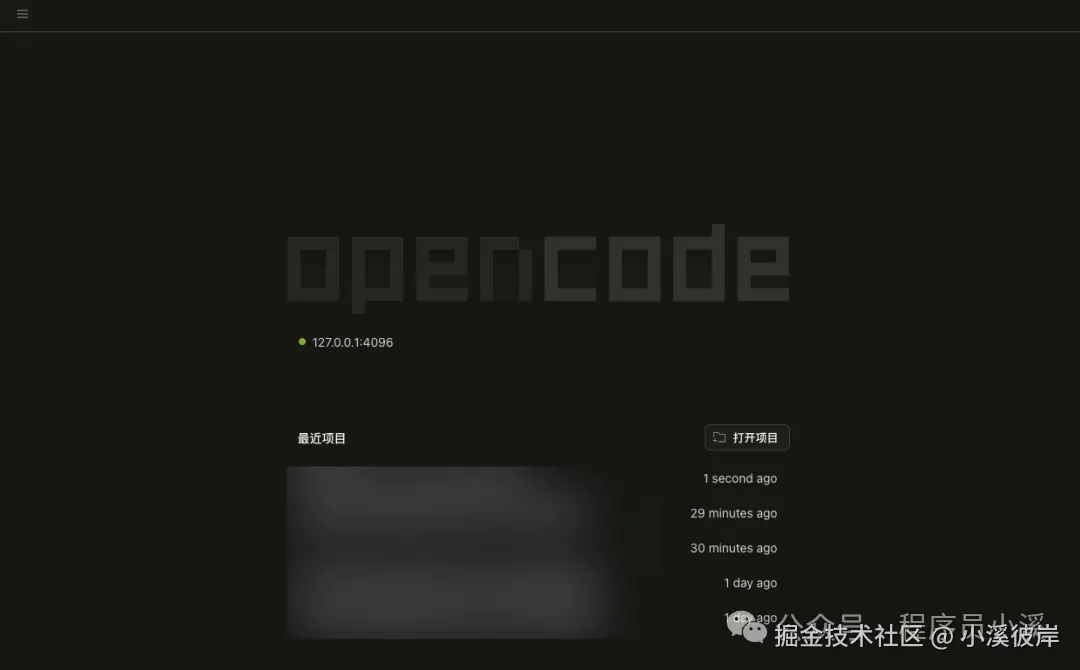
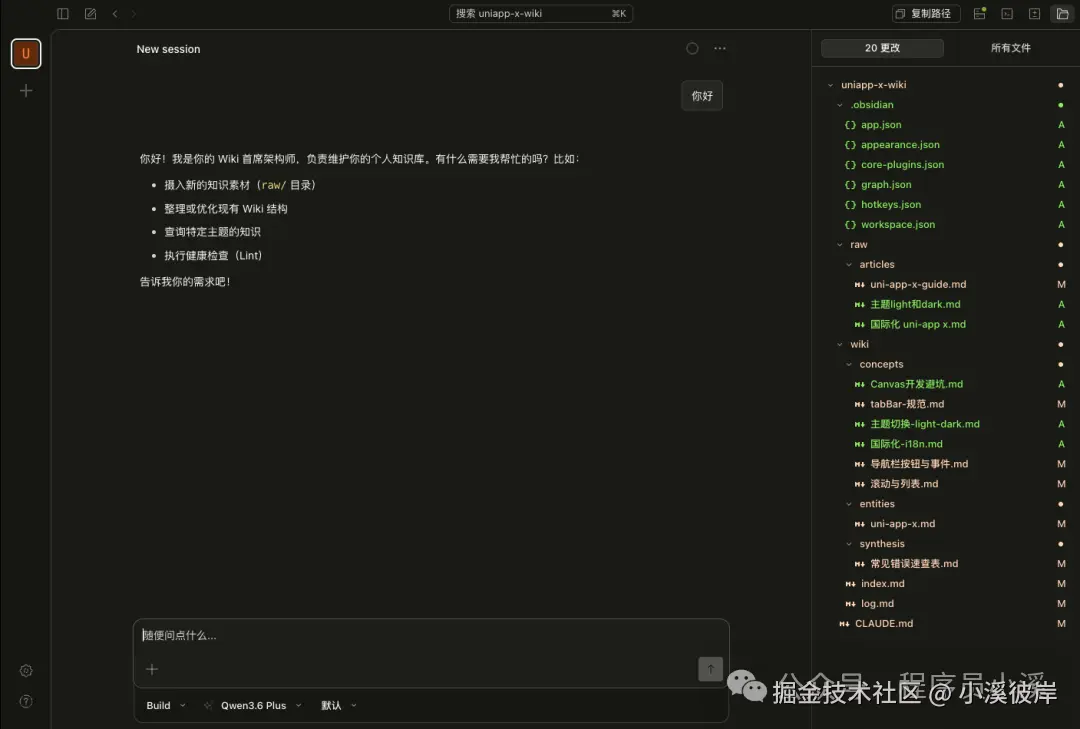
在浏览器中打开 http://127.0.0.1:4096 界面如下,和OpenCode桌面端操作几乎一样
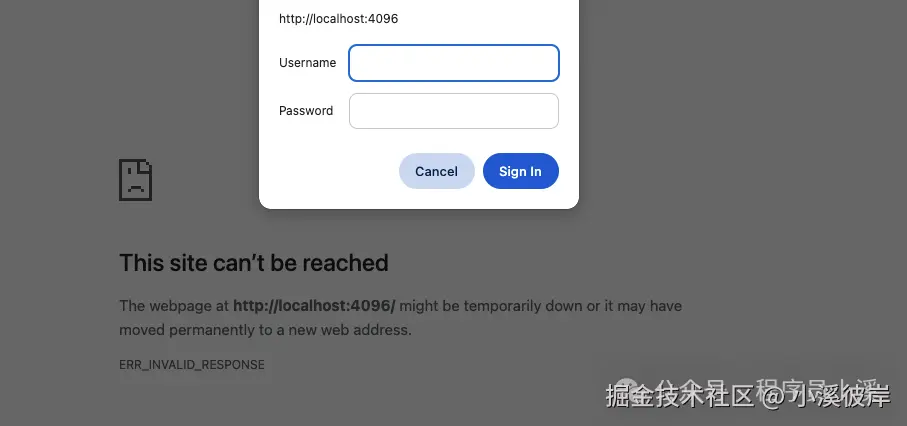
上面启动的是不需要鉴权的Web服务,在同一个局域网任何拿到这个Web服务访问链接的人都可以操作,如果你不希望所有都可以操作,可以添加用户访问鉴权。添加方式也很简单,只需在启动Web服务时设置 OPENCODE_SERVER_PASSWORD 参数
shell
$ OPENCODE_SERVER_PASSWORD=admin opencode web启动服务后在浏览器打开,可以看到此时就要求输入用户名和密码了,输入上面启动命令配置的用户名和密码点击【Sign In】登录后就可以进入OpenCode Web界面了
IDE扩展插件
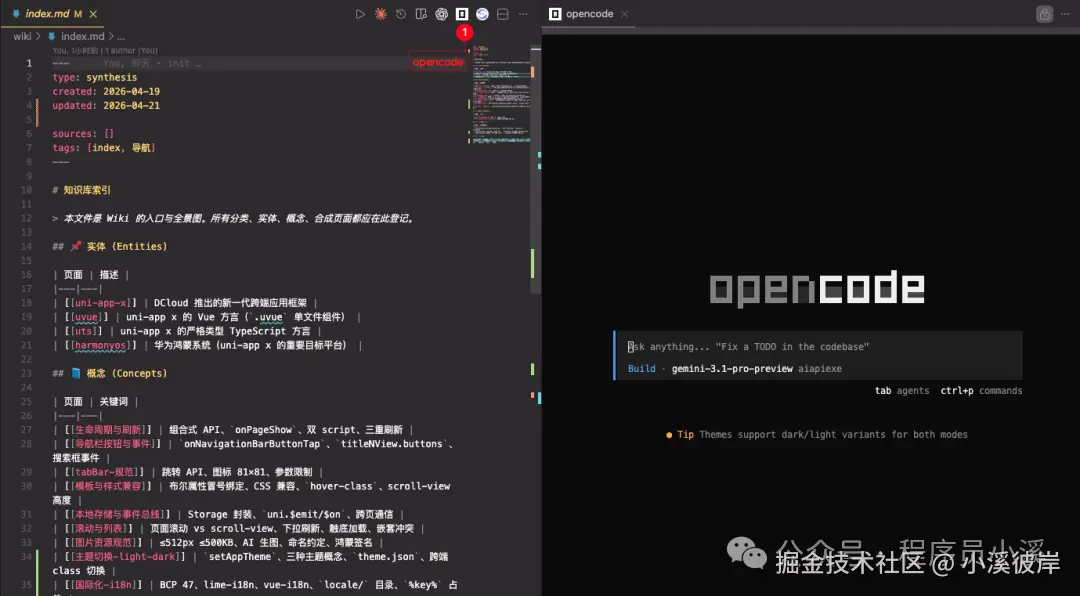
OpenCode提供了VS Code IDE扩展插件,在VS Code插件市场搜索【opencode】,点击【安装】安装插件
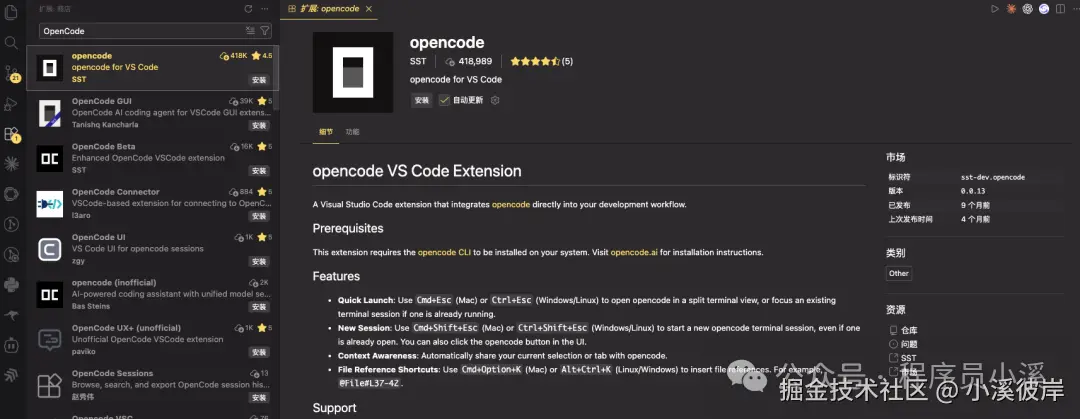
安装完成后,点击侧边栏上的OpenCode图标就可以打开OpenCode了,使用方式和OpenCode CLI是一致的
OpenChamber
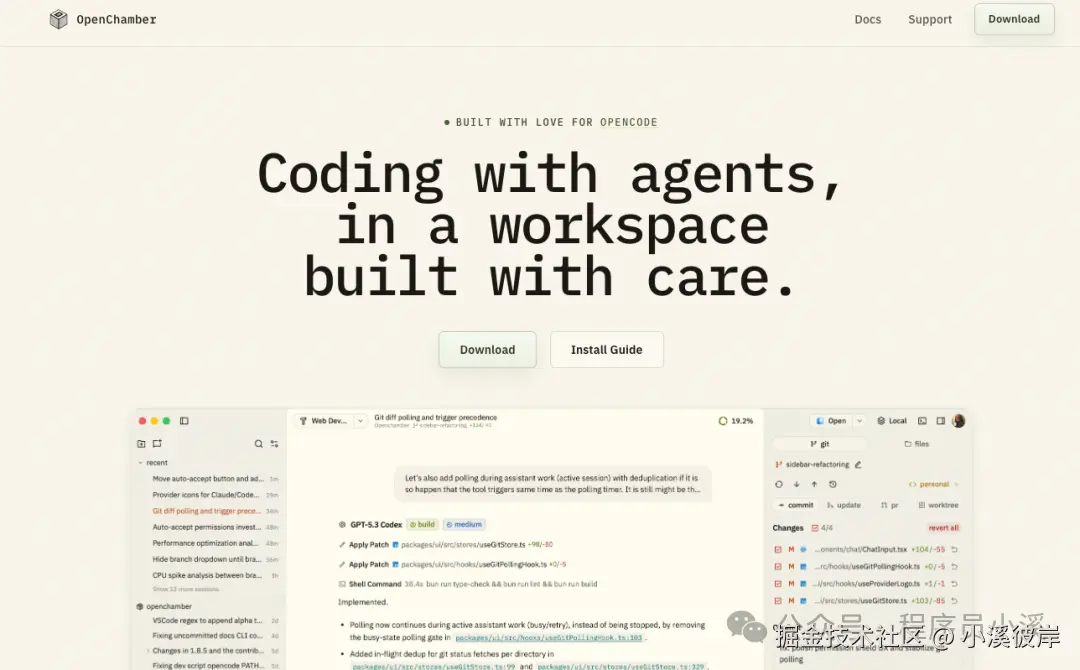
OpenChamber 是一款专为开发者打造的OpenCode AI 辅助协同工具,它通过将强大的 Agent 引擎深度集成至本地开发工作流,实现了从代码编写、环境调试到项目管理的全流程自动化,并支持通过浏览器随时随地跨设备便捷访问。
官网地址:openchamber.dev
CLI使用
OpenChamber也提供了CLI和桌面端,在命令行终端输入下面命令可以安装OpenChamber CLI
ruby
$ curl -fsSL https://raw.githubusercontent.com/btriapitsyn/openchamber/main/scripts/install.sh | bashOpenChamber CLI也支持启动Web服务
powershell
# 默认启动,端口为3000,设置密码为admin
$ openchamber --ui-password addmin

# 指定ip,手机在局域网可以连接
$ openchamber --ui-password addmin --host 192.168.x.x --port 5059

# 开启隧道模式
$ openchamber tunnel start --provider cloudflare --mode quick
启动完成后,在控制台可以看到下面输出结果
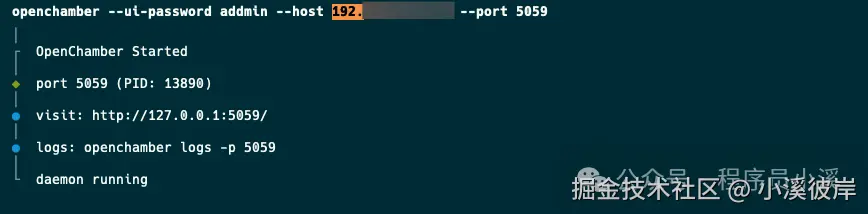
在浏览器打开 http://127.0.0.1:5059 会要求输入密码

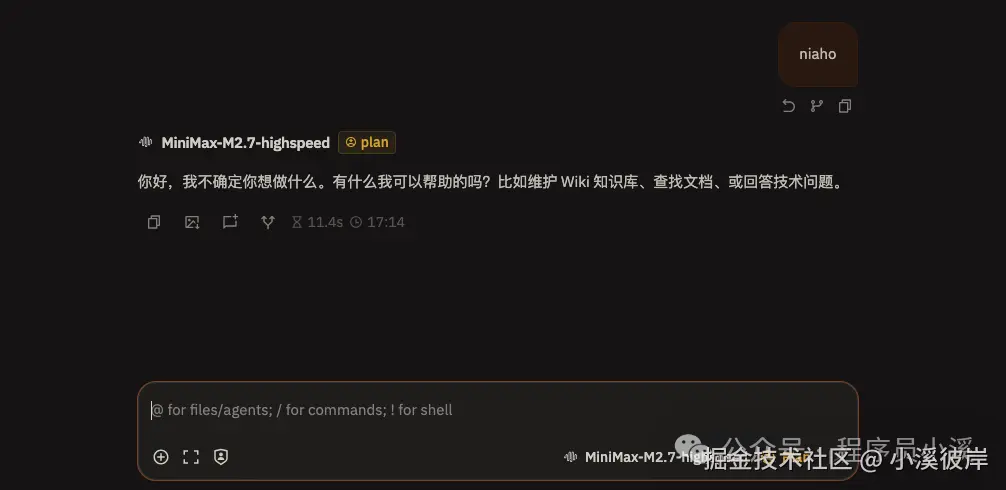
登录完成后界面如下:
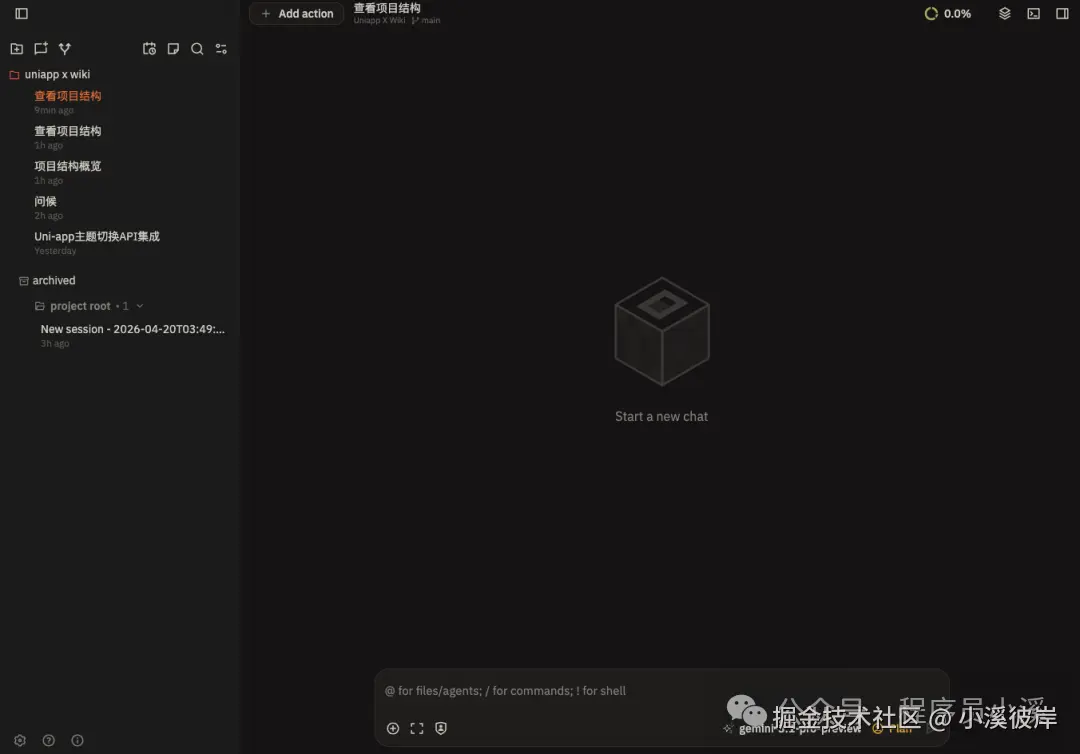
在手机浏览器打开效果如下:
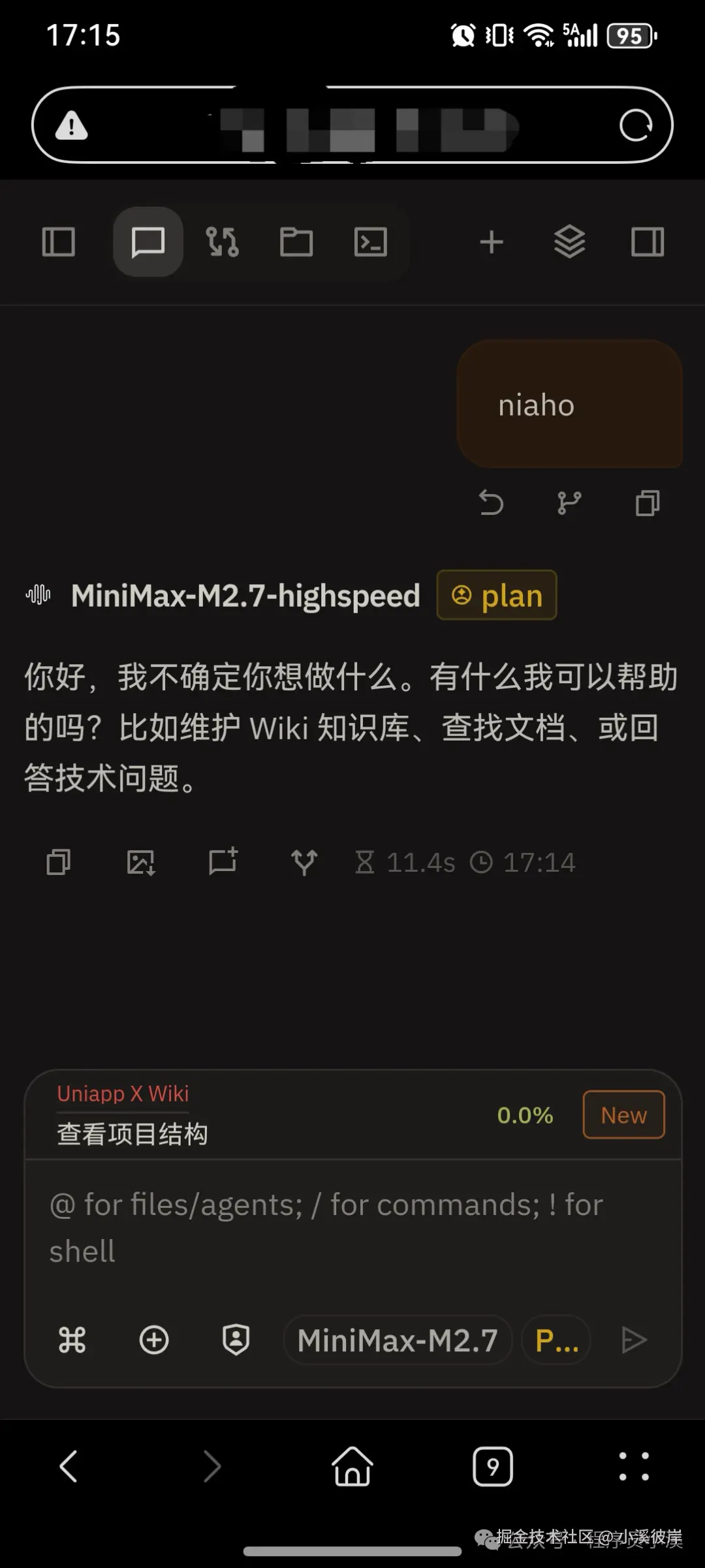
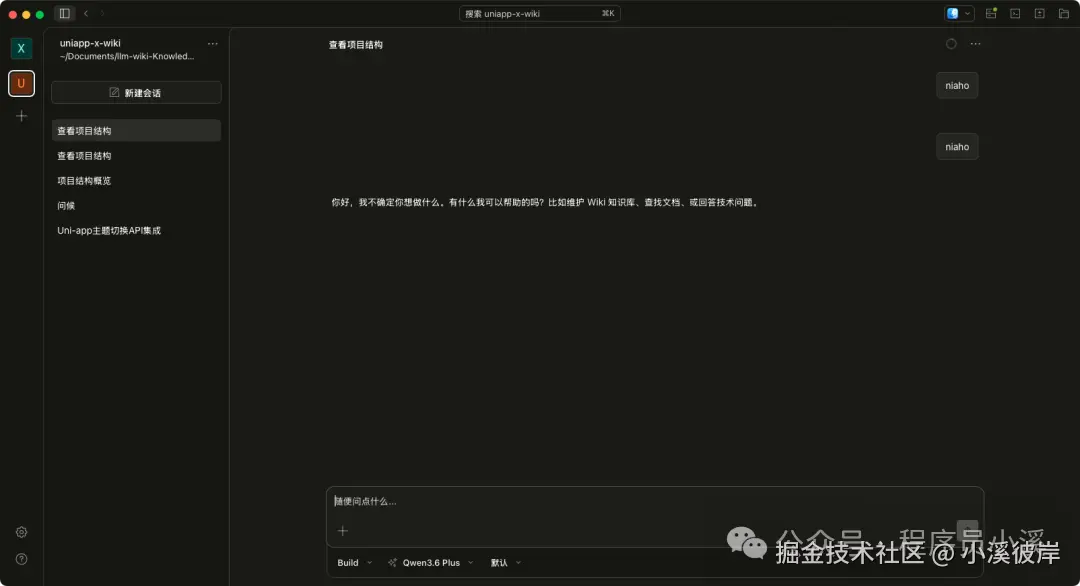
OpenChamber中的会话和OpenCode是同步的,在OpenChamber新开一个会话进行对话
重新打开OpenCode桌面端也可以同步看到对话记录
桌面端
官网下载地址:openchamber.dev/download
OpenChamber提供了桌面端,在OpenChamber官网下载安装包
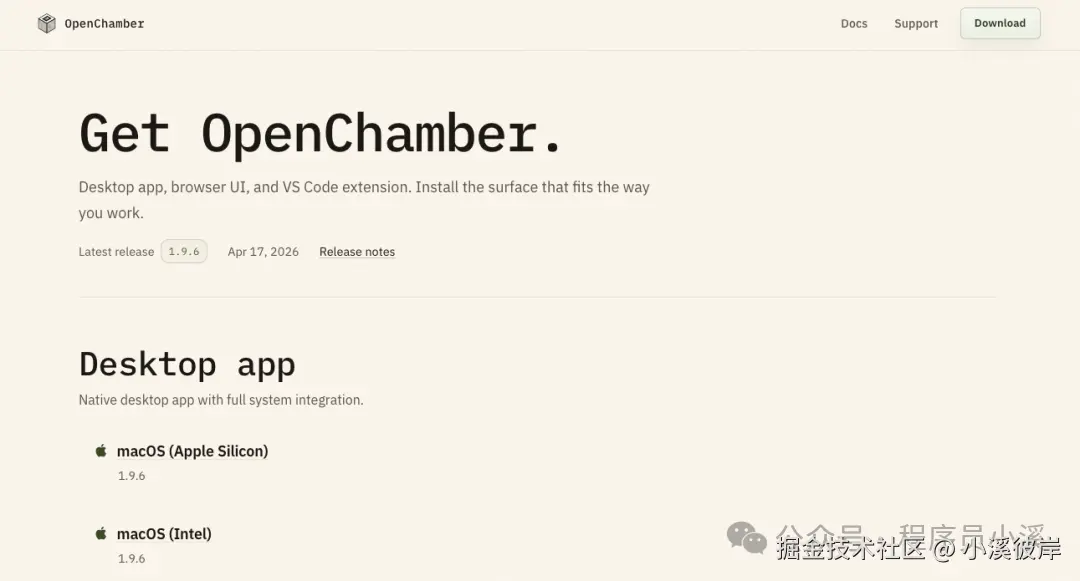
安装完成后,点击【browse】配置OpenCode CLI路径
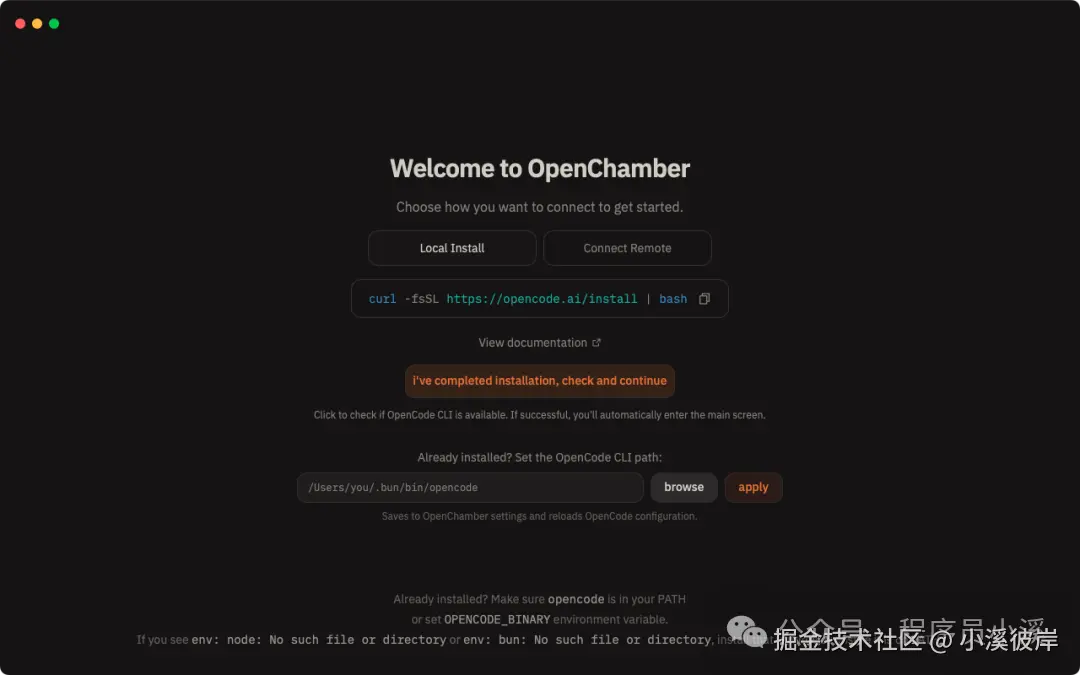
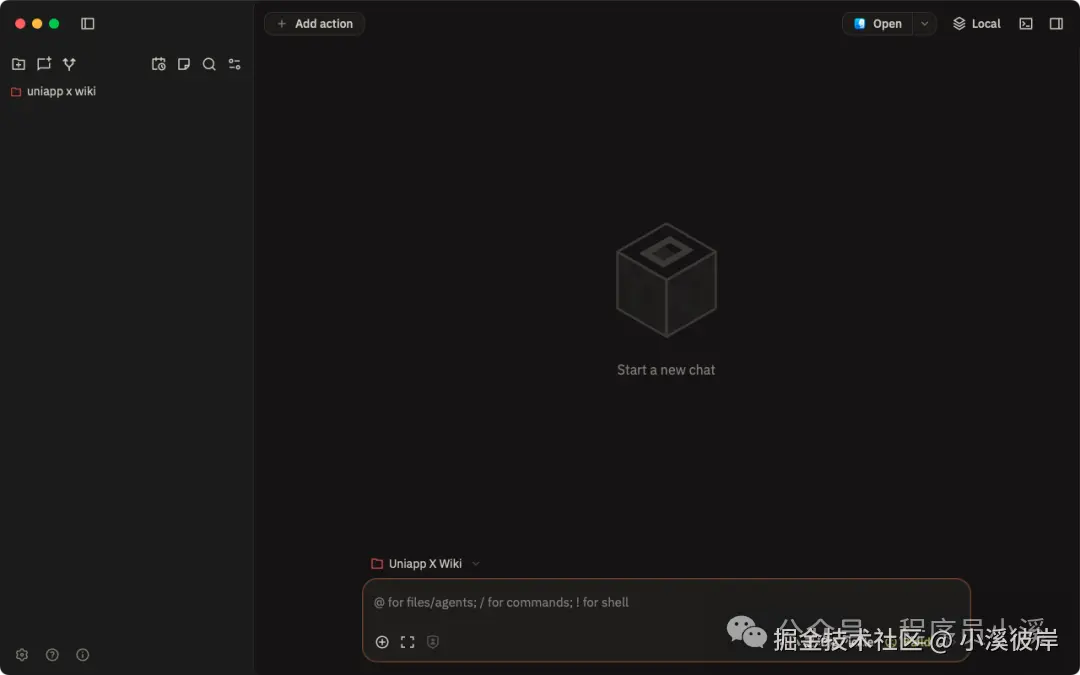
配置完成后就可以进入OpenChamber界面了,OpenChamber提供了 可视化上下文、打开方式、服务管理、用量统计、MCP管理 等等功能,感兴趣的小伙伴可以自行了解
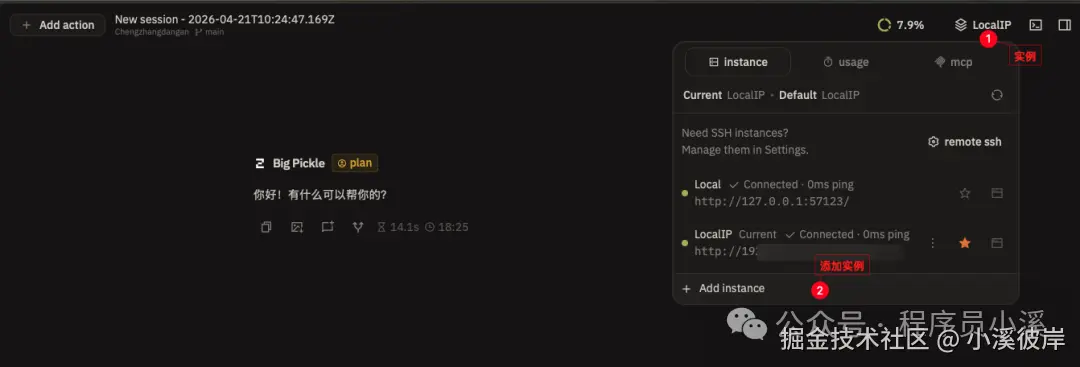
OpenChamber可以连接多个OpenCode实例,点击【LocalIP】查看实例列表,点击【Add instance】可以添加新的实例
扩展特性
OpenChamber在OpenCode功能基础上扩展了很多好用的功能,比如 Worktree、Git管理 等,这里只做简单介绍
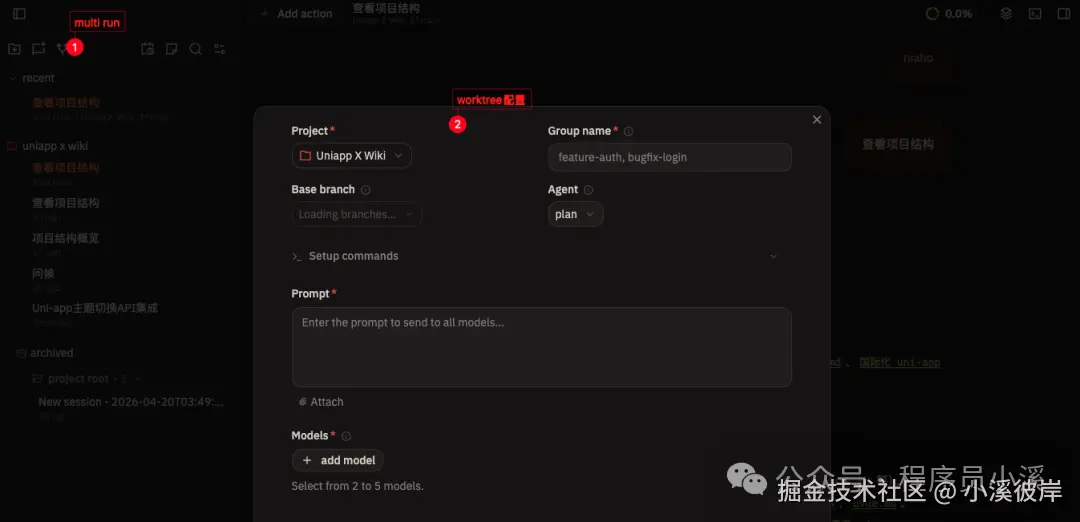
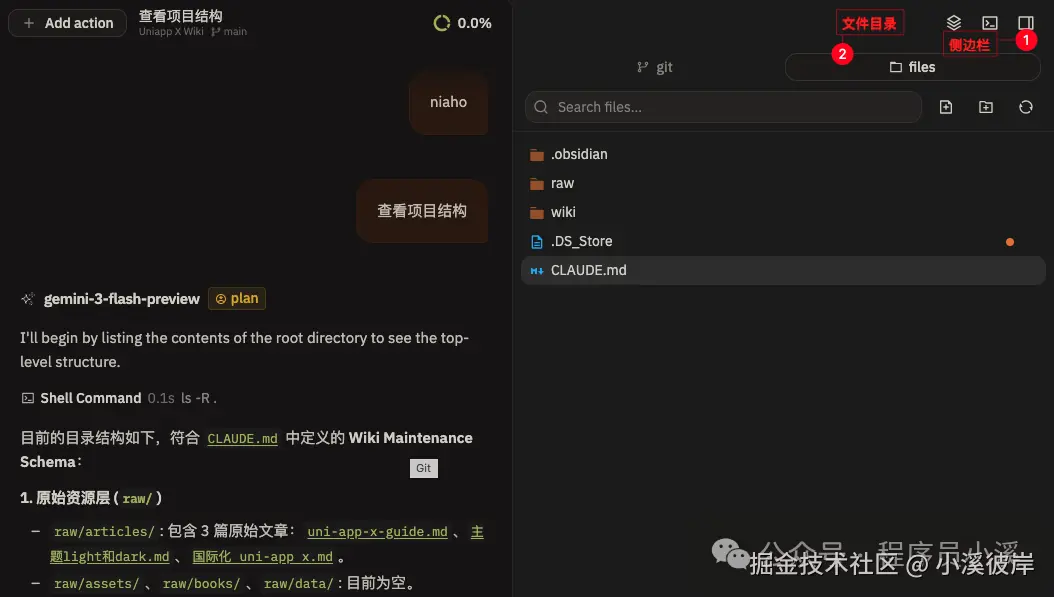
点击右侧栏可以查看 项目目录 和 Git管理
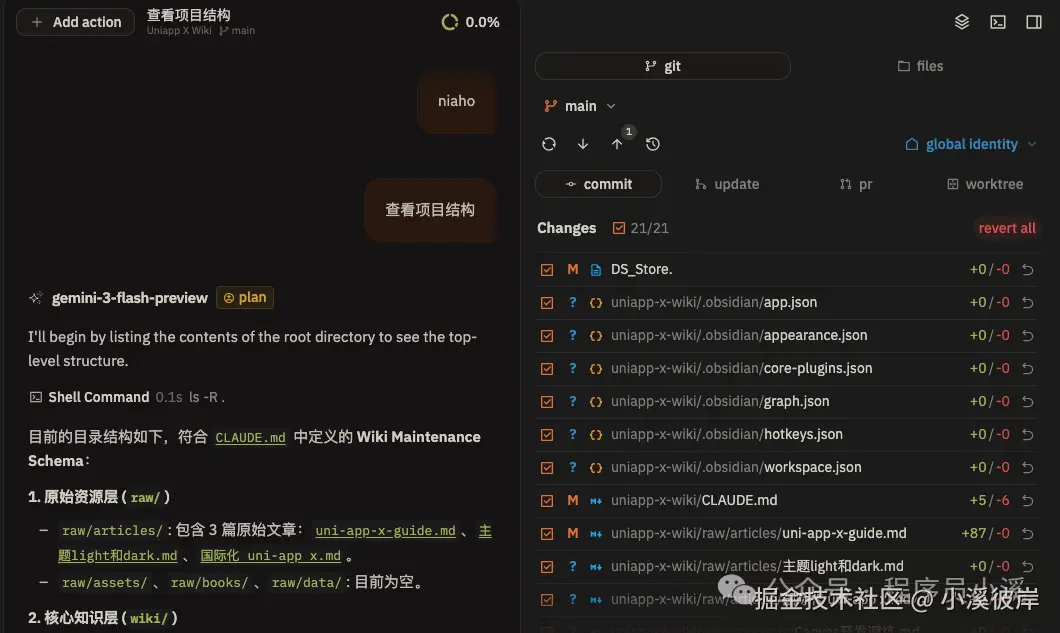
使用Git管理可以方便对代码进行 拉取、提交
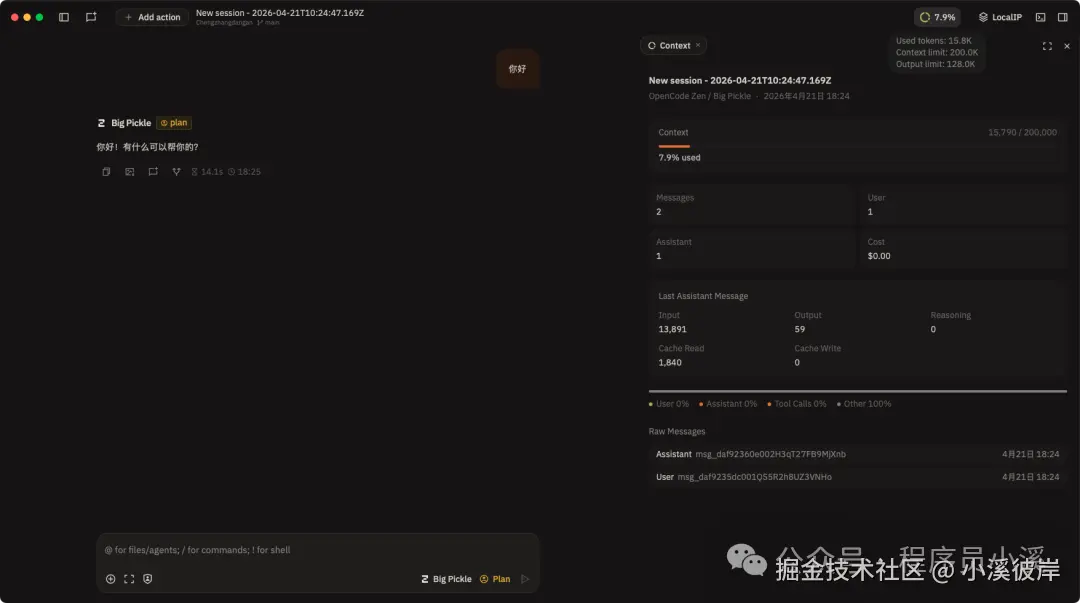
点击【上下文用量】可以查看详细的上下文窗口信息
参考资料
友情提示
见原文:OpenCode可视化使用方式
本文同步自微信公众号 "程序员小溪" ,这里只是同步,想看及时消息请移步我的公众号,不定时更新我的学习经验。友情提示友情提示